cad怎么标注直径全图
大家好,我是张老师,今天我们来分享的 cad 技巧是直径标注技巧一,我们来看一下,我们希望呢将左边标注的直径三十变成右边这样的标注效果, 这里呢怎么操作呢?下面我们来详细讲一下。我们首先选择这个直径三十的标注,然后按住键盘上的 ctrl 加数字,一打开了侧进对话框,再拖动这个滚动条 移动到调整这里,将尺寸线强制,这个地方呢设置为开单机关闭,现在我们看一下,我们就将这个尺寸标注三十更改成右侧的效果了,这个时候有同学说,老师我想系统的 学习一下我们的尺寸标注了,相关操作应该怎么样呢?这里呢张老师推荐一套我本人录制的 cad 二零二一从入门到实战的课程,我们来看一下, 这个课程呢包含有十个章节,共一百节课,从最基础的认识我们 cad 的界面坐标,到我们第二章节啊, 比如说讲到了图层以及后面的绘图的使用,常用编辑命令的使用, 以及到后面绘制我们比较复杂的零件图,比如说我们看一下啊,绘制这样的复杂的零件图,还有像我们这样的左泵钢啊,以及回油式 这样的一些复杂的零件图的绘制,我们都会讲到,除了这些以外呢,我们这套课程最大的特点是把一些非常实用的技巧的工具会给大家介绍,比如说大家可能没有听过的,我们这里介绍几个, 第一个呢是我们的设计中心,这个呢是非常有用的一个工具,但是呢还是很多同学没有听说过, 还有的比如说我们在这里希望呢在这些图形里面快速的将我们这些尺寸标注给他选中, 这个应该怎么选这个呢?我们也是有技巧的。还有比如说我们在这个图层里面,我们希望呢将某个图层给他合并或者是删除, 这个呢要执行图层的高级的操作。那么在我们这道课程里面呢,会专门讲到的, 我们这个课程目前定价是一百五十八,现在呢做活动只需要七十八元,大家想学习的同学可以点击我们下方的链接购买,谢谢大家。

粉丝5.2万获赞17.8万
相关视频
 02:08查看AI文稿AI文稿
cad 二零二零教程原直径的标注,我们想测量这个圆的直径,不需要拿尺子之类的工具,我们只需要在命令行输入 ddi 空格,我们看提示行的命令,他让我们选择圆弧或者圆,我们选择我们之前提前画好的。 我们的鼠标围绕着这个圆,他会自动出来一个竖直,不管我们拖到哪,他都是这个竖直所在的位置不同,这个就是他自动计算出来的圆弧的直径。你这个直径左边 圆圈加一个直线的符号是什么意思?在图纸中通常用 fi 表示直径,和我一起读 fi fi fi, 那我们看完,我们标注完这个圆的直径跟图纸中的不一 一样,它里面没有绘制一个尺寸线,也就是说从这头到这头的绘制,这样还他只有一个箭头跟这个直径的符号,那我们怎么去调整它呢? 我们再来到命令行,输入第一空格,打开我们的标注样式管理器,这个很重要,需要针对你的行业和针对你们公司的对图纸的要求来修改他的样式。我们进入了标注样式管理器,点击修改我们。 我们来到选项卡的调整,调整最右下角看到我的鼠标,这有一个优化,我们选择 在尺寸界线之间绘制尺寸线,默认新安装的 cad 在这是没有的。如果你的是新安装的 cad, 我们需要在这个优化选项把它勾选上,然后点击确定关, 那我们的这个直径他从哪到哪,他就会有这个尺寸线的标注会显示出来,再演示一次,我们再来一次,绘制一个圆形, 在命令行输入什么 ddi, 选择我们的圆弧空格,圆弧的直径就出来了。
1498偶西小嗒嗒 00:57查看AI文稿AI文稿
cad 一键万能标注,要想以一个命令标注所有图形的尺寸,如何操作呢?我们输入 d i m 空格,选择直线,标注直线的长度,选择斜线,标注斜线的尺寸, 选择圆弧,标注圆弧的半径,选择圆,标注圆的直径,选择两条线段,标注两条线的夹角。 cad 一键标注你学会了吗?想要学习更多 cad 制图技巧,我推荐大家学习这套 cad 零基础到精通的系统课程。 课程包含 cad 的软件装包和安装视频,全套课程一百八十六节课,包含 cad 的二维和 cad 的三维,手机、平板电脑都可以永久观看学习。 想要报名的同学,点击左下角就可以报名,如果你能领到优惠券的话,只需要六十九就能学到全套的 cad 课程啦!
647CAD印象学堂 09:18查看AI文稿AI文稿
大家好,我们继续学习 alt c a d。 二零一六 这节课我们讲直径标注与半径标注,还有上节课留下来那个度分秒是如何绘制以及标注的。呃,这节课一起讲了 直径标注快捷键 d d i。 半径标注快捷键 d a i。 好,我们现在打开 cad 软件, 我们现在就以这个这个这个为例,三十五度八分二十五秒,我们现在绘制直线,绘制好,绘制好,我们绘制第二条,我们直接按 k 部件切换的输入角度。三十五,三十五度,这个度绘制的时候怎么输入啊?我们知道当时标注的时候输入那个角度是百分号,百分号 d, 这个时候我们在输入这个角度的时候, 我们直接输入 d。 好,八分这个分分在这个输角度,这个 告诉这个软件的,他是在这个回车键左边那个符号跟个逗号一样的,我们按一下,哎,你看, 好,这就是八分二十五秒,二十五秒,这个秒两撇,同样也是那个键需要,因为它在上面,我们用按住上档键就 shift 键 切换,哎,好了,这个时候按回车键。好,这个时候三十五度八分二十五秒就绘制好了,这个时候我们标注一下, 看看,你看它显示多少,它显示是三十五点一四度。 那我们我们为什么明明刚才输入是三十五度,八分二十五秒,标注出来却是三十五,三十五点一四度呢?这个就涉及到标注样式, 我们讲刚才讲这个如何绘制,现在我们讲标注样式是如何来设置出来的,标注出来就是这个,呃,就是度分秒的这个形式,好,比如说我们就 注意这个角度,新建一个,好,新建一个,比如说角度杠路分秒。 好,这个时候确定他这个基础样式是这个角度。好,这里只需要在这个 主单位里边,你看这个角度标注这里边有个他现在这个单位格式是实禁制, 这里有,你看点开以后他有个度分秒,好,你看这里预览也显示了,然后这个精度零度零零分零零秒,我们就选这个精度,这时候我们点确定 好点这个置为当前去关闭,这个时候我们再标注角度, 看到没有?三十五度八分二十五秒,好,度分秒,我们讲过,我们现在就开始讲直径标注与半径标注, 这个直径标注与半径标准,这是标注直径时应在尺寸数字前加个 five, 在机械,机械图纸 five 就表示直径的意思。标注半径应在尺寸数字前加符号 r, 其尺寸线应通过圆心,不管是半径还是直径。 但是还有一种情况就是标注,你看标注球面直径或半径时,应在 球号前加 s 及 s five, s、 r, 它表示半球、球面直径,球面半径、圆球啊,都是球。 还有一种就是对于大于一百八十度的圆弧应采用直径标准。好,我们具体对于这个来讲解一下, 像这个,比如我们现在这个标注角度里边,点开这里边,你看有前边的线性啊,弧长啊, 还有这个半径直径都在这里,我们比如说现在点直径,这个时候让你,当然你可以输入这个快捷键啊 ddi, 然后直接就是直径标注啊,这个时候 我们捕捉这个圆弧,选中圆弧,然后看到没有,哎,这个时候你放置你合适的位置,你看这个时候这个标注这个这个数字在你看他是有一个水平的这个样,这个线, 有时候你看标注是这样的,这是为什么呢?你看我们现在点这个标注样式,我们比如说点这个 iso 的,如果是 iso 的,比如说我们现在点一下这个直径标注, 看到没有?你看他这个时候就是他这个数字是平行于这个尺寸这个线, 所以说你根据根据图纸这个要求来这个确定用什么样的样式,他是他这个是怎么是这样的?这个是在哪里啊?我们现在点这个, 比如我们现在新建一个,比如说杠二,好,新建这个时候是在调整文字啊,一般我们你看啊,我们如果是水平的话,你看你看他都有一个预览,他会这样的,一般我们用这个 iso 的 iso 的话,它就会是这样的。比如说我们现在点确定好,我们点直径标注,你看到没有? iso, 它这个 我们点修改,然后这里文字 iso 标准,它这个是标,标注直径或者半径的时候,它会,你看采用这种水平这种, 呃,显示的这个数字是放置了,但是标注你看这是水平或者数值的这种尺寸,它依然会是标注一下线性 啊。电脑又卡了一下,你看看到没有? 他依然是水平或者垂直的。好,当然你看比如我们现在点这个标注直径标注,比如说我们现在点这个, 你看当这个圆弧他是不是大于一百八十度的时候,你看这明显是不不大于一百八十度,我们标注的时候就应该选择半径标注,半径标注,你看现在我们选直径标, 它写的是 five 三十八,我们要是 r 十九,我们选这个时候要根据你,比如说你需要是需要是标注半径,我们就选半径标注,你可以输 d a n d a i d a i。 好,你看 d a i, 搞错了,是 d a i d a i, 我们就直接点这个点,这里半径标注,你看出来了吧?好,大家有灵魂运用,是半 径就变半径,直径就直径。好,我们再来看右边这个, 请看这个圆弧,一看他就是大于一百八十度的这种,所以说标注这样的一定要用直径这种标注方式,你不能用这样,你比如说标注,哎,一标他这个圆弧啊,三十八这样的,不能这样标注,一定要用直径的这种标注方式, 看到没有?哎,就这样穿过圆心可以这样放置,这样,哎, 这个显得就是这是一,就是这个标注这个规范,我们就是不能太随意了,哎,就是如果是真的出工程图的时候,一定要按照标注的规范来标注, 当然如果是你自己用的这个图纸的,你随意一点是没关系的。好,这节课就讲到这里,谢谢大家。
42豫见飞飞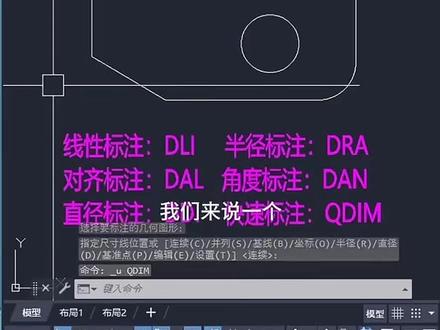 00:41查看AI文稿AI文稿
我们来说一个 cad 中常用的六种尺寸标注,第一种,线性标注 dli 空格选择对象。第二种,对齐标注 dal 空格选择对象。第三种,直径标注 ddi 选择对象。第四种,半径标注 d, r, a 空格选择对象。 第五种角度, d, a, n 空格选择对象。那么第六种快速标注 q, d, i, m 空格选择对象。
 11:04查看AI文稿AI文稿
大家好,我们继续讲 auto cad 二零一六 我们这节课讲坐标标注,坐标标注快捷键 d o r。 呃,然后简单介绍一下用户坐标系 u c s 坐,坐标标注是反映某个点第一基准原点的实际坐标值。 cad 中坐坐标标注较为常用于冲压模具还有图纸标注着的这方面。 好,我们现在打开 cd 软件,坐标标注在我们 标注这块跟线性标注啊,直径圆这些都在一个里边,坐标标注在这个位置。好,我们现在点击,你看 他这个时候提示指定点坐标,他也可以是某个点端点或是圆心点, 这都叫一个点的坐标。比如说我们现在放到这个圆上面,马上就捕捉出来,显示出来这个圆心的这个点。好,我们点一下,哎,你看我们上下这样移动的话,你看他是八。如果我们左右移动又变成六了, 你这个你看啊,我们现在上下移动,它这个坐标值,它其实就是 x 的 左边折,我们左右的,他就是歪方向的左边折。好,比如我们现在点击一下,然后再按空格,然后确认,哎,这个这是歪方向,再确定, 哎,这个这是又是一个 x, 这个圆形,再按确定,然后这个就是 y 方向,再确定,这是四十七, 哎,这是十一。最后一个看一下这六十五,然后这边是十。 他这一般会呈现一种,你比如说你是你,他会竖直或者是你歪,稍微偏移一点的话,他会有一个 折弯,他这样的话,看他是他这个距离,我们可以验证一下,他是这个坐标圆点,坐标圆点到这个圆点,这个圆心,他之间这个距离, 这个是八。哎,我们可以用线性标注验证一下,我们点线性标注捕捉到圆心,然后再捕捉到这个圆点,看看到没有?这个是八,对不对?然后我们再捕捉一下这个 不知道圆心,然后这个地方是六。这个关于这个是你看你如何区分是 x 跟 y。 嗯, 我自己总结的啊,大概是这个意思。你看他从这个圆心点出来以后,都会有一个一段直的,这这个标注的这个十分线,当他,你看他跟这个他平行的现在跟谁?跟这个外轴平行, 跟外轴平行,中间这一段你看是横的还是竖的还是横的还是纵的, 就是横坐,就是如果他是横的话,他就是 x 坐标。如果是你看比如我们现在看这个这个他这个这个标注尺寸线是跟 他跟这个横坐标平行,但是中间这段距离,然后他是重的,他是重的, 他们就是外,对不对?他外就是这个就是十一。嗯,这个是我自己总结的啊,可能是不是很规范,但是这样记,这样记忆分辨的话还是很好分辨的, 大家可以试着理解一下,看我说的。呃,有没有存在不严谨的地方。这个尺寸线这一段他跟,比如说你看他跟这个 x 平行,但是中间这一段你这样,你看这一段 这段是吧?这段它就是 y 方向, y 方向,所以说它这个这个十,它就是 y 方向的这个坐标,坐标数值。但是你看我们现在虽然标出来这个 每个这个轮星的这个坐标,这个 x 跟 y 的这个坐标点啊,坐标这个数值出来了,但是这样是并不规范的,因为我们这样看的话,它的起始点我们不知道, 当然这你自己画,你知道原点在这里,但是你给其他人的话他不知道,就是这是一个不规范,就像呃,一个一个缺失一样,主要主要尺寸,哎,主要的这种 核心,那种元素标注的元素缺失,这个时候我们要怎么样?我们要给它标注出零点的位置,如果没有零点的位置,可能他会以为是从这个角开始,是吧?可能从这个角 开始,他也可能会理理解,会从上边,从上边这个角开始。 所以说我们一定要把零零点就是 x 零、 y 零标注出来,然后这个就很一目了然,知道我们是从哪里开始的。你比如说我们现在点坐坐标标注,哎, 不多到零点,哎,这里再按空格确定看到没有。好了,你看这样我们就很容易就能分辨出我们这零点在这里,其他所有的这个坐标数值都是啊,从这里开始计算, 其实他这个计算他是绝对的坐标,是绝对坐标,就是他始终是相对于这个坐标原点 从这里开始计算的,相对的话他是可以相对于任意一点,你左边就绝对的,就是你看他始终以相对这里,但是相对的相对的,你看啊,你比如说我们相对穿这一点到这一点的距离,哎,他这里是二十三, 这就是相对的,他是他这个距离是如果是从这里相对他的话,他就是他这个距离中间是这个二十三。好,你看这个这边的,我们知道零点在这里, 你比如说你做两个图形啊,当然这个是我这边复制过来的,他是两个是一模一样的,哎,比如我们现在用坐标标注标注一下,哎,这边这个点我刚才说了 是这个图形复制了一份跟这边一模一样的,如果我捕捉到这个这个地方这个圆心点的话,这个坐标值 x 该多少? x 该是八,对不对啊?我们现在捕捉一下看到没有一百多, 怎么会是出现这样的问题呢?好,这就是要讲到下一个就是个用户坐标系 ucs 快捷键啊,启动。好,我们现在启动 ucs 快捷键啊,你看,你看这个 坐标远点,他就跟随光标移动,这个时候我们再输入个 o, 好,这个时候他就提示你指定新远点,比如 我们现在捕捉到捕捉到这一点,好,这个用户坐标系就移动过来了, 哎,这个用户坐标器他是可以任意的指定的啊。哎,你比如说你现在如果是,嗯, 两个图形,你如果是想用坐标标注标注的话,他这个圆点必须指定一个位置,你比如说是在这个图形的中间或是某个角,或是说是这一段这个中间, 你要一定要建立一个用户坐标写不是建立就是把它移动过来,要不然的话你用坐标标注,他是不会按照他这个圆点,比如从这里起始点这样标注,他不会这样标注来的啊。你现在比如说我们现在坐在坐标 标准,不知道找个圆形点看到没有?这是八,对不对?再启动,哎,这是六,好,再启动,这个看, 哎,啊,看后面这我就不标注了啊,他肯定是一样的,哎,所以说这个我们就,嗯,这节主要是讲坐标标注,你能分清 哪个是标注的?显示出来的是 x 坐标值,还有一个哪个是 y 坐标值?刚才我讲我自己总结的那个方法或者说是技巧, 呃,可以借鉴一下,当然你自己也可以发现其中的这个,呃窍门,然后分辨了这个,呃,再一个就是用户坐标系,他这个移动或者任意指定, 你别说 ucs, ucs, 哎,你看我们比如说捕捉到,哎,假如我们捕捉到这个点吧, 看到没有,哦,他这个他这样的话,你输 uc, 输 ucs, 哎,这个时候要输入 o 就是代表原点意思,我们就可以指定他看到没有 就指定的位置了,这个时候坐标圆点,如果在这个位置的话,我们这个他都是从这里开始计算的,他这里他是没有正负之分的, 他始终是从这里算都是正值。你比如说我们现在标注一下看看看,是吧?这是八,然后这这里,然后这里都是八,哎,他这不不会说是, 哎,他这边是负,这边是正,他没有这样之分。好,这节课关于这个坐标标注还有简单介绍一下这个用户坐标系,嗯,就讲这么多,谢谢大家。
114豫见飞飞 02:07查看AI文稿AI文稿
老师老师,怎么了?你看我输入 dli 空格需要点两下才能标注他的尺寸,我看别人嘚点一下他就出来了,怎么做的呀?我们应该输入 dli, 输入 dli 空格两次空格,两次选择这条直线,选择直线,这样尺寸标注就出来了。那我想标注斜线呢?要标注斜线,我们要找到对齐标注的快捷键,对齐标注是 dal, 输入 dal, 输入 dal 空格两次空格两次选择斜线,选择斜线,这样斜线就标注出来了。那我还想标注这个圆弧的半径,该怎么标注啊?那找到半径标注的快捷键,半径标注是 dra, 输入 dra, 输入 dra 空格,空格,选择圆弧,选择圆弧,这样标注就出来了。那我还想标注这个 圆的直径,该怎么标啊?输入 ddi, 输入 ddi 空格,空格,选择圆,选择圆,这样圆的直径就标注出来了。那我还想标注这两条直线的角度,该怎么标注?那我们就找到角度标注的快捷键,角度标注是 dan, 输入 dan, 输入 dan 空格,空格,选择第一条边选择第一条边,选择第二条边,选择第二条边,这样角度标注就出来了。那我还想标注着所有竖线的距离,该怎么标注?找到快速标注的快捷键,快速标注是 qdim, 输入 qdim, 输入 qdim 空格,空格框选要标注的线框选要标注的线空格确认空格,确认移动鼠标,移动鼠标,点 击鼠标左键点击鼠标左键,这样快速标注就出来了。啊,你说这些我都学会了,但是我快捷键记不住呀。推荐你使用这款 cad 二维加三维快捷键鼠标垫,它包含了绘图工具、 修改工具、标注工具功能、三维建模快捷键,并且每一个快捷键后面都有相对应的图标,那我把它放在视频的左下方,大家把它点击带回家吧。
43CAD教学_宝哥 01:11
01:11 00:43查看AI文稿AI文稿
c、 a、 d 快速添加前缀儿,要把下边这几个标注数值填充,这样直径符号如何快速完成呢?首先出快捷键 d、 e、 d 空格选择新建, 在数字零的前方,输入百分号,百分号 c, 然后点击空白处, 提示我们选择对象要让哪个标注前方加入直径符号,我就选择 要添加直径符号的标注空格确认,这样他们的前方就都添加好直径标注了。想要学习更多 cad 制图技巧,点击左下角报名课程,和老师一起学习起来吧!
895CAD宝哥课堂 00:48查看AI文稿AI文稿
c a d 万能标注技巧,你还在通过这些跨界键依次来进行标注吗?这个方法呢?太慢了,今天我们用一个跨界键代替他们。 输入 dim 空格,点击线,对线的长度进行标注,点击斜线,标注斜线长度,点击圆,标注圆的直径,点击圆弧,标注圆弧的半径, 点击第一条线,点击第二条线,能够标注两线之间的夹角,这个方法你学会了吗?想要学习更多的 cd 技巧,推荐大家报名视频左下角这套丛林精讲的凹凸 cd 课程, 这道课程里边还有软件安装包安装的视频教程,手机、电脑、平板都能够永久观看。我在视频左下角放了五张优惠券,想要跟老师一起学习的同学,点击左下角报名吧!
238CAD印象学堂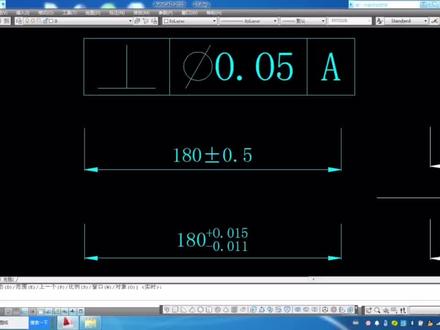 03:25查看AI文稿AI文稿
大家好,今天我们来学习一下 cad 机械制图常用的几个标注的 方法,然后这个是行为工厂的一个标注,然后这个是直接正负都一样的一个标注,然后他这个就是正负 的一个偏差都不一样的一个标注方法。然后呢我们今天就教大家如何来标注这三种 比较常用的一个符号。首先我们来演示一下行为供插该怎么标注呢?然后我们直接在标注里面找到这里面有一个供插,然后直接 这个符号他是一个直角,我们选择一个直角符号,然后弓叉的话,在这个小黑色的地方点一个,就能显示他的一个直径,然后再输入我们的零点零五, 然后再在基准这个地方输入 a 就可以了,然后点确定,让我们把它放大一下, 好,这个行为工程就标注完成。然后我们再看一下这个 正负精度都是一样的,该怎么标注呢?然后我们直接输入某打开特写面板,选择这个尺寸,然后在这个里面 拖到最下面有一个公叉,然后公叉的话显示公叉的话,我们就直接把它点一下,选择对称,然后政府偏差的话,我们就直接输入 零点一,然后他的一个精度的话,我们就改为一个精度,好,他的正负这个是正负零点一的一个精度,然后对于这种正负 他一个精度,他不一样,该怎么标注呢?我们直接输入一 d 空格,选择这个尺寸线, 然后把这个光标挪到最后面,输入加号,然后选择, 然后我们再输入,按住细幅的键,选择光标的一个六,他的一个这是一个小角,然后我们再输入符号 零点二。好,这个输完了之后呢?最重要的一步大家别忘记了,然后我们选取输入的数字,然后点一下这个位置对联,然后他就两个是对称的,一个 工厂标注,然后直接点确定,然后这个政府工厂就已经出来了, 大家学会了吗?欢迎大家点赞关注,多多交流,每每天分享 cd 小技巧。
1711小琪CAD


