华为14电脑触摸屏怎么开启
大家好,现在华为新出的笔记本带屏幕触摸功能的,现在让我们一起来看一下怎样子关闭屏幕的触摸功能。像现在的新款笔记本带这个触摸功能的有时候会误触,现在我们一起来看下怎样子把它关闭掉。 首先找到此电脑,点右键显示更多选项。点管理, 找到设备管理器,找到人体输入设备, 选中符合 h i d 标准的触摸屏,点右键禁用此设备。如果需要恢复触摸功能,再倒回这里,点右键使用该设备, 然后他就正常了。如果需要学习更多电脑知识,请关注河源宏志。

粉丝862获赞2698
相关视频
 01:48查看AI文稿AI文稿
哈喽,大家好,作为一个程序员啊,这台我已经使用了一年的 matebook 十四已经成为了我平时处理工作消息最多的工具,那么接下来我就给大家分享几个实用的小技巧,让你分分钟啊把这台 matebook 十四用回本,赶紧码住吧! 第一,快捷键,当你学会这些快捷键的时候啊,才算真的会使用这台 matebook 十四。 win 加 s 快 速搜索文件应用设置, win 加左右窗口,左右分屏, fn 加 p 切换高能模式,适合游戏剪辑。 win 加 ctrl 加 d 创建虚拟桌面。 win 加 shift 加 s 进行截图。 第二,触控板还在用鼠标拖拽吗?这些触控板手势啊,比鼠标更高效。三指同时下滑,快速显示桌面,三指上滑,打开多任务矢图,三指同时左右滑动,快速切换已打开的应用。四指同时左右滑动,快速切换虚拟桌面。 第三,反向充电,笔记本的 c 口可以为华为手机,华为平板反向供电,紧急情况下可以化身充电宝。第四,清理硬盘, win 加 r 键,打开运行,输入这条命令,点击确定选择 c 盘,点击确定 设置系统存储,高级存储,设置更改新内容的保存位置,把所有选项都改成 d 盘 好了。以上呢,就是我想给大家分享的一些实用小技巧,我们下期视频再见吧!
1.9万忠壳青年42 02:05查看AI文稿AI文稿
笔记本触控板上半截按不动,下半截一按软塌啦,定位还老飘,这毛病你肯定也犯过吧?那这台荣耀 magicbook pro 十四二零二六月光白可是 把它给都治了!二百四十赫兹采用率搭配震动马达,不管你摁在哪个位置,反馈率的都一样,那种上软下硬的老毛 直接没了。震动调教相当到位,又跟手手感又过瘾。它还支持丰富的全举手势,点击、拖拽,各种操作轻松搞定。还可以左边缘滑动调亮度,右边缘滑动调音量,一出门直接不用带鼠标。况且它还有触摸屏呢,直接但又难回, 尤其这么能打的触控板,还是塞在一台如此好看的机身内啊!全金属配抗指纹类肤材质,月光白这个配色真的惊艳到我了,光一打上去有层细腻的珠光感,高级感相当到位。十五点九毫米一千三百七十克,又轻薄又好看,设计是必须加鸡腿。而打开后里面这块屏更好看,十四点六英寸的三点 一 ko 的 触摸屏显示很细腻,还做了抗反光镀膜,户外靠窗这种强光下也能看得清,干活也不容易沾指纹。 还有各种荣耀招牌的护眼技术加持,面子上又好看又顺手。而它底子也没含糊,虽然电池依旧是扎实的九十二瓦时,但在能效惊人的英特尔 pacer lake 架构处理器加持下,官方最长续航直接飙到了十六点七小时。我最近就是在这台电脑上使用各种 ai 工具 a 阵的,挂着高墙 跑,一天下来,晚上还剩不少电,而且性能也没落下。我这台是中配的 o 叉五三三八 h 和弦比上一代提升不少,实测能摸到接近入门独显 rtx 四零五零的水平,干完活剪剪短视频,打打主流游戏都没问题。 当然它主打的还是省电和性价比这一档真的要肯重赌三 a 大 作或者专业炫耀,那是更高配那档干的活。这台正在轻省电,日常加轻度创作,够用,各取所需。如果你是经常在外面办公,对选房有需求,或者既看颜值又对屏幕色彩比较 挑剔的创意的,这台啊,值得你去店里亲自看看,再亲手按这块触控板,大概你也回不去了。
404小西设计所 00:49查看AI文稿AI文稿
买鸿蒙电脑真的后悔了,朋友们给大家看一下小艺,小艺帮我把屏幕亮度调到百分之百,然后把音量调到百分之八十,最后再帮我打开华为音乐播放一首,还是会想你随便哪个版本都可以。 小艺小艺,确认关机, 因为我们电脑真的太方便了,其他电脑已经用不习惯了。
228华智达数码驿站 01:13查看AI文稿AI文稿
今天来给大家详细介绍一下咱们鸿蒙电脑这个触摸板的使用的一些技巧哈。首先是三指向上滑就可以清屏,然后滑回来又可以返回,然后三个手指往上推着不动,然后他就进入了后台 啊,当然然后这个这关关闭后台,然后还有就现在就是四个手指,四个手指的话我们有这个双系统的情况下,虚拟级四个手指可以切换啊,这是幺四上面的,然后 a 级上面的话,因为他多了一个平板的,所以四个手指切换,他可以切换成平板模式啊, 这是 a 级和它的一个区别。然后当然还有 matebook pro 上面的话,它增加了这个,这个是全域触摸板啊,就是左边滑动的话,它就增加它的声音,右边上下滑就增加它的它的亮度啊,我们还得讲讲回这一款, 呃,触摸板的话跟 windows 系统的话有一样的地方,就是右下角点击就是左击,然后右下角就是右击,当然也可以轻击,轻点就是右左击,两个手指轻点就是右击啊,学会了吗大家?
 08:31查看AI文稿AI文稿
笔记本电脑的导热硅表怎么换?今天应粉丝要求更换华为 matebook, 第十四二零一九,让我们用简单六步将 cpu 温度降低十二点五度,轻松提升笔记本电脑运行效率。笔记本硅脂更换升级教程都在主页教学合集,也可在评论区提出你的型号。 第一步,事前准备笔记本更换导热硅脂所需工具比较多,除了导热硅脂与清洁擦拭之外,有了拆解小工具可以让你事半功倍。若不想分别采购,可以在评论区直接购买组合套装。第二步,拆机可与电源拆电脑前,强烈建议先洗手或戴上我们的防静电手套来消除静电。笔记本背面朝上, 用 t 五型号螺丝刀依次移出底盖上十颗螺丝。 这边建议使用磁性收纳垫,避免螺丝混淆或遗失。准备好三角翘片和翘棒,从机身顶部插入,翘片 上下撬动, 沿四周划开,可以更容易打开底盖。 打开底盖后将电源线拔除,顶住接口两侧向外推即可拔除。 拔出电源后,记得按住电源键十五秒进行放电。第三步,拆散热气与清除就此热高断开网卡连接线。 使用翘棒拔出散热风扇的电源线。 用 ph 零型号螺丝刀按照对角线原则移除散热风扇上的两颗固定螺丝。 用 ph 零型号螺丝刀按照数字顺序依次移出散热模组上六颗固定螺丝。这边特别要注意选择品质好的螺丝刀,如 cooling monster combo 零幺,并且在拧螺丝时,螺丝刀垂直于水平面,施加压力以避免螺丝滑丝。双手抬起散热器两侧缓慢失力即可卸下散热器。 卸下散热风扇,注意缠绕在风扇周围的网卡连接线。 为了更有效率清理旧热高,我们推荐使用 cooling monster clean 零幺硅脂清洁擦拭纸。若怕弄脏手,可以带上我们套装附赠的一次性手套。这里可以看到,经过常年累积的使用,导热硅脂已经变干,散热效果也有所下降,需要及时清理和更换硅脂。 第四步,清理风扇灰尘我们使用防静电刷和压缩空气进行清理工作。首次使用压缩空气前,务必先掰掉安全卡损,插上吹气管,上下摇动罐体后需要直立使用。使用防静电刷清理扇叶和散热模组上的灰尘。 使用压缩空气记得要隔一小段距离,以避免液体喷出。使用压缩空气能清理细节,显著提升清灰效率。 上述清理工作完成之后,别忘了清理背板上的灰尘。 第五步,涂抹导热硅脂这里我们使用了 cooling monster cold 零幺高性能导热硅脂,硅脂过多或少都不好,适量挤一点即可。 涂抹导热硅脂时,需要将刮刀用力下压抹平,也可以直接使用单点式涂法进行涂抹 另一侧桶里。 第六步,装机接下来按照原路依序装回装回风扇,缠绕好风扇周围的网卡连接线, 轻轻放回散热模组, 按照数字顺序依次将散热模组的螺丝设七分,等全部锁上后再拧紧,避免过多用力。拧回散热风扇的固定螺丝,插回风扇的排线, 接回网卡连接线, 最后将电源线插回主板, 按下电源键开机检验正常 带回笔记本后盖扣牢卡扣 拧回后,盖上的全部螺丝就大功告成了。 关注我,告诉我你的笔电型号,我来帮你让它重获新生!
 00:34查看AI文稿AI文稿
如果你会使用华为手机,那你一定能轻松上手。华为 apple 十四鸿蒙版和手机一样,可以直接用手指操作,随意拖动桌面软件或者文档,只需要打开应用中心,长按你想要添加的应用,直接添加到桌面即可。桌面右键添加卡片,卡片就相当于我们的快捷方式,添加成功后,点击 就能直接进入页面了。左下角点击小易搜索,输入你想查找的内容,小易能帮你快速查找,和手机的也很相似,能快速操作 wifi、 蓝牙、音量、亮度等,操作简单好上手。
 01:27查看AI文稿AI文稿
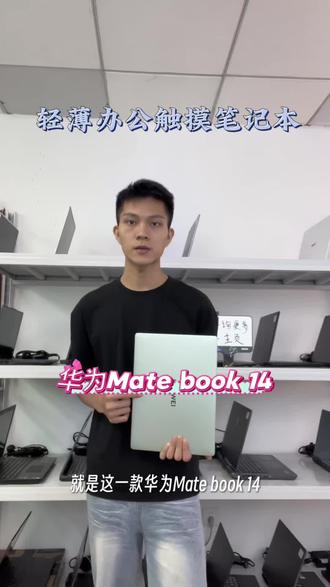
哈喽,大家好,今天给大家推荐一款具颜值与性能功能结为一体的高端轻薄笔记本,关键是它能像手机一样触摸屏幕,你们见过吗?接下来我们来介绍这款机子的整体外观配置,没错,就是这一款华为 matebook 十四。 这一台笔记本的整体机身只有二点五斤,它一个屏幕尺寸是十四点二英寸,二点八 k 一 百二十二只高清高刷屏。它的一个处理器是搭载的英特尔酷睿最新的 u 五幺二五 h, 适合十八线成像剪辑, ps, 日常办公都是五幺一的。 他的一个内存是三十二加一 t d d r 五高频内存,他还搭载一个锐炫和显,这样闲下来玩一些网游英雄联盟也都是可以的。这款的电池使用不多,在外不带充电器,可以使用八至十个小时, 学生党、上班族在外轻薄便携的笔记本电脑神器哦!大家感兴趣的话可以在评论区留言。最后大家手上有闲置的笔记本电脑都可以来找我选购回收,我们都会给你一个满意的价格,绝对靠谱,能真正像手机一样触摸屏哦, 累了抱着躺在床上玩都是没什么问题的。
 00:40查看AI文稿AI文稿
华为 matebook 十四、鸿蒙版电脑的这七个隐藏功能你知道吗?手指轻点触控板左下角,相当于单机鼠标左键。单指轻点两下,相当于双击鼠标左键。单指点右下角轻按,相当于鼠标右键。 双指张开或捏合,可以缩放大小。三指上滑就能将当前应用清出去,回到桌面, 三指下滑又能把它给调回来。三指上滑停顿进入任务中心,可查看运行全部应用。关注我,带你探索更多小技巧!
11华宜兄弟 00:53查看AI文稿AI文稿
都二零二六年了,你竟然还问我鸿门笔记本又不能打游戏,他凭什么卖六千?我只能说,哥们你很幸福, 就可能你生下来就不需要上班,也不需要生产力。我只能这么说,鸿门电脑的诞生,它本身就是为了生产力,它本身就是为了效率。就光鸿门电脑这一项,就是鸿门全场景的连接,一碰传设备与设备之间的无缝衔接,就光这一项功能,我觉得就已经超出了市面上百分之九十九的电脑。我可以负责任告诉你,就光这一项功能, 就能让平时的工作能节省很大一天的时间,更不用说他的文件秒开了。传统电脑上那种大的文件,一个 g 以上的文件,你点开至少是需要加载几秒甚至十几秒的时间, 我们电脑就是秒开,他给到的感觉就是这种立马的反馈啊,再加上这个小姨的本地的 ai 部署,包括他的二十一个小时的长续航,我觉得这个产品对于我们打工人来说是一个非常非常标准的产品,我只能说你理解不了,那真的是你太幸福。
273哈喽小杰 00:35查看AI文稿AI文稿
华为 matebook 十四、鸿蒙版这些实用小技巧你都知道吗?动动嘴就能完成系统操作。一、快速打开应用你可以长按智慧键唤醒小易,帮我打开 office。 二、 快速截屏录屏办公中需要快速截屏、录屏等操作,可以让小易来执行。三、设置闹钟提醒办公累了需要休息,唤醒小易,帮你设置闹钟和提醒事项吧。四、 电影和音乐推荐工作休息期间,让小易推荐电影或放首歌听听吧,还有超多实用的小技巧等你来发现!
147小熊科技说 00:43查看AI文稿AI文稿
首先你要有一台华为触摸屏的笔记本电脑,我们要把那个电脑设置里边的这个,呃,横向给他改成 横向翻转,然后点击保存更改,给他掰直之后转过来,转过来之后我们点下这个叉吧,点下叉之后,然后把这个键盘给他打开, 哎,这样我没什么打字了,所以你就得到了一个那个两万多的华为全面屏的触摸屏的键盘。不是,那个笔记本非常好用啊,花小钱办大事。
76只谈进步 00:59查看AI文稿AI文稿
这是一台 mate oppo 十四,我自己用了一台,我闺女今年高考也选的这个,它已经成为我处理工作使用最多的工具。接下来我给大家推荐几个用机技巧,让你分分钟把 mate oppo 十四用回本。 第一,快捷键,当你学会这些,才算真的会使用这台笔记本。 win 加 s 快 速搜索文件应用,设置 宏文件加 shift 加 s 截图,想截哪里框哪里宏文件加 shift 加 r 录屏直接开始。第二,触控板还在用鼠标拖拽,这些触控板手势啊,比鼠标更高效。三指同时下滑,快速显示桌面,三指上滑,打开多任务式图。 第三,反向充电,笔记本的 c 口可以为华为手机,华为平板反向充电,紧急情况下可以化身充电宝。以上就是我给大家推荐的实用小技巧,关注潘姐,了解更多玩机技巧!
45烟台潘姐数码店 00:45查看AI文稿AI文稿
好了,今天我们来给大家分享一个小技巧,是关于咱们红红电脑的碰一碰分享的一个小技巧,来我们看到。呃,我想要张这张照片的话呢,传到电脑上是不是可以通过碰一碰或者是华为小,我都是可以的,但是现在其实我们已经可以,呃, 在不同的软件就只是说我想要碰给,比如说剪映,哎,我只要碰一下,他会直接上传到剪映的一个素材库,你看这里就出现了。然后呢?同时我想要碰到 ppt 里面,是吧?一样可以直接传输到上面,磁性直接插入进去, 在一个,如果说我想要,对吧?呃,不想用说华为小米,因为它会出现在固定的文件夹里面嘛。然后我在这里面的话呢,我找到我想要存放的一个位置,或者是新建都是可以的,你看我把它找到成套图片,呃,轮向这里面,对吧?我直接碰一碰,你看他,他就会直接,哎就传输到上面去了,特别方便。
12卖萌被肘击 01:08查看AI文稿AI文稿
今天到货了一个华为的这个 matebook, 十四商务办公笔记本电脑,这是它的一个充电器,原装充电器, 然后这个是它的配置,看一下路大师 l 五十一代幺幺三五 g 四核,十六 g 内存,五幺二的固态硬盘,十四英寸屏幕,两 k 的 分辨率,这个屏幕是可以触摸的, 看这就和手机一样,这个上面的图标啥是用手可以操作的,看一下非常的丝滑, 这个电池容量百分之八十一,银色的,然后橙色九五新。


