EXCEL如何制作员工能力雷达图

粉丝3099获赞2.2万
相关视频
 02:56查看AI文稿AI文稿
雷达图的应用场景是用来对某一个目标进行多维度的分析和评价, 它主要用在对企业经营状况的分析和评价。我们看这个例子,这里有两个总经理人选,分别是张三和李四。现在我们要通过业务能力、管理能力、 沟通能力、创新能力、亲和力这五个指标对他们进行分析和评价,从而挑选出一个合适的总经理人选。 像这种对某个目标进行多维度的分析和评价,就要用雷达图,首先要选择这块数据源,然后点击插入,在这里找到雷达图,这里面有多个字类型,选择这个带数据标记的雷达图,点击一下,这样就创建好了一个雷达 答图,创建好之后,现在对这个图表进行修整。其次我想把这个图里放到这个右侧,我们可以点击这个设计选项卡,在这个快速布局里面选择布局,点击一下,这样子我就可以把标题去掉, 图例移到右侧。接下来要对这个雷达轴,也就是数字轴进行设置,双击一下,这里最小值呢改成七十五,最大值改为一百, 单位就是五就可以了,现在我们把它拉大一点,现在来分析一下这个雷达图。可能很多同学初次接触这个雷达图,只知道他长得像一张蜘蛛网,但是不知道要怎么看。对于 一个候选人的分析和评价是通过这五个维度来的,那么这五个维度分别体现在这个雷达土里面, 五个分类标签分别是业务能力、管理能力、沟通能力、创新能力和亲和力。现在来看这个数值轴,也就是他的雷达轴,他的最大值是一百分,也就是最外面的这一圈啊是一百分, 那么往里面靠这一圈呢是九十五分,以此类推,最里面这一圈呢是七十五分,那也就是说越靠外面的分数越高,越靠里面的分数越低。现在我们来看张三这个候选人, 我们可以看出他在创新能力这方面比较突出,但是他也有明显的薄弱点,也就是亲和力和沟通能力比较薄弱。但是作为一个企业的领 领导人,亲和力和沟通能力是非常重要的两个指标。现在我们来看李四这个候选人,虽然他在创新能力这方面不及张三,但是呢他总体的能力优于张三, 所以李四比张三更适合当这个总经理,但是张三可以把他安排到一个业务骨干的位置,可以充分发挥他创新能力这一方面的优势。好。
 04:00查看AI文稿AI文稿
哈喽大家好,这一期呢跟大家分享员工测评得分的雷达分析图的绘制哈,比方说这张图表,这张图表呢一共有三种数据,外面的虚线呢,代表的是满分线,中间的红色部分呢,代表他及格分数线,里面绿色的部分呢,代表是这位员工的真实测评得分,我们可以看到他得至提美劳的一个变化情况。 那类似这样图表到底是怎么绘制的呢?我们一起实操一下哈。首先我们选择全部的数据区域,单击插入菜单栏,我们在里面哈找到雷达图,我们插入一个带标记的雷达图,直接插入的雷达图呢,是这样的哈,跟我们想要效果并不一样,我们做一个简单快速美化就好了。 首先我们可以看一下,这种数据当中只有测评得分,并没有满分线,也没有及格分数线,所以呢,我们需要给他添加两种数据,单击图表,单击图表设计,在选择数据当中,我们给他 添加两种数据,添加一个加号,添加上一个满分线,我们家名称呢命名为满分线,然后他的 y 值是多少呢?这位数据资料当中,他的满分呢是十分,所以呢我们输入五个十就 ok 了。 说完之后的话,我们再来添加一组数据,这个呢叫做及格分数线哈,那么就给他命名为及格线,他的值是多少呢?这种数据资料当中,他的及格线是八分,所以我们输入五个八就可以了, ok, 在这里额外介绍一下哈,里面的逗号间隔的呢,是用英文字体之下的一个逗号数据录完成之后的话,我们单击确定键,你会看到在这份图表当中就有了三条线了,外面是满分,然后呢是及格,这里面呢是他的车评得分。 接下来呢,我们就快速美化一下每一条线,单击最外侧的满分线哈,单击右键,打开设置数据的线格式,这个对话框 可以将他的颜色哈给他调整一下,比方说调整成为一个深点的颜色,然后宽度给他调整一下,调整成为一磅的宽度,因为他是满分线嘛,所以我们给他设置一下虚线的类型,设置成为有一点宽度的虚线,就这样的效果 好了,接下来我们处理的是中间的这一条及格分数线,既然是及格线嘛,我就把它设置成为红色的,我们在里面找到红色,也给它设置成为一棒的效果。 因为他呢是及格线,跟外面不一样,所以呢,我们给他的一个虚线呢,调整成为第三个这样的一个效果,所以看起来会有些差异。然后呢,他旁边是会有一个标记点的, 将他的标记点呢也给他变成为纯红色的一个效果,这样呢,整张图表看起来会干净很多。然后他的边框呢也给他设成为纯 红色的边框。好了。接下来呢,我们来处理这个员工的真实测评得分,也就是说里面这种数据绿色的是 ok 的哈,只不过他的宽度呢有一点的出,所以呢,我们将他的宽度也给他调整一下,调整成为一棒的宽度标记呢,做一个调整。调整成什么样子呢? 调整成为黄色的一个天窗以及红色的边框,这样看起来效果要好看一些。然后给他的边框宽度调整宽一些,这样看的会更清晰。呃,给他增加一些复合的效果, 图表的基础内容就这样可以绘制好了。那大家有没有发现里面的网格线看上去就非常的乱哈,很不清楚。那么可以单击里面的垂直坐标轴,单击设置坐标轴格式。最后一个对话框,我们先将里面的单位给它调整一下,这里头现在的单位是二,你可以把它调整成为 二点五,单击回车他就会变宽一些了,这样看的会清楚一些。然后呢,接下来我们可以单击里面的网格线,单击前面哈,可以把它变成实线的线条, 实现线条就跟我们整体的主题配色一样就好了。这样看起来会不会很亮,而且很突兀,不是很好看。我们可以给他调整一下透明度,比方说给他调整到百分之八十的一个透明度,让他看起来并不鲜明夺主,这样就 ok 了。 我们可以将垂直坐标轴删除掉,将整份图表呢,给他填充一点点的颜色,让整份图表看起来质感会高一些。我是小邱老师,我们下期见喽,拜拜。
244小秋老师的Excel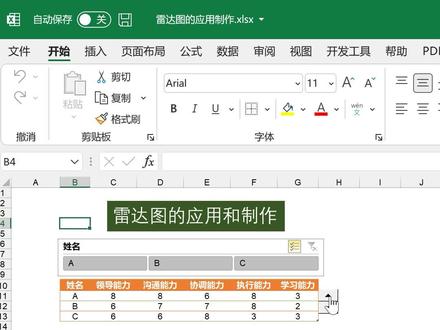 00:35查看AI文稿AI文稿
雷达图的应用和制作,一般我们会用雷达图来分析个人的能力情况。首先我们准备数据点中数据,再点插入选项卡下边的推荐图表,我们选择所有图表,然后选择雷达图,我们选择符合要求的雷达图,点击确定, 删除没有用的元素,我们再点击我们的数据,点击表设计,点击插入切片器,选择姓名,点击确定, 再选择切片器下边的设置。我们把列设置为三例,调整大小,调整位置,同时可以改变颜色,这样我们可以对每个人进行单独的分析,也可以对多人对比进行分析。
 00:32查看AI文稿AI文稿
雷达图想必大家都会做,但是不知道有人注意到没,在高版本的一个赛亚中,默认插入的雷达图是没有坐标轴线的喏。嗯,像这样有的人说这还不简单,你添加一个呗, 结果发现是徒劳的,因为设置完了还是没有怎么破。其实我们可以取线救国,更改一下图表类型为柱形图,其他的也行。添加中坐标轴线,然后我们将它切换回雷达图,发现轴线回来了。仔细看看两者的差别吧,你更喜欢哪一种呢?
315天天Excel 01:16查看AI文稿AI文稿
今天给大家带来人力资源管理工具员工能力变化雷达图,这个图表是自动生成的,这边是能力考核项, 大家拿到表格只需要填写数据就可以了, 演示一下改变数据后雷达图的变, 非常直观。自动变化的图表,拿到就可以用, 公式函数已经设置好了,也可以拿到学习, 快捷办公,高校学。
 05:12查看AI文稿AI文稿
图表类型选择指南,雷达图,雷达图又可以称作为代布拉图,蜘蛛网图, 用于分析某一事物在各个不同维度指标下的具体情况,并且呢将各个指标的连线标记点啊给它连接成图,那我们可以通过比较这每个图形的哎这个大小面积大小 来看到他具体的这个数值的高低。好,我们打开视力文件,点击选择雷达图。那么在这张雷达图当中呢,表姐模拟了 ab 两个项目在阶段一二三四五六他的对应的数值情况,当然呢,也可以作为某一个 员工,他在各个不同的能力范围的一个数值评分大小,这是在咱们人力的能力资源模型匹配当中 用的一种图,叫做雷达图。好,下面我们来制作一下这张图表,选择我们的数学区域,从我们的 b 四到 h 四单元格区域。好,这是我们选择到他的 数据源,点击插入选项卡下的图表类型,我们点击选择到这个蜘蛛网,也就是这个面积图或雷达图当中,选择到我们的雷达图。 好,这是我们 a 项目的一个雷达图的数据效果。当然了,我们可以点击选择选择数据按钮, 编辑一下哎他的一些标签,比如说系列名称是什么?我们选择系列名称是 aa 答值呢,就是我们的对应的 c 四到 h 四的区域,然后在编辑的水平作标轴上,我们选择 项目一的,我们我们选择阶段一到阶段六的名称,也就是 c 三到 h 三大元格区,点击完成以后,确定让您看见我们一开始的一二三四五六,也就变成了阶段一阶段二三四五六这样, 那如果需要添加 b 项目的情况呢?直接按键盘的卡罗 c 选中,再点击到我们图表 tm, 再点击到我们图表区域当中,按键盘的 ctrlv 复制过来就 ok 了。下一步呢,就是对照的进行图表美化,比如说我们这个图形的 a 边框底纹填充颜色等等等等,这就是进一步的美化工作了。 单机鼠标邮件打开,设置数据系列格式对话框,在填充的颜色当中,我们选择它的线条为实线型,线条的颜色为 棕褐色,线直,我们给他调细一些好,设置完成以后再选择第二条蓝色的线,按键盘 f 四,让他重复上一步操作,只不过这里只能重复到磅型的操作颜色呢,我们需要再给他进行设置一下, 这是关于我们这个线条的部分的设置,当然呢,我们可以在进步设置他的标记点啊等等等等,这些都 ok 的,比如说我们数据的标记点,填充的颜色,我们更改为纯色填充或者等等其他的颜色样式,这些都 ok。 好,这是我关于我们图表的进一步美化,那么在后面的课程当中呢,我们会进行具体的讲解。在第一部分呢,我们只是介绍一下这些图表的基本用途和他的一些操作 插入技巧。好对照这个图表呢,您可以删除掉我们这些剩余的数据信息,使得整个图表看起来更加的简洁。 那么您看见在咱们这张图表当中啊,跟咱们默认的这个图表样式,也就是表姐给到大家的视力文件会越有一些不同,对吧?也就是我们在设置的时候,哎,他只有这四套边框, 他并没有,那我们在设置的时候,他只有这几条边框线,并没有其中的面积的填充, 那这一块咱们该如何去改变呢?来,我们点击更改图表类型当中,选择我们的雷达图当中会有一个第三个选项叫填充雷达图,好确定,那么这个时候呢,就会出现对应的 颜色了,我们可以更改填充的颜色,哎,为什么样的颜色把填充的颜色好,我们选择这个第一个 多边形的面积图以后,点击油漆桶当中的标记,在填充的颜色当中他会出现纯色的填充,我们可以更改为其他的颜色,比如说绿色的更改一下,他的透明度调到稍微低一些。 哎,这样呢,我们的图表呢就会有个淡淡的颜色,再点击蓝色的色块区域,更改一下他的填充颜色。那现在的填充呢,是为无色的, 那我们更改一下填充的颜色为纯色。填充颜色类型呢,可以选择一个其他的类型,比如我们选择一个灰黑色的色系,更改一下它的透明度。 那这里呢,我们就出现了第二张图表的颜色,对应的图表美化是需要结合到后面我们课程的内容进行进步的介绍。
42职业技能官 02:11查看AI文稿AI文稿
今天我们来学习雷达图到底怎么用,那么雷达图他首先能够反映出整体以及各个指标之间的一个关系,所以我们一般情况下雷达图至少有三个以上的维度,也不能太多,太多的话我们做出的雷达图就会降低我们的可读性。 我们的雷达图往往用于就像比如说我看这个成绩啊,成绩的一个展示,比如说员工的一个素质测试,比如说财务各个指标的一个对比分析,或者说公司一些竞争力的分析,都可以用雷达图。那么像这个是我们的学生 各科的一个成绩,那我们就可以用雷达图进行一个整体的对比分析,以及去看某一个人某一方面的一个呃缺陷或缺 点,了解他自身的一个弱项。那这个时候我们就可以用雷达图,那首先呢,他是一个二维的一个分析吗?一个是成绩,一个是人员,所以我们首先选中要插入雷达图的数据源,然后点插入选全部图表, 然后我们选雷达图,然后选第一个插入雷达图。那么在这里啊,这个坐标轴我们双击是可以进行更改的,点一下坐标轴,边界值有最小值和最大值, 如果说,哎这个科的成绩最高值是一百五,那么我们可以手动给他改成一百五啊,那么现在呢,我们还给他改回来,好,同时我们也给他增加,可以增加数据标签, 我们可以选出另一条线,然后点右键给他增加数据标签,但是呢,因为每一个人都要增加,会凌乱,所以我们不增加啊。然后通过这样一个雷达图,我们可以看出每个人啊,这每一条线是每一个人的一个对比,以及看整条线上啊每 某一个人他的一个成绩缺陷都是可以看到的图,包括图标标题啊,我们双击自己修改就可以了。好,那这是我们的雷达图的用法,点赞、收藏加关注哦!
181表姐教你学Excel 01:14查看AI文稿AI文稿
多个数据用网格图的样式表现出来,它可以帮助我们快速分析数值在整体的对比,并且可以更快的比较出项目之间的对比情况,常应用于财务报告、素质能力分析等工作场景。 那如何使用雷达图呢?以此表格为例,若我们想分析本次考试成绩,选中表格区域,点击上方菜单栏插入插入雷达图, 也可以点击插入全部图表雷达图,选择雷达图开通道壳,会员可享受精美图表样式,点击插入即可插入雷达图,这样我们就可以快速对比出学生分数 在学科中的对比以及学生与学生在单科中的对比,我们可见分数雷达图总分值为一百。如何更改雷达图的最大值呢? 在图表工具右侧图表元素区域处选择雷达轴,直轴可以快速选中此图表的雷达。
61头像设计 00:50查看AI文稿AI文稿
我们找到这个雷达图,这里面有多个纸类型,我们选择这个带数据标记的雷达图,点击一下,这样就创建好了一个雷达图创建好之后,我们先要对这个图表进行修整, 这里呢?呃,我不需要图表标题,其次我想把这个图里放到这个右侧,我们可以点击这个设计选项卡,在这个快速布局里面,我们选择这种布局,点击一下,这样子就可以把标题去掉,然后呢图里移到右侧, 接下来我要对这个雷达走,也就数字走进行设置,我们双击一下,然后呢这里最小只呢,我给他改成七十五,然后最大值改为一百, 单位就是五。好,这样就可以了,现在我们把它拉大一点,现在我们来。
 02:02查看AI文稿AI文稿
今天给大家带来员工能力分析,数据表自动计算,任意选择人员能力对比生成雷达图,不同考核能力对应系数占比。可以编辑 这一栏,输入员工姓名,可以继续编辑添加。 下面是加权后的得分,这些都是自动计算得出的, 这边是记分说明, 下面雷达图可以自动计算,任意选择的员工对比,这边是能力得分数据,这边有个小窗口,点击窗口可以选择员工。 现在是小张与小军的一个对比选择,小马这边图表立刻发生变化,非常直观。 这是一个动态图,大家拿到就可以用了,也可以拿到学习 学习这些数据的设置, 拿到即用快捷办公高校学习。
 00:22查看AI文稿AI文稿
excel 制作雷达图,我们如何在 excel 中制作出一个雷达图呢?很简单,只需要选中数据,在插入中找到图表,选择雷达图, 再调整一下大小和位置,背搭图就做好啦。我对二哈的评分你同意吗?
255表妹聊手机 06:43
06:43 05:56查看AI文稿AI文稿
老师们,这种国赛中常用的变体雷达图你会做吗?各位老师好,来分享。雷达图的变体就是雷达图的美化,我们可以看一下日常 ppt 里插的这种默认的雷达是这个样式的,嗯,可以把它。我举个例子来说,这个图作为是我们学前学后的这个学前数据对比,那么可以根据实际前设计这个维度的 都的名称,然后统计分析维都的这个数值。就比如说这个蓝色的是学前后,白色的是学后,那我们可以一目了然的看到这个学前学后的数据对比。嗯,这是我们 ppt 的一个雷达图的样式,我们再来看两个例子,是基于这张雷达图做的美化, 一张是这样的,做了一些细节,包括这个顶点,还有这个颜色,还有线的颜色的这种变化。还有一个是这种可能变化稍微大一下,这个背后的网格线变成一个环形。好,那我们先来看一下我们这个原始 ppt 插入的量,做出第一个例子的效果,我们把这个原图复制一下来操作。 首先我们可以如果说不需要这个,我们可以看到这个例子,一开始在每一个每一个这个,比如说这个学前数据,它的顶点上把这个维度名称还有数值标记,然后这个 的外围的这个顶点呢?呃,这个文字就可以不要了,所以说我们来把它删掉好,然后改一下这个边线背景网格线的这个颜色,然后呢这个颜色我们可以做渐变填充, 对每一个五边形做渐变填充,哦不对标记,然后渐变填充,对着默认的有一个渐变色,我们可以再根据我们材料所需的这个配色来调整啊,这里可以随便先设一个颜色。 嗯, 好,这里的这个透明度呢,每每端的透明度也都可以调整的,比如说我们把它调成百分之二十,你就可以透过这个边形看到背后的这个格线,这个可以设成百分之二十,嗯,这个我们可以脱掉再重加,嗯,百分之二十。然后前面的这个五边形呢,也是同样的操作,我们也可以把它设置 为这个渐变色。 好,这样呢基本就设置好了,再对照这个例子,我们可以看一下还有一个大的变化,就是每个顶点的这个标签,那么标签怎么来设置呢?我们选中这个雷达图, 选中其中一个标签,然后后面我们选中这个雷达图来设置它的标签, 这里可以看到有显示引导线,引导线是什么呢?就是比如说我们的数值是在这里,然后距离顶点有 有一定的位,有一定的距离,或者说我们的顶点比较密之分不开哪个点的数值是什么,那这种情况下这引导线就比较实在着。然后呢我们可以看有一个单元格中的值,我们把它选中, 因为我们要显示每一个顶点他表示的是什么,所以说我们看到出来两个弹窗, insert 表格,一个弹窗,这种情况下我们要选择数据标签区域来作为顶点名称,我们可以这样选择框选,我们就可以看到这个表格的这个区域呢就显示在这个弹窗里了,然后确定, 这时候呢我们就可以看到这个,嗯,其中一个五边形,他的这个标签的名称和数值就嘟嘟显示了,加这个字体的颜色什么的可以稍后再调整,也可以现在调整成白色,或者是我们觉得更搭的颜色。嗯,然后另一个图也是同样的效果, 另一个五边形,选中单元格中的值,然后选中维度一到维度五,确定好,再调一下字体颜色。这样呢,这个效果基本就实现了。例子一的效果,其他一些细节包括配色老师可以根据我们的需要来做。那么 接下来看一看第二个嘞答图的这个例子是怎样来做的。首先我们基于这个原始的雷达图,先 c t r l c 复制了这张雷达图,粘贴里选择选择性粘贴,选择增强型图,原文件,确定好,我们看到我们这个就生成了一个新的这个雷达图,把原始图也可以删掉。 嗯,然后我们两次取消组合,取消组合是组合,再取消组合。好,我们可以看到我们的这个粘贴出来的雷达结构成了落单的小元件。这样呢,我们需要首先用到这个, 把背后的那个网格线先复制,我们看到这个第二个例子,它背后是一个环形,环形的装饰,把这个网格线变成环形,在 ppt 这个图形中选择这个空心圆, 调整到合适的大小。好,然后我们把这个调一下,然后把它的填充改为无, 再调一个这个隔线的缓线的颜色好,然后再来调。我们可以看到我们选中了这个直线工具,然后当鼠标填换上时,他会出现这些圆形的小点点,这个时候呢要画这个圆的圆外圆的直径 向阳花。第二步, 把端点放在这个 ppt 自动显示的这个小圆小圆点上, 当然会有很多快捷操作哈,就比如说翻转呀,或者是其他操作,这个都是根据个人的喜好来的,还有个人的使用习惯 这个背景呢,我们就做好了这个背后的网格项目,就做好了,把它组合一下, c、 t、 r、 l、 g。 这个做好了以后呢,然后我们来做前面的这个图形,前面的这两个这个边形我们回到原图,刚才我们解构了以后呢,这个原图其实它已经把多余的干扰的图 请给他删掉,然后我们选中前面的这两个五边形, c、 t、 r、 l、 c 复制一下,复制到我们这个页面上来,然后再来调整他们两个的这个填充颜色就可以了,调整成渐变色,一般这种比较有科技感的,像数据大屏这些颜色都会采用这种渐变色,或者去掉一个 颜色都可以根据我们的需要来调啊。嗯,这个透明度同时也是可以调整的,前面的这个也是同理,调成渐变填充颜色可以和前面的稍作区分。 嗯,这个有点太重,先调一个淡点的颜色吧,各位老师可以根据自己的这个需要来调整,这里只是告诉各位一个方法, 这个雷达图的钥匙基本上就做好了,然后他顶点的这个数值啊,包括一些外圈的这个文字标注啊,我们可以根据需要把这个关键的信息和数值都添加,可以了,好了,今天的分享就到这里啊,关注我实用的教学能力比赛分享。
 02:35302大橘excel
 00:47查看AI文稿AI文稿
如何通过雷达图对多名动奥会运动员综合能力进行对比呢?比如这里有两名运动员从业务经验等维度的数据,首先做一个辅助项,用麦克斯函数计算最大值, 用两人的每项支笔上这个最大值进行比例的对比,注意锁行不锁链。 然后选中这里数据,插入雷达图设置图里,靠右删除坐标轴,调整字体和文字 两个线条,调整细一些,这样一个多项对比的雷达图就完成了。在应聘人员能力对比、多电综合评价等场景也很适用,赶快用起来吧!
44蓝猫数据分析 00:28查看AI文稿AI文稿
雷达图,又称为星状图、急需图,是一种以二为形式展示多为数据的图形表达方式。 xl 统计中常用的是静态雷达图,但是如果你能制作动态的雷达图,将会使您的报告看起来更有独特的魅力。 本模板是以销售业绩预警分析为例,展示一个动态雷达图的实际应用效果。需要模板的小伙伴可以私信获取下载链接。
29红米生态


猜你喜欢
- 4911以溪同学
最新视频
- 1940文晔传媒