creo阵列后怎么联系

粉丝1.4万获赞5.0万
相关视频
 02:37查看AI文稿AI文稿
当我们安装好 crio 软件后,我们需要对其进行配置和设置,这样的话让软件符合自己的使用要求及使用习惯,并且提高工作效率,方便文件管理等等。这个视频我将以 crio 九点零为例, 和大家介绍下安装好软件后常用的使用设置及使用技巧。我们先选中安装好的软件图标,有机选择属性,我们在起始位置选择用户配置文件的文件夹,这样的话以后软件启动会自动加载我们的所有配置,一劳永逸。 设置好后,我们启动软件看一下,如果需要不显示资源 圆中心,我们勾掉左下角的不再显示窗口即可, 下次打开软件后就不显示了,直接进入软件界面。 grio 的设置和配置可以选择文件选项,再选择子目录的选项,我们在窗口设置里面把启动时展示浏览器勾掉, 如果小伙伴们的电脑分辨率比较小,可能看不到最下面的内容,我们可以把显示器的屏幕旋转九十度,设置好后一定记得选择对话框左下角的导出配置,再点击确定,把设置保存到 config pro 配置文件中,软件设置才会永久有效。 我们设置软件起始位置的意义除了让软件自动加载配置文件,另外一方面我们可以看到软件起始的工作目录也会在这个路径。 软件工作目录的作用是什么呢?比如我们新建一个文件夹 work 一,我们把软件当前的工作目录设置到 work, 然后随便新建一个文件并进行保存, 可以看到文件保存的位置默认是在沃尔批的文件夹,这样的话方便管理我们的项目文件。关于工作目录,在下个视频我会进行详细讲解。 看都看完了,原创不易,点个赞支持下呗。您的支持是我更新的最大动力。
195Carl 01:01查看AI文稿AI文稿
蒸裂这样子用你试过了吗? 看完问题之后,相信很多同学都能想到直接阵列用尺寸来控制高度的变化,但是如果没有规律,又不想一个一个去拉伸,又该怎么做呢?这里和大家介绍一种 起眼的简单方法。首先还是按常规的尺寸阵列得到基本的特征,但是要注意增量尺寸,除了要选位置的控制尺寸之外,还要加上高度的尺寸,并且设置增量为零,不过这样完成阵列之后,其实高度还是一样的。接下来我 我们在对正列进行编辑定义,把正列类型改成表正列,然后再编辑表单独的修改高度的数字,这样也能相对快速的得到无规律变化的不等高度的特征。 这样的方法在一些流到的创建其实比较常用。当然完成同类效果的方法还有很多,选择自己顺手的就是最好的。关注蔡公不迷路,大家一起学技术!
 07:19查看AI文稿AI文稿
大家好,我是冰大 e c five, 下面的视频我来给大家讲解的是 crow 十点零里面的跟随阵列的参考方式增强。首先我们打开前面通过嵌套阵列得到的这么一个孔阵列, 假如说我想给这些孔添加一个倒角,我们可以选择倒角,然后在第一个特征里面选择他的一条边界,创建一个二点零的倒角, 完成就可以得到这一样的一个倒角。但是呢,我想给所有的这些孔上面的这边界都创建这样的倒角,这个时候我们可以通过选择他,然后进行正列。如果是以前的版本这种正列呢,他只会掺跟随第一个正列,而不会全部都 阵列上去了,因为我们选择的这个实力,其实他只是其中的第一个阵列里面的啊,第一次阵列里面的第一个方向的阵列的实力,所以呢他这个参考方式呢,也就是跟随这个阵列而不会扩散到整个阵列, 在现在的版本里面呢,我们重新再来进行这个创建,你就会发现这个参考类型呢是可选的,默认他是特征,但是呢你也可以选择主。 特征是什么意思呢?特征也就是我们原来选择的这个特特征来进行第一次正列的时候,那就是这样的一个跟随方式。 而主呢,实际上你可以认为第一次正列之后,这个正列的结果他就是一个主,这个主进行第二次正列,他的跟随的方向就是这个主的增长方向。比如说我们现在切换为主,他就是原水平方向 参考,如果是特征就是数值方向的参考,这个数值就是我们第一次在第一组正列的啊,看清楚是这个正列,如果是主,他就是水平方向,因为我们第二次正列呢,是 沿着水平方向正列每一列啊,所以这个是主。而两者呢,就是沿着两个方向扩散,就是沿主的方向水平扩散,沿 呃特征的方向沿列方向就完成,就得到全部实力,都会得到这样的一个倒角确定,就可以创建这样的一个跟随针列的倒角,所有的边界都会加上了这个二点零乘以四十五度的这个倒角,这个就是我们这个跟随方式的真强, 这一点呢,和以前呢,是稍微有点不同,不过呢,九点零里面也有这个选项了,虽然他说是十点零的更新。 我们再回去看另外一个例子啊,就是通过关系来控制的这个正列,前面呢,我们是普通的这个正列,这个我们前面是通过图形函数关系来实现的这个正列的结果。同样的,假如说我们给他这边上倒一个小圆角啊,就 are we e 的圆角, 然后有了这个圆角,我们可以选择正列,自然切换的就是参考正列,因为我们选择的是第一个特征的, 这次同样选择两者,那就可以把这个倒角扩散到所有正列的实力,尽管我们这个是通过图形控制每一列的数目并不一致,这是一个波浪变化的一个正列的结果, 所以呢,这个就是我们这个参考阵列的跟随方式的增强。另外对于我们阵列的结果,现在 也为这个阵列添加了两个指头参数,也方便我们查看我们这个实力的数目,比如说对于这样的一个阵列,我们可以从工具参数,然后选择阵列这个特征,选择特征,选择他这个阵列的结果, 然后就会发现这里面会生成两个参数,分别是 p d c h part members, p d c total part members。 两个参数都是整数的参数,分别代表的就是实际的正列数、乘元数和 阵列的总数啊。这里面大家要看清楚这个实际的阵列成员数,也就是这个方向阵列实际上有多个,多少个成员,现在呢?就是八个,因为我们原水平方向阵列的是八个, 然后总共有多少个实力?因为我们这次经过嵌套争略,总共的实力数是六十个。那假如说我们重新定义 一下这个阵列,编辑重新定义,我们取消其中的一列啊,按住 ctrl 键,或者说直接点掉其中的一列,现在本来是八个阵列,现在只有七个,确定 我们再回去看一下他的一个参数,选择特征,再选择这个正列,你就可以发现现在的这个实际的正列成元数就是七个 总数,正列的成员就是五十三个,这五为什么是五十三个?因为我们取消的这一列,这一列有七个成员,所以就只剩下五十三个。 另外对于我们下面这个参考阵列,当然就没有前列数,因为他是跟随的,你可以从他的参数看一下他,他就只有一个,选择一个特征,再选择这个参考阵列,他就是只有这么一个 ptc extra part members, 这个参数,他是五十三个,因为我们同样 缺少了那七个的一列,如果你把它补上了,他也是六十个,当然了你如果说取消哪一个,他自然会减少几个。有了这两个参数,我们就可以在这个其他地方的参数为引用,这个参数值得到我们正列的实际的成员数,或者说是参考了正列数。 像以前的呃版本里面呢,你可能就没办法得到这个争略的结果啊,这个也是我们另外的一点小增强。 另外对于我们这个正列还有一个增强的,就是使用中心线参考的正列的结果,虽然这个其实不是正列的长呃增强,但是实际上他应用呢,更多的时候就是在我们这个正列上。 比如说我们现在创建了这么一个拉伸特征,这个拉伸特征呢,他的草会约束里面,我们是通过中心线来确定这个角度的, 那你可以看到然后这个圆柱的中心距离,这个中心距离圆点的距离是固定的一百这样的一个特征。如果我们在以前的版本里面使用尺寸特征的方式来进行正列的话,比如选择正列,然后选择尺寸,选择这个角度作为增量尺寸的话, 我们如果正列超过一百八十度后,这个实力他的方向就有可能反转,导致我们正列的结果。如果说我们是整周转列的,可能也知道只能得到半周,也就是只有一半, 那但是现在就不会有这个问题的,比如说我们现在三十度,把它改成十二个,实力就刚好一周完成确定之后,那就可以得到完整的一周,而不会只有半呃,一百八十度的这个结果啊,像以前的版本是会的,也就是说我们这个实力他会莫名其妙的反向,超过一百 八十度会反向,而现在呢?那不会有这样的情况,现在我们的中心线同样也具有方向性了, 当然你也可以在这里面草会里面直接切换他的中心线的方向。比如说你选择这个实力,选择这个中心线,你右键这里面就可以选择前面的方向,反向前面的方向你就可以看亮,这个实力呢,就切换到这一边了啊,所以大家要注意这点,自然你也可以通过这个尺寸的负尺寸来把它反向, 这个就是另外一个小的更新。
70冰大IceFai 03:10查看AI文稿AI文稿
参考这列,很多小伙伴搞不懂是怎么回事,刚刚恰好有位小伙伴问了这样一个问题,为什么这个参考这列是失败的?这个视频我们来了解一下参考这列,比如我们通过填充这列,这里了这么多小柱子, 如果我们需要对这些小柱子上添加其他的特征,比如继续在上面拉伸一个小柱子,或者全部读作上倒角,就可以用参考争略来做。如果我们进行参考争略,就需要在争略里面的第一个特征上进行相关操作, 比如这些小柱子第一个特征是这个柱子,那就先对这个柱子进行倒角,再对这个倒角特征进行整理,默认就是 参考之列,这样所有的柱子都坐上了倒角,这就是参考之列的基本操作。再来看看这位小伙伴的问题,他是这个合并特征参考之列失败了,首先他进行合并的是这两个面,很明显 其他特征如果也要合并的话,中间这里是有面的,而这个特征这里是没有面,情况不一样。所以我们把操作拉到最上面, 把这个面复制一份出来,原来这个面就隐藏起来, 再拉下来,这样这个中间这块面依然还在,把这个合并的参考这列删 除掉,对这两个面进行合并,我们发现他有问题, 从这里可以看得出来,他合并的参考这列肯定也会有问题,所以我们先通过修剪,把中间这部分曲面修剪掉, 再合并这里。合并的时候要注意先选择这个大面,再选择正列里边的第一个特征的面,因为这个修剪和合并都是在原来第一个正列特征里边进行的操作, 所以把这两个操作组合起来,对这个组进行整理,默认就是参考整理,这样所有的特征都合并起来了。当然肯定有小伙伴 会觉得是不是把这个复制面修剪,还有合并这几个操作组合起来进行震裂,是不是一次震裂就能搞定呢?这里我们试一下删除掉这两个震裂, 把这三个操作组合起来,这里 很明显这里是失败的,所以我们要对参考争略有所了解,不然像很多小伙伴一样,参考争略老是失败。每天都在分享数据知识,点个关注,一起学习。
 01:53查看AI文稿AI文稿
我们可以用不同的正列来实现同样的效果,很多小伙伴对正列操作不熟练,主要是没有弄明白他的原理,一起来看看这样一个效果可以怎么样实现。 首先草或一个基础模型,标注好对应的角度和直径,这里一百三十是加了一个简单的关系式,是里面的这个直径加上二十, 对这个草绘进行针列。第一种方法,选择尺寸针列,第一个方向控制角度,方向,针量为六,数量为六十。第二个方向控制直径方向,针量为二十五,数量为十。 这样效果就出来了,把这个针列删除一下,继续对这个草绘进行针列。这 这次选择方向正列第一个方向,这里选择旋转,选择 y 轴,数量为六十个,角度为六度。第二个方向选择 x 轴, 选择这个直径,增量为二十五,数量为十个, 也做出了同样的效果。继续删除这个针列,对这个草绘进行针列。这次选择轴针列, 选择歪轴,数量为六十个,角度均匀分布第二个方向,选择直径, 增量为二十五,数量为十个。一样也做出来了不同的操作,做出同样 的效果。懂得了针列的原理,针列操作就很简单,需要更多学习针列操作。详细学习针列原理的小伙伴可以点击左下角进去看看,关注我,一起学习设计知识!
 06:54查看AI文稿AI文稿
大家好,我是 bindy s five, 下面的视频我来给大家讲解 crow 十点零里面的嵌套阵列的增强。所谓的嵌套阵列就类似图中的这个模型,一个实力经过阵列之后,再使用这个阵列的结果来重新进行阵列,就是双重阵列, 比如说我们看到这个模型数里面,就可以看到这种正列的方式了。在 cro 十点零里面呢,正列之后,这个正列的成员数也可以作为我们这个成员尺寸来参与正列,这样呢,我们就可以通过控制这个成员数的变化来实现多种丰富效果的正列。 比如类似像这阵列树木递增的效呃阵列,你可以看到第一列就是四个,第二列五个,第三列六个,一直进行我们这个递增,又或者是类似这 一种渐变的这个正列,这个圆圈正列,这个椭圆正列,开始这个树木到逐渐椭圆变大,正列的树木同步也会增加类似这种见开的这个效果。又或者是通过图形的方式来控制这个正列树木的变化,就实现类似这种呃曲线变化的正列。 所以呢,有了这个正列成元数的这个尺寸,我们就可以通过他来实现很多种以前的版本里面非常难以实现的这种效果。下面呢我们就来看一下这种线套正列的实现方法。回到这个初始模型,这个模型里面呢,就是一个平板加一个简单的拉伸孔, 这个拉伸孔的尺寸是这样的,有一个水盆水平尺寸,一个数值尺寸,还有就是直径发一八。那假如选定这个特征进行正列 这种正列呢,我们选择一个简单的尺寸正列,选择竖着方向的这个十八作为这个正列的尺寸正量给他输入十二正列的数目,给定四个,那就可以得到竖方向的这个正列。 有了这个正列,我们选中这个正列特征,然后再来选择一次正列,这一次呢就选择水平尺寸作为正量,尺寸正量的正列的正量,输入二十五作为正量, 这个是普通的尺寸正列了啊,正列的数目,比如说给定八个八组,但是我们也可以看到这一次呢, 阵列的成员数也出现在我们这个可选的尺寸这里,这里当然你可以按住 ctrl 键来选择这个拉伸四,这个尺寸增量给他是一,那也就是说每呃一列增加一个成员数, 那是完成确定,就可以得到这么一个递增的成员数的。这个阵列啊,后一列都比前一列的阵列的成员数多一个,那就实现这种阶梯的阵列的这个效果,这个就是我们这个嵌套阵列增强里面的最简单的实践方式, 也就是说我可以利用正列的成员数来参与这个正列。再来看一个例子,就是回到这个模型,这里面呢,同样是一个平板, 有一个草绘的椭圆啊,这椭圆的尺寸是这样的,然后在这个椭圆上呢,有一个拉伸孔,这发四的一个直径的拉伸的毛孔, 我首先选择这个拉伸孔进行第一侧的正列,当然了这个正列呢,选择的是啊曲线正列,曲曲线呢,就选择这个椭圆正列的成元数给定的是十二个,这个就很简 简单就是一个曲线填充的一个正列,确定完成的第一组正列,有了这第一组正列,然后可以把它和前面的草位曲线作为一个组, 再选中这个组进行第二次正列。这一次正列呢,那你可以看到同样的前面正列的这个成员数也可以作为我们这个正列尺寸了。这一次比如说选择啊,第一个正列的尺寸选择六十,他的增量给定是六,按住 ctrl 键这里是负六, 再按住 ctrl 键选择二十五,这里增量是二十,然后再按住 ctrl 键来选择这个拉乘圆数目,这个尺寸,这个增量呢,我们给他扒这一次就就是说每一圈正列的 数目增加八个,而不是一个完成,这里面正月给他六组,先给他六组完成我们这个正列,看一下这个正列的结果,那就可以看到这个椭圆他是逐渐偏心 加大,同时阵列的成员数目呢,也会增加,每一圈比前面一圈增加八个啊,这个就可以看到我们可以通过他来实现很多丰富的一个效果,这个是我们第二个例子。 好,再来看一个例子,就是通过图形来控制我们正列的数量,再来看这个模型,这个模型呢,现在呢已经进行了这个嵌套,正列啊正列的这个数目和正量,比如说图中的显示,我们也是通过 选定了这个正列成员数,这个尺寸参与的正列,所以呢实现成员数的一个递增,正列的时候每一列都 比前一列的成员数多了一个,那现在呢,我想把这个成员数通过图形来控制,为了达到这个目的,首先要在这一列之前创建一个图形基准, 拉到我们这个前面,然后在基准里面选择图形图形的名称,比如说给他 pat 这个名称,进入图形之后,我们就完成这个图形,注意的就是这个图形呢,我放大了十倍,是一百五十,确定 得到这个图形之后,重新定义一下这个特征,在这里面呢,我们把这个正列的成员数这个尺寸勾上,按关系来定义,进入这个关系,成员数这个尺寸呢是 member v 啊,对于这一组正列来说, meme b, 它就等于 evergrave。 那我们知道计算图形函数的这图形的这个函数就是 evergrave 图形的名称,第一个参数是平,图形的名称是 p a d。 第二个就是水平的这个,它坐标值乘了十倍,十乘以 i d x 一啊,这个就是我们这个水平的坐标值,通过它来计算,呃,它的 y 方向的值,实际上就是正列的乘元数了啊。确定完成这个关系, 为了看起来这个效果明显,我们可以把这个成员数目改成十五,也就是十五列,这样的一个正列的结果确定, 那你就可以看到现在呢,正列的成员数目,每一列的数目就是通过图形来进行一个控制了,虽然说看起来和图形不太像,那是因为图形我们水平方向是放大了十倍的,所以呢, 压扁的十倍之呃,之后呢,就会这样的一个效果啊。这里面呢,只是通过一个简单的例子来告诉大家如何通 通过各种方式来控制我们这个阵列的成员数变化。
148冰大IceFai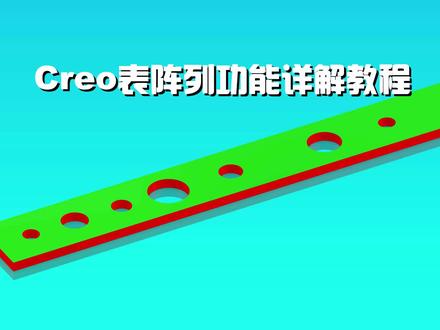 06:56查看AI文稿AI文稿
同学们好,我是无委婉站长兵,大爱西派。下面的视频我来为大家讲解。库里有里面的表阵列, 表阵列呢是我们实现我们这种不规则阵列的一个主要的方法,通过表阵列呢,我们可以给定我们这些实力呃 自己自定义的这么一个尺寸啊,这样呢我们就可以实现我们这种随机阵列的一个效果,特别是有一些状况的时候,我们有一些实力不想要有一些实力,单独呃位置发生了一偏差,这种情况下呢,我们就可以使用我们这样的一个表阵列来实现。 那我们打开这样的一个模型,上面呢有一块平板有一个拉伸创建出来的孔,那我们现在呢就想在我们这个平板上呃震裂出 一些间距会发生变化,直径也会发生变化的一个孔,我们就来看一下怎么通过表针内来实现我们这样的一个呃阵列。 首先我们选中这个拉伸二特征,然后进入正列,然后当然了我们要从正列类型里面选择我们这种表,把它切换成我们这个表正列, 那当然一个表正链你需要有这么一个变化的尺寸,那在这里呢,我们当然要选择的就是代表这个距离的一个尺寸,按住 ctrl 键选择代表直径的这个尺寸,这两个尺寸 有了我们这两个变化的尺寸,那我们现在就可以编辑我们这个表,当然了这里每行就代表一个实力啊。第一 这个距离六,比如说我改成二十,然后半径,假如说我给他改成七好二,然后这个距离呢,我们给他四十,这个半径呢,比如说我们给他改成十三 啊,三啊这个距离,比如说我给他五十五啊,半径呢给他六,然后四 这个距离是我们这个啊七十啊,这个呢半径呢啊直径呢?给他十二, 然后这个五这个距离是一百,那这个实力我会给他是八。这样的一个表,每一行就代表一个实力啊,这个所引号要不同就行,不一定要按照顺序,但是呢必须是不同。然后这里面呢这些尺寸值呢,当然就随便你给定了,完成之后保存,然后退出, 好不?刚才选了放弃啊?没有啊,保存之后你再退出,这样呢你就可以看到这个阵列的啊,代表我们这个阵列实意的这个小圆圈就出现在我们这个表面上,这个就是我们将刚才这个表实实现的这个实力预览一下的话, 就可以看到我们这个阵列的结果了。比如说我们确定之后,那你说刚才我们输入的这些,呃实力就生存在我们这个上面,这个就是简单的一个表阵列的过程。但是呢对于我们这个阵列来说呢, 这个表并不是并不是只能有一个,一个正列可以有多个正列表,这样呢我们这个呃实现起来就更加方便了。 有的时候我们有很多种花纹,可能有很多种形式的花纹,就需要通过不同的阵列来实现,这个时候呢每一个花纹就代表一个表,需要哪一个花纹我们就载入哪个表,这样呢相比来说我们就实现起来这个操作就更加具有有自柔度了。 那然后我要添加一个新表呢,很容易点击展开我们这个表的选项页,在这个列表里面空白的地方按一下右键,然后出来这个右键菜单啊, 点击添加,那就可以给大家创建一个新的这么一个实力。比如说我们这里二十五,这里面是十啊,这个就随便自己大家输入了。 比如说这里是四十,这里是八啊,这个是三,就这个是六十啊,这个呢我给他十二,然后这个是四,可能说一百,这个呢我给他二十,不是二十,太大了,十四,然后这里是五, 这是一百二十,这里给他五,这里是六,这里是一百四十,这我再给他六这样的一个正面,我们保重样保存,然后再退出, 那就可以创建了一个表二,但是呢表二现在不是活动的,所以呢这这里面没有发生变化。如果我们可以从这个下拉列表里面选择推波二,那就会看到我们 刚才所编辑的这个表正面的结果就是这样,确定之后,那就可以得到我们这样的一个 tapo 二这样的一个正面。 那假如说我也想切换这两个表之间,我们怎么切换呢?要不要再重新进去定义呢?那样可能比较麻烦,我可以直接从我们这个正列表啊这个下拉菜单里面选择列表, 然后我们要选择要活动的这个表就可以了,找到这个正列,这个正列下面呢有两个正列表,刚当前活动的是 table 二,我也想 table 一活动的话,那右键 让他激活,然后确定再生一下,他就可以切换到我们这个推波一。反过来说我要切换到推波二的话,也是一样的操作啊,这里面呢 要编辑也是可以在这里编辑啊,没有激活确定,然后再升一下就到了我们这个 table 二,这个呢就可以非常方便 啊,通过一个阵列实现多个这样的一个形式的一个阵列。对于我们这种通过表阵列的这个实力呢,我们是可以单独修改它的一个尺寸的,比如说我们单独想修改这个时间的尺寸,你可以在这 模型数这个图形区里面直接进行的一个修改,比如说我把这个直径把它改成了十啊,或者我再把这个距离改成七十啊,然后再升一下啊,他就可以生成。而且呢这个表同时也会呃,同步更新的,这个表里面的数据也会同步更新的,这个呢就是我们这样的一个表正列, 通过我们这样一个表正月的话,呃,我们这种输入呢,有时候不太直观,就是我们一个个去输入的话不太直观。我们还有另外一种方式来生成我们这个表,比如说我,因为我有些实力呢,只是相对于我们这个均匀的时候偏差一点点, 但是可能有很多,我想一个个数太麻烦。这种时候呢,我也可以把它通过尺寸阵列阵列生成了实力之后,再把它转成表,比如说我把这个驱动啊,比如说改成啊这个阵列的间距,比如说我们给他是呃十 十五啊,假如说十五啊,没有没有关系,正列的数目呢,我们给他是八啊,这样呢我们就得到八个这样的一个实力,当然了这个半径要变化的话,我们按住横抽键再来选择上他的正面增量啊,假如说我都暂时是五,这样呢,我们用于修改 就可以得到这样的一个正确的结果,有了我们这样的一个正确的结果呢,然后我重新定义,把它转成我这个表, 他就可以直接把这些实力都添加到我们这个表里面啊。然后呢我们看哪些需要修改的就直接修改就好了,这样呢可以省下一些输入的功夫啊。这 这个是我们另外这么一个需要注意的地方啊,这个视频呢,那就讲到这里。
139冰大IceFai 01:41查看AI文稿AI文稿
这是一个新手司机看了伤心,老司机看了流泪,中年司机看了也崩溃的问题。情况是这样的,那天在地下车库看到一个小姐姐的背影,想上去要个联系方式,突然有小伙伴发过来这样一个问题,这样一个真理, 其中的一个单元沿着这条直线的方向进行遮脸,两边是随着这两条曲线的外形效果变化,他的问题是 这里有三个,并没有跟着这条曲线走,这是为什么呢?这对于我来说不是什么大问题, 让我有点失落的是,前面的小姐姐不见了,当时我心里特别感谢这位小伙伴,把我从犯错误的边缘拉了回来。我们继续看这个问题,首先我编辑定义了一下这个拉伸,适当的调整了一下这个距离, 发现这里调整到三百五十左右的时候,这里确实有点邪门, 按理说两边都是随着外形一起震裂过来的,不应该有问题才对。我观察了一下这两条复制线,复制的是这两边的线,应该是没什么问题,我猜测如果有问题, 那应该是两头圆弧的问题,所以我尝试性的更改了一下这条复制线,把两头的这一点点圆弧去掉, 这样就可以了。这下你明白这是为什么了吗?所以我一直在想这个问题,和地下车库碰到的小姐姐,这其中到底有什么关联?关注我,大家一起研究做设计和小姐姐之间的关联。
 00:56查看AI文稿AI文稿
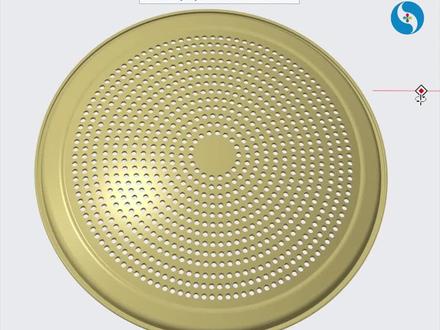
抖音朋友们大家好,我们作为一名结构工程师,最担心的就是爱的工程师给我们表面纹理的案例,这种案例呢非常考验我们的技巧, 但是大家不要慌,也不要怕,可在软件里面有一个命令叫正面,这个正面呢它包括尺寸正面、方向正面,轴正面、填充正面等等, 只要我们能够把这一个技巧掌握,后面无论任何纹理我们都能够快速的得到。那么这一个正面的技巧我给大家一一的总结出来了,每一个正面方式 都有巧妙的方法去实现啊,大家根据我的这个方法来做的话,可以大大的提高大家的工作效率。大家拿到这个 ppt 的方式,可以直接给我私信,或者说给我评论区发个六,我来给大家分享。
 01:45查看AI文稿AI文稿
可若里面的柔性剑膜真的很好用,这是一位小伙伴问的问题,这个外部导入的模型,这些孔要沿着中间把膜两边各拔三到五度, 有没有快捷一点的方法?如果不用柔性芥末来做,那操作起来就非常麻烦,像这种同类型的效果,在柔性芥末里面可以通过识别正列来进行正列操作。 首先通过旋转做出这个虎面的中间位置,方便沿着这个中间的位置进行两侧的拔磨, 然后随便选中一个孔的面进入,如新建模,点击这个正列识别命令,这样软件就能识别出所有这些同类型的孔。 选择一个 孔的面进行拔磨,拔磨疏竹选择刚刚旋转的那个曲面,选择好拔磨方向,在分割这里选择根据拔磨疏竹分割拔磨角度,前磨选择五度,后磨选择四度, 这样一个孔的拔模就完成了。对这个拔模操作进行针列默认,就是参考针列,点击确认孔的数量比较多,稍微需要一点时间,这样所有的孔都完成了拔模处理。 进行拔膜分析,看看所有孔都有拔膜,如果一个一个孔的进行拔膜操作,摸鱼起码可以摸一整天,这样三两下就搞定了,是不是感觉整个人都不舒服了?我是姜一老师,大家一起学习设计知识。
 09:03查看AI文稿AI文稿
哈喽,大家好,这个视频呢我们一起来学习一下靠转线里边的一个方向正列,方向正列的话,它是在一个或两个选定方向上添加正列成员以及添加他的一些增量尺寸。 在这里呢主要是他的一个方向选择而已,方向的话我们可以参考一些平面线性曲线边以及坐标系, 这里呢是我们使用方向正列得到的两个零线。接下来我们进入软件来看一下我们新线一个零线, 这里呢还是一样去先拉伸一块绑出来 这个四版 乘以二三百,厚度给一二十。 而正列的零件呢,我们还是一样去选择一个圆柱,就好比较简单,在这里呢边边这里去拉伸一个圆柱,然后对它进行一个标注, 直径给他一个二十,然后定位尺寸呢,这里也是给他一个二十确定,然后对他进行一个拉伸, 高度给他一个五十,让我们有得到这样的一个援助。然后现在呢就是对他进行一个尺寸正确,我们还是一样点击正确这个命令,然后在类型这边呢去点击选中一个方向正确, 选中方向正面之后呢,他就是让我们去选择他的一个方向,在下边他提示我们可以选中平面平直表面、线性曲线、坐标系或轴。 在这里呢我们可以先去选中他的一个面,比如说这个平面,当我们选中他之后呢,他这里就提示我们选中了,然后默认成员宿舍一个二方向是他这个箭头方向方向的 的话,我们在这里呢可以通过这里去控制他的一个方向,现在呢我们就是让他往这边进行一个阵列的,可以先给他一个十进去给他一个试试, 然后添加一个方向二,方向二的话我们可以选择一下一个坐标系,我们可以选择这条轴线, 选正这个 ej 轴。然后呢他现在这个方向呢是往这边的,当然我们想要的一个方向呢,是往这边让他进行一个反向,同样是给他一个十个间距,给他一个三十 确定看一下,这样呢就得到我们的一个想要的一个增量,当然我们在这里呢也可以去给他试试一些增量, 你如果在这里呢,我想让他在方向一上进行歌高度生下,我就在这里方向一下边的这个框里面选择下, 然后呢在这里选中他这个五十高度增加,每个增加一个十, 然后在方向二呢,方向二是在这边我想让他直径呢变小一点,我们就在这里选中他的一个直径增加,给他 一个负的一,当然我也可以在这边给他一个增量,都是一样的,得到的一个效果就是这样, 他其实这里呢其实是跟我们一个尺寸正业非常相似的, 最主要是一个涉及到他的一个方向的一个问题,在这边是选中他的一个方向作为参考,尺寸正列那里呢是一个选中驱送尺寸作为参考的,一般来说在我们方向正列里边可以做的,在尺寸正列里边一般也是很能做, 但是如果是刚出门的话,还是比较建议使用这个方向正面,这里会比较简单一点。那接下来我们再看一下他的 其他内容,比如说在这里呢,如果我们有某个证件是不需要的,这里我们就是点击他的这些点,比如说这个点,这个点, 这个点我是不要的,我就点击把它点击,点击完之后呢他这个点呢他的一个黄色圈就不见了,就剩下一个小黑色的一个点,点击确定 他在针对的过程中呢是就没有深列出来。然后呢我们如果是想要让他进行一个恢复的话,我们就把这些点给他重新点上就可以,他就出来了。 接下来呢我们来讲一下他的一个使用线作为他的一个方向,现在呢我们这个这里我们就 给他删除掉。删除证列的话,这里有两种,第一种呢是一个删除证列,第二种是一个删除,我们先看一下删除点击他确定 删除完之后呢,我们现在这里这些零件都不限的,包括我们的一个,包括我们的一个原始零件,也就是我们的一个拉伸, 但是如果我们使用这个删除阵列的话呢,他这里就会保留我们的一个原始条件。 接下来我们把这些正确删除掉之后,在这个拉丝二前边呢插入一个草位,选中这个平面,在这里呢我们可以配这一条直线, 然后对这个拉伸进行的训练,选中方向训练, 现在我们就选择一下这个拉伸出来的一个边作为他的一个方向。第一阵练呢我们选中这个方向, 好,第二正殿选中这条边数量,给他一个五个,然后给他一个间距四十,这边一样 通过这样的一个正确呢,我们就可以得到一个品行视边 新的一个增电,就是这样, 然后这里呢我们也可以对他进行一些增亮尺寸的设置,比如说高度,给他一个十, 都在这个方向上按住一个头像,选中他的这个,使劲给他一个,每个小一个二,这边呢方向二给他一个 走进小小一个三,确定,现在呢他这里提示的生成成败看一下 拉伸五五,也就是最后一个 编辑一下, 这个呢,他跑到这边了,我们点到先把它取消掉,现在呢我们就得到这样的一个形状, 然后在它里边呢还有一些选项,这个生存选项呢之前也有讲过,自己就不再去讲他了。然后关于方向正列的话,他的内容就差不多这样了,这个视频就到这里,谢谢大家。


