ps怎么创建一个九宫格的画布
九宫格排版给最中间的图层做描边,将描边复制给其他图层,合并所有图层,将图层转化为背景,选择图像画布大小, 勾选香脆,高度、宽度分别增加百分之二,点击确定完成操作步骤。喜欢就关注点赞吧!
粉丝6.6万获赞67.3万
相关视频
 01:02查看AI文稿AI文稿
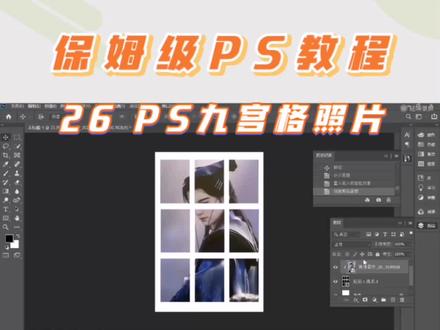
九宫格图片效果怎么快速制作呢?话不多说,上教程。第一步,新建一个画布,点击举行工具画一个方块,按住键盘 outs 键,并点击鼠标左键给他复制一个,然后重复操作得到三个举行, 再按住键盘 ctr 和 shift 键按住不要松手,选中三个举行图层,然后再按住键盘 ctr 和 t 键,把大小位置给他调一下,位置调好之后,按住键盘 alt 键再来拖动复制, 再重复两次。如果觉得大小不合适,可以再选中相应图层,再进行下调整,调整到需要的大小,这样九宫格就已经成型了。第二步,按住键盘 ctrl 和 shift 键,同时点击所有举行图层,选中 全部的举行图层后,按住键盘 ctrl 和意见把它合并。第三步,把图片拿进来并调整大小,最后点击鼠标右键创建剪切蒙版就搞定啦。
282白小白~ 01:19查看AI文稿AI文稿
小白一分钟学会把图片拼成九宫格!首先打开 ps, 点击新建,在这里输入九百乘九百,注意分辨率和颜色,点击创建长按,选择矩形工具,点击输入宽高竖直, 点击确定,这里可以更改颜色,去除描边,点击移动工具,按住 alt 和 shift 键复制,再复制第二个,按住 shift 键,选择三个图层,按住 alt 和 shift 键向下复制两个, 点击第二个图层,打开我们准备好的图片,把图片拖到 ps 里面,鼠标放在右上角,缩放图片,然后移动到合适位置,点击 ant 键,按住 alt 键,放在两个图层之间,点击把图片剪切进去,用同样的方法把其他图 片剪切到对应图层 菜单栏,选择文件存储副本,点击桌面,选择 jpg 格式,命名零一, 点击确定,返回桌面就可以找到我们保存的图了。有疑问的请留言,也可以留言想学内容,喜欢的话记得点赞收藏加关注!
1520职场生活常用PS实用教程 04:14查看AI文稿AI文稿
好,这一节课的话教大家如何做这样子的一个九宫格的做法。好,首先我们需要新建一个正方形的画布,好,我们做个正方形的啊,呃,做成一千二乘一千二的这个像素 分辨率的话,七十二或者三百都行,点击创建好。然后呢我们现在要需要用到这个工具,矩形工具,我们按住 shift 键, 按住 shift 键画一个正方形好,颜色的话我们可以给它一个颜色, 给它一个红色吧。 好,然后呢我们进行排列,我们放大一下吧,正方形啊, 做一个正方形的一个形状,比如我们做成这个正方形就行啊,然后呢我们直接按住 ld 键 好,并在他的旁边好稍微留一个像素,按键盘的左键或者右键这样子的一个间隙,好让他有个空隙。 好,右边也是按 alt 键重新复制一个。好,现在有三个了啊,间隙的话大家自己控要控多少。 然后呢再次按这个,我们拉旋一下,这个宽旋一下,然后呢稍微往右边,往左边移动一下。好, 然后呢框选一下,按住 l t 键往下拉,按住 shift 键对齐。好,然后呢再往下两个像素吧,或者一个像素, 然后呢我们再拉旋一下,再次按一下,好,按住 shift 键它就会自动对齐,左侧 按下一个键。好,现在我们做好了六个,不是九个这个矩形框好,然后呢我们把这这这几个啊 进行的一个拼合,我们框选一下框选这个矩形框,九个矩形框, 按 ctrl e 键, ctrl 加 e 合并成一个。呃,矩形。好,然后呢改色的话也是可以进行改,比如说改成其他颜色 好,也可以进行修改,现在就这个就是一个形状。好,然后呢我们直接把这个图片啊拉进去就行了,直接拉入到这这个里面。好,然后呢右击置入, 然后呢我们现在缩小好,把它调整到合适的位置,我们把它拉大,把它盖住就行了。盖住盖住好了以后,我们右击置入好, 或者按键盘的 in the 键啊, 好,然后呢这边的话我们直接右击创建剪切蒙版,这边有个 这个按钮啊,直接创建一下,它会自动跑到它的里面去,里面进去这个矩形框里面进去,我们放大给大家看一下, 大家自己看一下啊,然后呢他就是可以在这个图片他可以移动啊,他可以移动,可以摆放到自己想要任何的一个位置啊, 好,自己喜欢的位置啊,这样子移动就行了啊,然后呢停住啊,然后呢直接导出这个图片就行了啊啊,这一节课的话就先讲到这里。
152一秒美工Ps外贸首页模板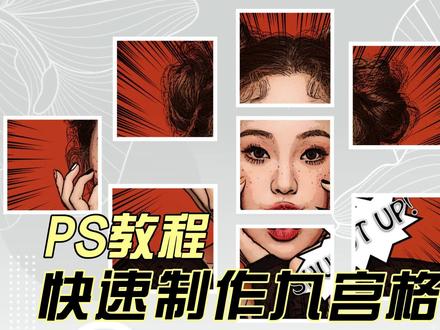 01:14查看AI文稿AI文稿
你还在用画笔这样画九宫格线条吗?今日就给你分享一个快速制作九宫格的方法,快来跟着我做吧! 首先把图片拖到 ps 里面,用裁剪工具比例选择一比一方形进行裁切, 接着点击剪裁工具替换为切片工具,再点击鼠标右键选择划分切片,勾选水平和垂直数量都改为三,点击确定, 图片就被均分为九宫格了。注意导出时选择导出为 web 格式 框选整张图片,选择 jpg 格式和最佳,点击储存选择所有切片,这样九宫格就完成了。
 05:22查看AI文稿AI文稿
好,今天我们来为大家分享一下如何在 ps 当中去快速的制大家在朋友圈中看到的九宫格这个图片的效果,就是说如何将一张图片呢?我们把它快速的等分为 九等份,然后三乘三的这种方格。好,今天呢我们来为大家分享这种方式。好,首先呢第一步我们点击裁剪工具,这里好,我们找到裁剪工具,然后呢 我们这里选择一比一方形,选完之后呢,大家会发现当前这个画面会被一个方形那个画布所裁剪,然后呢我们可以通过拖动位置去调整当前这个画面的摆放的一个位置,比如说我们想将人放在这个九宫格的正中间, ok, 那这样就可以。好,这样差不多, ok, 大家确定之后呢,我们点击回车完成一个方形画布的一个裁剪。好,接下来呢我们找到这里点击切片工具,然后呢我们点击右键选择划分切片,这里我们点击一下。 好,然后呢这里水平默认的话应该是这样的,默认的话大家长进来是这样的,然后呢我们点击水平划分为, ok, 我们把打开垂直划分为,我们也打开, 然后呢分别,因为我们九宫格吗他是三乘三的一个状态,所以说我们将水平划分为三份,然后垂直呢也划分为三份,这样的话大家可以看到就是一个三乘三的一个矩阵,对不对?这样的话就会形成一个九宫格的一个雏形,好点,然后呢我们点击确定, ok, 那这样的话呢,我们就完成了将一张图片把它裁剪成一个方形,然后呢再加方形平均为九等, 按照序号从一到九一个状态,然后去把它进行一个分割,然后接下来我们要做的就是把这张图片按照这九个序号,然后把它相同大小去把它导出来。 ok, 我们点击 ctrl shift 还有 out 加 sok, 大家稍等一下,你调出这个存储为的这个面板出来。还有一种方式是点击这里点击文件,你先把它取消,你点击文件导出,然后呢这里选择导出为 what 使用格式,这里的话跟刚才我们的操作是一样的,因为刚才的话是一个快捷键, ctrl alt 加 shift 加 s。 好,这样的话呢我们调出这个面板出来,然后呢在这里设置一下图片哪个格式,这里的话我们选择 j b j 啊,或者是拼 g s 都可以。好,这里的话我们选择 j b j, 然后这块的话说的 是我们设置的图片导出的质量,一般来说我们导出最佳就可以。如果大家对图片的这个大小有一定的要求的话,比如说我们别导出太大的,是吧?我们可以稍微降低一下这个压缩的这个程度,所以说可以根据自己的需要,然后去做适当的一个调整,这里的话我们选择最高的一个状态,我们点击最佳。好,然后呢我们点击存储, 接下来点击存储之后呢出来这个面板呢是一个导出路径的一个选择,接下来呢我们比如说点击桌面,然后我们新建文件夹,然后我们命名为九宫格导出文件夹,文件夹, 文件夹, ok, 我们点击创建,然后呢在桌面上创建了一个这样的文件夹,然后我们点击存储好,点击 确定,我给大家稍等一下,他现在在做一个将这张图片划分为九份,然后呢去做一个分别导出的一个,好,这样的话其实这个导出过程就完成了,我们先回到桌面去看一下,我们导出这个效果,好,打开桌面,然后呢是这个文件夹 这里大家可以看一下是不是九张一样大小的图片,一二九七乘一二九七, 一二三四五六七八九。 ok, 这样的话就将那张图呢却变成了九份,我们可以去拖进来看一下,拽进来,然后看一下这个拼成盒的一个效果,一二三四五六七八九。 好,我们把这个呢放在左上角, control 加 a 走对齐,顶对齐, ok, control d, 这个 ctrl a 居中对齐,顶对齐, ctrl d, 然后第三个 ctrl a 右对齐,然后顶对齐,看这地取交险区,同样,我们比方说把这先隐藏掉吧,好,这样的话好看效果,把它隐藏掉 这里,嗯,四,四的话应该就是在这个位置,所以说我们 ctrl a, 然后左对齐,再放在这边,然后呢五的话呢就是在这个默认的,就照他这个冲这个居中,哪个位置?六的话呢,你 ctrl a 向右对齐, ok, 然后七的话应该是在这个位置,左下角, ctrl a 左对齐,底对齐。好,然后八呢 ctrl a 已对齐,放在这里, ctrl d 取消选区。然后呢九呢,我们把它放在右下角, ctrl a 右对齐,底对齐, ok, 大家会发现是不是跟刚才的效果是一样的,我们把它打 好,这个,这个呢是我们切完的图片,然后拼合的一个效果,我们把它隐藏掉这里呢是我们之前一个图片的一个效果,大家会发现 是不是完美贴合?好,这样呢,我们就完成了一个将一张图片快速导出为九宫格的一个效果。好,今天呢,我们的分享就到这里,点加号、点红心、点箭头。
57蜜蜂吧 00:31查看AI文稿AI文稿
这样画九宫格线条啊!教你正确方法!首先图片一定是要正方形,不是的话用剪裁工具比例选一比一方形进行彩切。然后在工具栏右键点击剪裁工具替换为切片工具。在右键图片选择划分切片 勾选水平和垂直数量都改为三,点击确定,图片就被均分为九宫格啦!注意,导出时选择导出为外部格式框,选整张图片,选择 jpg 和最佳,点击储存,选择所有切片,这样九宫格就完成啦!你学会了吗?
280ps六六 01:01查看AI文稿AI文稿
做图第一步就是拿一张纸,那么切换到 ps 里面,就是新建一个画布,首先呢点击这个文件,然后这里有个新建 点他,然后出现这样一个界面,首先给你要做的图面一个名字,如果是手机端和电脑端使用呢? 啊,单位是像素,像素设置宽,设置高度,这俩不用管啊。分辨率选择七十二像素,每一杠英寸,然后颜色模式选择 r, g, b, 其他的这个八位啊,白色不要变。如果说你要是打印, 那就是选择这个厘米或者毫米,然后你再设置长宽,这个分辨率改成三百 像素跟这个上面走,选择这个,这个颜色模式呢选择 rgb, 其他这个不管,然后创建就可以了。
2672一滴水设计师 02:19查看AI文稿AI文稿
我们先来打开这个 ps 软件,不管他是 cc 还是 cs, 还是二零一九也好,八点零也好,九点零也好,二零二一也好,他都有这些基本的功能。我们要讲东西不会太复杂, 如果你的界面你找不见图层各方面这些东西在哪,你现在需要点的是点开窗口工作区基本功能,再点窗口工作区复位基本功能,现在你所用的东西都出现在这个界面了, 我现在这个界面一个是为了适应手机的分辨率,再有一个就是方便大家教课啊。我把这个菜单各方面都编辑了, 工具栏这边也编辑了,我们简化的只讲我们讲的东西,不讲的东西我们不展示出来啊,也是晨练的。首先来说我们打开软件第一件事干什么?如果你的工具箱找见了,但是你不知道在哪个工具上选着,一定要先顶着 移动工具选到这个上面,这样你就不会出现很多误操作的,不会有了啊。然后我们点文件新建,新建是什么意思?我们出去干什么?要上哪去?地点我们先找个地方吧。 但常规说我们用的这些东西啊,就是 a 四,因为常规的我们打印机都是打印的是 a 四,打印机也有 a 三的,但是少,我们一般用的都是 a 四, 一般会在这些打印图稿里头,或者说是那个国际标准纸张版本不一样啊,出现的位置不一样,一定要找见这个 a 四。 a 四后面会讲他这个宽度、高度是什么意思,底下这些都不用管他啊。这纸张的方向横向竖向,这个我需要我们明白的,竖向就是纸张竖着的,横向就是纸张横着的, 这不调都可以到里头,我们还可以调点创建,我们创建完了,这是一张,意思刚才打开其他组了啊,正好讲一下如果他俩,如果你现在的图打开以后是这么个情况,这也有,这也有, 那接下来我们可以拖着他鼠标点他拽出来啊,把门用这个关了他,然后再把他点着往上拖,他出现这个方块的时候松开手他就适应了这个屏比例了。你在电脑上操作比这个方便啊,我用的这个分辨率是为了适应手机啊。 现在我们可以操作,我有一个键盘操作引射,一会就引射到下面了,我键盘上怎么操作?底下就显示了是考出的家,就是加减乘除的加这放大画布, 缩小滑步,如果你看不懂的可以看我这边的操作记录啊,接下来我会带大家去分析这些课,这是我们的第一步,先把软件各方面调调好。
78四海刺客 扎男 07:54查看AI文稿AI文稿
那这种朋友圈人物出框的效果应该如何去做呢?我们在 ps 当中用到了三个知识点,第一个剪贴蒙版,第二个图层样式,第三个就是抠图。 那我们先对他新建一个画布,画布的大小我们就建立一个宽度幺零八零,高度一四六零,单位为像素分辨率七十二,颜色模式二 gb, 背景 白色。好,我们现在点击创建,创建好,这是一个纯色的画布,我们需要在这个上面添加那九个格子,那么我们在左侧的工具栏当中找到当前这个叫做矩形工具,右击就是他矩形工具,我们需要创建一个宽高固定的数值, 你在画面上单击一下,会弹出我们的创建矩形这个命令,我们把它的宽度改成二九四,那高度一样改成二九四。好。然后呢 我们点击确定会自动的给我们建立一个正方形,我们需要移动一下他的位置,在左侧工具栏中选择第一个工具叫做移动工具,单击一下他,把它移动一下我们的位置。我们可以点开我们的图层啊,当前的是这个样子的 移动一下位置,那我们需要九个,所以说我们需要对它进行一个复制,那么复制的快捷键呢?是在我们移动工具下,按住你的 alt 键,不要松手,点击拖拽就可以复制出来一个。现在 在我们复制出三个之后,在我们图层面板上点击第一个,按住 shift 键,点击最后一个全部选中,按住 alt 键就可以把这三个再再给它复制出来。 现在我们要把它的位置往中间放一放,全部选中这些矩形往中间一拖就可以了, 那我们的这个九宫格就已经做出来了,那接下来的操作就是把九宫格当中填充每一张图片,我们把准备好的图片打开,这个是我们准备好的图片,选中我们的图片, 我们先选六张图片,点击不松手,放到我们的画布上,回车键, 先把这些小眼睛擦 关掉,我们用哪个就打开哪个。首先我们要对左边的这些哪些呢?这五个呢进行填充,剩下的这四个我们给它填充一个唇色,我们先填充边边上的这个正方形,好点击我们的这个,填充到我们的第一个。 我们可以点击前面的向阳镜来看一看,我们来看一看他到底是属于哪个角形,可以点击一下啊,他是属于当前的这个部位。好,我们选择他 小姐姐,点开拖拽到他的下方,那么现在当前的图层是这个样子的,我们在这个图片上右击,可以对他进行创建剪贴模板, 躺射键加 t 键,调出他的定键框,缩放一下,缩放到合适的大小之后,我们可以回车键取消我们定键框,这是我们的第一个。 那我们紧接着做我们的第二个,我们可以看看他是属于哪个的啊?他是属于当前的矩形,我们把第二张图片打开,点击拖拽到他的下方,拖拽到这里面,我们右击找到创建剪贴模板, ctrl 键加 t 键缩放一下,缩放大小也是一样,缩放到合适位置。好,回车键剩下的这三个是同样的操作,我们就快速的演示一下 好了,那么剩下的就是这四个,那这四个呢?我们需要给它填充成一个纯色的背景,或者是颜色比较单一的背景。先找到这四个分别在哪里啊?这这,然后还是还有这这两个。好, 我们可以点击前面小眼睛判断一下,选中这两个,我们把它放在一个地方去。啊,那么这四个大家可以看啊,这四个 我们把它全部选中之后, ctrl 键加歌键打一个组,那我们现在需要填充一个比较单色的背景。好,我们可以在当前的这个里面去找一找哪个背景比较单一。对,你看这个地方, 这个地方的他颜色呢,他就比较单一一点,我们就选中他,拖转过来令我们左边工具栏呢,矩形框选工具框,选中我们当前的这种单一的颜色, ctrl 加勾复制出来, 这是我们复制出来的,我们把他的小眼镜关掉就可以了,或者是直接把他删掉,按住 delete 键就可以删除。拖着过来 t 放大 好了,那么我们跟着他一样创建剪贴蒙版, 你看这就是我们纯色的背景,我们再把我们的人物打开,我们把当前这个人物放在这里面去。啊,我们需要对这个图片进行一个抠图啊,如果直接放的话,那肯定是不合适的, 我们对它进行一个抠图,效果好,抠图,按住 alt 键,单击一下它的小眼睛只显示当前的这个图片, 然后在我们左侧工具栏中找到我们的第四个工具,右击快速选择工具,选择主体,自动的给我们选择我们的人物,然后选择并遮住,点击他当前进入到了我们的选择并遮住面板。我们在设 图当中,这我们选择的是叠加,然后这选择不透明度百分之一百,颜色默认被蒙版区域,这些没有问题。之后在左侧选中第二个工具,叫做调整边缘画笔工具,涂抹我们的边缘就可以了, 在我们右边点击智能半径,点击净化颜色,下面输出到,我们选择带有新建图层木板的图层,点击确定,那我们这个人物呢,就被我们抠出来了。之后我们把下方的所有的小眼睛都打开啊,单击不要松手,一直往上拖转就可以打开全部的小眼睛, 我们把后面这个关掉了,剩下的就是做一种立体感啊,加一个投影,那么投影的效果呢?我们就从第一个啊开始,当前 这个矩形开始,双击这个地方,调出我们的图层样式,我们点击下方投影这两个字, 点击我们给他调一调他的数值角度,往上去调节不透明度,稍微降一降,距离放大一点,大小放大一点,你会发现这个就是我们所给他加的投影效果,他和其他的来比较,这个就显得比较立体一些, 我们点击确定,那么剩下的我们直接复制就好了,按住 alt 键不要松手,点击后面这个 fx, 我们把它拖转到第二个矩形形状这里面啊就可以,你看我们第二个他也会呈现出这种立体状态, 那么相同的操作,按住 alt 键不动手拖转,那我们这种立体效果就已经做完了。剩下我们可以在 左边呢打一些你喜欢的字,比如说你的名字,你当时的心情,我们现在选择最上面的这个图层接我们选择当前的这个做好的文字呢,直接拖着到里面,这样的话就可以来一个对齐, 我们立体出光效果就已经做完了,大家可以去尝试一下,做完之后可以发到朋友圈,记得关注我哦,嘿嘿。
1621阿叶Aye- 10:10查看AI文稿AI文稿
住在桌面上都有随便都有啊啊。然后您的九宫格打开 ps 您的九宫格打开 ps。 先打先打开 ps 吧啊 你得调整照片大小啊啊你就是说先打开这个是吧 对吧对啊 control shift i 嗯这个啊 out ctrl shift i 七宽度七百五嗯你看看你给我发的那个你就瞧大小呗我看看啊 我我他刚才那么操作了但是不对着 你看调整大小看这是不是哎宽度七百五按啊宽度你这个九宫格 然后打开那九宫格呢这是你看看这是那九宫格。看瞧一下位置吧 哎怎么不对呀这不是对着呢啊对着呢啊哈哈哈是吧。 嗯这边一下拖过来拖拽过来就行了。那九宫格模板你其他的你可以不要其他的这个其实这些东西都都没有用吧。我看看啊 怎么呢批量的把这个把这个去掉呀 你你别弄的头层越来越多越来越多这些都没有用的这个没有用的这个可以删掉了。留留留空白。哎空白不行留一层就行了。哎你看你这弄的 太多了啊也没有对对这图层进行命名啊。嗯我看看啊你看留一个图层就行了。对对对 s o。 还不来摸摸妈妈 这个都是这个都是删掉吧这个不是删掉啊得都不先不删的我我的意思是说 你得这个他你得这不是有模板吗你得留出一层来他才能知道大小呢不然这照片带着拖拽啊他没有没有尺寸啊啊 啊这个是吧对这个留着得得留一层得得留一层我我觉得啊这个留着对吧 嗯对吧对这这得留一层啊他都他都出这个尺寸,知道照片在哪放了都,然后盖住他就行了。对对,你有你之前的那个都是你新加的,对吧?啊?哎,你都是新加的, 你看这个,这个没有,这个也没有用吧?这这,这是 logo, 我知道, logo 有用吗?你现在还用吗?现在不用,我是在,我是在练习。啊,这个,嗯, 这个是吧?哎,这个,这个也没有用吧?这个,这个没有用。哎,这个是不是两拖拽过去的呀?不是不是不是,不是, 这是原有的覆盖过啊,这个没有用了,这个删掉吧。啊 嗯,这个呢?哎,这个,这个不是一回事啊,留着他吧,都都可以啊,这个,这是咱们后后家对咱们做的啊对对对,这个也是上调,嗯, 这个也是, 是吧?啊, 这也是这也是, 这个也是。这是你后加的?嗯,这也是后加的这个也是后加的,留一层就行了 这也是后加的。后加的九宫格, 这四十八也是后加的 四十九,对吧?嗯,然后你这左下,你这是 logo, 人又有了 logo 对,这是 logo 右下。 啊,这个这样,留着,留着,往上啊,留着吧。啊,这 logo 的。啊。啊,这个,这个愿意留着留着。 这个也对,这个,不是啊, 这就是这些图层,对吧?你这个调整大小了以后,你在这个图片上,然后一拖,拖到这以后再往这边用鼠标往这边一挪一撒, 然后拖出来就行了。这这不是需要九张图片吗?啊啊,这,先把这九张图片就完全都调到那条保存到一个文档里边,然后再直接一个一张的拖过来,也行,是吧? 嗯,对,那边咱们拖出来完了以后,你就把它就可以关了吗?对吧?啊,就关了就行了,然后你再打开第二个,你再打开,嗯,不是这个吧?不是这个桌面上的 桌面上的新建文件夹。第二张照片,第二张照片找到他图像大小,看出来 七百五,调整七百五就行了。他这个锁啊他这个锁,这不是吗?宽比相关联的相关联的啊,他调整了,他自然就调整了啊,然后这个调整过来以后,你看 你在这个图像上,你在这个图选中这个图像,在这个图像上拖拖,再挪到这个这个上面来, 这个涂层,这完了以后你别撒手呢你然后再再移到下边图片上来,再撒手啊,就过来了啊,就过来了,放在这了啊,你就放在这就行了啊,这样就可以了呗, 对吧,嗯,对吧。嗯嗯嗯啊,行,明白了你,你再操作一张,你再操作一张,对,我操作一张啊,我看一张啊,咱弄了第二张了啊,那你再弄第三张图片啊,第三张图片,对, 打开文件打开,对吧?在这啊,第三张, 然后 control 啊,嗯,图像,图像大小 啊,在 k 叉 i 七百五, 确定?嗯, 哎,过来了是吧过来了啊,这样就行了。放了放了对啊对,就都放了,再打开一张,对啊, d, 这儿拷贝的,这儿这个拷 a 啊,这个 for。 哎,我那会自己琢磨,这弄不成弄不成我得我求求求求你不是,你就就是这么操作呀,你刚才弄不成,你是怎么操作的? 我是调整大小,没调整好。调整大小,嗯,没调整,对 啊,你怎么调的啊?就在就。我也是弄成弄成七百五,就是按那个,就是按给你发过那个说明走的啊,然后调整的不对,七百五调整的照片还还是大啊。啊,这就没问题了,你看 啊,这就会了。嗯他有的时候用他有的时候用到是九宫格,有的时候不需要九宫格。 嗯嗯这样就行了啊啊好嘞哥。好嘞,那先这样了,我原唱断了啊哎好,拜拜啊宝贝。哎,拜拜。
 00:28查看AI文稿AI文稿
今天教大家制作九宫格照片安排,首先打开照片,点剪切工具,移动位置进行裁剪,按回车键, 鼠标长按剪切工具,点切片工具,鼠标右键点划分,切片水平和垂直划分都填写三、点击确定点文件,点导出存储为外股格式,选择一个保存入境,点击确定。我们打开文件看下效果,效果是不是很好呢?
 01:06查看AI文稿AI文稿
五步,教会你证件照九宫格排版第一步,点击图像,图像大小宽度调整为二点五厘米,高度选择为三点五厘米,分辨率三百。 第二步,点击图像,图像大小宽度高度 0 1 厘米,这里选择相对。 第三步,点击编辑定义图案,设定名字,确定 第四部, ctrl 加 n, 创建新建文档,然后这里选择文档尺寸,宽度 921 高度 1275 分辨率 150 颜色模式 cm wacka 点击创建。第五步,点击编辑填充内容,选择图案, 选择我们的自定义图案,这样就完成了,你们学费了吗?
979小宇教PS


