excel怎么在一个格子嵌入两张图
粉丝1.6万获赞2.6万
相关视频
 00:38查看AI文稿AI文稿
叫你把图片插入表格,你就一张一张的调整,花三千请你是来摸鱼的吗?猴哥教你一招,你就点击菜单栏的插入,点击图片,点击本地图片,选中要插入的图片,点击打开,接着把锁定纵横比勾去掉 尺寸,改为表格大小,高度三点五厘米,宽度五厘米。接着把后面一张图片移到最后的格子,然后按 ctrl 加 a 全选图片,点击左对齐,点击纵向分布,最后鼠标右键点击图片嵌入单元格,这不就搞定了吗?
2058Excel高效课堂 00:50查看AI文稿AI文稿
首先制作一个跟我差不多一样的表格,然后将表格姓名进行升序,点击上方的插入,然后点击插图,然后点击图片,将鼠标放在这个文件夹的空白处,右键将排序方式更改为名称,鼠标左键,点击任意一张图片, control 加 a 全选, 点击插入,将鼠标放右下角这个圆圈上面,按住鼠标的左键,将图片调整,放置图片格子大小差不多的大小,再将最上面这张图片按住鼠标的左键,放在这第一个人的这个框里面, 再将最下面这一张拖到最后一个格子里面,拖完之后,点击任意一张图片, ctrl 加 a 全选,点击上方的图片格式,点击排列,再点击纵向分布,再点击左对齐,这样图片就整齐的放进了单元格内,你学会了吗?
 00:38查看AI文稿AI文稿
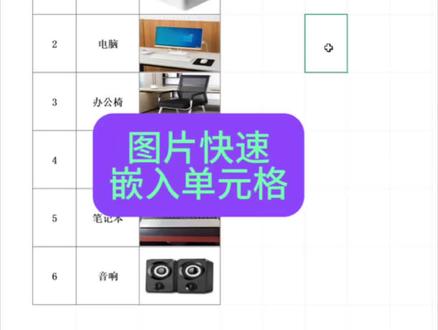
叫你把图片插入表格,你就一张一张的调整,花三千大洋是请你来蜗鱼的吗? 猴哥教你一招。首先点击插入,点击图片,点击本地图片,全选图片,点击打开,取消锁定纵横比高度改为三点五厘米,宽度改为五厘米。 接着把后面一张图片放到最后一个格子,然后按 ctrl 加 a 全选图片,点击左对齐,再点击纵向分布,接着鼠标右键点击图片嵌入单元格,这不搞定了吗?
773零基础学表格 00:48查看AI文稿AI文稿
尺寸不同的图片如何快速插入表格并对齐?操作教程来了!首先点击菜单栏的插入,点击图片,点击本地图片,选中要插入的图片,点击打开。接着把锁定纵横比勾选去掉 尺寸,改为表格大小,高度五厘米,宽度五厘米。接着把后面一张图片移到最后的格子,然后按 c、 t、 r、 l 加 a 全选图片,鼠标左键点击,点击左对齐,点击纵向分布。 最后鼠标右键点击图片,切入单元格。如果显示有一张图片切入失败,就选择那张图片,再选择一次切入单元格就可以了。你学会了吗?点个关注,发财暴富!
88叫小王也行 01:40查看AI文稿AI文稿
大家好,今天教大家如何在得博 ups 表格里一秒批量插入上千张图片,并且让图片和品名精准一一对应。首先选中你需要插入图片的第一个单元格,点上方工具栏的插入选项卡 点图片,再点批量插图嵌入方式,选择嵌入单元格。这边要进行三个关键的设置,这边的起始单元格就是我们要存放图片的第一个格子,用来固定第一张图片的位置,图片就会从这一格往下排,排列方向选择单列。 如果是多列模式,是无法使用图片匹配功能的。图片名匹配选择精确匹配,匹配区域就是知表格里所有品名这一列,软件会读取这一列里的品名,去对照图片里的名字,实现自动识别,一一对应。再点像窗口一样的小图标检查一下, 点一下它就会缩小。这边显示的是 c 三系列的第三个格子是错误的,我们是要让 d 三去配 a 三,那怎么改呢?我们只要选中 a 三的这个单元格, 它上面就自动会变成 a 三。我们再点这个小按钮, 点一下它就放大了。点击添加图片,选中你存放图片的位置,用鼠标选中第一张图片,按住键盘上的是非键不放,再点最后一张,这样就全部选中了。点打开 这个页面了,点开始插入,这样就成功把所有图片插入进来了。学会这一招,插入上千张图片都可以一秒搞定。今天就分享到这边,对你有帮助的话记得点赞哦!
36伍六七 00:58查看AI文稿AI文稿
批量添加 n 张图片批量添加图片,照片镶嵌在单元格里面,可随意电动。单元格照片会跟着大小调整,你还在一个一个调整添加吗? 我来教你批量添加几秒钟的事。首先你要把照片和表格对应的名字相同,备注好,然后点击照片的第一个单元格,点击插入, 点击图片下箭头,选中迁入单元格,点击批量插图,全选所有图片,打开弹出操作框, 要勾选按图片名匹配,可以看到自动引用公司开始插入图片就自动匹配了。会小了吗?记得关注,以后用到好找。
78俊俊 00:26查看AI文稿AI文稿
你做的道具卫士做好了吗?其他都弄好了,但是插入图片有点慢。你批量插入啊,你没有这个功能不会用吗?首先调整行高为图片高度,然后点击第一个单元格,点击插入图片,选择要插入的所有图片。 接着我们把最上面一张图片抽中到最后一个单元格卡设在 a, 全选所有图片,在图片格式菜单中点击对齐,放上分布,再点击对齐水平。剧中所有图片就都做好了。聚会没有,快一点,我要下班了。
649安姐下班了 01:58查看AI文稿AI文稿
哈喽,大家好,有不少人都在问我如何将两张图片或者是两张以上的图片把它放在同一个画布里边,那我们今天就来解决这个问题,我 现在准备了两张图片,把它放在了一个文件夹里面,这个文件夹就在桌面上,他的文件夹名字叫一,我们点开看一下,我给这两张图片分别念了一个名字,一个叫美女一,还有一个叫美女二,我们打开 ps 就会出现这样一个界面,对吧?那我们首先文件打 打开,找到那个文件夹,然后框选出这两张图片,点击打开,那这个时候 美女一和美女二分别在不同的画布里面,对吧?那我们这个时候如果说想把美女一这个图片给他拖拽到美女二这个画布里面来,那怎么操作呢?我们在 选中美女一这个画布之后,在这个名字这里给他拖拽下来,那这个时候他就会形成一个单独的画布,我们可以用移动工具选中这张图片给他直接拖入到美女二这个图片里面去。 那大家看一下,那这个时候是不是已经被拖入进来了?给大家看一下图层,之前也有人问为什么背景图层不能编辑,我这里再跟大家说一下,你双击这个图层, 他就会新建图层,你直接点确定他这个小锁就会不见,你这个时候就可以随便的编辑他,这个是方法一,那我们讲一下。方法二,先给他关掉, 在 ps 界面打开的时候,然后找到这个文件夹,选中这两个图片,直接给他拖入到 ps 里面,是不是和之前是一样的,他会形成两个单独的画布,后面的步骤就是一样, 在这个名字这里给他拖拽下来,在移动工具的情况下,选中这个美女一的这张图片,给他戳入到美女二这个画布里面来。那这个时候你也可以给他最小画或者是擦掉,我们看一下这个画布是不是已经进来了?
8493八宝 01:36查看AI文稿AI文稿
重要第一步,你要确定这个员工他的照片应该放在哪一个格子里,如果你要把它放在这,你们只需要把这张照片左上角的顶点放到这个格子里面来就可以了。大家记住这个逻辑啊, 你要把哪张照片放到表格里面来,你就把他左上角的顶点给他放拖到这个格子里面来,其他的顶点你不用管他在哪个地方,你只要只需要保证这一个顶点在格子里, 然后选中你的照片,鼠标右键看好了啊,鼠标右键单击一下这张照片,你看这个地方有一个功能叫做切换为嵌入单元格图片来,全班同学啊,把 欠入两个字,你给我打在评论区里边去,快点的做个笔记啊,尤其是咱们直播间记性不好的同学,你把它打在评论区呢,你就记住了是不是?然后我们点一下欠入,你看 同学们,刚刚那么大一张照片哟,我就给他嵌入到这个表格里面来了,而且无论我怎么去拖动行高和列宽,只要我的格子变大,你的照片就会变大, 只要我的照片这个格子变小,你的照片他就会变小,是不是?哎,会随着你的单元格的变化而发生变化。那么这个嵌入功能大家一定要学会,学会了你就在公屏上去帮老师点十八个小赞赞好不好?把你们发财致。
88☆豪琳☆ 00:26查看AI文稿AI文稿
excel 表格中如何将图片准确放入到单元格中?正常在表格中插入图片,把图片调整在单元格中,鼠标拖动调整。往往调整起来比较麻烦,很难对准单元格边框线 快速对齐边框线,点击格式设置对齐对象,点击对齐网格,再将图片进行拖动图片根据网格线估算对齐。或者长按 ot 键,并同时拖动鼠标调整图片。你学会了吗?喜欢就点个关注吧!
 01:31
01:31 05:21查看AI文稿AI文稿
哈喽,老婆们,今天我们来学习小李老婆的自用雾蒙蒙的后马关掉模糊底就是这样子的,很清透。这个底图是在唐近期已经上新的樱花主题的姐妹头, 首先准备底图,模糊底图,这个模糊底图一定要模糊二十次以上,一个灶点底纹,一个格子底纹,还有一个黑白格子底纹,这两个用哪一个都可以。如果说你们要是买了这个小玉的四零四的这个全屏的话,就可以不要这两张格子底纹哦, 我已经买了,所以就把这两张删掉了,一个小字素,一个大字素,一个圆形辅助图,还有一个在圆形辅助图上面剪切的一张这种纹理的辅助图, 还有一个斜线全屏,一个亮晶晶的全屏,这两个都是冰城硬化的,如果有条件的宝宝我推荐是可以入一下的,因为这两个全屏超级的百搭。 ok, 那 么我们开始教程。首先我们先把这些底纹什么的都把它的标准改为覆盖, 按照喜好调到了三十左右,然后这个格子底纹也是可以按照喜好去调整一下不透明度, 我们将模糊底涂托在大字全屏的下面,我们来打大字全屏给给他发展为白色,克隆一层发展为黑色。在第七层的上面添加一个文件夹,将第七层拖进去克隆三次,一二三移动第十层 x 负二移动第九层 x 加二, 移动第八层 y 负二移动第七层 y 加二。选择这个文件夹向下合并 选择下方白素的不透明度,清除一到两次上方的黑色描边,选择图层删除选择。然后将第七层和第六层向下合并为一层,将它的标准改为覆盖,然后选择它的不透明度, 点到选择图层扩展,收缩扩展为二确定,然后克隆两次模糊底图, 选择下方这层模糊层,移动, x 加二, y 加二,将它的标准改为乘法,把透明度调到六十至七十之间。我们现在来打这个小字的,将模糊底拖在小字的下面,选择小字给他刻拢一层,选择。下面这一层发展为白色移动, x 加二, y 加二。然后将第六层和第五层现在合并为一层,标准改为覆盖,然后选择他的不透明度,刻拢一层模糊底图,选择图层删除选择。我觉得小字太黑的话,就可以把它的标准改为软光,再调整一下不透明度即可。 下面这个模糊层也要调整跟上方的一样的不透明度哦。调好后呢,我们再把模糊底图拖在斜线全屏的下面,这个斜线全屏就跟大字全屏的打法一样,我这边是一个成品,所以我就选择他的不透明度。 克隆模糊底图,选择图层删除选择,然后再把这个模糊底拖在蝴蝶全屏的下面,选择蝴蝶的不透明度,克隆模糊底图, 选择图层删除选择。这样子就好了,我们再把模糊底图给他拖在最下面。呃,选择我们这个圆形的辅助图,给他的眼睛打开,然后点到纯净白色颜色,给他移动到你人物的位置, 移动好后,我们选择它的不透明度,点到选择图层翻转,刻拢一层模糊底图,将它拖在这个圆形的上面,选择图层删除选择,然后将这个圆眼睛关闭,我们再将这个剪切的油画辅助图标准改为覆盖, 这样子就是会让我们周围是这种朦胧的感觉,我们打开模糊底图的小眼睛就是这样子的,然后我们选择底图刻拢一层,选择滤镜模糊,高斯模糊, 半径拉满,然后再点一次高斯模糊,一共是点两次,将他的不透明度调到五十五五十也可以,这样子就有一种朦胧感。然后我们点到选择图层,选择套索工具,将脸部周围就是,我们把脸给他圈一下, 然后选择滤镜模糊,高斯模糊给这个可以多模糊几次,然后我们将所有的全屏给他清除一次, 底纹的话不用清哦, 选择图层删除,选择这样子,这个雾蒙蒙的后码就打好了。有没有宝宝喜欢这个框的效果也是被本少女研究出来了,哈哈哈,超级励志的白素打法,扣一的话下期出我先来一一一。
2574恢色宝宝 01:23查看AI文稿AI文稿
来八十多斤瘦子,不废话,所有吃食堂的宝贝带着这两张图安心吃饭!每个格子的多种情况和特殊单品都给你列出来了,后面有实力演示,看完包学会算食堂热量,如鱼得水米饭。这里我强调一下,宝贝吃到的米,如果粒粒分明,口感偏硬,就把热量乘一点一, 这种米蒸的时候水放的少,所以水分少,但为体积内热量更高哦。实操开始!第一,米饭聚拢略少于三分之二,二百大卡 鸡肉基本纯瘦。二百二十大卡番茄炒蛋很吸油,按瘦肉炒素算,一百四十大卡茄子吸油大户属吸油素菜按八十大卡。第二,米饭窖食,三分之二,二百一十大卡炒丝瓜属不吸油素菜,但那个格子装满数,六十大卡黄瓜炒鸡丁装的略多。一百六十大卡 豆腐热量略低于瘦肉,所以一百三十大卡卤鸡腿没去皮。一百三十五大卡 番茄炒蛋虽然吸油,但是这个蛋比较少。一百大卡炒包菜属不吸油素菜五十大卡。最后补充一下常见的吸油和不吸油的炒菜。吸油的有茄子、莲菜、香菇、茶树菇、菜花、扁豆角。 不吸油的有冬瓜、黄瓜、莴笋、竹笋、木耳、丝瓜、芹菜、豆芽、萝卜、西葫芦。以上所有如果你吃的时候把油都刮掉了,热量会更低哦!下课!
5155椰椰拿铁(热量女王)


猜你喜欢
- 9384闲田