wlan5100无线模块使用方法
m u n x splas 五幺零零通过一台设备上的直观网络接口对网络设置进行组态。克拉斯坦 maneg mang 会自动对同一群组中的所有接入点设置进行同步,可快速可靠的将复杂的网络投入使用并方便的进行管理。

粉丝7.7万获赞28.6万
相关视频
 00:40137环境监测设备备件
 00:59
00:59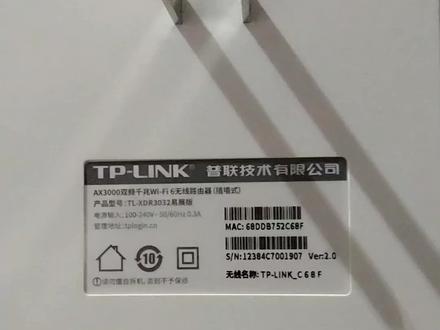 04:58查看AI文稿AI文稿
今天来录制一下把路由器当放大器使用的教程。首先看一下这个无无线名称,你要知道每个路由器下面都不一样,你要知道你的, 然后把放大器插入电, 然后这前面这个灯亮绿色灯,然后等他变成红色灯,就开始可以配置了。好了,亮红色灯了,现在我们可以开始配置了, 首先我们打开手机,然后点开设置,然后点那个移动网络,先把这个移动数据给关掉,你要是苹果手机的话, 他是蜂窝网络或者写的蜂窝数据给他关掉就行了,如果已经关掉的话就不用关了。然后再点 wln, 要是苹果手机的话,会写一般写无线局网或者写的 wwifi, 然后点开你这已经连上的 wifi, 你给先给他点一下,然后点忽略此网络,要是有的手机,他会是删除网络或者是忘记网络,然后找到我们的 wifi, 然后点击连上他, 然后连上它,它自动会跳到一个配置页面,如果它不自动跳的话,我们回到桌面,打开浏览器, 然后点输入网址的地方,输入 t p l o g i n, 点 c n, 这个大小也都无所谓。点右上角的进入或者是右下角的,这开始 好,然后设置一个管理员密码,这个随便设置,只要你自己能记住就行,像我就设置一二三四五六,一二三四五六,然后点确定 好,然后现在往下拉,这有个调接无线中记,然后点一下, 然后现在正在搜索 wifi。 最上面 两个是我家的 wifi, 我要只扩展一个,我是穿墙用的话,我就是扩展二点四 g 的,我点这个点这个二点四 g 的,然后再点下一步,然后再输入你家这个路由器的 wifi 密码, 像我家路由器的 wifi 密码,我就设了一二三四五六七八,你家路由器的密码要设置,设置了什么八个八,那你就输入八个八, 这个一定不能输错了,这个要是输错了,你就配置不成功的,然后点下一步, 好,然 然后这里这里的无线名称你可以改,也可以不改,但要是不改的话,他就和你家路由器是一个名称了, 然后我这边我可以改,我可以改一下,我,然后我改成一二三四五吧,然后无这个无线密码,做好就不要改了,无线密码和你家路由器一个密码不好就不会错,然后点下一步, 然后再往下拉,点完成, 好,这显示你的路由器已设置蚂蚁完成。然后这时候我们来看一下放大器的灯,他亮绿色灯了,然后这 时候我们再回到桌面,然后再点开设置,然后再点开 wln, 然后现在出现放大器的 wifi 名称了,你点一下,然后输一下 wifi 密码,然后连接它, 然后连上了, 然后你打开个浏览器,然后再打开个网页,好,可以上网了,这就可以了。
929翊贞网络专营店 18:39
18:39 01:13查看AI文稿AI文稿
电脑连接 wifi, 如果还没有连接 wifi 的电脑,在右下角我们可以看到一个地球的图标,当看到这个图标就表示电脑还没有连接网络,我们右击桌面的网络图标,选择属性,在打开的窗口左侧选择更改适配器设置, 我们可以看到这里有两个网卡, wlan 开头的才是无线网卡,双击一下这个网卡,右下角就会弹出菜单,选择需要连接的网络标识, 选中连接的网络标识符,然后点连接,在弹出的窗口我们输入网络的连接密码,输入密码之后直接点击下一步,这时候 wifi 就会自动的连接,当 连接完成之后就会显示已连接,这时候我们可以看到无线网卡和右下角的图标都已经变成了已连接的状态。 接下来我们测试一下网络的状态,我们关闭所有打开的窗口,在桌面上找到浏览器,打开浏览器输入百度网站,这时候我们可以看到网络已经连接成功了。
4.3万Mr.Hwang 02:28查看AI文稿AI文稿
无限中记打开之后可以搜索到自己的无限中记这个品牌的名字,完了是一个没有密码的,咱们可以先连上去 连接到这个无线中记的这个路那个路由器上,它自动打开了这个无线中记的一个管理界面,立刻体验无线中记设置很简单,他进来这个界面之后,直接搜索到你家里边附近的所有 wifi, 找到自己家的无线连接,把密码输上这块可以修改一个自己的那个无限中记的无限名字, 这样的话方便一会给大家做演示,我这个修改一下, 我这名字叫买航母。二, 完了密码连接,这样的话无限冲击开始连接自己的以前的自己家里边那台路由器, 请重新连接 wifi, 现在有一个提示,这个无线中纪就开始重启了, 大家看一下重启完的这个无线终极,这绿色这个灯亮的,说明已经跟自己家里的原来的无线已经连接上了,咱们进行一个测试,现在大家可以看到我连的是自己家里的那个主路由器 下盘这块搜索到了一个买后门。二,这是刚才咱们设置的无线中记,点错了, 这是买红包,咱们点进去输入密码 连接,这样的话咱们现在就连到这个无限中记的这个路由器上了,咱们测试一下网络, 阿姨这边有个说,嘎嘎好吃的凉,没有问题,今天弄的都是我们申请的补贴,走,带你去看,不下班你家里怎么还记得点赞关注哦!
58金瑞电脑服务 01:03查看AI文稿AI文稿
不想接那么长的网线,台式电脑能用 wln 无线局域网来上网吗?当然可以。首先,你得确认自己的台式电脑是否配备了无线网卡。在电脑的设备管理器中查看网络适配器列表,在那里你可以看到无线网卡。如果没有,则需要另外购买 usb 无线网卡, 并且记得打开 wifi 开关或功能键。然后,你可以在 windows 系统任务栏右下角找到无线网络图标,这是表示无线信号的图标。将鼠标指针悬停在上面, 可以看到相关信息。单击无线网络图标会弹出一个菜单,找到。打开网络和 internet 设置或类似选项,单击该选项,进入网络和 internet 设置页面。 在这个页面你可以找到 wifi 或无线网络选项。单击该选项,可看到可用的无线网络列表。选择要连接的无线网络,单击连接,输入正确的网络密码后,系统开始连接到无线网络。注意, 以上是 windows 系统为例的大致方法,实际步骤可能因操作系统的版本和台式电脑的不同而有所差异,请根据实际情况调整哦!关注我,带你了解更多实用数码科技小贴士!
99喵科大叔 01:15查看AI文稿AI文稿
将扩大器通电后,打开手机设置,打开 wifi 无线网络,点击连接默认 wl a n 开头的 wifi 名称, 连接后等待几秒会跳转到设置页面,点击登录, 选择终极模式,点击下一步,扫描出无线网络后,找到自己的路由器 wifi 信号并点击,这时输入路由器的 wifi 密码, 无线扩展密码与路由器的 wifi 密码一样输入, 点击下一步,最后点击完成配置, 待倒计时结束后,返回手机设置 wifi 列表中路由器的 wifi 名字后面带 ext, 结尾就是扩大器 wifi。
136若曦🌺🌺🌺 02:39查看AI文稿AI文稿
要在台式电脑上调出 w line, 需要确保电脑具备无线网卡,并以正确安装驱动。下面是详细的解释和使用方法。一、确认无线网卡存在首先确保台式电脑上已经安装了无线网卡。大部分现代台式电脑都会内置无线网卡, 但如果电脑没有无线功能,需要购买一个外置的 usb 无线网卡插入到电脑的 usb 插槽中。二、安装无线网卡驱动如果电脑已经安装了无线网卡, 但没有自动识别无线网络,可能是因为缺少驱动程序,需要在设备制造商的官方网站上下载并安装最新的无线网卡驱动程序,安装完成后重新启动电脑,确保驱动生效。三、打开 w 蓝开关一些台式电脑配备了硬件开关或按钮来启用或禁用无线功 通常位于电脑机箱的一侧或背面。请检查台式电脑是否有这样的开关,并确保它处于开启状态。 四、启用无线网卡通过操作系统设置来启用无线网卡。在 windows 操作系统中,可以按下 win 加 x 快捷键,打开设备管理器,找到网络适配器一栏,并确保无线网卡处于启用状态。 如果不是的话,右键点击无线网卡并选择启用。五、查找可用网络一旦无线网卡启用,可以在任务栏右下角找到网络图标,单击该图标会列出可用的无线网络。如果网络列表为空, 可能是因为电脑附近没有可用的无线网络,或者无线路由器的发射功能未开启。六、连接到无线网络单机网络列表中的要连接的无线网络名称,输入密码,然后单机连接 成功连接后,台式电脑就可以通过 wlan 访问互联网了。七、进一步设置如果遇到连接问题,可能需要检查无线路由器的设置,确保 wlan 功能启用,并且网络名称、密码等设置正确。也可以尝试更新无线网卡驱动程序, 或者尝试更换其他的无线频道或位置,以获得更好的无线信号覆盖。在设置 w line 时,请始终牢记安全性,确保连接的是受信任的无线网络,并使用安全的密码来保护自己的网络安全。另外, 根据所在地区的规定,可能需要遵守特定的无线网络频谱规定,比如避免使用未经授权的频段。综上,要在台式电脑上启用 w 蓝功能,需要确保正确。安装了无线网卡,并安装了最新的驱动程序, 然后通过操作系统设置来启用无线网卡并连接到可用的无线网络。如果遇到问题,可以尝试更新驱动程序,或者检查无线路由器设置。
99会思考的画家 00:24查看AI文稿AI文稿
网络隐藏后怎么连接呢?首先长按 wifi 小扇子图标,进入 wifi 设置一直往下滑, 点击其他,输入自己的无线名称,点击安全性,选择带 wpa 二的选项,输入自己的无线密码,然后点击右上角的对号键,等待连接完成,即可正常上网了。我是国亮,我做我所说,我说我所做。
382平顶山宽带国亮 01:33查看AI文稿AI文稿
嗨,大家好,我是老胡头王,地图无法激活,咱们首先找到副驾驶座椅底下的一个 wifi 的一个模块,然后拍照,然后在升级上进行一个激活操作, 首先打开收音机,向左滑动,找到设置, 选择 w 开头的进行连接,手动设置收入。 嗯,三四六六零,没了。六三七 啊, 好,支持咱们的导航受理应激活,感谢大家的收看,谢谢。
316老胡说车 01:09查看AI文稿AI文稿
电脑 wifi 怎么连接?前提是电脑需要有无线 wifi 功能,点击网络图标, 点击开启 wifi, 这都是能搜索到的 wifi。 点击自己的 wifi, 再点击连接,输入密码, 点击下一步,按提示操作即可。如果点击网络没有 wifi 列表, 则按 win 加 i 打开网络和 internet 设置, 点击左侧的 w lan, 点击开启 w lan, 点击显 是可用网络,然后选择自己要连接的 wifi 名字, 点击连接,如果需要密码,则输入密码即可。此视频建议点赞收藏,有需要的时候方便查看。也可以关注我,学习更多电脑知识!
681花朵朵 03:33查看AI文稿AI文稿
现在的电脑不管台式机还是笔记本,一般都会去配有无线网的 wifi, 那我们原来主板上一般也会有个有线的网卡,那我们就会有双网,双网卡,这双网卡怎么同时使用呢?正常情况下我们接上这个有线网络以后呢,这个无线会自动会断掉, 英特尔官方的说明呢?就这个不是硬件的问题,这个是啊,由这个操作系统控制,或者是啊一些 o m 产生的 设置的问题,他这边写的时候大概就是说是无线网络会自动断掉,断掉也是因为通过了主车类的控制啊,操作系统进行了网络连接管理啊,又或者是说是由这个无线的应用管理软件来实施,也有些品牌公司的笔记本,他的 bells 的设置, 那我大概截了几张图哈,一种呢,就是说他通过这个操作系统的这个电源管理,那这个怎么去打开呢?就是在网络管理,然后找到对应的网卡,然后去属性配置,然后电源管理,然后找到这个显 然后把这个勾勾气垫,那他就能够保持同时两个网络可以同时工作。那我给大家打开看一下。首先啊,我这个是 vc 的版本,那点到这个网络设备的这个列表,那这个是我们的无线右键属性,然后点到这个配置,配置这边 就有一个电源管理,就是这个勾,把它去掉,这个去掉以后呢,这两个网络现在都是有连接的,我这个有线的这个网络连接的是我内网,无线的网络连接的是我们的外网。 有些品牌的笔记本,就刚才英特官方说明的是,有些是由 o m 厂商在 bios 里面就设置的,那联想的笔记本在 bio 上面有这样一个 wifi 的配置选项,这个可以根据自己的 电脑的信号可以去了解一下。那还有一种呢,是说是有啊,厂商的应用管理软件去控制的,那就比如说是说惠普有一款机子,那我大概理解就是英特官方说明了,就是 wifi 的管理软件 进行了这个自动控制。那这里面的意思是什么?就是在他的这个服务里面啊,他有一个这个惠普的这个无线的切换的服务啊,需要把这个服务给禁用掉。那怎么让两个网卡同时在工作?那有任何一个问题,两个网卡在工作了,但是呢,到底哪一个走外网,哪一个走内网?这里面可能会有一个点,就是说 啊,哪个网卡的优先级比较高?也就我们说如果我要走外网,哪个网关的优先级比较高,那这里面也是有一个叫活跃点的设置啊。自动活跃点设置,那还是一样,在这个我们的 属性你当中找到网络和英特纳连接,然后在这边同样的在这个属性,然后我们 ipvc, 我们走,现在我用的这个还是 ipvc 的网络,那我们接这个,那这里面我们点高级,高级,这里面你看现在目前来讲,我是自自动活跃点,那如果我想把我的上外网的这个活跃点,这个网关设置优点你更高一些,那就把自动活跃点给 给大家关掉这个手臂。难道我原来设的这个点,编辑这边也可以把这个使用 v t 改成 e, 然后呢把 把我们的,我这个是有线连的,是我们的内网连接的是我内部的一些文件存储系统,那我可以把这个优先给他调低啊,调低那一样的自动活跃点,这边我们可以给他啊,给我调成二 啊,这个下面不要自动回电。那我们总结一下,就说你想让你的有线网络和无线网络同时在用的话,一个呢就是看操作系统的这个电源管理里面有没有会有没有把这个 wifi 自动断掉啊?第二个呢就是如果是这个 功能关闭的情况下,依然不能同时使用,那你可能要看一下是不是你的这个品牌机有安装单独的这个 wifi 管理的这个服务啊,或者是在标识里面是不是有这样的现象?那两个王牌 可以同时使用以后呢,你可能就要看一下,如果你要想走外网,那你可能需要一个网关的优先级的设置,网关的优先级的设置呢,就是刚才说的这个活跃点的设置,基本上这样设置完以后呢,就是可以实现啊,双网卡同时在使用。
1036橙桔星电脑 02:31查看AI文稿AI文稿
今天我们来学习一下怎么连接家里面的 wifi, 也就是无线网络。你看现在我的手机,这个手机是没有插卡的,那怎么才可以实现上网的功能呢?首先找到设置, 看一下你的这个 wifi 有没有连接,这个开关有没有打开啊?这是第一种方式,你看这个蓝色的开关, 他如果打开了就是蓝色的,没有打开,是灰色的,还记得吗?那第二种方式呢?我们退出,从手机的上部分 用手划一下,往下划,这里会出现一个 wifi 的 yland 标志,每个手机的型号不一样, 它的位置会不一样,那我们长按它就可以打开了。好,同样的,你看在这里,如果是单击它就是点一下,咦,有一些是可以的, 有一些呢就直接把它关闭了。好,那我们打开了之后,可以看到很多很多的这个 wifi, 在上面找到我们家里面使用的这个,比如说我家里面用的是这个。好, 等一会呢,我们要在这里这个密码,来这里输入密码,这里有个小眼睛,如果你想看你输的密码是不是正确的,就把这个小眼睛在这个斜杠点掉,也就是说我们把眼睛打开了,我可以看得见我的密码,对吧? 好,如果你想打开,你就打开,把这条杠点掉,不想打开就把它再输入回来就可以了。好,在下面呢会有一个键盘,我这个是自动的华为键盘,输入密码之后看啊。 好,密码输入完了之后呢,再点击下面这个链接。 好,你看它这里显示已连接,那咱们这个 wifi 它就已经连接上来,就可以直接连网上网使用了。 好,如果家里面有很多个网络的话,可以都把它连接上,你在哪个位置?呃,离他比较近,信号比较强的话,他会自动帮你连接上使用的,学会了吗?
108是小李呀 02:41查看AI文稿AI文稿
大家好,我是方师傅,平常我们在使用网络的时候,会发现路由器会出现这种情况,就是这个 ip 配置失败,就是连接这个 wifi 的时候,一直在显示获取 ip 地址,但是无法连接这个 wifi, 这种情况我们也需要怎么办 才能解决这个问题呢?下面我就教大家几种方法,轻松的解决这种获取不到 ip 地址的问题。 nice! 第一种方法,我们需可以试着修改这个 ip 地址, 把这个 ip 改为静态,然后下面有一个这个 dns, 我们把它 dns 给他改一下, 把电 s 改为幺八零点七六点七六点七六,下面改为 幺幺四点幺幺四点幺幺四点幺幺四,然后我们选择保存就可以了,我们连接一下, 现在我们发现这个问题并没有解决啊,所以下面我们需要用到的第二种方法啊。 既然第一种方法没有效果,我们直接使用万能的虫子大法,也就是恢复出厂设置, 一般路由器的侧面旁边都有一个这个恢复出厂的按钮,我们直接按住这个按钮,大概八秒钟左右,直到直升全部闪烁,路由器就恢复出厂成功了。 接下来我们等待个一分钟左右,再重新连接这个 wifi, oh, my god! 现在我们看到 wifi 已经轻松连接这个网络了,显示已连接设备,但是我这个路由器没有。 好了,大家觉得这两种解决 wifi 无法获取 ip 地址的方法怎么样?欢迎在视频下方留言,我是宽带方师傅,下期再见。拜拜。
8510宽带方师傅


猜你喜欢
- 1933汽车界老妖