mkr文件怎么转成plt
粉丝1.5万获赞4.5万
相关视频
 07:09查看AI文稿AI文稿
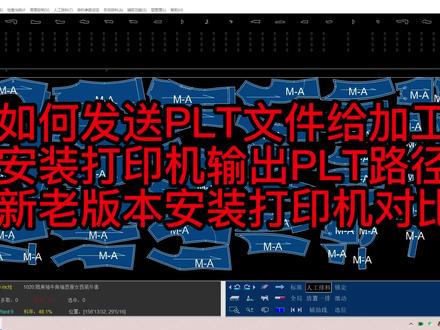
啊,最近呢,有很多同学问说不知道怎么保存 plt 文件哈,其实这个在我们的软件教程里面呢哈,早就有教程专门讲的,就前面的那几节课都有讲到的,可能有些同学没有看到, 那我们再来说明一下哈,那发这个 p l t 文件呢,有两种情况,第一呢是,呃,一般的加工厂啊,他可能会要用到,就是你这边排好料啊,比如说像我们这个,这是没排好的哈, 我这个是没拍好的,意思就是告诉大家了,类似像这种一样啊,比如说我们排料,那像这样排啊,超排排的啊,我这是老版本的,就没有排 这样子,排好之后的我们把这个文件发给他,那有两种情况,第一种呢,是他发 p l t 文件,比如他要求是 p l t 文件的,那我们就需要在绘图仪输出这里去 导出它就可以了,这是输出预览哈,然后点出图导出去的,导出去的这个文件它就是啊 plt 文件。另外一种呢,它有可能不需要你 plt 文件,它需要的是 pla 啊, pla 文件,这个就是排卖价的柴床文件。那在文件这里点另存为啊,比如说我存到桌面哈,桌面这里,那我随便写一个 啊,名字,那下面是不是有写 p l a 啊?注意这个,这个 p l a 文件呢,它指的是这种排量文件哦,那这样保存出出来,也就说他那边打开之后呢,他还是要用这个打开功能的,那在这里打开功能,用这种形式来打开,你看找到我刚刚的这个文件 p l a, 对不对 啊?所以是两种情况啊,你要先问清楚他要哪一种,如果是要 p l t, 那我们就接着继续往下看就可以了啊。 然后我们就来看一下怎么安装哈,有两个软件版本,第一个呢是我们 e t 二零零九,第二个是二零二零,我们新版本的 e t 软件它的安装是不一样的,那我们怎么知道我们用的软件版本是哪一个呢? 啊?我不知道啊,对吧?有些大哥他说他不知道,那不知道的话呢?你通过这几个东西来查看,第一个右下角这个地方有个鼠标自动抄牌的,自动牌的,这个是自动抄牌功能 啊。另外呢,你看他左上方这些地方多了很多的功能的,对吧?还有对花对格的,这些是代表是新版本啊,那老版本是没有这个功能的,我们来看一下啊,这就是老版本,你看, 呃,界面就比较简洁一点,对吧?但是如果输出 plt 文件呢?用老版本是比较方便的,用新版本的话是很麻烦的,很复杂的哈。用新版本的话呢,我们简单概括一下,新版本的你需要呢?在你的 软件安装包里面哈,那在这个软件安装包里面去啊,打开这个打印安装这个文件啊,打打开这个软件,对吧?然后呢还要在电脑这里来设置,电脑左下角点设置 啊,点设置去到你的呃,打印机,呃,打印机那个按钮呢?啊?对这个设备这里啊,打印机设备这里要添加设备, 添加打印机设备这这样的形式去打印这个啊,对,这个打印机扫描这里了,你看添添加打印机扫描这种形式去添加,这个操作起来就很复杂了哈,所以我们而且呢很多同学在操作不成功,操作十几次都不成功,所以我建议呢就不要去安装这个新版本的打印机了 啊,你不会安装的话安装到你头昏脑胀的哈,除非是我们 vip 会员,我们直接给你远程安装好,不然的话呢就不要去冒那个麻烦了哈。嗯那我们可以呢用 老版本的来代替他啊。那老版本的怎么代替呢?呃老版本的我们就不需要在安装包里去找,我们直接在这个软件里哈。那这个是我们老版本吗?然后老版本这里呢绘图仪下面有一个叫绘图仪的设定 啊,绘图一设定啊,在这个地方点一下啊啊,点完之后你看里面有很多的,他默认软件里面可能会有很多这个路径,这个上面的这个设备名称啊,类型啊,宽度啊这些啊啊你看都有的。那现在呢我要重新的啊,我把这个删掉啊,这个没有用的啊,比如说我要,哎,这个也没用的啊,删掉 那上面几个哎我靠这个也没有用的,删掉。那我现在只剩下一个啊,这个是有用的,我现在在追加一个。那首先在设备名称这里啊,一定要选拉下来最后一个啊,拉到这里,然后呢把下面这个改为普通喷墨下面这个 有效宽度呢?呃,一般一米七你随便写啊,写个两米都可以啊,我就写个两米。好,然后呢点击属性, 那属性点一下,再然后呢找到。呃,你要也就是待会我们不是要输出 p l t 文件吗?对不对?那这个 p l t 文件你希望它保存到哪里?所以现在就要来设置了啊, 哎,比如说我要设置到我的电脑,然后呢?呃呃,哪哪个文件呢?我找一下啊,比如说 f 盘啊,我的电脑里面,然后呢 我就设到桌面去吧。啊?假设啊,我设到桌面了,你看这样桌面桌面去啊,然后呢,我就就直接在桌面啊,哪都不设置,我也不进文件夹,就在桌面点一下,确定啊,然后呢?再点一下添加啊,你看这个添加点一下就可以了。那这种路径呢?就是到桌面的啊,桌面的,然后下面这里有个输出的 矩形矫正,这个一百乘六十的矫正啊哈,大家要注意,你呢先画个一百乘六十的长方形,先把它打印出来了,你看这样画个长方形打印出来,然后去检测一下,用你的皮尺测量一下,比如说你测量出来,哎,我打印出来的时候呢,这个变成一百零二了, 然后六十的宽度呢?变成了六十二了,哈,这就变长了,对吧?那你再回过头来,在这个地方改掉,一百改成一百零二 啊,这个六十呢?改成六十二哈,一定要这样改一下啊,一定要检测一下,因为每个电脑的这个这个矫正的数据是不一样的哈。嗯, 那把这个给矫正好就可以了哈。嗯,然后呢就完成了,那这样子安装成功了,让我点一下。 ok 啊,试一下啊,点绘图仪输出预览,然后呢?点一下出图啊,你不预览也可以啊,我直接出图,然后选哪个?选我下面这个,因为我这个呢是安装到桌面的, 那我这路径就指到桌面去,点一下它,然后点一下 olagk。 好,那这时候呢,它在桌面上呢,就应该有一个文件,就是我刚刚输出的文件哈, 来看一下,找一下在哪里了,在这里看到没有啊?就这个哈,那这个文件呢?它就是 p l t 格式的喽啦,就这个文件喽,我们来看一下是不是 p l t 哈啦,单击右键点属性嘛。 啊?点属性吗?那你看它的文件类型不就是 p l t 吗?对吧?所以什么是 p l t 文件?这个就是 p l t 文件呢,你看是不是很好操作。好了,有了这个文件之后,老师我怎么发送到客户那里去啊? 我要发到客户的工厂对吧?啊?发到工厂,所以你需要呢?那个你的客户啊啊,要登录某信啊,或者某 q 啊,然后你在某 q 或者邮箱上面发给他就可以了啊,或者某信上 拖动过来发给他就可以的了啊,假设哈,假设啊,比方说我们现在呢,打开一个窗口啊,就像这样子,妈妈你看拖动到这里来嘛,啊,就点发送就可以了,或者呢,单击右键点复制这个聊天窗口,这里单击右键点粘贴,再点发送就可以了,就这么简单哈。嗯, 好了,那以上内容呢就先说到这里,还有什么不明白的话呢再找我们啊,欢迎加我们的 vip 会员哈, vip 会员来你看,嗯。
 01:19
01:19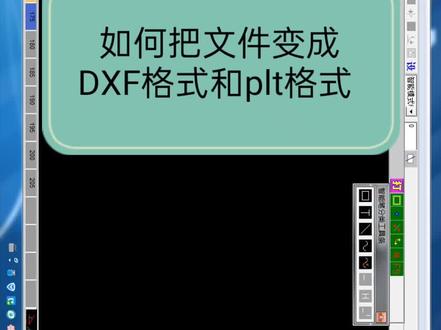 12:43查看AI文稿AI文稿
啊,大家好,今天晚上为大家讲一下这个 et 软件的一些呃,基本的一些操作, 就是说我们经常,嗯,比如说啊,我们就是说画一个,画一个样板,画一个样板如何?就是说把它,嗯保存到 dx f 文件或者保存为 plt 文件 啊,很多就是说刚学的一个刚学这个软件的朋友们啊,咨询这个问题, 那我今天就讲解一下。首先的话,我们比如说我们画一个框框,比如说我们画一个五十乘五十的,我们可以选择框框工具,然后 下拉在右上角这个里面长度输入五十,宽度输入五十。好,我们点, 然后他就出现一个五十乘五十的框框,我们可以用测量工具测量一下,然后左下右下角这里有一个叫要素测量工具,我们点一下,点一下,然后左键选中这条线,他变红了,然后右键 他就会显示这条线的长度五十。当然我们这个尺码下面这个是乱的,我们给设计一下,在号型里面把这个尺码设计,我们 选择 a 系列确认 好奇里面,当然你也可以删除,如果你说我只要这一个 m, 我不要这个 s 的,你可以把它删掉。安迪丽特把它删掉 啊,也可以确认他就没有了,没有了,他有这些颜色怎么把它搞掉?你就点一下这个显示层, 点一下他显示推码设置,你再点这个他就没了,你看把你这不要的点掉好再点回来,弄完之后再点一下这个就可以了,他就是一个码了,你想他设置成什么他就是什么。好的,我们 这个框框,有人说这个框框我为什么点保存保存不了是吧?点这个我们在这个内部 文件里面,你看这个第二个 cf, 他是这个不亮的,不亮的表示你这个是什么情况呢?这种情况就是说你这个没还没有生成一片,所以他没办法保存 啊。我们就是画了一个图形之后,你要先刷新点右手边这个刷新工具,缝边刷新他才会成为一片啊,这都是一些基础的东西, 点了刷新之后,他会自动帮你加了一公分的床边啊,他默认的话他是一公分的,那 加了缝边之后,如果有的人说,哎,我不要一公分是吧?我就要我,我就要五十乘五十的,我加了一公分,他不就五十一,五十二了 是吧?长度就五十二了,两边我只要五十乘五十。那你可以选择这个刷新下面这个工具叫修改缝边宽度,点一下再选中这个图,这个这个这个画的这个图形, 然后选中这个图形,在这个右手角这个上面有个缝边框里面,把这个一改成零就好了啊,然后右击 右击之后,你再点这个刷新就好了,他这个缝边就是零了,等于他还是 五十乘五十的啊。当然我们刷新了封面之后,我们要去给这个裁片取名称,取名称的话就是这个刷新这个旁边有一个叫裁片属性定义, 当然我们每个版本的他这个地方是不一样的,我这个是一六版的,大家可以他这个上面可以, 你看工具可以切换的,这个下面也可以切换的。点着这个裁片属性定义,点一下这个,然后我们从这个放在这个图形里面, 中间从上面点一下往下拉,差不多拉这么长,够了,再点一下就可以取名称了,打个比方,你随便取个名称是吧?这方框 是吧?方框乘以一,这是对称乘以二的,你点一下他就是一,是吧。面料 a, 面料你也可以选择,你要什么面料, 面的 a, 面的 c, 然后确认,确认之后,但是还没有看到字,那怎么办呢?你因为他隐藏了,你点一下这个右上角这个,这一排,这个打这个图形,这一排后面有个 a, 你点一下这个 a, 就是文字显示, 点一下他就显示文字了啊,现在的话你就可以保存了,你保存为 et 的文件 prg 的,如果点文件,你点另存为 另存为,你选择一个路径,比方说我选择在桌面上,他这样保存出来,他就是 prg 格式的,打个比方,我们随便取一个名称,给他取个名称叫,嗯, 方框是吧,然后这个下面样板号这里也要,也要给他打上字, 好,我们点保存,这样保存之后呢,他这里面这个沙像啊,自然就变成绿色了,说明你已经保存成功了。然后就是说你这个文件你保存的是一体的格式,但是有些朋友就是说我要保存为 dx f 格式, 是吧?我要倒到别的软件里面,还有的朋友说我要把它倒成变成 p r 的 t 格式,怎么弄啊?那 首先一个保存为 dx f 很容易,我们点击这个左上角的文件,点一下,从文件这里往下拉,拉拉拉拉,拉到这 这个内部文件转换这里,然后沿着这条方框移过来啊,然后找到下面这一个保存普通 dx f 文件就可以了,你点一下保存,然后选择一下路径,你可以保存在桌面,你也可以从这里选择路径,你要保存在哪里都可以, 我这里就保存到桌面,比方说桌面我给他取个名字,方框是吧?然后保存,保存的话,他这个会弹出一个框框,里面有输出进边,输出缝边,输出工艺线,输出刀口,输出打孔,点, 你需要的话你全部都选中啊。如果说你说我不要缝边你,那你就把缝边这个去掉,他就是净版 是吗?你要缝边他输出就是连缝边,连净版一起的,然后点确认,还有这些工艺线啊什么的,刀口啊,这个都可以,你只要勾了他就会输出,不勾他就不输出, 然后点确认就好了,这样的话在桌面,在桌面上面加他就会有一个 d x f 文件,你已经保存了一个 d x f 文件, 那我们如何保存为 plt 格式呢? plt 格式我们可以 到牌料里面啊,我们现在到桌面点开我们这个牌料, 我们排料。首先我们点击新建,打开,刚打开我们那个桌面上那个要找到的文件,那个 prg 的 et 的那个 prg 的文件, 刚刚我称的是这个方框,点一下打开是吧?确定,然后我们把它排下来,拉下来就 可以了。落下来之后,然后我们文件点打印啊,再点出图,再点打印,这个点呢?打印之后,因为之这个,因为这个文件我们之前 已经和绘图已连接起来了,也设定了一个文件夹,你点打印之后,他这个文件就直接跑到你开始设定的那一个文件夹里面输出打印,输出的文件夹里面啊,他已经就变成了 plt 格式,我们可以找到这个文件, 我们可以在啊,在这个打印的里面,你可以你,你可以看一下,你在这个打印的数字管理器里面可以找到这个文件,你看打印软件里面, 你可以看到他这个里面显示的是 plt, 这就是你刚刚的那个方框,他就已经变了,变成 plt 了,你如果需要这个文件,你就到你以前保存的那个文件夹,你可从这个路径里 里面找得到啊,你之前保存在那在哪个里面的?你像我们之前保存在底盘里面的,是吧?底盘的 plt, 我们之前保证是第一盘的啊,我们是保证在这个里面的,你们可以到地盘 哪里去找的这个东西啊,也也行,大约我们在地盘里面 plt, 你看这个就叫默认方框面 a, 我们可以看一下属性, 属性的话,你看他就是 plt 版图文件,他后面显示的是 p plt, 说明这就是一个 plt 的文件,他是这样来的,你只要点打印,他就已经转变为 plt 文件啊, plt 文件是这样来的。 dx、 f 这两个啊给大家解决了,然后就是说就是一些软件的一个一个,嗯,还有一个就是版软件的,他一个一个,我们家这个工具的一个显示的一个设置啊,我跟大家也讲一下 这个显示的设置在哪里呢?有的人说我打开他不是这个样子的啊,我们可以在这个文件里面系统属性设置里面,然后点一下这个界面设置 界面限制里面有这个叫传统风格,你也可以点这个显示分类菜单,如果你点了这个显示分类菜单,那他就是这个样子, 他是一个简,他就是说外面有一个大的一个类目,类目里面包含了很多小类目,要你放上去他就会显示 啊,当然我们用习,我们当然我们因为用用习惯了那个老的版本吗?用不习惯这个,所以 我们一般就是说用传统风格把这个分类测档,不要这个分类测档点掉确定就是软件全部才显示上, 方便一点。是这样子啊,好的,今天就讲到这里吧。嗯,感谢大家观看。
878柯裁缝 03:06查看AI文稿AI文稿
大家好,今天教大家把图片里面的图标修改成激光打标文件, 就这个图片吧,很复杂,拖进来描膜未图,轮廓描膜线条图。稍等一下,这个图片复杂,运算费时间。 图标是混合在一堆颜色里面,这里适当调整一下, 尽量让图片不变形。 图标是白色的,我们就用颜色来区分吧,这些转角弧线很是头疼,非常需要经验和耐心。 还是把不需要的颜色合并, 选择合并,然后就只有两种颜色了。 嗯,这样效果就好很多了。确定这里其实是两张图片了?两份文件,这是我们要的 的,这里点左键,然后右键这轮廓不就出来了,对不对?不要的删掉,取消全部群组,这个不要的删掉,删掉 这些细节的地方可以用形状工具修改一下,这里我就不怎么多说了,以后再说。然后按 f 十二 零点零零一,然后老规矩,放大一百倍,确定 面橱为 保存为 p l t 格式,这里改成零点零零一,保存好可以了。好,然后我们打开金橙子软件文件,输入史亮图, 这个缩小一百倍,居中填充。 ok, 这就可以了,还想了解哪些问题呢?
724光电造物家 09:42查看AI文稿AI文稿
et 打板软件啊,一直困到我一个地方,安装将近有好多天了,一直无法打印排料系统,没办法把你做好的文件进行打印出来, 因为本身我们没有自带的那个喷墨打印机,呃,一体版的,这都没有,但输出文件的话没办法输出 blt, 怎么办呢?经过不断的研究,终于知道是什么问题了,咱们过来看一下,就是我们点击这个出图的时候,你看现在我们点击是没有没有反应的,对吧?那么 这是什么原因呢?其实呢,我们要可以创建一个虚拟的那个打印机, 首先呢把这个呃 et 这个关掉,然后找到控制面板,在控制面面板里面呢, 找到设备和打印机,找到之后呢,选择添加打印机,单击添加打印机, 点击示范,点击完之后呢,他会问你要安装什么样类型的打印机,我们这里点击添加本地打印机, 单击完之后我们可以看到在这个端口中,现有端口中我们因为要 打印那个打印到文件,所以我们选择这个打印到文件创建窗口,我们可以不用管它,然后选择下一步, 这个时候他会给你一个打印机的文件名,咱们单击这个单击下一步,我们要选择从磁盘安装,然后呢 制作上文件复制,然后我们打开找到那个 et 打版文件,就是我们解压的文件夹,找到它, 打开这个六 六十四位的这个驱动啊,我们把它单击一下,选择打开这个后缀名为 i n f, 然后单机把它打开, 打开之后呢,我们看到他已经到这里了,已经到这个重启方安装这里的文件复制来源这里了, 然后我们选择确定,然后我们单击下一步, 之后他这里会教你输入打印机的名称,我们把它改一下,改成我们熟知的, 也就是说,呃,我们可以改成 et, 改成 et plt 的,因为我们要输出 plt 文件,这样子我们一看我们就知道了,这个打印机是专门为 et 这个安装的, 然后单击下一步, 这样呢我们这个打印机就初步安装完成了,然后我们选择共享此打印机,以便其他用户可以使用。单击下一步, 我们选择不默认吃打印机,因为如果说选择默认的话,那是不对的,然后我们刷新一下, 然后我们这里就可以看得到,在第一个就是我们的 e t p r t 的打印机细腻打印机了, 接着继续要操作一个更重要的一个,呃,就是 et 软件的那里面的安装的那个打印机,我们要记得接着操作,才能 才能真正的使它呃,使用上,接着我们要找到 et 服装搭板二零一七, 呃,找到他的安装包安装位置,找到这个打印安装鼠标右键以管理员身份打开它,打开之后呢 选择打印授权, 我们刚刚安装的是 h p 系列, 呃,心里的打印机是 hp 系列的,然后我们在这里打印授权,我们要也也需要选择 hp 系列,我们把鼠标找到那个第一行 hp 系列,单机选择 ok, 单机 ok, 这个时候他会他会跳出来一个文件名叫这个 s s e t u p 的这个我们一样把它保存在那个 e t 二零一七,然后选择打开 现在保存,单击保存哈, 继续选择打印安装,选择安装, 然后找到我们刚刚保存的这个 psf 的文件,然后单击它打开, 这个时候他会跳出来一个打印机,然后我们选择 etplt, 这个就是我们安装的这个打印机,我们把弧宽信息修改一下,我们这里呢就给他改成一米七九, 哎,因为我这边的牌料的话,基本上基本上像这种料都基本上都要一点一米八左右, 我这里幅框我设置成一米七九,当然你们也可以设置成你们自己的面料幅框,大概是多少啊?这里都可以进行一个设置,也可以设置成为 需要把这个 plt 放到某些打印机啊,或者是机关打印啊这样的切割机那里的那个付款,我们这里设置成一米七九, 然后单击, ok 啊,这样我们再去这样就可以了,然后 把输出文件夹输出路径给他设置一下,因为我们这边主要是要得到这个输出文件的位置, 我们就先 文档啊,这个上面一个就在这里就好了。 输出文件时这个,呃是否显示计算机名,这个把它取消掉,然后然后选择关闭,这样就可以了。 接着我们去测试一下啊,看看我们这个 e t 打包软件,然后进行 排量输出 prt 文件,好,我们拍一个正方形,五百乘五百的, 现在我们选择打印之后,他就弹出了一个对话框,这就标志很 正常的这个位置呢,我们把它导入进来,刚刚我们是传的位置是在这里,我们把它打开,把这个文件打开,然后输进来,输进来之后这些不要的东西删掉,我们看一下,然后在自己手算是对的,五百五百 啊,这样就可以了。好了,我们今天就跟大家分享到这里,感谢大家观看我们希望这个视频能够帮助帮助到你啊,咱们下次再分享,再见。
325互怡祥服装CAD 02:16查看AI文稿AI文稿
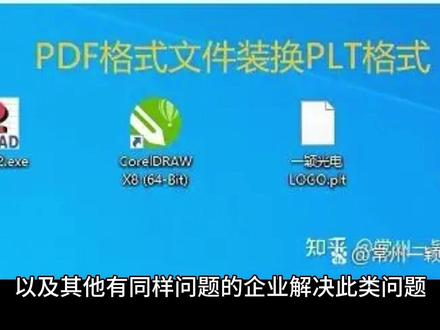
今天录制一个 pdf 的文档,如何转换成 plt 的格式的?整整整套流程,这是一个 pdf 的一个文件啊,然后里面有很多很多的图片,对不对啊?然后先把这个 pdf 的一个文件 导到 ps 里边,直接拖到 ps 在上面就可以了,选择打开,比如说你这个 pdf 里面有十多张照片,对吧?你可以随便选择一张,就是选择你想要导的那张,我选择一个八,选择一个八,然后点一下方框,点确定, 确定完了之后呢,这个就是一个第八个图案,完事呢,直接不做任何手脚就把它导出啊,存储为 存储为存到桌面,然后你重新去命令一下他,这个名字你自己好记就行哈,我命令一下六六七七啊,就六六七七这个文档完事了,这里边你就不用管,你随便 再弄一个就 gpe 啊,或者说其他的一个格式都是可以的哈,选择保存,保存到这个桌面就可以了啊,然后看到一个六六七七在这个在这个位置哈,就转换成了六六七七,对吧?然后 兄弟们打开这个转换这个格式的这个网站,这个网站咱们都会有售后给你们,给你们发过去哈, 然后选择文件,点选择文件,刚才那个文件是六六七七,对吧?把这个六六七七导入啊,选择打开 这边的话呢,选择向亮啊,这个位置。选择向亮这边的话呢,是有一个 plt 格式,然后选择转换啊,这个位置转换 正在上传,一会转换完成之后直接下载就可以啊,然后马上选择转换完成。稍等啊兄弟们,他有一个过程啊,转换完成,然后这里呢点下载啊,点下载就可以了 啊,你看六六七七已经下载到本地,然后把这个文件呢给他复制一下,复制到你的桌面上面啊,复制到你的桌上桌面上面看一下,已经是 plt 的一个格式,是不是打开你们的打标机软件,就是这款软件打开哈, 打开这款软件之后如何去导入呢?选择这个啊,这边是一个蓝。选择这个啊,这个是绘制适量图文件,这里边去找你刚才命名的那个六六七七的文件,看到吗?六六七七选择打开啊,选择打开的话呢,就是这样的一张图,这张图的话就已经得到了一个。
621强盛激光打标机-工厂直销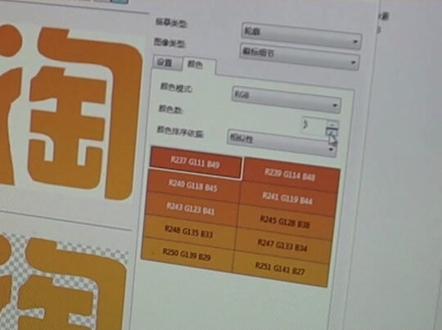 01:02查看AI文稿AI文稿
这个我们从客户这拿到一个图,图片我们需要往可乐上去刻,他是一个图片格式,是没法用的,那我们现在需要把它处理成我们这个适量图, 来这个进行这个大标记专用适量图处理,就是要把这个位置调一下颜色,我们调成这个单色,调成亮点单色,然后这样确定 我们就会得到一个适量图,这个适量图是任意缩放都不会变形的,然后我们在适量图之后最好还换一个颜色 确认啊。 ok, 然后这个适量图做好之后,我们要导出到 plt 格式,在这个选项里面选这个 plt, 然后这个名字就随意了。 ok, 这个这个导出的时候这个选项一般选五,这个选这个零点零二左右。
827镭雕狮(韩普) 03:04查看AI文稿AI文稿
今天和大家分享如何把 pdf 文档中的图形文件改为 p l t 格式,用于金橙子软件进行激光雕刻,这一次尽可能详细一些讲,这个是一个常见的规格书,我就以这个四幺的图标做讲解吧。 pdf 原文件,还有就是这个处理软件,直接把 pdf 文件拖进软件就可以。打开这个弹出窗口是设置导入的规则,我们选曲线选择页,就是导入 pdf 文件的第几页,或者是一次打开多少页, 我们就把需要的图标留下,其他文件删除。 ok, 框选好文件,然后重点来了,以前视频我没有说清楚这点几下的区别,今天认真讲。 在这个乘以的位置点击一下鼠标左键,这个动作其实就是去掉图形文件的填充颜色的意思, 再点击下面的颜色框,点左键是选择填充颜色,点右键是选择图形框线条的颜色,这个处理方法基本就是这样。还有个问题就是为什么要放大一百倍以后再保存,我们来演示一遍给大家看看区别。 把这个文件复制一份,放大一百倍, 直接在这里改,把百分之一百上加两个零就可以, 然后保存为 plt 格式, 这里是修改保存的线条宽度,不过好像没什么用,个人是习惯性的动作。 现在用金橙子软件打开 导入的时候, p l t 文件是一个整体,我们需要拆开,再把两个图标分开群组, 把剩下的线条全选后再组合就可以了, 再把它缩小一百倍, 把两个图放一起比较一下, 怎么样,发现问题了吗?放大,在缩小的文件曲线圆润,没有放大的图标就完全变样了。 ok, 下一个视频,再见。
95光电造物家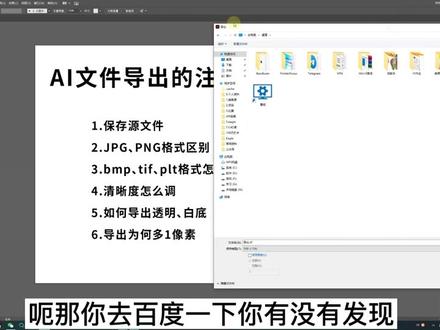 01:42查看AI文稿AI文稿
那还有同学就问,就说,呃,像什么?呃, b, m p 跟 t i f 五 p l, t 这种格式,这三格式的要怎么导出,对吧? 那这三个格式呢?你导出方式是在文,你选文件文件后再导出,这里有个导出围,这里知道吧?你点开这个后,他会跳出一个页面, 跳到这页面呢,你会发现你这脸这个往下拉他,你会发现一个 pm, 一个 bpm 的,对吧?在这里你就可以导出在这里了,然后还有个 tf 的,对吧?这两个有了,对吧?那这有个有了,还有个 pa 的 t 的这个导导出呢,你会发现这里面没有 pa 的 t 的, 呃,那你去百度一下,你会发现就是说呃, p 的 t 他其实是一个 cdr 的一个格式,知道吧?那 cdr 格式的话,呃,我像他们一般保存,我我 我去了解一下,就是说他们一般都会,就是说呃,在 ar 文件这里他们会先,他们先会的纯赌为一个这一个叫做,呃 eps 的这个格式,或者说是他们会给他导出为 这个叫做呃 wmf 的这个文件,他会导导,导出成这个文件以后,然后再用用那个西地亚打开,然后再去转成这个,呃, 这个叫什么?这个叫做,呃 p l, t 这个文件,知道吧?就这是一些文件的区别哦,因为 a i a s 没有这个文件格式的,我看我我都,我全部看了遍,好像没有看到,然后我我也去百度搜了一下,我发现他这是呃 cdr 这个文件。
491袁锐钦(PNG部落)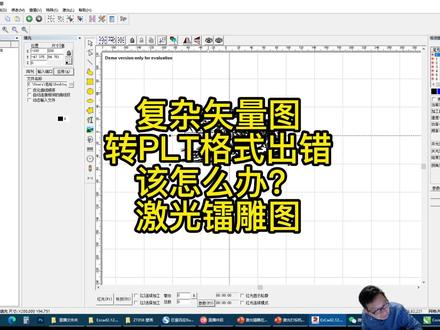 04:02查看AI文稿AI文稿
复杂适量图转 prt, 导入到这个激光达标软件里边比较乱啊,出错,这个要怎么处理? 这个我们在实际生产中会经常发现,我们好不容易遇到一个 cdr 四辆图看着不错,然后我们转 plt, 直接导到这个激光打标软件里边的时候,会发现是乱的啊,图非常乱,这个用不了,填充是出错的, 这是什么样一个情况呢?我们可以看一下,这里就是我们要把原图找开,仔细去来看一下,这主播这里只是给大家去讲的一种方法啊,其他方法大家自行研究一种方法。这个图打开以后我们会发现这是一个线条图, 线条图里边他是单线,他并不是我们实际中需要填充用的轮廓线啊,不是我们填充轮廓线,而且线比较细, 那这个是肯定是用不了,直接转的话肯定是用不了的,那这种情况怎么办?这种情况就是最简单的方式就是我们把这个原图打散啊,原图打散,把这个单线转换为轮廓线 啊,单线转轮廓线,这个方法如果不会的同学可以仔细看这里具体是怎么去转的啊?接着往下看 就是单线转轮廓线,其实是有一个很简单的方法,只要打开这个 cdr 啊,打开这个 cdr 软件,我们看到这个对象里边有一个什么叠印轮廓,我们把它 点上,另外要把这个图形上面那个将轮廓转换为对象,将轮廓转换为对象,我们勾上,然后我们就去看一下,我们这个图中间有的时候会出现这个错误啊,中间有的时候会出现这个错误,这就是图太复杂的时候, 很正常的会有一些错误,那这个怎么办?出错的地方,那我们肯定要单个来去修一下啊,出错地方比方这里掉了根线啊,那我们就复制原图里边复制一个过来,把它这个 就是说移上去啊,这这些就是说很很细节的一个操作,就是说很麻烦了,就说并不是大家想象的所有的土豆很直接很简单的一转就行了啊, 反正说主播这里就是说只是一种方法啊,有笨方法,当然说你们有好的方法,欢迎留言,欢迎交流,对吧?这里就是说一种笨方法,把它移过来, 整体上把这个图修补好之后啊,修补好之后,那基本上图就没有问题了, 修图它是一个很磨人的一个过程,就这样一点点去修,一点点去移 啊,就是说大家要有耐心去做这个事,所以说有很多小白啊或者新人呢,还是要体会这个设计师的工作的辛苦,对吧?并不是说大家所有的图都是从网上随意 边边去抄来的,那你厉害你可以去做嘛?对,简单的就就说到这里吧, 图修好以后,这个就很简单了,我们把这个图导出 plt 格式,放到我们的激光打标软件里边,我们来去试一下 看吧,试一下一看,哎, ok 了,对不对?我们这个原图要对比一下,看有没有还有缺失的地方,如果有缺失的地方,那还是要仔细的来修一下啊。今天就说到这里吧。
387镭雕狮(韩普) 02:38查看AI文稿AI文稿
不标记,大家都用过,那么大家在使用的过程中有没有遇到这种情况啊? 你看我导入一个 plt 啊?先给你们看一下这个文件,他原文件是这种的,稍等一下, 原件是这种的啊,没什么,没什么毛病,你看预览上是 c、 d、 r 里面是没任何没任何问题的,但是呢,我们导成 p、 l、 t 之后, 不是不是这个弄布标都需要导成这个 p、 l、 t 吗?我们弄成 p、 l、 t 之后 是不是我已经弄好一个了?在这,然后我们导到这个这个汇通,汇通的这个软件里面去, 他就会变成这种了。你们是怎么解决的?你们是怎么解决的?你看看到没? 就类似于乱码的这种情况。线条吗?就是有有那种线条这种情况,你们是怎么解决的?你们是怎么解决的? 那我这边有一个很很那个很笨拙的一个解决方法,就是把这个文件把它弄成嗯,白点黑字,然后呢 导成这个 b、 m、 p, 就导成这种格式的,导成这种白底黑字的这种 b、 m、 p 这种格式的,然后再再到这个, 再到这个软件里面,通过这个插入位图这种方法来解决,来把它解决。但这种方法 就有两个弊端,第一个就是比较慢,第二个就是导进去了之后这个尺寸会变小,尺寸会变小,你必须要把它等比放大,等比放大才能行。 那兄弟们你们还有没有更加高效,就是更加好的一个使用方式解决,就是解决这个,呃, plt 他这种错误的这种方式错导导出去,呃,有问题的这种方式。
71广告人小刘 02:18查看AI文稿AI文稿
全网最详细转文件格式来喽!先打开 cad, 点击左上角文件绘图管理器,点击添加绘图仪向导下一步,下一步 下拉边扭,找到 s h p g l, 点击下一步,选择打印的文件,点击下一步,修改名称为 p l t, 改好后点击下一步,点击完成。此时这个文件加多了一个 p l t 文件,关闭选项框,在文件选项里找到打印名称处,选择 p l t, 勾选打印到文件打印范围处,选择窗口框,选你要打印 的区域图形方向,选择横向,点击确认,保存到你方便找到的位置。我这边是新建了一个打标文件夹,改个文件名, 点击保存。 关闭软件, 打开打标机,插入 u 盘,打开 u 盘内对应的文件夹,将刚保存的文件复制到桌面。 打开打标软件,点击绘制,找到适量文件选项,找到刚保存到桌面的文件,点击打开滚动滚轮缩小文 键,点击左上角和右下角按钮,拖动缩小文件至合适大小。如果想单独删除线段,点击分离群组框,选你要删除的线段,按删除按钮 删除完成后框选要打印的所有图案,点击群组,拖动到要打标的位置,点击红光和雕刻即可。完成后关闭打标软件, 弹出优盘,此时转文件格式和打标步骤已全部完成,感谢大家观看!
572🌈小赵在努力! 09:42查看AI文稿AI文稿
et 打板软件啊,一直困扰我一个地方,安装将近有好多天了,一直无法打印排料系统,没办法把你做好的文件进行打印出来, 因为本身我们没没有自带的那个喷墨打印机,呃, et 版的,这都没有,但输出文件的话没办法输出 blt, 怎么办呢?经过不断的研究,终于知道是什么问题了,咱们过来看一下,就是说我们点击这个出图的时候,你看现在我们点击是没有没反应的,对吧?那么 这是什么原因呢?其实呢,我们要可以创建一个稀里的那个打印机, 首先呢把这个呃 et 这个关掉,然后找到控制面板,在控制面板里面呢 找到设备和打印机,找到之后呢选择添加打印机单击添加打印机 点击之外,点击完之后呢,他会问你要安装什么样类型的打印机,我们这里点击添加本地打印机, 单击完之后我们可以看到在这个端口中,现有端口中我们因为要 打印那个打印到文件,所以我们选择这个打印到文件创建窗口,我们可以不用管它,然后选择下一步, 这个时候他会给你一个打印机的文件名,咱们单击这个单击下一步我们要选择从磁盘安装,然后呢 制作上文件复制,然后我们打开找到那个 et 打版文件,就是我们解压的文件夹,找到它, 打开这个六 六十四位的这个驱动啊,我们把它单击一下,选择打开这个后缀名为 i n f, 然后单机把它打开, 打开之后呢,我们看到他已经到这里了,已经到这个重启方安装这里的文件复制来源这里了, 然后我们选择确定,然后我们单击下一步, 之后他这里会叫你输入打印机的名称,我们把它改一下,改成我们熟知的, 也就是说,呃,我们可以改成 et, 改成 et p l t 的,因为我们要输出 p l t 文件,这样子我们一看我们就知道了,这个打印机是专门为 e t 这个安装的, 然后单击下一步, 这样呢我们这个打印机就初步安装完成了,然后我们选择共享此打印机,以便其他用户可以使用。单击下一步, 我们选择不默认吃打印机,因为如果说选择默认的话,那是不对的,然后我们刷新一下, 然后我们这里就可以看得到,在第一个就是我们的 e t p r t 的打印机,犀利打印机了, 接着继续要操作一个更重要的一个,呃,就是 et 软件的那里面的安装的那个打印机,我们要记得接着操作,才能 才能真正的是它,呃,使用上,接着我们要找到 et 服装打扮二零一七, 呃,找到他的安装包安装位置,找到这个打印安装鼠标右键以管理员身份打开它,打开之后呢 选择打印授权, 我们刚刚安装的是 h p 系列, 呃,心里的打印机是 ap 系列的,然后我们在这里打印授权,我们要也也需要选择 ap 系列,我们把鼠标找到那个第一行 h p 系列,单机选择, ok, 单机 ok, 这个时候它会它会跳出来一个文件名叫这个 s s e t u p 的这个我们一样把它保存在那个 e t 二零一七,然后选择打开, 现在保存,单击保存它, 继续选择打印安装,选择安装, 然后找到我们刚刚保存的这个 psf 的文件,然后单击它打开, 这个时候他会跳出来一个打印机,然后我们选择 etplt, 这个就是我们安装的这个打印机,我们把弧宽信息修改一下,我们这里的呢就给他改成一米七九, 哎,因为我这边的牌料的话,基本上基本上像这种料都基本上都要一点一米八左右, 我的礼服框我设置成一米七九,当然你们也可以设置成你们自己的面料弧框大概是多少啊?这里都可以进行一个设置,也可以设置成为 需要把这个 plt 放到某些打印机啊,或者是激光打印啊这样的切割机那里的那个付款,我们这里设置成一米七九, 然后单击 ok 啊,这样我们再去这样就可以了,然后 把输出文件夹输出路径给他设置一下,因为我们这边主要是要得到这个输出文件的位置, 我们就先 文档啊,这个创建一个就在这里就好了,单击, ok, 输出文件时这个,呃,是否显示计算机名,这个把它取消掉,然后然后选择关闭,这样就可以了。 接着我们去测试一下啊,看看我们这个 e t 打版软件,拿货进行 排量输出 prt 文件。好,我们拍一个正方形,五百乘五百的, 现在我们选择打印之后,他就弹出了一个对话框,这就标志很 正常的这个位置呢,我们把它导入进来,刚刚我们是存的位置是在这里,我们把它打开,把这个文件打开,然后输进来,输进来之后这些不要的东西删掉,我们看一下,然后在这尺寸是对的,五百五百 啊,这样就可以了。好了,我们今天就跟大家分享到这里,感谢大家观看,我们希望这个视频能够帮助帮助到你啊,咱们下次再分享,再见。
150互怡祥服装CAD 01:24查看AI文稿AI文稿
把图片转换成使亮图,然后在 correl draw 里导出 p l t。 下面看方法。把照片制作成使亮图的软件其实有很多,比如 coral draw, illustrator freehand structure。 当然我们最常用的 ps 也是要用到的。首先用钢笔工具把要画成使亮图的图片,直接用钢笔工具勾出路径,保存路径,然后 you let spreader 打开这个文件。这时你只要用选择工具, 也就是工具条上一个第一个深灰色小箭头对画面进行框选,就可以看到刚才存储的那个路径。 因为路径还没上色,所以要路径选择工具框选才看得到,你也可以直接选择这个描边工具,选好颜色便可以给此路径上色。给路径上了色就已经完成大半了, 当然要得到最终的效果,还需要给每一块壁和曲线上色,这样就完成了一个真正的使量图了,是不是还蛮简单的,其实只要用过一次之后熟练了就越来越好用了。而且转换使量图属于一个常用功能,各位小伙伴们可以留着以备不时之需。 出现错误的时候不要盲目的去修改机器,应及时寻找专业的技术人员,寻求专业的帮助。如果你有任何问题,记得关注我,私信我,二十年软硬件经验的我给你解答哦。
