pspice仿真什么都不显示
大家好,欢迎收看零一美 pspace for ti 电路仿真软件第四集,我是谭鹏超,本节视频我将和大家分享一下怎样打开和关闭我们已经创建过的或者说是已有的仿真项目。 下面我们来看一下这个就是我们前面视频中给大家展示的,就是我们创建了一个低电瓶服务电路的一个工一个仿真项目,我们怎么把它给关闭掉呢?嗯,大家可以看到我在这个 文件末路这个文件左侧这个文件文件那个数文件文件区域啊,就是公项文件文 文件那个管理目录管理区啊,这里边单击这个顶层这个滴赞 resources, 然后我们再单击 fill close, 呃,就把这个项目给关闭掉了。嗯,怎么打开呢?一个最方法就是说大家可以看到有个最在这个三的配件页面里面有个瑞森 projects, 就是最近的一个页面,最近最近的项目啊,就是最近打开的项目, 我们单击一下是可以打开这个工程的,都是这个仿真项目的。嗯,还有一种方法就是在相当的配件页面里边啊, 我们先选出这个看,按 ctrl 加 f 四, ctrl 加 f 四只能把这个音面给关掉啊。然后是我们现在要是想关 关掉这个仿真项目的话,就先要单单击这个项目,就第三句 sausages, 然后再单击 close, 然后就把它关掉了。关掉还有一种打开方法,就是一个是 open 或者是 ctrl 加 o, open 或者 contro 加 o, 看到加油,这个不太方便啊,单击单击刚才那个就是这个。 呃,好,我先把它给关掉啊,单击这个刷到 pd 音面里面 open 是可以打开的,还有一个是单击这个 open now projection, 费偶 oppo 键的也是可以打开的啊,打开选中这个。呃,我们要打开的这个项目文,项目点 opg 后缀的这个项目文件,防止项目文件,然后是单机打开就可以打开这个 仿真项目了。嗯,当当你得的这个打开这个仿真项目之后呢?我们这个原理图页面是在这个。 呃,第一点 dsn, 大家看一下他下面这个,这个设计文件里面有一个 sky mate 个 e, 然后是 one, dsk mate 个 one 啊,下面有个配件 e 万就是配第一个。 原来图页面啊,这个就是你单双击一下就可以打开了啊。好,本节视频就和大家分享到这里,非常感谢你的观看。

粉丝333获赞756
相关视频
 17:08查看AI文稿AI文稿
各位同学大家好,今天我给大家介绍一下尼龙 p spec 进行电路仿真的基本的方法。 在你让 p spice 进行电路仿真的时候,所涉及到的主要的知识点有, p spice 电路仿真的基本的操作, 在仿真当中如何进行仿真的参数的设置,以及如何进行仿真的结果的查看, 还有仿真结构的二次处理,以及如何得到我们所需要的仿真的报告。在使用 psps 进行电路仿真的时候,我们必须注意以下两个问题。首先, 使用 pspace 进行电路仿真,我们都假定你具有一定的电路的设计背景,你能够根据仿真的结果来检验你的电路设计的正确性。 第二,使用 p spice 进行电路仿真,应该让仿真指导你的电路的设计。 下面我们结合我们上面已经绘制好的电路来说明一下如何利用 pispice 进行仿真的具体的步骤。这个是我们在第二讲里面已经设计好的电路图。今天 我们利用这个电路图来给大家演示一下在使用 pspace 的时候如何进行电路的仿真。我们首先把这个电阻改变为一, 那么为了进行 pspace 的仿真,我们必须新建一个仿真的项目的简表,我们执行 pspace new simulation prefer 就可以新建一个仿真的项目的简表, 在这个里面我们需要输入我们仿真项目简表的名字,我们输入 bares point 就是直流的偏置点。我们执行 create 创建这个仿真的项目, 就会出现这样的一个对话框,在这个对话框里面,我们必须选择我们所需要去进行仿真的 analysis 仿真分 分析的一个项目的内心,点击这个地方可以看到可以进行的仿真,有食欲的仿真,就是生态的一个波形的仿真,直流的扫描的分析,交流的扫描的分析以及 bespond 偏执点的分析。 首先我们来进行 basepoint 直流的偏置点的仿真,点击应用确定以后,然后我们执行 ps pass run, 也可以通过快捷键 f 十一, 如果你的电路的设计没有问题,我们在这里可以看到我们的仿真进行到了百分之百的时候,回到我 我们的项目的设计窗口可以执行 psps bass point, 就是直流的偏直点,我们把它选择为 enable, 能够看到我们的直流偏直点。 选择 in level 之后,可以看到这里出现的一个电压,一个电流和一个功力。选择电压可以看到在我们的电流图上,每一个节点上的直流电压的值就会显示在相应的地方,然后我们选择 i 就可以看到电流, 每一个之路上的电流也会显示在电路图上。当然我们还可以查看我们的功力,每一个器件上所吸收或者所发出的功力,那么当然我们可以 同时查看他的电压,电流和功力,这样的话我们就完成了直流的偏置点的仿真。 下面我们来进行 peace pass 的第二个仿真,生态的食欲仿真,我们还是执行 peace pass new simulation profile。 新建一个仿真的项目,还是需要给这个项目起一个名字叫做 time, 然后 created 就会出现我们项目的选择的仿真。简表类型选择的这个对话框下面我们就是要进行生态的食欲的仿真,再进行生态的 食欲的仿真的时候,需要去设置观察到的波形的结束的时间,开始的时间以及我们的一个步长。 在这里可以看到我们送进来的信号的频率是一百赫兹,为了至少的完整的看到一个周期的话,必须至少设置十个毫秒,在这里我们把它设置为 三十个毫秒, 提示时间,设置时为零不长,选择为是 零点一个毫秒 映入 确定创建好我们的食欲仿真的分析减表以后,执行 pspace run, 就会显示出 pspice ad 这样的一个界面,这个界面就是类似我们试播器的波形的显示的窗口,在这里可以看到我们输出信号的很多很多的波形。在测试里面我们选择 ad 的测试, 可以看到出现这样的一个对话框,在这个对话框里面有很多很多的电压,电流以及功率的量, power 功率的量电流。我们不需要观察我们的功率,我们把它给勾显掉,我们也不需要观察我们的电流,也把它 勾显掉,我们需要看输入信号和我们输出信号的电压。 我们回到电子图上来看一下,我们的输出信号是 vo 四,我们进来的信号是 vi, 这是为了观察我们的输入信号和输出信号, 给他起了两个网络的标号。回到我们的 pspace ad 窗口,找到 v v o 四,也就是我们的输出信号, 再添加我们的输入信号 v v i, 就可以同时看到我们的输入信号和我们的输出信号的波形。当然 由于我们的输入信号和我们的输出信号他有一个放大的争议的比,所以可以看到我们的输入信号很小红色的,而我们的输出信号幅度很大,然后我们的输入信号跟我们的输出信号是一个同向的关系, 这是一种观察我们的输出信号波形的方法。第二种观察我们的输出信号波形的方法是我们可以利用这个电压的探针,我们把这个电压的探针放到我们的输入信信号的端口,也放到我们的输出信号的端口, 然后我们执行 pspace 的仿真, 就可以看到我们的输出信号和输入信号的波形, 当然我们也可以只看我们的输入信号,不看我们的输出信号,我们就删掉这个输出信号的观察的一个探针,我们再执行仿真就可以看到的输入信号的波形, 一百个毫符是我们的输入信号,再在车子里面 add 的车子增加我们的输出信号的波形,也就是我们的 v v o 四, 这样的话可以同时观察到我的输入信号和我的输出信号的波形。得到我的输入信号和输出信号的波形以后,我们可以把这个波形图把它给 放到我们的报告当中,作为你的仿真结果的一部分。很多同学是把这个 屏幕给拷贝下来,然后把它放到我们的实验报告当中,打印出来的这个图的话,底下全部都是黑的,然后很难看清楚这个地方的波形图的线。在这里我们有一个非常简单的方法,可以把这个波形拷贝到我们的 剪贴板里面去, 粘贴之后可以看到我们刚才仿真所得到的波形就被我们拷到了我们的 word 里面,这样对我们做实验报告是非常的有帮助, 这是怎么观察我们的食欲的输出信号的波形呢? 第三种仿真的类型是直流扫描,我们来创建一个新的仿真的项目,给他输一个名字叫做 d c 直流扫描, how create 创建在这里我们选择直流扫描, 所谓的直流扫描就是说当我的电路当中的某一个信号在产生变化的时候,他的输出信号跟我的输入信号之间的一种变化的关系,那么也就是我们所称为的一种传输特性的变化。 在这种我们需要去看我的输入信号,交流的输入信号在产生变化的时候,我所得到的输出信号的波形和他的一种对应的关系是什么样的,就称为是真牛 扫描。在这里我们看我们的 watch 是否是电压源,我们输入 v i 二, 这里选择是你的扫描类型是限行扫描还是对数扫描,或者是你可以给很多很多的值让他扫描,这里我们选择是限行扫描。我们给他起始的值负十负 中指的值,我们给他十伏,这个地方是我们的正量,就是我们的布长,布长我们给他零点一伏, 然后应用确定,然后我们给他增加一个输出的信号 的观察的一个电压的探针,设置好了之后,我们执行 p specs run, 就可以看到我们的输出的一个结果,那么很明显可以看到我们的运上放大器的输出电压受到我们的直流供电电压的限制,所以最后它的输出信号 会在某一个地方达到他的正饱和或者是负饱和,只有在一定的区域之内才能够满足限行放大。 为了观察我们的输出信号的结果,我们可以在 test 里面把我们的光标给它显示出来。我们可以看到这个地方我们的输出信号的幅度大约是负的十四点四伏,是他的负饱和时候的最大力量。 那么同样你可以通过光标观察到你的正的饱和时候的电压也大约是正的十四点四伏左右。这种扫描我们称为是直流扫描。 第四种纺织的类型称为是交流扫描。为了进行交流扫描,我们执行 pspace 新建一个仿真的项目,在这里我们把它称之为是一个 a c swip create, 选择仿真类型为 asswip 交流扫描。 那么交流扫描的时候,我们所看到的是随着频率在变化的时候,我的电路的正一,或者我电路的输入电阻,输出电阻随着 频率变化的一个关系。那么其次频率我们给他一赫兹 中置频率,我们输入一千 k。 这个地方就是我们在进行扫描的时候,交流扫描的时候,它的一个点数应该是多少点。我们输入幺零幺 应用,确定 设置好我们的仿真项目的简表之后,我们可以执行 p spice run, 或者通过快捷键 f 十一, 我们可以得到我们的输出的一个 显示的窗口,那么他的横坐标就变成了频率,而不是时间了。他的纵坐标显示的一个 项目是由你来进行设置的。我们执行 add 的测试。我们第一种显示的方式,我们显示我们的电压的赠一,也就是我们的输出电压 vo 四, 和我们的输入电压 vi 的一个笔直的关系,我们就可以得到我们的电压幅度的一个频率响应, 这个地方是我的电压的放大的倍数,而这个地方是我的频率的轴。回到我们的电路可以看到我们这个地方的反馈电阻是一百 k, 这个地方的电阻是十 k, 那么我们这个电路的赠一也就是一加上一百除以十等于十一倍,所以这个地方我们的赠一大约是十一倍, 所以通过光标我们可以看到这个地方的值是十点九九九,也就是十一倍左右, 这是我们观察门的抚平响应,那么为了观察到对数的抚平响应,我们执行 ps pass run 以后,我们在车词里面可以选择它的一个对数的一个函数, 在 p specs 里面提供了很多很多功能非常强大的数学的函数,为了观察到它的对数的抚平响应,我们选择 d b 一, 然后在里面输入我们的输出信号和你的输入信号的一个比值,除以 v 的 v i ok, 我们就可以得到这个时候是我的电压增一的一个倍数关系。 d b 这个地方的坐标就是分贝,这个地方依然是我们的频率轴, 同样我们可以观察到我们的橡皮响应,我们在这里选择我们的 p 的函数就是向位的函数,在里面输入你的 v o 四,就是输出信号,减上你的输入信号,就表示我的输出信号和输 信号的相位差,那么执行 ok 以后,可以看到随着我的频率变化,我的输出信号跟我的输入信号之间的一种相位的关系,那么这是内容 psi 如何来进行交流扫描的一个基本的方法。 好,使用 ps pass 进行电路仿真的基本的方法我们就介绍到这里,下次再见。
130造诣 06:23查看AI文稿AI文稿
同学们大家好,今天我们通过这个电路来了解一下我们 pspace 里面的一个怎样对一个参数的扫描。 这个里面我们首先看一下这个电路主要有运换三极管以及主容器件组成, 从如果这一点输入一个固定的电压,同时这一点的电压也是一个恒定的,然后通过这个采用电阻 r 三的电流也是恒定的,如果忽略我们 三极管 i b 电压的影响, i b 电流的影响,即通过我们 i c 和 i e 的电流 应该是相同的。同样的如果这一点的电流是恒定不变的,通过我们负载电阻 r r 的电阻,电流也应该是一个恒定不变的。 所以我们先对这个电路的功能进行一个相关的仿真。首先仿真的是呢,我们 v 四这个电压值在一定范围内变化的时候,通过我们 r r 的电流是不是一定的? 我们可以设置一下仿真的参数,这个首先对这个 v 四进行一个 d c sweep 的仿真,我们及时的电压设为五伏, 中指的电压设为十六伏,步径设为零点一伏,这个我们可以做一个仿真,大家来看一下,从这里可以看出,当我们 v 四的电压 升高的时候,这个电流通过 r 二的电流和 r 三的电流基本保持不变,从而这就是我们横流语言的来历。 下面呢我们再对它进行一个参数的仿真的学习, 我们要对这个,比如说啊,我们要对这个负载 r 二,对他的输出,对他的电阻值 这个参数进行扫描,我们要怎么去做呢?首先我们要从, 我们要从我们是这个里面有一个 spa 小的,有一个 spa 小的库,就是这个 spa 小库里面我们要先要添加一个原件叫 parmet, parmetus, 这个里面呢我们 比如说我们这个电阻,一般的电压值会是一般的电阻值会是一百哦,这个我们可以点一下新建一个,新建一个 review 一下, 这个我已经见过了,我们就看这个啊,把这个写上来,就这个先进一个,先进一个鼠 性这个属性的名字叫 we value, 这个值默认为一百,然后我们在这个里面显,把这个值给显示出来,就 display 把那个值显示不出来,这就是这个参数。然后我们要把这个参数和我们的 r r 的参, r r 的 windy 值可关联起来, 你别说,我们就需要点一下这个值,就是这个电阻的弯钮值,你别说原来这个是一百哦,我现在要把它改成这个参数,这里面应该是一个大跨号啊,大跨号微弯钮,把这个值 设置的跟我们的属性名称一样的,然后我们再对这个参数进行一个仿真,这个里面我们还是采用 d c sweep, 对的, 另外把把 second secondary sweep 给勾上,然后这里 global permeters, permeter, 把这个参数选为 v one 六。 我们扫描的起始值呢?还是从一百 k 开始,然后到一 k, 一百 o 开始到一 k, 那个布局呢?是二百 om, 然后点确定,然后我们运行一下, 这就是我们得出来的这个 对这个参数扫描的结果。其中我们可以先可以看到这个随着电阻值的增大,这个横流语言能提供的横流,保持横流,横流的 所需要的电压越高,你想到这个地方的话,如果我们这个许的这个是一百, 这个是三百,到这里的话,我们在这个地方才能在十二伏的时候,我们才能满足我们所需要的横流源的顶流。 其他的像这个区域根据店主不一样,他这个三极管他是工作在不是工作在保 合区,所以从这个电路里面我们就可以很明显的看出来,我们的这个输出的电流和我们的输入电压以及 这个啊负载电阻的大小之间的关系。这就是今天我们要学习的内容,感谢大家,谢谢大家。
20硬件石头哥 04:32查看AI文稿AI文稿
大家好,欢迎收看零一枚 pispadfo ti 电路仿真软件第三集,我是谭鹏超,本节视频我将和大家分享一下怎样来设置电路仿真软件。如这款电路仿真软件的 主体色,还有他的原理图工作区,或者说是原理图画布的颜色。 我们来打开这个软件之后呢,我们上一节视频已经新建了一个工程,我新建工程之后,大家会看到我这个 软件仿真软件界面是黑色,然后他这个原理图,大家可以看到都单击这个,这个下面有个配件一这个页面啊,他会显示这个或者画布的颜色,或者工作整个原理图工作界面的颜色是黑色,这个呢就是这个主体色,怎么来 设置呢?我们单击这个菜单, options prefer, 第一个菜单下就是 preferred set, 然后我们看一下这里边第一个标签,就是显示蓝色的这个标签, 但七大标签设置下,我们本节视频不讨论啊,主重点是看看一下这个,这个 colo print 这个标签下面有那个,哦不是 k 信 sim 这里边这个就是这个电路仿真软件整个这个界面,这个软件啊,他这个主体色有是大,可是黑色,这里面还有一个 night 是亮色, 呃,你确定之后其实这个是不起作用的,他这里面有提示,他说 request 就是必须重启这个软件之后才能够生效。呃,我们先我们已经大家已经看到这个黑色的效果了,我们再看一下这个亮色的效果,我们选择 这个选择 night, 然后是 skymatic theme, 就是就是原理图工作区或者画布的一个颜色,大家看到我们现在是黑色,它这里面还有很多颜色,有类 legend seats, 还有 night。 呃,这个选项呢,是立即生效的啊,我们比如说现在选择这 letancies, 也就是经典色啊, 但你也可以翻译成其他颜色或传统的都可以啊,他可以让可以看到这个颜色呢,他设置里面,这里面呢画布的那个白一点,黑点啊,这灰色的一个点,整体看起来就是我们比如按照 ctrl 键啊,放大之后啊, 那这个就是这个黑色点,可能看起来比较明亮一点啊。这个原来图画画布的颜色是可以立即生效的,我们再把它选选成这个赖特亮色,这个就是白色,更偏白色一点,更亮一点,但是这个一般不建议大家使用啊,太刺眼 对眼睛不太好。一般我建议大家还是选择黑色,就是整体这个主体颜色和和这个色都选成黑色啊。呃,我现在 我把这个选成 letc, 然后是把这个颜色呢选成 nice, 就是代表这个颜色呢,是那个黑色,是白色,都是整个全部都设成那个白色的。单机确定 大家可以看到现在这个只有这个原理图来变了,但是这个界面并没有变,我们单把这个给关闭掉,重启一下, 重启之后这个电路板电路那个仿真软件的界面才会收效啊。 在重启 pize for t i 这个软件之后呢,大家能看到就是我们这个仿真软件的主体界面呢,它整体都变成了这种亮色, 其实就是这个灰色。呃,另外一个呢,就是大家有没有注意到就是我们已经打开的工程,其实他把我们自动关闭了,这可能是软件呢,他在重置这个电路仿制软件颜色的过程中呢?把这个软件呢就是恢复到一个默认状态。啊,这是打开了这个,呃, 就是开始开始页。啊,好,我们打开这个大家可以看到这个地方,这我们有,我们最近打开这个工程,这这是我们创建的这个,我们单击一下就把我们这个工程给打开了,打开之后大家可以看一下啊,就是我们这个工程的页面是什么样子的? 呃,就是原理图的颜色,主要看那些原理图的页面,大家可以看到原理图颜色呢,也变成我们设置成的一个亮色了,对吧? 这这个亮色。好了,这个就是本节视频和大家分享的,就是设置 pspad forty 电路仿真软件的 主仿真软件的演仿真软件和原图工作区的主体颜色的方法。好,非常感谢你的观看。
7零一美 13:50查看AI文稿AI文稿
大家好,欢迎收看零一美推出的 ps pass for t i 第一集视频, 我通过本期视频呢,我想给大家介绍一款就是免费专业的电路板仿真软件,这个软件呢是 t i 公司推出的,是美国 t i 公司推出的。呃,他的名字呢就叫 pispad fort i fort i 啊, 首先我们来看一下就是这个软件呢,是,为什么说是免费专业呢?因为这个软件是有那个看电视,就是大米里的看电视电路板房针或继承电路设计软件啊, 供应商就是看电视和推出和专门定制的,就是为 ti 这个电路软件电路或模型仿真定制的一款。那个电路仿真软件啊,呃,我们 首先看一下怎样去下载安装这个软件,我们要首先要打开这个官网, ti 的一个官网就是这三 w 点 ti 点 com 或者是三 w 点 ticom 点 cn 啊, 大家可以看一下啊,我,我现在都打开这个网站,或者说是我们在中国啊,一般打开的 com 点 cn 啊,这个有中文版的,当然你也可以通过这里面有个中文单击进入就可以了。呃, 要想下载那个 pspadft, 大家需要注册一下,都在这个官网里去注册一下,我这里边已经登录了, 还可以看到,到时候你去注册一下就行了。注册好之后你登录到这个账户里边啊,你就会打开这个设计资源啊,你要打开这个设计资源,单击这个设计资源,然后这里边有个设计工具和仿真,我们选择这个模型和仿真器, 大家可以看到这个模型和仿真器里面,当然这里面有很多软件啊,就是什么 ps 派的说 t i tina ti, 呃, pp 什么热量计算器仿真程序?听到 ti 是原来那个就是在二零二零年之前啊,就是那个 天,可能公司就是去主推的一款那个电动仿制软件,在二零二零年之后他们发布了一款这个就是通过和看电视公司啊合作啊,就是看电视,你看这家公司,他们合作就是利用成熟的看电视 ps 技术分析啊这个软件啊, 然后是开始用那个 oscd 开不成软件进行创建啊,创建一些相关的原理图仿真,也就是说你你做那个电子图仿真之后啊,你就不像以前你学其他仿真软件啊,以后就可能设计原理图的时候你还在学其他软件,需要重新学习啊。 呃,至少呢,你用那个 pspads for ti 做那个模拟电路仿真实验之后呢,你因为他的好多操作习惯,操作方法和那个就是看电视公司推出的原地图设计软件 osc 开不起来,他里边的操作方法是几乎是一样的, 就说你可以基本上无缝的就是在学完电路仿真之后,通过再在那个 oscd 开布球里面去采用同样的方法去设计对应的专业的原理图啊。嗯, 这个软件虽然说是免费的啊,但是你需要都是注册贴的账号,然后还有那个去申请才能够下载啊,下面我们来演示一下过程。嗯, 我们单击这个下载 pspas 和 ti, 然后他会转入这个就是纯英文的一个界面了啊。呃,这里边呢,其实他的语言你看大家也有个当唠的标签啊,直接跳到 这个地方,这有有有一个 request, 这个就是请求或申请的意思啊,我们选择那个 request 要申请就是我要申请这个获得这个软件的下载权限,还有一个就是他的密要 啊,这里面他会显示一个你注册之后填的一个表啊。嗯,填了一个表,然后你我这里面都注册好,然后你选单击这个,哎。呃,单击这个 saftmate 啊,应该就可以了啊。 所有的信息是确定确认无误,我选择是然后选择这个纱布没成就是提交一下应该就可以了,因为我已经提交过了,不知道还有效没有啊,你看他说还有效是吧?还有效,然后是他说就重新又又给我发了一个,但是我已经申请过了,不知道我我我申请 过的那个账号是不是会发生变化,一会我再确认一下,但是我这里边看有收到邮件没有?这是我上午申请的时候收到的啊,目前来看还没有,应该是重复申请,应该 是不会再收到。我也不太清楚有后面,反正大家就是申请之后呢,提交之后会收到一个类似这样一个标题的一个一个就是仿制软件。我由于我里边有我的密药啊,我就不打开了,因为一个密药只能支持三台机器啊。 嗯,我这里边这个密药就够我用就行了,大家大家需要想使用的话就自己去申请这个,然后去打开就可以, 然后大家可以看一下你你那个申请好之后他的邮件里面的内容大概是什么样子呢?大概是这样子,他就是里面会告诉你啊,就是说这里边会有那个 有这个访问的一个密钥,有个钥匙啊,你看这个就是就是那个密钥,就是你安装的时候这个第一个是那个下载链接,你去下载一下,然后第二个就是第第第二个关键信息就是这个密钥,你安装的时候需要输入密钥。 嗯,我我给大家演示一下这个安装过程啊,其实这个软件我已经安装过了,我先给大家演示一下,就是这个我下载下来的就是这个,是这什么一个软件呢?他就七兆,你需要联网,他他这个东西需要联网,大家一定要注意,你下载下来之后你需要联网,联网之后他去 他这个只是个安装引导程序,他需要从网络上去下载很多东西啊。嗯,下载很多安装软件,就是就是这个 pspace for ti 三大普及 dsd, 我们双击啊安装一下,大家好,我们去打开这个双击,打开 这个 pspads forty 这个赛大图。这个安装软件之后啊,大家可以看到这种文件只有七点三五二 k b 啊,其实这个呢,其实通过这么小,其实我他就我们知道啊,他这个软件就需要下载很多东西,从网上他这是一个呃,安装引导包啊,安装引导软件, 然后是打开这个界面之后呢,我们会发现啊,安装软界面头像,你输入这个你在 t i 公司注册的这个一面,一面就是电子邮箱,然后还有发到你邮箱里边的一个密要, 就是这个密药啊,这个访问密药啊,这个密药只有输入这个之后,你才能够后面去继续注册,继续按一步步去安装啊。其实下面安装过程很简单,主要就是选择一下安装路径,还有就是一下一步,下一步直接安装完成就 ok 了啊。嗯,好,那个 这个给大家介绍完之后呢,下面我们打开我,我这个打开一下这个安装好的这个软件啊,大家可以看一下。嗯,看的啊,就是这个 pspass forty 啊,这个软件可以看到我这里边有这个在 windows 这个 pspass forty。 好,我们打开这个 pospo ti, 嗯,大家可以看一下这个界面啊,这个界面其实就是那个凯内斯啊,专门为那个 t i 定制的凯内斯这个公司,大家可以在网上搜一下,这确实是这个在电路 呃,电路仿真啊,或者电路原理图设计啊, pp 设计以及那个集成电路设计,就是集成芯片设计这一块,圆心建设计这一块有非常非常非常 很高的地位啊,其实我觉得他这个公司的规模应该技术水平应该是可能是最强的啊,最全面的,最强的在一些那个他这个软件就是做原力图 pp 设计软件,其实在那个华为啊,或者说是做电脑主板啊,很很多大公司里面他们就都就会使用这个软件, 就是那个不是使用这个看似使用看电视的软件做那个原理图 pp 设计,还有一些 pp 仿真做的其实都非常全面啊,我都打开的可能比较慢啊 啊?怎么会这么慢呢?我先把这个这里关掉 tcs, 大家可以看到啊,现在打开了,打开之后,呃,还有一点慢,再再转圈圈,我这个电脑可能跟电脑配置有关系啊。 哎呀,又是阻止这个,这个就是说你去打开这个程序时候可能需要显示阻止,我们现在不再提醒,然后要一定要选择那个允许程序所有操作啊, 我这个软件安装好之后,其实光允许操作就允许了好多次啊。更新,他说是这个应用更新一个更新库了,十八个,那个库需要更新啊,我就在这里边 允许所有库更新。总是更新啊,我,我不勾选啊,希望他每次都填出来啊,弹出来这个框啊,我直接更新吧,他可能是更新这个,他这个就是更新这个原件库啊,这贴的一些原件库哇, 更新之后是不是比较慢呀? 啊?打开的界面其实他会有一个启动界面啊,这个启动界面一直没打出来打,打开打开之后,其实我们可以给大家看一下他那个一个实力啊。呃, 更新需要联网啊,我这个网速其实还是可以的,但不知道为什么就这个打开之后这么卡,今天上午其实打开了,装好之后打开的时候也没这么卡。 好吧,还在干什么 好了应该。哦,好的,已经打开了啊,这个已经出现这个是他的配对这个页面了啊 啊,这个我们终于把这个软件打开了,打开之后呢,大家可以看到这里边有一个靠下面有一个最近的项目,其实我们没有打开啊,这个最近的项目其实就是这个 t i 就是这个软件啊, pis 派克服 tf 这个软件给大家就是说的一些例子啊,一些历程啊,我们就打开第一个吧,这个运算放大器的一个测试力测电路,我们现在也不管它里面是什么东西啊, 我们直接就先打开这个电路看一下, 大家也可以看到这里面是十七点四这个版本啊,十七点四这个版本,其实你用的看电视的也是那个 os cd 开不起来,那个软件应该十七点四这个版本,嗯,可能操作习惯他是比较相近的啊, 好,这个我们打开这个就是这里面他这有个配件,打开这个页面,大家可以看到可以直接打开了,打开之后呢, 就是你如果你没打开,你双击这个,就是找到这个是 kimatic 啊,原图下面的配件页啊,双击打就打开这个界面了,然后我们也不管这个电路怎么样啊,因为他这个测试例子,他这个历程呢,应该是设计好了啊,然后我们就直接就单机仿真,看一下效果, 仿真就是运行,他会出来一个就是运行 的一个界面啊,就是仿真运行显示波形的一个界面啊,我这个机器可能有点慢啊,大家稍等一下。 嗯,这个软件里面其实他还有一个那个 happle 下面有一个帮助啊,这个帮助其实我已经打开了这里边,你看 他会告诉你,哎,就怎样去开始,就是一个打开一个就是一个样例啊,就是设计例子,看,就是我刚才的操作啊,就是那个方法就是直接打开这个 o r o p a 幺一一九七啊, 就是参考电路原理图页面啊,打开之后呢,然后我们直接按单击这个仿真,就可以看到这样一个波形,我们看到现在我们这个波形出来没有啊?啊,现在还没有,还正在仿真, 还没有仿真完啊,大家可以看到这个地方还在还还在执行仿真 啊,有这么慢吗?啊,我的电脑可能真的慢。好,终于仿真完了,仿真完已经出来了,这个这个模型大家可以看一下和这个什么他就是 hippo 里边啊,就是这个打开的,看这是 hippo 里边这个结果是一样的啊, 就是 pspace guine star 的 pspace fort, gucci 的,然后是打开这个样例,然后输出的一个这样的一个波形。 好了,本节视频就和大家分享到这里啊,希望大家可以后面做电路仿真的时候能够使用这个 kness 这个推出的那个 pspad forti 啊,专门 ti 定制版的 pspas 啊,去 做电路仿真,能够给咱们做这个模拟电路学习,能够提供一个非能,能够提供一个助力啊,因为毕竟是这是看电视推出的一个专业版的仿真软件,我让我们免费使用,大家可以 相当于可以白嫖一下,然后是促进给自己,让自己能够对跌落的学习和仿真有一个比较好用的工具啊。好,本节视频就给大家分享到这里,非常感谢你的关注。
52零一美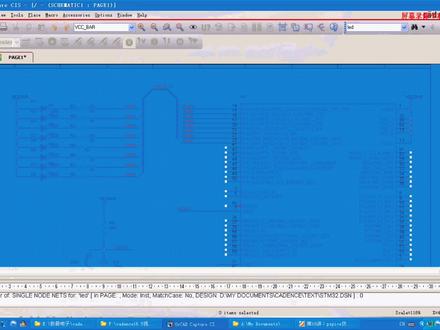 03:03查看AI文稿AI文稿
我们将功能对关闭, 就选择一个 bgt 放大器吧,感觉 ok, 好,然后呢?选择组建,我们选择 pip 模特模仿针, 好,再给你们。 我们可以先单击这个图标 id 的 spatic profile 进行一些仿生参数。好,这里有四种仿真,一个是实际仿真,交流仿真, ac 扫描,直接点扫描,我们选择这个,然后这里可以设置他的提示点停止时间, 然后这里有一个这样的部长。好,对,我就换人设置了,确定之后,然后单击 respect 这图标哦, yes, 好,这样就出来了一些仿真的波形,波形文件,波形图,这里有三个图,我们可以看到这里有三个特征好,比如这里再加入一个特征吧,我们先将它关闭,这里有很多特征,自己留着定压了,我们来用来放这些功率特征,我们假设给它放置在这个地方,哦,这里放了个电。 must be the lord on this。 好,这样,我们放这个地方。我们再来咨询一下法人,再来咨询一下法人,看有什么情况。 好,下面多次再见, 都是一个功率性啊,这就是呃,探测,信号探测,然后我们可以来听一下测量函数,这里有一个呃测量函数图标,我们当地这里有很多的函数比,我们来选择测量计量值,我这里有很多的过滤器,有没测量他的电压的词, 这里有一个测量的结果,它的值最大值是九九九点七八三幺六,这就是测量函数,我们也可以添加测量线哦,更多的我就不说多多讲解了。 稍等一下,这里有一些个直接拼字,点,这个是电压的信息,我们点击这个图标,电压图标,好,将它关闭, 我们点一下电流,图标,好,这就是电流,直接看这里,然后攻略直接看这里,好,这就是简单的 pspadadaada 仿真,如果你需要一些高级,反正我们会在 pspadasaa 上面有几个,一个是灵敏度自由化,摩托卡诺 smoke 第一粒,好,这个,这个 aaaaaayya, 反正之前需要做一下,反正操作室 我们一般是先做 ad, 然后再做 aa。 好了,我们这个仿真的仿真内容要很多的,我们这里只是简单的介绍一下,让大家了解一下。如果我们需要手中的创建,我们大家在放这个软件的时候,我们需要看到有一个 p 三模型,我们搬在 libra 里面,像一个 p 三,我给你讲下面,这下面,这下面的原件都是有 p 三模型的, 我们可以直接在截图,截好之后我们会手动来创建,然后再铺,我们就选择批发一下这个库,然后手动搭建,搭建好之后我们再有很多的测量的产生,然后可以选择测量类型,反正类型可以直接扫描,特别扫描,还有直接扫描好这些仿真参数,我就不给大家一个讲解了,好,我们再讲 pp 拍法呢,就简单介绍一下,我们再讲一遍,谢谢大家。
14攻城狮进阶 09:32查看AI文稿AI文稿
大家好,欢迎收看零一美 pizepires for t i 第十六集,我是谭鹏超,本节视频咱们介绍一种快速获取上万仿真元气剑库的方法,助力我们的电路仿真实验。 大家知道 psfest pass 原漆键库,它是由原漆键符号库和原漆键模型库组成。原漆键符号库主要是让我们画可以仿真的电路原理图。 在 pspace for ti 中,这称为一个原力图设计工具叫 capture, 还有一个就是原漆键模型裤,它和符号裤产生一个对应关系,原漆键 模型裤是让我们去做仿真用的,主要就是对应的软件就是 pspace。 怎样获取上万仿制元气剑库呢?具体方法咱们就是从 candespispic 中获取他的元气剑库来应用到 pice for ti 这个软件里边。大家知道 pspacefort ti 是 ti 公司在看电视公司定制的一款 pispas 仿真软件,它里边有大概五千多种元气键库,主要是 ti 公司的元气键, 我们要使用其他公司的元气键呢?呃,就可以使用 can 是 pspass 下面的元气键库, 来把这些原漆线库呢加载到 pspass fort 二里面,就可以做相关的电路仿真实验。嗯, 这个方法呢,我已经验证过了,但是只验证了一部分功能。呃,个个别元器件啊,但是这个方法是可行的。嗯, 好像是有一点限制,至于说后面有什么样的限制,我们在使用过后续的使用过程中呢,如果遇到的话,我会把相关的一些限制,然后是给大家录成视频发布出来,希望大家能够注意一下 啊。下面给大家演示一下怎样把这些元气件符号库和元气件仿真库可以提取出来,应用到 pspass 服帖, 大家可以看到啊,在 knes 十六点二,呃,十六点六,十六,十七点二,十七点四啊,这个这些主流版本的 knes 软件里面,呃,原七件符号库的路径,还有原七件仿真库的路径, 他这个就是大家的安装路径啊,看电视的一个安装路径,嗯,主要是这个都在兔屎这个文件下面,他是有个开不起来对应的 library peace pass, 对应的是元气键的符号库 tospic pest library, 下面对应的是 仿真模型裤,下面我们来看一下啊,这就是我这个看电视 认识呃,他一个按 toss 这个路径啊,他这里面大家可以看一下。第一个就是 capture 有个 library, 大家可以看一下这个点 lolb 的这些啊,呃,哦,不是,我们再打开一下 pspace 啊,在这里边啊,在这个 library, pspace 这个下面这些点 lb 的元气件符号库,都是可以做电路仿真的元气件符号啊,他这些元气件符号呢和 toss, 然后是这个文件夹下面有个 pspace library, 大家可以看一下 pspace 这个下面它这些是有一个名字上 都是一样的啊,是有个对应关系的,大家可以看到不是这个 slb 的啊,他这个仿真模型裤是是点后缀,是 点内部啊,这个七四 s 一点内部啊,大家呢,只需要把这个呃这两个目录下面,一个是后缀点 o l b 的,还有一个后缀是点 l i b 的,呃,文件呢,就整理一下,然后就像我这样 整理成这个,一个是原气垫符号库,就这样这样子的,呃,大概有一百六十九类啊, 嗯,大家可以看一下这里边常用的这个七四系列是吧,还有模拟电器键,还有是各种二极管,还有一些厂家的,还有 mose, fine, 嗯,还有埃布克斯是吧, 还有这个英菲林的,呃,这也大家可以去了解一下啊,就是还有你看 n, n x p 的,还有这些就是摩托拉的,呃,还没说气普的, 呃, osram 是吧,还有飞利浦的这些元器件呢,都有这些长款的元器件库呢,应该是比较多的,这里边距离数量我们一起统计过,你看知道这里面有一百六十九个类啊。元器件库, 呃,这是云新建符号库,可仿真的。还有一个就是 pispace model labour, 就是他这个对应的那个仿真酷,他的名字是一模一样的, 大家把这个对应,这是对应的原器件库和原模型库,整理好之后呢,我们就可以在 拍死我贴爱里面添加进行使用了,下面给大家演示一下怎样添加使用这些元气监控,大家可以看一下,这个是上节视频给大家演示的一个就是高电瓶复位电路 啊,这个二极管呢,是我们从关就是到指那家公司下载下的,下载出来的一个。呃, pis ps 模,仿真模型啊,原旗舰的一个仿真模型,原旗舰模型,嗯,我们把这个删掉,我们添加一个二极管,就是我们 刚才所见的那个都是 condice 的 pspass 酷,我们来添加一下,大家可以看到啊,就是单击这个,呃, place pat 或者按 p 就可以弹出这个,就是这样一个 放置原漆键的一个一个窗口啊,我们在原理图里面单击一下,然后里单击 at library, 就是添加库,大家选择你对应的那个整理好的原旗舰模型库,这个原旗舰原旗舰符号库的一个路径,嗯,然后比如说我找到这个,嗯, 我找到一个二极管啊,二极管厂家的啊,比如说这个比较有名的是 n 字谱 国半,我们找一个国半的昂大的 lb 啊,我们找一个这样的一个人,看他这里边有没有二极管。嗯,我们选择一个,随便选择一个二极管看一下, 好吧,我们就随便选一个二极管就行,然后双击放置到这个原理图里边。 w, 我们把这个给替换一下, 嗯,替换一下之后呢,我们知道还需要再添,把这个他的仿真库给添加进来,我们单击这个配置仿真配置文件, 嗯,仿真配置文件里边我们要把这个模型都对应的这个模型给,就是昂大的这个模型给添加进来,模型库给添加进来,嗯,科恩菲格尔斯 false configuration false library。 呃,我把这个飞利浦的先给添给删掉。啊,我们再先添加 一个啊,我们就直接直接选择这个 pspace model label, 然后选择同样名字的 unbelt undead label。 好,呃,我们直接作为全局吧。大家可以看到这个 undead label, 这个仿真裤已经添加进来,它和对应的模型,哎,不是,这个模型裤已经添加进来,呃,它和对应的符号库已经建立连接,我们单击, ok, 然后这个时候我们就可以仿真使用这个原器件啊,我们代替仿真看下效果, 大家可以看到是可以正常的一个仿真小仿真的。嗯,当然,这个 开始啊,都是 candance 的 peace 拍死这个元气剑库里面的元气剑呃,非常多啊,据说是有三万个,大家可以自己去摸索啊。 好,本节视频就和大家分享到这里,如果你对我的视频比较感兴趣,希望大家能够多多支持,多多关注一下。好,再见。
52零一美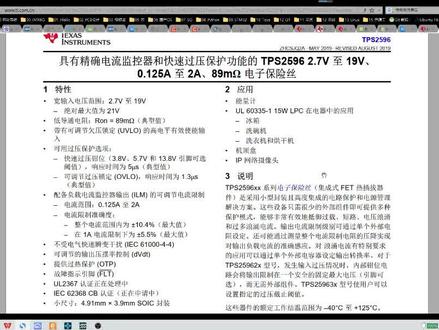 14:19查看AI文稿AI文稿
大家好,欢迎收看林艺美 peace pass 服务体案第四十八集,我是谭鹏超,本期视频我给大家分享一个,就是我们使用 pspace forty 里面提供的一个常开开关这个元器件啊,来仿真 tps 二五九六三幺这个电子保险丝,它的一个过流状态,过流的状态的一个过流后的一个波形, 呃,本节视频的话其实给大家主要是给大家介绍一下,就是一个就是说这个电子保险丝啊,呃,大家都知道这个我们常用的那个就是自恢复保险丝啊,他这种自恢复保险丝的话,呃,他这个响应时间是比较慢的,最慢的 话可能在一两秒,就就是电流比较大的时候,最快可能也就是几十毫秒这样的一个级别,呃,但是的话对于我们有些比较敏感的电路啊,你使用这个 pd 就智慧智慧保险丝的话那种,呃,他这个显示速度可能,呃就是跟不上啊,就有些电路可能 还没有,呃就已经损坏了啊,那个保险丝可能还没有,还没有响应啊,还没有,有,有啥响应,呃,这个的话就是说为了有些那个比较特殊的场合啊,或者说是现在,呃 对这个电路防护要求比较高的啊,都使用这个电子保险丝,他的响应速度啊还是比较快的,都当这个电源啊,就是后电源后节的一个电路啊,就是产生一个就是过流的时候啊,超 如果你设定了电流的时候,他就会就是很快的就会呃把就是让这个电源钉断开啊,但是这个倒流多快的话,呃,我们呃就来做一下仿真来给大家看一下啊。 呃,这个,其实这个原这个芯,这个芯片啊,还是一个网友啊,他给我发过来,他说怎样去仿真这个芯片的一个就是 短路之后啊,就过流之后的一个状态的一个波形啊,然后我做了一个仿真,嗯,但是在他那个电路当时有点问题,然后我就直接按照这个,呃,按照这个 就是 t i 官网啊,推出都是提供的这样一个,呃参考设计啊,它这里边有这个,呃, 有这个就是 tps 二五九六三幺的一个,就是对于电机控制电机控过流的一个防护啊,就电机控制电力控制电路里面一个过流的一个防护的一个防护电路啊,做了一个这样的, 大概改了一下,改了之后以后就能够仿真了。呃,其实还有一个就更好的方法,就是我们可以直接使用这个,就是官方提供的 ti 官方提供的一个电路, 我给大家说一下这个方法,就以前给好多视频呢给大家介绍过这个电路的话,其实不是我画的,是那个,是 t, 是我直接就是你看大家就是在这个, 呃 pspat 它的设计里边啊,就就这个啊,就这里边,然后你可以输入这个,呃 t p s。 二五九六新号啊,你会看到这么多内容啊,这里边呃有一个 t p s。 二五九六三幺,然后我们在上面单击右键选择这个 open test socket, 然后这里边有一个电路啊,你单击一下,然后他就会自动下载,然后帮我们打开这样一个 就是参考设计电路啊,参考设计,呃,这个参考设计的话,其实和那个 suv 还是差不多的啊,我们现在不用分析这个电路啊, 但是的话他现在可以就是输出一个,这样就是我们仿真之后才能输出这样一个波形。嗯,这个的话为了节约时间啊,给大家说一下,这个就是我仿真运行,运行之后啊,仿真的一个波形,大家可以看一下。 呃,这个,呃,我们先看一下这几个这里边的仿真波形里边的几个关键点,第一个就是 vin, 还有个 v out, 还有一个就是一个就是故障报警,就类似这种, 还有一个就是这个输出电流,我们看一下啊,这里边的话,它其实你看它加了有这个 alt, 就是这个输出的一个电压啊。嗯,我们看一下啊, 它输入电压是是加了一个网络标号,是 v n 啊,输入电压,呃,这个加了一个网络标号是这个就是错误输出啊, 但这里边还有一个那个电流,电流的话就是负载这个电流 i out。 嗯,我们可以看一下啊,这这里边的话整个它这个输出的这个就是整个从这个零好就是开始上 电啊,上电之后,然后他这里边大家可以看他有一个启动的一个过程,对吧?你看这个 直流是是吧?是供电还是比较快的啊?嗯,他当然他这里边可能做了一点小延时啊,延时之后,然后他出来,出来啊, 然后然后他出来一个正常供电啊,他就采用的是一个脉冲,脉冲元做了一个这样的一个模拟一个上电的一个过程, 这是一个输入信号啊,输出的话你看输出电压还有一个上升的一个过程,你看从这个地方,然后到这个地方啊,到就真正差不多这个稳定啊,大概有个呃,七八毫秒啊,也就说这是一个那个电子开关的一个启动时间啊, 就是八毫秒,就是七毫秒之后啊,应该说是七点就按八毫秒吧,八毫秒之后是稳的 定的啊,咱们可以这样理解啊。嗯,然后的话,你看他这一个还有对应的一个电流啊,他这个电流的话大家可以看到,呃,在启动的时候他的电流还是有一个过冲啊,设定的是五百毫安的一个电流。嗯,这个五百毫安怎么来的啊?但他这里边可能是有一些计算啊,我们这本节视频不详细去了解啊, 但他这里面会有一个说明啊,就是这个整个电路啊,他这个输入十二伏输出是五百毫安,然后我们知道这个就行了啊, 然后我们都看这个波形的怎么看,就看这个启动的一个过程,它启动时间大概都是七点五毫秒左右啊,差不多这样子,八毫秒左右肯定是稳定的。嗯, 这个波形我们看完之后的话,就需要先我们看一下,这是一个正常状态,我要模拟一个呃故障状态。对,这里面还有大家要注意 一下啊,就是说这个正常状态的情况下啊,呃,这个就是错误输出这个引脚啊,他输出的是,你看是一个高电瓶,对吧? 呃,就是就证明这个电影这后后集没有出现短路啊,起的异常,起的异异常情况,下面的话我们就划重点啊,就是说我们在这个负载啊上面啊,再并一个呃,让他过流的一个负载啊,嗯,我们就这单击这个加号, 就是元器件上带加号,这个就是 modeling application 啊,这里边的话我们选择这个 system modules 啊,这里边有一个 switch, switch 里边单击之后啊,我们看到这里边有个 时间控制的一个开关啊,这里面有一个就是说 switch closes t 啊,就是说,呃,在我们设定呢 这个时间之后他就会关闭啊。但这里边你看还有一个就是关段的一个电阻是多少一兆欧,就是接通之后的电阻是零点零一欧啊,也就是十毫欧的样子。嗯, 这个损害时间是一维秒啊,我们这里边都不管他了,我们主要是把这个就是就是多长时多长时间之后啊,这个开关是必须让他,让他闭合。 呃,也就是说这个其实就我们常用的一个常开的一个开关,就是开关没有人操作的时候,他就是开断开的一个状态。 但是我们这里面加了一个定时啊,我们比如说刚才,刚才看这个时间是多少啊?你看有七点五秒之后啊,是稳定的,七点五毫秒之后是稳定的,是吧?那我们就输入八毫秒,八毫秒之后,呃, 加个 m 啊,不要输入这个啊,你看你输入这个的话,他都会提示你八毫秒,这这个参数是错的啊,然后你直接数个八毫八 m 就行了,是代表是这个八毫秒,然后我们放置啊,放置一个开关 uh, 把这个开关啊再再给它旋转一下, 呃,然后我们再拷贝一个店主吧,这个店主的话,其就我们是有设定的比较小一点,比如说就 um 吧,梁母 um 也行,反正这个主要是让他赶快去,这个就是让这个后面是短路啊,基本上接近短路这个状态,直接 让他去过流就行了啊,但这个店主的话你可以去呃,根据情况去设置,当然我们主要是模拟一个就是过流的一个状态, 你看这个,我们把这个设定好之后的话啊,大家可以看啊,刚才就是我给大家说的啊,这里边就是说你这个地方都是这个时间啊,不要带这个秒,因为又输入个八 m 是吧?然后这个地方你看我们就是放置之后,他自动给你设成是八毫秒,对吧? 然后的话这样的话我们就可以仿真试一下,看一下这个过流状态, 稍等一下啊。 啊,这个仿真可能有点慢啊,那他一会会慢慢的出来波形啊,大家可以看一下,这个地方的话,他正在处于分析状态, 这个电子开关的资料的话,其实大家去 ti 官网去搜一下就行了。嗯,这里边有一个原理图,这个你看是 ti 提供的一个就是用一个 msp 四三零的一个单片机啊,去 加一些驱动器啊,要去控制这些电机啊,去工作,然后自留无刷电机啊, 嗯,还有这个拨进电机,嗯,来这些参考电路啊, ti 官网都提供的,有大家去搜索一下就行了啊,就在那个 t ps 二五九六三幺啊,他这个下面是有这个电路的啊,有这个参考设计的资料连接的啊,马上就要仿真完了,给大家看一下,大家可以看到到八毫秒的时候啊,他应该就会出问题了啊, 哎,大家看到没有,这个八毫秒的时候,哎,他这个仿真波形就出来了,对吧?嗯,八毫秒的时候大家可以看到啊,这个电压就快速的就下降了,就整下降时间啊,就是整体来看的话就是 应该 差不多是零点五,就是零点五毫秒啊,也就五百微秒啊,他就基本上就 这个电压都都降的都差不多了,最多有六百毫秒啊,就可能就就降下来差不多是零的样子。嗯, 但是大家可以看一下这个地方,就是这个关断的时候,呃,这个电流啊,电压呢?我们这个电电电压是这样,就是缓慢的,就是有五就差不多就六百毫秒左右啊,六百微秒,六百微秒左右,差不多就是降下来啊,降到那个灵符的样子啊, 六六七百六七百微秒吧,啊?就看差不多啊,八百微秒,八百微秒。然后的话这里边的话看有一个就是这个短路的话就是 归过流,一过流的话这里边的这个错误输出引脚就是这个引脚,给大家看一下, 就是这个错误输出引脚啊,他就变成了一个低电瓶,对吧?变成了一个低电瓶,证明这个芯片啊, t p s。 二五九六三幺这个芯片,哎,已经呃产生了一个过流保护啊, 然后大家可以看一下这个过流保护的瞬间啊,他这过过流保护的时候,这个地方啊,他会有这个电流,会有一个跳变啊, 啊,正常你看我们是五百五百五百毫五百毫安,是吧?你看他跳边的时候快跳了多少?快跳到这个一点八安品的样子,差不多 跳了两次,对吧?那当然我们也可以这样去放大一下,看看区域,放大一下大家可以看到 有两个接风,对吧?嗯,呃,这个的话其实就是一个电子开关啊,证明他这个动作时间还是非常快的啊,就是八百五秒啊,就把这个电压给拉下来。嗯, 这个也是电子开关的一个优势啊,它贵啊是有贵的道理的,对吧?好了,本节视频的话就给大家分享到这里啊,但这当然这里边啊也很后面可能还会有很多都天下官方有很多元器件啊,就相关的电子保险丝他有很多。 呃,大家都感兴趣的话,可以去按照同样的方法,然后是去做一下这个仿真啊,了解一下这个电子保险丝的一些一个功能啊。 好了,本节视频就给大家分享到这里啊,如果说你感觉我分享的内容啊对你有用,请大家啊就是多关注我。好,本节视频就到这里再会。
1零一美 11:28查看AI文稿AI文稿
大家好,欢迎收看林一美 pspasfo ti 电路仿真教程第九集,我是谭鹏超,本节视频我将和大家演示一下怎样去添加一个新型号的二极管到咱们的电路仿真项目中进行仿真。 嗯,首先看一下,嗯,我们现在选用的这个电路还是单片带二极管的单片机低电瓶复位电路。 嗯,我们现在想把这个二极管呢换成一个,就换成一个新型号的二极管,这个新型二极管有什么要求呢?就是这个他的正向功能电源要低,要尽量可尽可能的低啊,因为我们要保证这个就是在哦在这个电源断电的时候,他快速降的 一个最低电压,就快速这个放快速电容的电压迅速要降到一个更低一点的电压,比如说降到那个零点四伏以下啊,现在是零点六七伏的样子。嗯, 我这样可以尽可能的提高我们这个复位电路的一个可靠性。嗯,我们要添加一个新的二极管到这个电仿真项目里边呢,怎么去做呢?首先我们要去获得一个 ps 拍摄模型啊, 嗯,我们先打开这个三 w 点掉子,就这个官网,就这个原,这是一个比较非常有名的这个二极管的一个生产工,生产商啊, 大家可以看到他这里边,我们在他这个官网里边,在 prodox 网速有点慢啊, 然后选择这个分离元件 分离远见啊,我这个地方可能真是比较慢啊,然后选择这个二 dile 子,按着 rate 就是这个二极管啊,然后我们选择这个消特剂二极管, 用消透机二极管,他那个增项涡轮电压可以做的比较小, 他这里边会有一个表,非常简洁,大家可以看到这个数据手册,还有就对应的实拍是模型啊,我们最主要的下载这个实拍是模型,然后我们看一下这个就正向工作电压,就正向导通一个电压,也叫啊,我们 单击这个,他单击这个筛选啊,筛选就是这个箭头给筛选一下,从低调到高筛选,我们可以看一下他最低的是零点三伏,我们就选这个 sdm 二零 e、 四零 c, 刚好有这个对应的那个四排字模型,我们单击下载这个四排字模型, 然后是保存到什么位置呢?我们我建议大家还保存到这个仿真陌路里面,或者说你自己建立一个仿真酷啊,就是仿真模型酷啊,就是实拍是模型酷里面。嗯,我们就现在就放到这个, 就放到我们这个工程的工对应的工程,工程工程文件下面就行了吧。嗯,在这个工程地电瓶仿真复位电路里边啊,有一个 pispas 文件里面,我们建一 一个那个,嗯, 其实拍是额魔斗吧,他那里面有已经有了魔斗,累不?我们这样写啊, 这样写摩托雷布就是 ps 拍摄模型库,然后在这里边我们输入这个刚才我们下的那个二极管型号啊, 就是这个,我们在新建一个文件夹,因为为什么要新建一个文件夹呢?因为在我们使用这个 pspace 佛添加这个软件呢,导入就生成这个这个软件能够使用的这个。呃,模型的时候他会,他会有一个那个,他会,他会生成相关的一些文件啊。 嗯,我们先保存一下, 保存好之后呢,我们来看一下这里边,就是目前他有一个我们刚好下载的一个文件,这个文件呢我们把它重命名一下,重命名这个是就是 space for t i 这个软件支持的一个就是模型实拍,是模型模型格式点儿 labor, 点儿 labor, 这是他的后缀点儿 labor, 然后是四, 然后我们就用这个模型来生成一个他的模型导入,把他这个模型给导进来啊,导入,导入到这个软件里边,怎么导入呢?我们就在这个随便就是在这里边啊,就在这文件目录文件管理,这个这个这个这个地方啊, 呃,工作区啊,我们随便单单击一下,或者单身一单击一个文件也行,然后再单击吐死这个拆 单。他会有一个就是产生原件啊,生成原件的一个菜单。但你如果说单击这个原理图工作区的话,你会发现这个这个生成生成原件的菜单是无效的啊,也变成灰色的,必须在这里面单击一下, 然后我们再单击一下这个,我们去选这个对应的都刚才我们重拼名号的那个文件啊,我们在这里在这个路径下面。 好,这时候这是我们重命名的那个 pispisp 二极管的一个 pispas 模型文件,然后我们单机打开, 然后这个地方对应的一个就是原件符号啊,原件符号其实就是就把模型和原件符号建立一个关系啊。嗯,他其实他这个默认的话就是直线了,他 就选我们选好这个库,这个模型库之后他会自动把这个目录,呃,就是选到这里边,然后我们单击 ok 之后,他会自动生成对应的那个。呃, lb 那个就是一个点 lb 后缀的一个文件啊,就和他名字 呃,一样的,就是和后缀不一样,他们两个有一个建立的自动建立一个避孕关系啊。嗯,我们单机 ok 上的生成这个文件啊, 大家可以看到啊,登机, yes, 然后我们看一下这里边啊, 你看看到没有?大家现在看到没有?他已经把这个点 olb 这个文件已经生成了啊,其实我们最主要的就是这个点 olb 和雷波他俩之间的一个关系啊,他这样就相当于我们这个生成文件的生成与生成原件的。呃,那个这个操作呢?就 主要是产生一个这样的一个文件啊。嗯,大家可以看一下我这个地方啊,他会他那个生成过程中他会有一步操作,让你检查一下这个模型和这个符号,就这个原理图,这个符号原件二极管的原理图符号, 他们两支烟是不是对应有有对应关系?是否有错误啊?我们没有错误,我们发现是正确的,就直接单击完成,然后我们看一下他对生成的一个报告,这里面说是零错误,零警告。嗯,然后我们直接单击 ok, 当你 ok 之后,大家大家看一下啊,这里边这个库里边啊,已经有这个,他说这个库里边已经有这个东西了, 嗯,以就他会自动把它添加到这个库里面啊,就添加到我们这个设计设计设计 防城项目里边,然后我们看这里面有没有在原来图里边。呃,我们单击这个 plus 配的啊,我们看一下,哎,它是自动把它们添加进来了,我们直接双击,然后就可以放置了。按二, 然后我们把它给替换一下。嗯,这个呢也可以改成第一啊,双击一下那个就改成第一就行了,我们替换一下这个。好,嗯,把这个, 把这个直接连上啊,连好之后呢?啊,这里边的话大家看了才有一个下划线啊,证明和我们以前是重复的。嗯,我们看一下这个,嗯,就是这这里面哈,他可能这个缓冲区里面还有这些东西啊。 嗯,设计文件这有个这里边,然后我们要清理一下这个缓存就可以。但在这个第一站 kike 上面单击右键,然后出现一个克林的 keke, 就是我们要清理一下这个缓存,再清理一下也是。是的, 然后我们再保存一下。 嗯,这个下划线他是没有消失啊,但是我们仿真一下看有没有效果啊? 他这个消防线就是提示可能和以前的有重复,嗯,我们仿真一下他看到会不会自动消失, 嗯,这个仿真的话有可能会出错啊,大家看到为什么会出错呢?是因为我们没有在那个配,就是仿真配置库里边去添加这个,这个我们新导入的这个原件模型啊,我们单机这个就是仿真文件配置这个选项, 然后单机的坤飞哥、费尔斯单机在 lebry, 然后这里边大家看到没有?我们需要导入的那个,就是刚才新建的这个模型,没有啊?然后我们把它导进来,嗯。怎么导进来呢?单机这个你看 boss, 然后选择这个, 还有这个我们就是重新命名的这个二极管的一个新二极管的一个实拍,是模型,模型酷啊,然后我们单击这个,我们直接单击到这个就是 设计,单击到那个本是本项目,本设计项目里面设计文件里边啊,就是本项目有用,你要想全项目有用的话,你就单击这个格罗布做全局全局选项就行了,嗯,我们单击 ok, 但接好之后大家看一下这个模型库里面啊,就有这个,就这个这个原漆键了啊,然后我们再按仿真按钮仿真一下, 大家可以看到啊,现在的话我们这个这个电压呀,就是这个在当那个这个电路断电的时候, 这个复位信号,这个颠复位信号是很快的就会降到这个零点三伏以下,基本上在零点三伏 一下,然后再开始一个小反反面那个放电过程,这个已经是非常理想的一个状态了啊,这个我觉得这样这样做的话,就是这个单片机的一个就是复位电路呢,应该是相对来说是比较可靠的。 好,这个就是本节视频呢和大家介绍的就怎样添加一个二极管的模型,然后是到我们这个仿真项目中,然后做做那个仿真,本节视频就和大家分享到这里,非常感谢你的收看。
9零一美 13:31查看AI文稿AI文稿
大家好,欢迎收看零一枚 peace pass for ti 第十集,我是谭鹏超,本节视频我向大家介绍一下 peace pies for ti 相关的学习资源, 希望大家通过我介绍的这些学习资源能够解决自己在使用这个软件过程中遇到的一些问题,或能够加速自己学习使用 pspacefulty 这个软这款软件的呃一个时间 或者进度。首先咱们来看一下,呃,这个思维导图是我制作的这个关于 peace python 和 t i 的相关的一些学习资源的一个指引。 呃,第一个呢,就是我自己录制的这个 ps pass for t i 相关的一些视频,还有后续将逐渐编写的相关的一些文档, 希望大家能够后续持续关注我的自媒体账号。还有一个就是非常重要的, 我也是建议大家能够经常去浏览的就是这个 pspace forty 他自己就这款软件,我们安装这款软件的时候他自带的一些帮助文档, 嗯,这些帮助文档第一个可以通过我们安装录目录可以获取,另外一个就通过菜单可以打开 hitting, 就是他那个网页格式的一个指导,那个就是帮助手册啊。还有一个就是我们把这个安装目录里边这些呃相关的一些 pdf 的安装文,那个他对应的那个, 呃就是使用手册啊,使用文档,然后我们给它整理一下,大概有这三三大类啊。嗯,这 个就是安装目录里边的,包括菜单里边的说这些文档其实都是在三大类似里面啊,他们的内容是一样的,只不过是他们的格文件格式和展现方式不太一样啊。首先我们来看一下这个安装目录里安装目录,安装目录的话,我的安装目录是在地盘 d 盘,就是大家可以看一下第一盘 ps 拍死 t i, 然后有一个 duck documents 缩写啊, 然后这里面有这些相关的一些文档,主要是三大类啊,就是 capture cp 开头的就是 o r cd capture, 就原理图绘制那个软件,软件软件包,软件工具啊,它有相关的一些操作说明,有使用手册或者文档。呃, ps psp 开头的就是那个 ps psppspis 啊,相关的一些操作文档和帮助手册啊, 它这里边你打开之后你会发现它有那个 hitting 格式的,还有这个 pdf 格式的啊,呃,我 我建议大家把这里边这个每一个这个 pdf 格式的文档拷贝出来啊,像我就是像我说的这个数据导图里面所说的啊,你把这个边帮助文档分成三大类 是吧?呃,就是分成这三大类,一个是 o r c d 开不全,一个是 ps pass。 呃, o r c d 开不全,里边它会包含这里边的,你看这里边有这个用户手册, 参考手册,还有提示信息,就是他那个我们编译的时候啊,这个下面不是会有一些输出一些消息吗?和一些信息的话,我们会看到它里边的一些,就这里边有一个有一些参考啊,还有一些相关的一些知识问答,还有版本说明。 pspace 也是有用户手册参考手册,帮助手册 模型参考 pspace 模型的一个参考手册,这是问答版本说明,还有就是 peacepass for t i 这款软件的一个简明,使用手册 大概就分这么三大类吧。嗯,大家可以看一下,这是我整理的这个一个文件夹啊,嗯,我放到这个 resource resources 就帮助文档 helpful resources, 然后 documents, 然后这里面会有一个 peace pies for t i software。 呃,有分在三大类啊,一个是 o r c d capture, 呃,有这么多文档啊,呃,还有 peace pies 啊,有这么多文档,这些文档都是那个软件里面刚才自带给大家说的那个软件里面自带的,我只是把它整理出来,方便我后续好看。还有 peace pies for t i 有这样一个文档, 嗯,大家看到一个这个 cannons cannons, 这个,其实这个就是 peacepass 的一个使用手册,比较老了啊,这个是因为我没想到这个 peace, 我其实我这些连接资源啊,都是通过这个是它的配件页面找到的啊,还有 这个通过软这个软件置身的 help 帮助手册来找到的。嗯嗯, help, help, 那个 documentation 就是打开那个网页格式的,但这个的话我感觉还比较慢。另外一个就是他这个 help 这个这个软件呢,使用起来有点小问题啊,有时候他那个目录你必须双击才能打开,我给大家演示一下, 你看它打开之后,它这里边其实有好多内容啊,但都是都,基本上都是我们说的那个,就是刚刚第一,刚才给大家介绍那些文档。呃,三大类文档啊,你看我这个目录数里边,你看这里边啊,我比如说我打开这个,呃, getting star 的 啊,我随便打开看看,但是大家你看一下他会是不是下面这个原来还有一个 peace pass 的,他就没有了,你怎样让他显示出来呢?你双击这个最顶层的这个 peace pass, 看,你只要双击一下,哎,这个 ps 开始这个它就出来了,你看我再打开这个之后,大家看刚才那个 o r c a d 开幕前那个没有了,其实这个我就感觉它不太好用的地方,就在这个地方,动不动就双击啊,你双击之后它才能出来啊, 你看这个地方他其实有很多像的,但这里边也没有,怎么办?双击呗,你双击的时候他都出来了,是吧?嗯,咱这个地方他这些里边这些文档啊,基本上都是那个,嗯,都是 我刚才给大家介绍的那些文档啊。嗯,还有一个就是这个,这里这个其他的背景页面,这软件里边,其实这里面你看有个 ps pythot t i 呃,问答,这是 t i 官网的啊, 我给大家介绍一下,就是这个,其实就是我这里边。嗯,这个介绍完了都关闭掉。 呃。 t 三 t i 官网的这个一个就是问答,这 pspad for t i 的问答就是 t i 官网推出的啊,它里边有一些相关的 pspad p i 就是相关的一些知识,问答,就是每个可能一些用户使用过程中呢遇到的一些问题,大家有空的话可以了解一下,当然这都是一些英文的。嗯, 还有 pspad forty 这个论坛,论坛的话也是通过这个地方打开的,你看它有个支持论坛,你自己单击一下打开就看就可以了。这个大家有空去看,没空的话就 比较了解了,因为这里边东西也挺乱挺多的,最主要大家还是看那些帮助文档,就是跟大家说一下有有这个资源,还有这个资源怎样去打开。还有一个就是这个 ti 官网推出的一个,呃,简简单的一个操作,操作使用方法,他这 里面大大大家可以看一下他这里面的话,呃,总共应该是好像我看了下就两两篇文章啊,分六步,呃,第一篇文章分六 d how, 第二篇文章大家去浏览一下就行了。 这个都是通过这个这块打开的啊,也就是我这里边思维导图里面所说的论坛问答,还有一个试用指导, 另外还有一个教学视频,这个推荐大家看一下,说这里边有关于那个 pdspoti 相关的一些使用的一些一些操作方法。嗯,感觉还不错。嗯嗯,算是英文的,但是你仔细看还是能看懂的, 就这 quick star 的 video, 你单击一下,然后就可以打开了啊,这里面你看大概有 有一有有有四十几集视频吧,有大概有十几集视频啊,大家可以去了解一下看看。 嗯,这个 ps pass 和 t i 官网的那个 p, 就 t i 官网的那个资源呢,我们看完之后我们再看一下这个。还有一个就是大家可以获取的资源,就是 ps pass 官网啊。 ps pass 官网的话,嗯,我们先来打开它的官网。怎么打开呢?其实这里边的话也有啊, 呃,我们就打开看一下啊,就是 peace pass training cos 就或者是 peace pass resource 这个资源也行,先打开这个 peace pass resource 这个资源吧。呃,大家可以看一下,打开这个资源之后大家可以看一下这个官网, 网是 pspis 点 com 是吧?就是 pspis 的一个官网,他这里边有个 quick 其他的 tu tutorius 这个视频呢,其实就是和这个 t i 官网那个视频是一样的啊,大家都说这通过这个方式也能打开看, 还有一个说的是他这里面是一个培训课程,但是好像需要填写一些相关的一些资料啊,这里有这个,大家我觉得你有兴趣的也可以填写一下,看能提供什么课程。我现在我觉得我觉得其实大家 可以看一下,反正我是现在我觉得有这个他软件自带的保证文档应该都够了啊。基本上啊,还有一个问答,这个问答是这个 我看了一行,是 psps 自己的一个呃,官网给建了一个关于 psps forti 的一个问答,大家也可以浏览一下。这个感觉好像比 ti 看的那个更清晰一点 啊,更清爽一些。嗯,还有一个他这个专门为 pispads forts 的一个论坛啊,这里边有很多相关的一些问题,更新时间也相当于看着也也比较有。有,你看还有三月二十四号的啊,这个感觉还是哎。 pispass 这个官网这个论坛过看,感觉还是比较清爽一些的啊。嗯,大家有空浏览一下,都看他们一些遇到的一些问题,还有怎么解决的。 这个就是学习资源啊,咱说的一个就是教学视频啊, peace pass for 是专题啊,但是说的 peace pass for 贴一个专题,刚才给大家介绍完了,还有一个就是这个 ps, 学习 ps, love psps, 呃,学习 psps 啊,就是这 psps 官网上有一个专门这样一个标签啊,我们打 打开的时候官网看一下。嗯,怎么打开呢?刚才我看一下,就这个去 pspac 官网啊, go to pspac 点 com, 通过其他的配件页面呢?其实咱们能够获取好多这个相关的学习资源,这不,我这是把它给整理一下。 这这里边有个 learn peace pass, 大家可以看一下。这里边有这个,它有视频, 就教学视频 video library 是吧?相关的一些教学视频。嗯,但他这里边说的可能就是那个 rg capture 里边那个正版的那个软件里边的相关一些功能,他有些功能可能比较全啊,但是咱这里边可能没有,有些远期键这里面也没有。 哎,后来有些功能也没有,因为咱们用的这个是 psipad 版本的,但是有些操作方法或者 可以做一个参考。呃,还有就是,呃,一个他有个论坛人说过了,跟那个一样。呃,前面的那个,还有那个 app note, 他这个我可能可以认为他是使用一个使用笔记吧,平时 pass forty 的一些使用笔记大家可以了解一下。 嗯,还有一个就是设计案例啊,这里边还有些设计案例。嗯,看怎样去操作的。 嗯,这关于这个 psi 的官网呢?大概有这么多学习资源啊,有这么多。 还有一个就是看电视官网,看电视官网的话他这里边也会有这个大概有这么多啊,一个是培训视频产品信息,还有学习主体啊,我们,我们来先,我们来打开这个 pcs 官网,通过这个 pg 就是他的 pg 这个页面,我们 就是有一个地方,就是单机,这些地方好像都可以进去啊,我们看一下是不是能进去,我记得好像是可以进去的,大家可以看到这个里边都进到这个 cannons 的一个官网啊,就是 p 一边 cannos 的 com, 呃,在这里边呢,呃,大家可以看一下。呃,它这里边有个 training videos, 这里边它有,呃,就是一个,大家我建议大家主要看两个就行了,一个是 o r c d capture, 还有一个就是 peace pass, 有这些事业就是 o r c d 开部学,这里面主要介绍的就是怎样画原理服务, kiss pass 这些视频呢,可能就只要怎样进入教我们做电路仿真啊这一块儿。呃, 还有一个就是这个他的产品关于产品的一些视频,嗯,有那个 r c a d 的,还有 peace past, 大家了解一下就行。还有就是这个,这里边有一个就是通过主体来学习啊,都通过这个,哎,我们这里面有一个 schematic capture and circuit simulation, 就是原理图 和电路仿真啊,我们这它它通过这个原理图电路仿真主题来学习一下。当然这些视频我觉得都可以在通过这些来看到啊,一般都是包含这两个,就是纯零 v 六这里边的 o r c 的 capture 和 ps pass, 其通过这个地方看会更清爽一些,会更方便一些。呃, 大概的学习资源呢?呃,就这么多哈。嗯, 希望大家这些资源呢能够为能够给大家带来一些帮助。好,本期视频就到这里,非常感谢你的关注。
1零一美 04:42查看AI文稿AI文稿
大家好,欢迎收看零一美 peace pass for t i 第二十二集。我是谭鹏超,今天来回答一个网友提出的问题,怎样才能导出我们仿真的数据, 导出这个仿真数据呢?嗯,大家可以看到这个,我给大家演示一下,这个就是我们做的一个仿真电路啊,呃,就是这是原来我们给大家演示的那个高单单面漆的一个高电拼仿真电路 啊。我们仿真之后呢来看到,可以看到我会得到这样一个波形啊,这样一个波形,呃,这个波形呢?我想把这些数据导出去,怎么导出呢?大家可以单击这个 fel, 这里边有一个 xpot, 大家可以看到他这里面有四种数可以导出 数据格式啊,有这个,呃, proper data 的,点 data 的数据的,还有 s、 t、 l 的文件呢,还有 tst 文件的文本文件啊,也可以导成这个方便那个 xc excel 啊,编辑的这个点 csv 格式的文件啊 啊,一般大家比较长的可能是点 csv 这个格式文件,因为你导成这样的文件的话,你可以再通过那个就是一个 cl 去编辑啊,或者生成像的类似的我们这里边这些图形啊。呃,大家我给大家演示一个就行了啊,比如说我导出这个 csv 的, 呃,我们这里边不是那个是 mcu hrst 吗?就是这个 a, 就他这个高高电瓶,哎,高电瓶复位电路,你看这里边是我们这两个这个,呃,跟这两个这个这个波形的一个数据啊,然后我们直接就这样导出就行了啊, ok, 他就可以导 出来了,大家可以看到啊,是在你这个仿真项目里面啊,就是你这是我们建立的一个仿真项目啊, mecuhrst 啊,才会产,这里面有这样一个文件夹, mcuhrst specifil, 他默认是倒到这里边了啊, 嗯,然后他有个,有个这个斯克麦蒂克一啊,都和斯克麦克万啊,这里这五年里面大家可以看到。呃呃,这里边有这个,你看这是我刚才倒出来的这个数据,对吧? mcuhsd 的 cfcsv, 我们用 excel 打开看一下啊, 嗯,大家可以看看。 嗯,这就是我们导出的一些那个就是这个播我们仿真的数据啊,都都是 相当于我们这个波形的一些数据,我们这个选择的这个两个量啊,这两个变化量的一个数据,嗯,当然我们也可以导成这个 tst 格式的,给大家演示一下吧。 嗯,哎,我们这个这在这里面啊,就这个仿真哦,仿真这个文件里面,然后点击 fel, 然后 xpo, 然后我们选择这个 txt 啊, 然后这里边呢,我们也用这个 mcuhrst 啊,这仿真数据,嗯,给大家看一下啊, 大家可以看一下,这个已经出来了啊,我们打开看看,双击打开这个文本啊,啊,我们用这个用这个打开吧, 大家可以看到啊,这些数据呢,已经也是产生出来了,对吧?嗯,不过看起来不太好看啊。呃,有他采用的这种这种方式啊,去标的这种艺的啊,这这种指数方式啊, 然后大家的话你最好是直接采用这个一个还一个这种 csv 这种方式啊,是比较合适吧,这用一个 cl 打开,或者说是导入的,嗯,考虑到一个 cl, 再重新新建一个,考虑到一个 cl 里面去去对数据进行处理,是非常方便的啊。 嗯,好了,本期视频就给大家分享到这里吧。呃,反正其他格式呢,大家就去自己去试试就行了啊。 嗯,不过我觉得大家可以有这个仿真波形都可以了,你再看那个数据呢,其实还是比较复杂的,我不知道这个看那个数据到底有什么用啊。呃,最好是接接, 大家通过仿真直接都有这样的一个波形。嗯,就可以了,但是你除非你用那个一个赛尔呢去想去倒一下,然后呢用一个赛尔去生成相关的波形啊,可能有这样的一个用处吧。 嗯,希望这里这本期视频呢能回答那个网友的问题,也希望给大家呢能知道这个怎样通过这个就把我们的仿真数据呢通过这种方式来导出去啊。嗯,好,希望大家呢多关注我。本节视频呢,就和大家分享到这里,再会。
1零一美 09:09查看AI文稿AI文稿
大家好,欢迎收看零一美 peace python forty i 第五十二集,我是谭鹏超,在上节视频中,我们用了二十八分钟的时间啊,基本上算把这个 epc 二零幺九增强型 淡化甲长效应管啊,这种原件符号基本上画的差不多了,但是 我们漏掉了这个这样一个箭头,对吧,大家可以看到啊,这样有一个这样的一个向左的一个箭头啊,本节视频给大家演示一下怎样去画这个箭头, 嗯,我们不用画线这种方法了,我们用画多边形的这种方法啊,首先我们要要确定一下,就是把这个,呃,三格普着啊,就是把它给勾去掉,这样话我们才可以自由的去画这个箭头,画这个任何区域去画这个画线啊,我们 选择 place, 然后,嗯, polyg poly 了,就是画一个多边形好,呃,我们画一个斜线啊,按住 shift 啊,画一个斜线,嗯,就这样子 好,然后再画一个往下画直线,哎,差不多, 呃,感觉好像我们看一下这个距离啊,放大一点, 好吧,差不多啊,然后再你看大家你如果不按 shift 的话,是不能画斜线的,按住 shift 键啊,然后我们再画一个斜线,大家可以看到啊,它就是变成这个大的话,证明这个接的胶底儿已经交上了 啊,呃,看一下啊,好嘞,按 shift 键松掉 intermod 好了,这个多变形已经画好了,是吧,哎,这个箭头基本上 也算差不多吧啊,但是这上面下面可能有点短是吧,我们再往下拉一点是吧,这样的话就可以了,上下对称了是吧?嗯,当然这基本上这个效果看起来应该就差不多了啊,但是这里面的话我看看能不能把它这里边填充一下啊。多边形里面啊填充填充类型啊,我们, 呃随便填充实线吧。实的啊。对 sorry 的。哎大家可以看一下啊基本上就差不多了,是吧?这个就和我们这个大家看一下啊 这个形状啊就和我们这形状一样了。呃这是对上一节视频的一个补充啊。呃还有一个内容就是说,呃 我们这里边啊就是第一个就是说这个长相管,呃他这种像,比如说 n 勾大、 p 勾大,他的结构像有带二极管的这种结构。长相管的结构啊基本上差不多啊。嗯如果说一样的话其实这个原件符号你创建一个都行了。因为我在我们导入的时候 就是用这个 pispods forty 导入这个原件模型啊去创建。嗯这个对应的这个原件符号的时候啊他会呃重新呃命名一下啊命名一个但是这个原件符号的话呃你可以公用一个他因为他会根根据你这个去创建一个 啊新的。呃但是那那他创建的不仅是库那个库里面同时还带有一个就是新的一个原件符号啊。 呃后面给大家就演示这个东西啊,当然就是说如果说你感觉这个银角啊或者说是名字啊有点不一样的话你可以去单独去啊去密去去创建一个新的啊 只要去创建呢就第一个就是按着前面那个方法一步去操作,当然那个时间耗费比较长,是吧?但是我已经有这个了,比如说 n 勾到的一个增强型啊但一个呃长线管啊这样一个原件符号啊,我要超 epc。 二零幺二零六九啊,我也想用这个元器件, 但是这个元器件,嗯,我们一看他数据手册,哎,是吧?他这个和我们的元件符号一样,但是我们要看一下他那个元件银角,对吧?哎,他元件银角一角是吧?也是一个三级,二角是原级,三角是漏级,哎,我们看 看一下啊,但他他这里边很多银角,我们就是他内部是连着的,我们只只选典型的几个就行了啊。嗯,我们看一下 um 在这里边啊,呃,三角漏级,二角原级,呃,一角这个,但是我们在下面看确信啊,这个二零六九,他这个,呃数据手册里面啊,呃,不是那个,就是他这个纺织模型里面啊。 啊?这模型啊,在这里边可以下载一下,单击这个 passpass, 然后下载之后我们这里边我看一下,我这边已经下载过了啊, 然后我们就可以直接打开,打开之后大家可以看一下,也是 get in, 呃, dream source in 啊,只不过这个是名字,是 e p c 二零六九,对吧?好了,我们就 直接就怎么办呢?直播直接就拷贝一个是不是就可以了?把它名字命名,所以说这个这个方法是比较快的,就说你已经有的话,或者说你最好找一个已经有的这种和你现有的原件符号一样的,这个, 呃原件一样的原件,呃符号了形式的,然后去拷贝格,然后最多做一些小小的修改,就可能就成为一个新的一个原件符号了,对吧? 或者祝或者成为一个新的软件符号库,这都是一个比较简单的方法。呃,我给大家说一下,第一个,比如说我把这个,呃,我把这个二零六九给撕,嗯,第一个方法就是说我已经新建了这个二零六九,是吧?然后的话我双击一下, 嗯,双击之后大家可以看到啊,这里边可能不是二零六九的这个东西,对吧?然后我们把这个全部选中删掉,嗯,删掉之后的话,我们直接把这个二零一九,这 这里边呢也是全部选中,然后这 ctrlc 拷贝一下,然后的话我们往这里边啊,就是粘贴一下, ctrl v 粘贴一下,大家可以看到啊,这已经粘贴过来,粘贴过来之后大家可以看一下啊,这里边是 epc 二零六九啊,我们先保存一下, 嗯,然后大家可以看到这个银角啊,可能是根据这里面环境设计这里边设置的原因啊,大家在空白处单击一下,再往下拉啊,这里面有一个就是 pennymo visible 啊, p number visible, 就是银角数字啊,序号啊,银角名字名称啊,都显示,我们勾勾选上啊,他都显示出来了,对吧? 然后的话,嗯,这个的话,嗯,他的就对应的这个名字,是吧?二零六九啊,我们改成六九啊,这样是不是比较快一点,是吧?然后这个的话就还是这个就是 q qq 啊,就是参考符号, 对吧?然后这里边的话整体啊,这个还有这个银角名称啊,我们一检查啊,和这个原来的是就是二零六九,这个是一模一样的,对吧?我们就不需要动,对吧?我们 get 音是吧?俊音还有这个奢侈音,对吧? 然后这样的话我们这个 e p 二零零九这个原件都创建好了,当然还有另外一种方法,什么方法的话,我们比如说拷贝一个,就是有这个 e p 二零零六九,我们更快的方法就直接在这里边,然后是粘贴,嗯,他说已经有一样的了,是吧?一样的话, 嗯,我们看一下,他抓住说有一样的,一样的话我们就把这个名字再改线稍微改一下啊,就是重新命名呗,我们给他重新命名一下啊,命名成我们新的那个二零六九,呃, 其一吧,我们就测试的一是吧,然后我们确定一下啊,这个主要是没有关闭啊,我想把它关闭一下,嗯,这个也关闭掉,我们把这个名字重新命名一下, 呃,先拷贝,呃,然后再重新命名啊,命名我们将要命名的啊,将要新建的幼儿园纪念二零六九,呃,比如说 t 一是吧?然后, ok, 哎,大家可以看到有这个二零幺九没了,是吧?我们再粘贴一下,把原来那个给粘过来,是吧?哎,二零幺九出来了,嗯,好了,二零一六九, t 一啊,就是我们新建的一个原件,大家可以看一下这里面啊,可能需要改的东西比较少了,是吧? 嗯,这里边 i a 就是有个二零六九,这名字改一下就行了啊,这一步就直接搞定,对吧? 当然如果说你想创建一个 p 勾到的啊,你就可能再拷贝一个啊,然后把它这个就是把这个呃给镜像一下就可以了。这个单机镜像啊,把这个图形镜像一下啊, 大家可以做一些祈祷修改啊。我只给大家说一下这个镜像啊,水平镜像,大家可以看一下,哎,你都可以往这边挪动了,对吧?好了,呃,本期视频就给大家分享到这里啊,这是对那个 past four t i 创建原件符号,原件符号库的一个补充啊。 呃,希望大家以后能够自己啊,能够总结出来一套自己就是创使用 pspace four t i 来创建原件发货,原件付的一个方法。嗯,好了,本期视频就给大家分享这里,希望大家能够多关注我,多支持我,好,再会。
7零一美 06:38查看AI文稿AI文稿
大家好,欢迎收看零一美 peace pass for t i 电路仿真软件第二集,我是谭鹏超,本节视频我将和大家分享一下怎样使用这个软件来创建一个仿真项目。 首先我们来打开这个仿真软件,这个仿真软件的打开方法呢?啊,这个是打开后的界面,打开方法是这样子的,就是大家在这个 有安装好之后,一般大家通过这个就是这个温度,是这个开始菜单啊,有一个 pspad forti 这个文件,这个文件夹,这快递里面有两个快捷方式,一个是 这个软件本身 pspad forti 的,一个是他的帮助手册,你也可以拖动这个,呃,把它添加到这个拖动这个快捷方式,然后添加到这个 快捷按钮,这个这个这个地方啊,呃,我这个已经添加过了,但你知道单击之后就可以打开这个界面, 嗯,打开这个界面之后,大家可以看到这里有有一个斯达的佩奇这个界面,斯达的佩奇界面里面有一个按钮,牛,还有 ctrl 加 n 这个呢,就是创建仿真项目的按钮,大家单击一下就可以弹出这个创建一个新项目的 对话框,大家他开 t 四有 ctrl 加 n, 我们按那个 ctrl 加 n 这个快捷键,大家可以看到一样能够显示这个 创建项目新项目的一个对话框。还有一种方式就是单击左上角这个再加号的这个白色的按钮,同样可以显示这个对话框。创业项目对话框还有一个传统方法 是 fill, 单击 fill 菜单,然后是 new, 然后再单击这个 project, 这就是那个创建项目。嗯,几个操作方法,第一个就是这这几个大家就是习惯用哪个就好。嗯,你 ctrl 加 n 啊,快捷键或者单击这个按钮啊,非常简单也可以,一般情况下大家大家都单击这个左上角按钮就可以了啊,那你可以用快捷键 ctrl 加 n, 嗯, pspad 服帖这个软件呢?他这个安装路径还有就是,嗯,整个这个,呃 就是创建项目的名称或者和那个存储路径都必须是英文的,如果说你不使用英文,有可能在后续仿真过程中呢会出现一些莫名其妙的问题。嗯,这这 这点呢大家一定要注意一下。呃,下面我们来创建这个输入这个项目名称,项目名称的话,比如说我要创建一个低电瓶复位电路,低电瓶复位电路,呃,这是用有道词典输入的啊,呃,我们就把这个拷贝进来,呃,低电瓶复位电路全部是英文的, low level reset socked 就低电瓶复位电路。 呃,还有这个存储路径,存储路径是我是存储路径这一块大家要注意一下,这个就是这个 pspirotey 这个软件呢,他不能够自动,就是根据咱们输入的这个项目名称,他来自动创建一个,来自动创建一个 文件夹,你看我就准备是把我所有的可能后续的那个仿真电路呢都放到这个就 practice, 就是 pspad 说填零零 practice 这个这个文件夹下面,呃,我呢现在要要创建这样零零就是零号工程啊,零一吧,零一啊,零一 第一个工程,第一个工程就是第一个项目仿真项目,然后这个文件夹他是不能按照这个名字来创建的啊,我们先拷贝一下,拷贝好之后呢?我为什么要拷贝这个名字呢?然后我想是在这里边呢,要自己来创建这个文件夹, 嗯,创建一个就是方便的,我对这个仿真电路进行管理啊。嗯,好,我选择好这个文件夹之后,相当于选择好了这个这个项目的一个存储路径, 我们保存一下, ok 一下啊,单机, ok, 大家可以看到他说是机遇现有已经存在的这个工程,呃,就是那个模板来创建这个项目,你看这里面有个就是模拟地符号的,带模拟地符号的,还有什么这些,呃,这些这么多模板啊, 大家可以看一下啊。单,嗯,但这些模板呢,大家可以一个一个去试啊,我现在就想给大家说一下,这这个我下面,呃,我们直接创建一个那个空空白的文档就行了, 我们单击, ok, 试一下,就本期视频给大家演示一下,来创建一个空白问答空白的一个项目啊,项目工程,然后是 ok, 嗯,我们大家 ok 之前在我们先看一下这里面,嗯,关了看 下这个 pspad forty practice, 这个就是我们刚才创建的那个文件夹,呃,就是低电瓶复位电路的文件夹,大家看这个看一下,这里面是空的,上面什么都没有,然后我们单击, ok, 好,这个时候呢,大家可以看,我们再打开这个文件夹,就是低电瓶的文件夹,他会发现我们怎么样, 呃,大家可以看到啊,他这里面有第一个,他给你创建了,确实创建了一个文件夹,这创建什么样文件夹?就是他这个 就是低电瓶复位电路的 pspadfl, 就是仿真文件的一个文件夹,但是,但是它里面是空的,因为咱们还没有开始那个。呃,创建仿真电路啊,你看这是有一个设计文件,就是还有一个设计文件啊,还有一个就是这个项目文 都是 op 镜啊, op 镜大家可以看一下,其实对应的就是这个这里面的这个这个都 dsn 点, dsn 那个,对的,就是这个 dsn 里面,你看大家可以看到这里边有个原理图,有个配件一,是吧? 还有这个这些东西大家可以大家大家可以先看一下啊。嗯,这个不重要,重要的就是本节视频就给大家讲一下,就是我们来创建一下这个项目,都创建好了,我们把这个保存一下。 呃,这个空白的项目创业好之后,嗯,你就可以后面就可以根据自己的需要,你然后去画相关的一些电路图,呃, 或者是对对应做一些其他设置啊。好,本节视频呢,先给大家分享到这里啊,非常感谢你的观看。
8零一美


猜你喜欢
- 1.3万超级方块七