电脑上钉钉开会怎么共享ppt

粉丝220获赞667
相关视频
 03:59
03:59 01:27
01:27 03:55查看AI文稿AI文稿
由于近期很多老师出现了在线课堂无法进入的情况,在此跟大家分享一个视频会议的使用方式和操作流程,我们如何在使用视频会议的同时分享课件,共享课件 同时看到学生的界面。首先我们需要发起会议,如果无法发起的话,我们可以提前预约会议。 好,发起会议以后,呃,我们先点击全员静音,如果是高段学生自己会操作的情况下,我们可以让他自己解除静音,如果是第一段学生不会自己操作的情况下,我们就直接给他点 点掉,不允许自己解除静音。然后呢,我们点击更多,不允许成员发起共享,再选择一下仅主持人可邀请成员这一项啊,再点一下, 然后界面的左上角就会有一个下滑的键,下行的,嗯,小箭头,我们点击就可以进行分享,可以分享到我们班里的群里,那么没有进入的学生机直接点击链接就可以进行进入,还可以分享到我们的听课群里, 听课的老师直接点击链接就可以进行进入。全部操作结束完成以后,我们可以开始再点一下成员,成员那一列的名字就会进行一个隐藏,接下来点击共享, 共享我们的电脑音频。 好,这个时候我们打开我们的课件,点击,试图换成演讲者,试图把这个界面拖到我们桌面的最左边,然后打开我们上课的课件, 上课的课件我们可以进行调整大小调,根据自己桌面的大小进行调整,调整结束以后, 在右下角最下面这一列会有一个翻书一样的形状,这个呢是阅读仕途,我们点击阅读仕途,那么这个课件就可以跟我们的,嗯,根据我们屏幕大小来进行分 分享,直接往下点击就可以进行操作,那么这个时候有一个问题就是无法在课件上进行批注和写话,给大家推荐一个软件就是腾讯教育应用平台, 里边有很多的软件可以辅助我们的教学,那么本次我们用的就是智慧白板,点击智慧白板 好,可以发现我们的界面下面就会出现一个这样的条形,里边会有画笔,我们在上课的过程中可以点击画笔进行 批注和写画都可以操作,那么如果我们要进行擦除的话,可以点击橡皮圆圈的形状, 就是进行擦除的,如果这一个界面我们全都讲完了,需要清除再继续下一个课件的话,我们可以点击小扫把的形状进行清除, 好一再点击选择他就是鼠标的作用,继续往下就可以继续讲解我们的课程。以上呢就是视频会议 如何做到能看到学生同时能看到课,共享课件,同时能够在课件上进行批注的一个操作方法。
2314尹田儿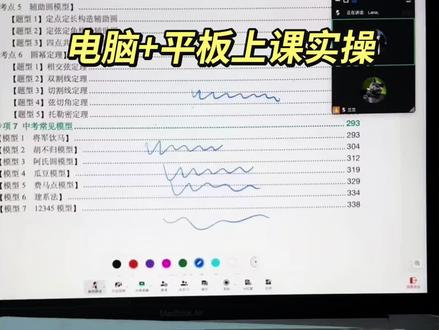 02:27查看AI文稿AI文稿
我一般是用腾讯会议来上课啊,比如说你今天晚上的七点到九点有一节课,那我们就可以预定一个会议啊,会议名称你可以自己来选择, 选择好时间你可以预定,预定完之后把这个复制会议号和链接啊发给你的家长。到了上课的时间,我们点击这个会议链接,就可以进入到腾讯会议内部了。我一般会两个号进入到这个会议当中啊,一个是这个号,主要是我要用平板来进行书写,那我加入会议, 其实这个时候是回音的,这个时候我们就可以把其中一个设备进行静音啊,可以看下这里啊,如果还有回音的话,就把电脑整个静音,这样的话就没有回音了,你看你的这个平板上可以正常说话,学生听到也没有任何杂音。那接下来如果我们想要展示我平板的页面怎么办呢?好,点击这里有一个共享屏幕, 打开共享开始直播 这样子的,这个切换一下,比如说切换到你想要书写这个页面里, 比如说我今天上午给九零的同学讲解了一轮复习的内容,那你可以看一下啊,我在上面进行书写的过程当中,其实我的平板上是完全可以展现的啊,其实平板就相当于手写版的作用啊,非常的流畅写的啊,所以我习惯常用这个平板来写啊,整体来说对整体对于我来说是非常方便的, 有的老师总是会问我为什么还要用电脑?是这样的,你会发现其实我们共享屏幕之后,你看平板这里其实是不出现学生的头像或者说自己的头像的,那我用了电脑之后,你会发现这里啊,我的大号小号以及学生,你看他都是可以呈现在这里的,也就是说我可以一边写一边看到学生的状态,我上课的时候是要求学生打开摄像头的,所以他上课的时候的小动作以及是否跑神,以及我去叫他的时候,他的反应的快慢都能够看出来。 当然如果你没有两个号的话,我腾讯会议是支持多端入会的啊,但是因为我有两个号啊,我有两个微信,还有两个腾讯会议号,有不同的学生可能是来自我这个微信,有可能来自这个微信,所以说我就干脆两个号一起登录了,也是比较方便的。用钉钉上课也是一样的道理啊,不过最近我是用钉钉比较少一些啊。我们可以创建一个会议,比如说我现在要上一个六点到七点的课,那么我就可以添加参与人,点击完成整个会议就添加成功了, 大家可以听一下,其实这个时候也是有回音的,所以说你只需要把其中一个设备进行静音就可以了,如果还是有回音的话,就把整个电脑静音,那接下来操作就是完全一样的。还是一样啊,你可以打开共享,共享屏幕开始直播, 然后你想要呈现的页面都能够呈现出来,你看相当于平板就是一个书写板的作用,那在这里就可以点击一下,你看这就呈现人像了,你可以在这里边讲边看到学生的状态, 所以这就是我为什么用两个设备啊,你看在平板上其实是看不到形容状态的,所以我一般用两个设备。那总归我们用腾讯会议,或者说用钉钉,它的使用方法其实都是一样的啊?这是我一直使用的方法,我自己觉得是比较舒服的一个状态,大家可以选择适合自己的上网课的方式。
3778Lana老师爱学习 02:38查看AI文稿AI文稿
大家好,接下来给大家来讲一下啊,我们上网课的时候如何实现多个文档的切换, 这些文档啊,包括 ppt, pdf, word 或者是其他的文档,因为我之前啊,没有发现这个功能的时候,因为我是语文老师啊,做课件的时候呢, 有时候课本上的内容特别重要啊,然后就会非常辛苦的把课本的内容啊,想办法啊,粘到课件上,或者是敲到课件上啊,有时候找一些电子版的课件插到课件上啊,嗯,总之呢,非常的麻烦啊,所以我研究了一下啊,发现了一个非常好用的功能啊,我们来看,比如啊,我们这里准备了我们的课件,我们先把自己的课件都打开, 这个课件啊,已经打开了,接下来啊,我们比如我们要上课,我们选用这个屏幕共享模式啊,这个方法适用于腾讯会议和冰冰啊,都可以。或者是其他的这个屏幕共享模式的这个网课软件啊,都可以 啊,我们接下来分享我们的屏幕啊,我们平时肯定是啊,比如我们要上课啊,平时用的肯定是,对吧?啊,记住我的方法,我再来演示一下啊,打开课件对吧,要么点这里的播放啊,开始讲课啊,或者是点这里的放映啊,从头开始啊,开始上课啊,这采用这样一个课件 啊,不能切换到其他的课件上啊,这个内容就只能放在第一个课件上,接下来呢啊,用我的方法从大家看好了啊,那这个啊,打开看见之后,下面呢有一排这个小字啊,这里第一种是我们现在看到的普通式图啊,第二种是大纲式图啊,第三种是阅读模式哎,打到阅读模式的时候我们会发现啊,是这样,他跟这个放映模式啊没有啥区别啊,也可以 播放动画啊,播放内容, 而且啊,更主要的是它可以切换到其他的推荐连续啊,不信我们看啊,我们点旁边的我们,呃,这个有点挡啊,我们可以点第一个啊,就是这个 pdf, 对,我们可以切换到这个 pdf 里面去啊, 里面去啊,切换到 pdf 里面啊,再点我刚才的课件啊,也可以回到刚才的课件也可以去去播放啊。那这样的好处就是我们可以啊,边用我们的课件边用我们的课本,比如这里我准备了一个电子的课本啊,课本 pdf 也比较好用啊,这里 批注啊,批注里面有个人随意画啊,我们就可以当笔一样来使用啊,来做一些圈点勾画啊,或者是也可以插入啊,这个文字啊,就可以去书写啊,书写笔记等等啊,看完啊,我们再来看一下哎,我们接回去可以继续播放。好,我们再找一个 app 啊,同样的我们用这个阅读模式啊, 哎,阅读模式也可以继续往下播放啊,哎,回到我们刚才的啊,可以播放啊,实现无缝切换。接下来啊,这里有个握的文档,我们看一下也是一样的啊,这个握的文档啊,也可以自由的操作啊,也可以随机的切换回去啊。好了啊,希望对大家有帮助 啊。当然啊,电子课本的下载或者是其他问题啊,大家也可以私聊啊,不是同学们同行们也可以私聊啊,我乐于帮同啊同志们啊,解决更多的问题。
29素衣蓝桉 01:09查看AI文稿AI文稿
首先打开在线课堂,然后呢添加学生,我们就可以添加到人或者分享到群,然后进来的学生可以打开摄像头,那么我们为了看到学生可以点下方这个互动消息, 双击互动消息,我们就可以把这个互动消息栏拖到我们屏幕的右面,我们再可以上下拉, 把它放大,然后我们再把这个框移移动,移动到我们的右侧,我们就可以看到我们的学生随时 在这个下方有一个角,我们可以上下拖动,来看我们的学生的在线情况。打开你想要授课的 pp, 授课的 ppt, 然后我们再双击,然后再点这个屏幕共享,点击桌面,然后按共享,此时我们就可以共享我们的桌面了,此时我们售讲课就是我们今天要讲的内容。
1145高远宁静 01:05查看AI文稿AI文稿
您还在用传统的视频会议吗?您是否每次开会前都要调试半小时的设备?数字化转型不是换个系统就行了。低效写作正在吃掉企业的时间成本, 更准确选重要共享的桌面,不必再花费时间辨识共享桌面,让会议报告更加流畅。同时,新增共享预览小窗,默认会自动收起, 可展开,随时查看自己正在共享的内容,掌控感十足,隐私感拉满身。替我参会。待主持人同意后,数字分身加入视频会议,帮你记录所有内容。 数字分身可以关注你想关注的话题,会议中有人提到该话题的时候,数字分身会自动通知你。 除了话题,你还可以设置观众会议成员,会议中观众成员提到你时,数字分身会来通知你,再也不怕错过重要内容。 会议过程中,也可向数字分身询问会议内容和结论,实时了解会议进度。当会议结束时,数字分身会发送本次会议结论,不参会也能了解会议中。


猜你喜欢
- 280A弟