WPS ar技能都能生成什么文档

粉丝74获赞209
相关视频
 01:07查看AI文稿AI文稿
w p s 表格使用 a a 生成公式,打开 w p s 的 a a 对号格点这里选生成公式,我们判断一下 e 列的数值。 嗯,如果大于五百,显示大于五百等于五百,显示等于五百。小于五百,显示等于小于五百。可以在这里输入公式, 这样,请输入公式,判断一列数值。如果大于五百,显示大于五百。如果等于五百,显示等于五百,其他显示小于五百。 这个公式写好了,插入到当前单元格,我们填充一下,这个公式是正确的。
4剑哥办公 37:05
37:05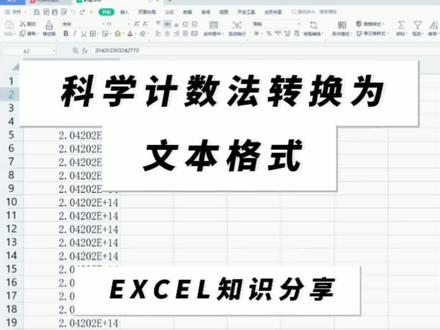 00:57查看AI文稿AI文稿
大家好,我是 excel 小魏,今天给大家分享把科学技术法转换为文本格式,数字全部显示出来的方法。这个单元格的订单号要想全部显示出来,就必须在编辑栏数字后面双击鼠标,再移动到别处就会显示。 但是我们的订单号特别多,逐个点击比较麻烦,那么我们有没有一个办法可以批量进行转换呢?答案当然是有的,而且非常简单,请跟着我一起操作。首先选中微列后,点击功能栏上面的数据,接着选择分列, 然后我们默认点击两次下一步,因为我们不是真的要对数据进行分解,而是改变它的格式列类型,选中文本这个选项,最后点击完成就可以了。 这个操作适用于系统导出数据无法全部显示的场景,直接在开始处修改为文本格式是没用。本期视频就到这里了,后期持续更新,谢谢大家。
886Excel小卫 01:09查看AI文稿AI文稿
你相信吗?只要动动嘴就能在 excel 中进行各种操作,这种感觉你想体验吗?我教你用 ai, 三十秒让你变成 excel 大神, 这个工具就是 w p s a i, 只要输入你的要求,就可以让你快速的操作 excel 表格。比如说将表格中成绩低于六十分的数据标红输入要求,直接就帮你完成了操作。再比如记不住公式,也可以让他帮你完成 输入要求,你看完成了,整体的效果还是非常不错的,最关键的是还免费。想学习的可以看一下我的 ai 零基础快速入门的专栏课程,课程通过案例和模拟实际的工作场景,给你详细的讲解了 ai 在不同 领域、不同场景中的使用方法。课程涵盖了职场办公、短视频、数字人、 ai 副业、 ai 绘画等多种应用场景,手把手的教你十几款 ai 工具的用法。并且我还会把工具直接给到你,让你一看就懂,上手就用。
149岩哥聊职场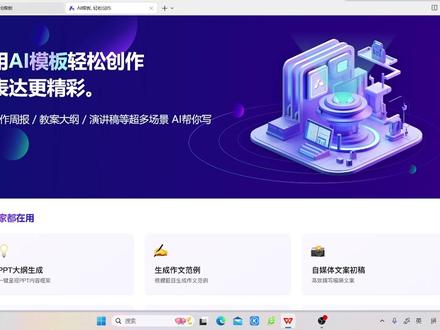 01:37查看AI文稿AI文稿
哈喽,大家好,今天带大家来了解一下 wpsai 的脚本生成功能。首先我们打开 ai 帮写,这里有许多的功能,我们先找到短视频脚本, 进入页面之后,我们可以在右侧看到这些要输入的内容,我们输入自己想要的脚本类型以及想要的元素, 输入完成之后,我们点击生成, 这样一个简单的分镜脚本就已经完成了。我们可以直接在界面中修改字体的大小、颜色以及格式,然后在右右侧找到插入里面找到 wpsai, 我们可以对内容继续进行生成, 这样一篇完整的脚本就完成了。今天这一期 wps ai 自动生成短视频脚本,你学会了吗?
83婕婕钰 01:30查看AI文稿AI文稿
大家都知道 wps 演示和 ppt 中的智能图形及 smart art 具有神奇的功能,他能把平淡无奇的文字迅速转换成各种各样的非常专业,非常具有表达能力的这种图形。 那么在 wps 演示当中,我们如何把已经输入的文字快速转换为智能图形呢? 大家都知道,在微软的 powerpoint 当中,如果你输入了文字,你想转变为 smart art, 你只要选中这个文字, 右键就有一个转换为斯马特阿特的这样一个功能,但是呢,在 wps 的演示当中没有,右键里面没有这个功能, 但是也不用担心我们用这个文字呢,点击开始,点击开始,在 这里有一个转智能图形的选项啊,我们选择转智能图形,然后选择一个适合自己或者自己觉得喜欢的一个智能图形,有没有发现立刻就转为了智能图形。然后呢, 转为智能图形以后,我们还可以选他的样式,让他变得进一步更加的好看,赶紧去试一下吧, 每次六分钟让你溜起来!
514职场变行记 00:58查看AI文稿AI文稿
当零零后用 wpsi 征服零零后,弟弟思思,你们两个呢?一人做一份关于海洋环保计划的文案,没问题。嗯,好吧, 搞定!我的个娘啊皮皮,你工作效率这么好,这么快就做完了?因为我们有 wpsai, 老公头像有问题,我们只需要在 wps 中新建空白亲吻档,点击 wpsi, 在输入方中输入你需要的内容,按下回车键,等待片刻就可以了。还有续写功能哦!除此之外,让人眼前一亮的是,如果对文本内容不满意, 右键可召唤出功能列表,列表中缩短篇幅、补充篇幅、褪色、改正定距、转换风格等功能哦。通过这组独立,尽在直播间,快点进来看看吧!
22WPS办公好物 00:42查看AI文稿AI文稿
说一下你们上车的技能是什么?我精通办公技能,还可以九九六,不用休息。我比他更懂领导想要什么技能?嗯,我既能喝又能当公司法人。 我工作不要工资,再给他一万个数据求和奥特加等号,一键求和表格不美观啊。 ctrl 加 t 一键美化数据,不直观。奥特加 ip 一键生成图表,就这不够高级啊。 一家汇总行,可以自动算出平均数、最大值、最小值等等,然后插入切片器,勾选姓名,点击谁就能看到谁的图表,数据清晰可见。不够智能啊。汇总一万分文档要多久? 十秒输入 ai 后回车,在 wpsai 里点击总结,添加需要总结的文档之后就能自动帮你生成总结内容,并且自动排版。恭喜你通过面试,还是 ai 靠谱啊!
1.8万WPS小表姐 01:11查看AI文稿AI文稿
手机版 wps 六大使用功能你知道几个?第一个,打开手机版 wps, 找到图片处理,这里图片可以处理成多种形式,比较方便。然后找到图片转表格, 选择图片拍摄,或者从相册导入表格,就能帮您直接转换了。 我们看看这个效果,完美还原。如果想要手机上的文件和电脑同步也没有那么麻烦, 只要点开我,点击 wps 云服务,再点击文档云同步,就可以在电脑上轻松操作你的文件了。这是第二个功能。 第三个功能,表格转图表在手机上也可以轻松操作,只要选中需要生成图表的半元格,点击工具插入,插入图表, 就可以插入指定类型的图表了。多种表格轻松切换,看数据更轻松 nice!
564JTH是桃子呀 04:11
04:11 00:58查看AI文稿AI文稿
wps 已经为你配备了私人助理,不会还不知道吧?记得看完视频最后有领取方式哦!首先我们新建一个 word, 只需要点击上方 wps ai, 再点击右边的内容生成, 这时我们就可以选择或者输入我们想要的内容进行生成模板了。比如我们生成一份承诺书,小王以后不再迟到,只需要在这里输入相应内容,点击这个箭头,稍等一会,他就会帮你自动写好了。 再比如,我们想写一份关于七夕节日的活动策划,同样输入点击右边箭头,这时就会自动地生成一份非常详细的活动策划了。还有非常多功能等你来解锁 复制这个链接,下载最新版 w p s 即可现实体验哦!学会了记得点赞关注哦,每天分享 w p s 小技巧!
53办公小技能 01:15查看AI文稿AI文稿
你好,面试姐弟带了吗?没带,带了病历。嗯,逗你的,带了本科学历。我们不招术,试一下和博士学历。那你有什么技能?我既能吃又能睡。嗯, 开玩笑的,我精通办公技能。压个数据求和一下。多加一秒 alt 加等号,一键求和美化表格 ctrl 加 t 一键美化做个图表, alt 加 fe 一键生成图表。平方 alt 加一七八立方 alt 加一七九打勾 alt 加四一四二零打叉 alt 加四一四零九代宽勾,输入二六幺幺按 alt 加 x 代宽叉,输入二六幺二,再按 alt 加 x 字母大写 输入等于 oppo 函数就好。小写呢?输入等于 lower 函数就好。首字母大写输入等于 pro 函数就好。去除一个小数点 ctrl shift 加一设置货币格式 ctrl shift 加四百分币格式 ctrl shift 加五下标 ctrl 加等号上标 ctrl shift 加等号。这分割线太丑了,改成虚线会吗?输入三个星号回车就好。波浪线输入三个波浪号回车就好。隔行线输入三个井号回车就好。还是直线吧,输入三个减号回车就好。 所以为什么我们要录用你啊?因为你们在招人啊。这个答案我无法接受。那我问你为什么这个职位有空缺?是一直有人在离职吗?还是找不到人替补?这里没写啊。好的,那下周见。
24.9万WPS小表姐


