creo里面左边工具栏怎么找出来
大家好,欢迎大家来到 core 九点零,从入门到实战课程学习,今天我们讲的是第二课操作界面介绍,我是卓越老师詹老师,下面我们一起来进入本节课堂正式内容, 一,科二九点零操作界面,科二九点零的操作界面,他是指我们打开科二九点零这个软件之后看到的窗口内容,那么这些内容包含有哪些呢?下面呢我们分别来做详细的讲解, 第一个呢是快速访问公益栏,第二个呢是标题栏下面呢我们直接切换到 core 九点零这个软件里面来详细的讲一下, 我们打 打开了 core 九点零这个软件,现在我们看到的是水龙头的这样的一个零件,我们来详细的讲一下他的这个操作界面。首先我们调出这个工具出来啊,然后我们看一下 在顶部这个位置,那么这里显示的一些工具按钮,这个呢就是快速防风一栏,他呢是把我们经常要用到的一些工具按钮命令集合到这里了。 好,我们点退出啊,比如说有新建啊,新建文件打开是打开文件,这是保存是吧?然后撤销恢复啊,这边呢还有一个什么呢?还有一个 是在我们这个不同的文件之间进行切换啊,我们现在呢打开了两个文件,切换到另外一个文件。好,我们现在呢是切换到哪里呢?切换到我们麻花站这样的一个文件里面去了。好, 这边呢就是标题栏这个地方显示的是我们这个文件的名称,活动的表示什么呢?表示我们现在正在激活正在使用的这个文件啊,这个是我们软件的名称和版本, 右边呢对应的是最小化,最大化和这个关闭窗口,好,我们接着往下讲。 三、工人区,很 多不同的选项卡,对应不同的模块,这边呢我们还要讲到怎么去显示与隐藏选项卡,我们呢切换到 corro 里面来讲一下具体操作, 那么功能区是指哪里呢?给大家看一下, 这部分都称为功能区,看到没有啊,那么这个模型,这个就是选项卡的名称啊,模型分析啊, 我们单击不同的显卡,这边呢会显示不同的一些工具按钮, mini, 比如说点工具,哎,这边显示着这样的 mini 啊,所以呢 crow 这个软件呢,我们看一下啊,他现在,呃,这个菜单的方式啊,就很少了啊,基本上呢都是通过什么呢?通过功能区,然后呢啊,通过选卡这边对应的不同的工具按钮命令来执行的, 然后在右侧这边有一个什么呢?有一个最小化功能区,点一下,哎,我们把这个功能区啊最小化了,再点一下呢,展开了好,这边呢有一个这个 mini 搜索,这个是做什么用的呢 啊,就是说我们在这边这个软件呢有很多的命令,有时候呢某一个命令在哪个位置啊,哎,我一时想不起来了,我们怎么样呢?我们可以去查找一下, 比如说我输入一个什么命令呢?阵列好,这边就显示了有,哎,看到没有,一下就切换到阵列命令过去了,哎,这个呢还是很好用的,是吧。 再来讲一下怎么去对我们的功能区的显卡进行显示和隐藏操作, 在我们功能区选卡顶部啊,就是这样的一个黑色区,这个位置单击鼠标右键,大家记住啊,是单击鼠标右键, 然后在弹出的右键快捷菜单里面,这边有一个选卡啊,这边呢展开了菜单,里面显示的就是我们 这里出现的这个选项卡啊,打勾的表示呢,现在呢就显示出来了,如果单击一下呢,就是取消打勾,那么他这个时候呢就隐藏起来了,比如说我们现在把这个试图选项卡给他隐藏一下,点一下, 哎,我们看一下,在公认区啊,这里就没有显示视图选卡啊,如果再次要把它显示出来,在这里单击鼠右键选卡,然后鼠标移到视图的这个命令,单击一下, 这边呢,我们看一下视图显卡又显示出来了啊,这个就是哎,我们功能区的相关操作,那么我们后面学习这个第三章节啊,新建模型啊的一些相关操 操作,都是在我们的模型显然卡完成的啊,那么这些秘密呢,在我们后面章节呢会专门讲到的啊,大家只需要记住一点,那么我们执行的一些操作,很大一部分都是通过 功能区下面不同显卡对应的不同工具按钮来完成的。 四、模型数,那么模型数呢,主要是用于显示零件的创建过程。 好,我们看一下这个水龙头在模型数是指哪一些呢?哎,我们给大家演示一下,看到没有,在左边 这边显示的这里啊,这个就是魔性术,他用于什么呢?用于显示我们这个零件的创建过程啊,比如说我们最开始这里是什么呢?有 这里的几个基准面啊,然后呢第一步是画草图,那么这地方为什么是灰色的?因为我们把它隐藏起来了,怎么显示出来呢?鼠标移到这里,这个地方有一个眼睛图标,点一下,哎,这个线条怎么样就显示出来了,看到吗?啊? 鼠标移到这个地方,哎,再点一下眼睛图标,哎,这个线条又显示出来了啊,大家只需要记住,我们的模型数是用于啊显示我们零件的创建过程,这个呢对于我们后续学习 有什么帮助呢?一个呢是快速的啊,查看我们零件的创建过程啊,同时呢可以对他进行修改。另外一方面呢,如果是别人做好的,比如说,哎, 这个麻花站就是啊,我画好的,你们后面要学习啊,他的一些创建的技巧怎么样呢?你可以哎, 拿我这个文件呢,自己下去看一下,哎,模仿了,怎么样一起画,哎,第一步是怎么样的啊?这里面呢有哪些啊?命令,哎,有哪些技巧怎么样?都是通过设计术去进行的观察啊,去进行的查看。 好,这个是这个模型数啊,那么在模型数这边呢,这里呢也有一些其他的操作 啊,左边这上右上角的这个地方,这是导航术,也就是我们的模型术,这个呢是文件夹浏览器啊,这个是收藏夹,看到没有?然后这边呢是用于这个全部展开我们的模型术 啊,包括我们设计像里面的啊,一些曲面和实体啊,这个呢适用于把它收缩折叠起来啊,这是折叠起来,这是怎么样展开啊? 好,这边呢还有一些操作,哎,我们点一下,比如说这个地方,这是用于设置图层的,具体怎么操作,我们在后续的课程会跟大家讲到的好。 第五个呢是图形公寓栏, 它呢是对绘图区域的模型进行的缩放、移动、着色、显示等设置, 我们看一下啊,那么图形公寓栏是指哪里呢?就是这一排的公寓栏啊, 有些时候我们看到有些人的电脑上呢,他这个姑娘呢,可能在右侧,不在这边啊,那么这些呢是怎么设置的呢?在我们后面的课程呢会给大家专门讲啊,这节课呢只是让大家了解一下这一块,那这个呢是什么呢?对我们的这个 绘图区的图形让他全部显示出来,这个呢是对我们的啊,绘图区的模型呢进行的放大啊,这个呢是进行的缩写 小。然后这边呢啊可以使用什么显示不同的零件的着色方式,比如说让他用隐藏线的方式啊,让他用带反射着色的方式,是不是产生这样的效果,看到没有? 好,我们一般呢使用的是带边找色,还有什么呢?还有的就是啊,这个地方用于 啊显示我们的这个视图方向,比如说这里用于什么显示主视图啊,然后呢 top 呢?是俯视图啊,是这样的,关于这方面的内容呢,我们后面的这个课程呢,也会专门讲到这些具体的按钮的使用的啊,这些 操作过程。 六、绘图区七、状态栏, 好,我们看一下,那么我们当前这个地方看到的就是绘图区啊,绘图区这个位置显示有三个啊,灰色的面,这个呢称为基准面, 我们在模型数看到有 right, top 和 front 啊,这个 front 呢 day 呢,和我们机械制图里面的这个主式图啊,有点类似,这个 top 呢,跟我们的这个辅食图有点类似啊,有同学说,哎,老师为什么这里没有写出来呢?哎, 那么要在哪里设置呢?切换到视图选卡,然后大家看一下,这个呢是用于 显示我们的这个基准平面的,这个呢是用于显示他的标记的,点一下,哎,我们看一下这里的就是表示 front 主视图对应的这个基准面,这个 top 啊,和我们的俯视图有点类似啊,然后这边有一个 write, 哎,和我们的左视图或者是右视图有点类似啊, 这是基准面的这个显示,是吧,那么我们这个绘图区执行的啊,创建的实体也好,曲面也好,曲线也好,都是在这里进行的操作啊。 下方这个地方,这里呢就是状态栏啊,右下角这个位置,这个呢是用于显示和隐藏 导航器的,我们看一下,那第二个呢是资源中心哎,这个是联网使用的好,我们把它关掉。第三个呢是全屏显示, 我们看一下,哎,这里呢以最大的范围来显示我们这个绘图区看到的这个零件啊,退出来的话是什么?按 f 十一键啊, 好,我们再点一下这个位置,是吧,也退出来了啊,快键对应的什么?对应的是 f 十一,看到没有,这里显的显示的有,然后这边呢是什么呢?这个呢是一个信息提示的啊,一个位置啊,比如说我们在这里呢执行某, 比如我们执行拉伸突抬。好,这边呢看下方,这里就有个提示,对于我们很多初学者,那么大家呢,要注意看这个地方的提示 啊,这个题和我们学这个 out cd 这个软件是一样的,就是说我们要看命令行题是一样的道理啊,那么这里执行的哎,比如拉伸实体的操作,哎,他第一步要怎么做,或者提示我们要怎么做,哪些操作,哎,我们要注意这一块 啊,当然后面你把这些命令使用的很熟练的时候,你基本上呢啊就可以不用看这些提示信息了。 好,这个呢是讲到了 cura 九点零的操作界面。二、鼠标与键盘操作这边呢,我列出了以下 三点,第一点呢是鼠标按键,那么分为左中右三键的操作,好,我们来看一下, 那么我们现在的鼠标分为左键中间的滚球和鼠标右键。鼠标左键呢表示的什么?表示的是 啊,这个移动和选定看到没有,我们选定对象,哎,还有呢,比如我们要移动到某一个选项卡的某个命令上面去的时候,点一下呢,表示执行的这个命令 啊,表示选定和啊执行某个命令的确定的方式啊,当然在不同的环境下呢,他啊有些含义呢是不一样的。好,这是这个 左键,鼠标中间呢,我们拖动这个滚球,我们看到啊,默认情况下是对我们这个地方怎么样进行的放大缩小啊,还有的时候呢,我们按中间呢,表示确认 鼠标右键呢,会弹出一些右键的这个快捷菜单啊,还有的时候会怎么样呢?我们看一下, 还有的时候呢,我们要执行某些操作的时候,我们在 cura 这个软件里面呢,有一个特点大家要记住了, 就是我们要执行某些快捷方式,既不想单击这里的工具这个按钮,是吧?那么这个时候呢,我们想执行鼠标右键的时候,哎,我们发现单击鼠标右键,它 并没有出来这个快速单啊,不像有些软件直接就出来了,这什么原因呢?就是我们这个软件啊,他有一个特点,我们按住鼠标右键要不松, 这个时候看到没有,他才出现右键的快捷菜单啊,这点大家注意啊,要知道这个操作的技巧啊,不要说,哎,为什么老是你这个点右键一下点开了,哎,我为什么点不开了啊?点不开的原因是什么呢? 按右键按一下,长按不松才会出现,哎,你不是说点一下就行了的啊,这点这个细节大家要注意 好,除了这个以外还有什么呢?还有辅助键加鼠标,还有快捷键啊,我们看一下辅助 键加鼠标什么呢?比如说有时候我们在执行某些操作的时候,哎,我们要按住这个键盘上的 ctrl 键,哎,比如我们对这个图形怎么样进行放大缩小,实际上呢,我们用中键呢,也可以是吧,然后呢按住 shift 键加鼠标中键呢,看到没有,是移动我们这个 啊,零件啊,按住 ctrl 键加这个鼠标,中间呢,是对它进行放大缩小,我们那是讲了辅助键加鼠标,下面我们再讲一下快捷键, 比如我要执行某一个经常用到的命令,我们怎么样?我们可以设置快捷键,这个是和我们学习 locd 有点类似啊,比如说我们输入字母 x, 他执行的是,哎拉伸命令,是吧?那么这里呢?怎么样?他就对这个经常使用这个命令啊, 试着快捷键,哎,就是这样的,比如说我们 ctrl 加 d, 哎,它就是用标准视图来显示,哎,比如说我在这边要执行什么呢?执行一些其他的,我们看一下, 那找色方式,这边的 ctrl 加一、加二、加三、四加四,哎,这个怎么样?这就是快捷键,哎,比如说我们按 ctrl 加二啊,按 ctrl 加三,哎,按 ctrl 加四,是吧?那 这个地方定的什么?定的就是这个零的快捷键啊。当然这些快捷键也可以自己来定义,具体的定义方式我们在后面课程来给大家专门讲。好,今天这节课我们讲到这里,谢谢大家。
粉丝5.2万获赞17.7万
相关视频
 00:30查看AI文稿AI文稿
今天有位同学在画图的过程当中,他的图形工具栏突然消失不见了,你知道应该怎么打开吗?现在我们的工具栏是没有显示的状态, 我们点击文件中的选项,点击这里的窗口设置,这里会有一个主窗口的图形工具栏,我们选择这里的小三角,这里就会出现一个显示的位置,这里我们可以显示到想要的一个位置, 我们可以将它显示在顶部,点击确定,这样我们的工具栏就弹出来了。每天分享一个 korel 小知识。
295Creo 产品设计小鹿 00:28查看AI文稿AI文稿
我们的辅助工具栏如果说不显示的话,从哪里开始调出来?我们选择文件,选择选项,打开,在这里有一个我们的窗口,设置有一个主窗口, 我们可以选择它显示的位置,顶部,右侧底部,比如说我们选择顶部,点击确定,大家可以看这个,我们的辅助工具呢就出来了,喜欢的同学记得点赞加评论,记得关注再走哦!
 04:14查看AI文稿AI文稿
好,这里的话我们来了解一下这个快速访问工具栏哈,那么这一排的话其实从这里开始看吧,那在这里的话,这里是我们的一个,就是打开的一个,呃,就是零件的这个名称,或者说你新建的一个零件的名称。好,这边的话有三个好,一个是最小化, 这个呃就是恢复还原,然后以及一个擦掉,比如说我们现在操作一下啊,比如说我现在选择最小化,是不是小化啦?然后这里的话我选择,呃,就是还原,是不是就还原了是不是?好,这里的话这是一个擦掉,就直接把这个命令关掉,就把这个软件关掉了哈, 那么在这里的话哈,这里这一排好,这里是我们的一个就是可乐的图标吗?新建好,打开,新建一个好,直接点,确定直接进来一个打开啊,这里打开的话,呃,就是找到你的一个文件啊,在这里的话有很多种类型格式啊,自己可以看一下,比如说你选所有文件, 那个就选的东西又可以多一些了哈,这边的话或者选择特定的哈,特定的哈,这是这一个打开。好,那在这里的话哈,就是我们新建的话,他的一个就是,呃,新建打开哈,这里是比如说,呃,我现在的话,现在因为没有保存哈,因为没有保存,所以说, 呃,所以说这里的话这个位置的话是我们刚打开的位置,没有哈,我们点保存点,点一下保存好,直接就是选择我们刚刚的一个这个,比如说选到这文夹里面确定,那这里的话是保存 好再保存,保存,保存好,点了,三次,三十次啊,选择打开的时候你看是不是就有一个了?是不是他会选择最新的?好,那么这一个的话是我们一个,呃, colo 默认的后缀的话是 pit 的一个和 pit 的一个格式哈,好,如果你是装配啊,或者别的也可以直接去打开啊,这是 colo 的文件, 当然你还可以打开别的软件的哈,这所有文件是不是,那这里的话就可以打开别的?那一打开的话就是,当然我们这里啊,现在的话就是 colol 了,是不是?好,这是新建哈,打开以及保存,那么在这里的话还有撤销好,比如说我现在做一个拉伸好,选择一个面好,随便做一个哈,画个圆, 确定确定好,打勾啊,这个,呃,这个操作啊,我们重点了解这里为主哈,那这里的话就有一部撤销,看没有,你撤销一下, 好,再撤销一下是不是就没了?是不是?这里的话还有一个重做好,就是其实就一个后退,一个前进了,好,是不是?这个好,前进后退。 那么这边的话除了这些的话,这里还有一个就是重新生成好,这里重新生成模型,以及这里还有一个这个窗口好,可以来回切换,比如说切换到一,切换到二, 是以及这个位置的话,比如说我现在的话,我想要把这个一,这个擦掉点,擦,哎,是不是就擦掉了,这里就只有二了,对不对?好,这是一个,那在这边的话还有个小箭头,小箭头的话这里的话就是你哪个不要你比如说关掉,哎,这边就没有了哈,这位新建这个位置就没有了,你把它打上勾就有了,是不是? 好,这,这一个,那这里的话你还可以,就是,呃,是这里的话你还可以就是说去,呃,更多命令。好,更多命令,这位置点开。 好,这里的话你可以把这个命令哈,就是放到我们的一个快捷的一个位置来。好,比如说,好,我想放这一个,呃,什么命令呢?好,拖到这前面来哈。 嗯,新建打开保存好,撤销重做好。这边比如说 我就是拉伸吧,好,随便哈,就是你,你想要,呃,想要任何的一个步骤都可以,就是说这边收好了,然后这里有个箭头点一下,哎,这边就过来了,好,你看到这个位置没有? 看到这个位置没有,是不是就添加了这么一个拉伸的一个图标在这里,那这里如果你要删掉的话,直接在这里,就是说右键 一出,哎,看到没有?这边是不是就没有了?是这里这一排就没有了,是不是?这是一个,呃,就是命令,你可以直接需要的放到这边来哈,那这里的话,呃,我就喜欢默认的话,我就不改了哈。那至于这里的话还有一个在 功能区下方显示,那么功能区的话啊,这个就是我们的一个功能区啊,在这下方看到没有?打开保存特效是在这这一排,这里是不是?好在功能区上方显示。好,这是我们的一个快速防卫栏的一个介绍。好。
 00:55查看AI文稿AI文稿
上一集中我们介绍了常见工具栏的作用,这一集我们介绍如何自定义工具栏与快速访问栏。首先是工具栏,我们可以在工具栏空白处单击右键,选择自定义功能区, 可以进入编辑工具栏界面。如果想添加命令,可以通过左侧选择需要添加的命令,然后点击中间的箭头即可完成命令的添加。还可以右侧单击右键,新建自己的工具栏,取消勾选可以隐藏该工具栏,还可以选择一个命令,点击箭头进行移除。 在接下来我们介绍一下快捷访问工具栏的设置,同样在工具栏上单击右键,通过复选框可以显示或者隐藏命令,还可以通过位置选项调整位置大小,选项调整图标大小。 好了,这就是这一集的全部内容了,下一集我会详细介绍鼠标的操作方式以及鼠标操作的一些花样。感谢大家的点赞支持,我会一直创作下去的。
143Creo与海 00:47查看AI文稿AI文稿
辅助工具栏的使用,我们一起来看一下,比如说我们首先把图档缩小,然后点击这个,他可以把我们的图档放到原来的这个位置,比如说你看我们给他放大不见了,也可以通过点击这个按钮把它找回。我们的这一个也是用的比较多的,这个是旋转中心, 我们如果说把旋转中心呢?把它打开,我们按住鼠标滚轮的时候,它就是以旋转中心进行旋转,如果说把这个关掉,按住滚轮,它就是以滚轮的位置 进行我们的这个旋转,用到的是非常多。还有我们的这个带反色着色,他就好像有一个影子,包括我们想要再带边着色,还是在这个着色模式下去看,就相当于是不同的眼睛去看世界。可以关注我,每天分享一些小技巧。
 02:26
02:26 06:42
06:42 08:45查看AI文稿AI文稿
大家好,这个视频呢,我要跟大家说明一下 career 的界面设置。很多老用户在 pro 一转到 career 以后,经常都问我 ctrl 的设置界面没有定制屏幕了,他是有哪个文件管理的啊?很多疑问。首先我们知道 pro 一时代的时候,是用一个扛风狗点温的文件来管理整个软件的界面,就是我们所谓的这些图标。好,那到 cryo 时代以后, cryo 的版本使用的是一个点 ui 的文件,那么它遵循于这种 windows 的风格,就是你做了任何的条 调整之后,他自动帮你做这样的一个界面 ui 的存储。那这个文件到底在哪里呢?我们可以来试一下。比如说我现在是启动了一个,呃,可有七点零,然后我在 这个选项卡这右键自定义功能区,我就可以进入到这个功能区的图标的一些设置,你也可以在文件选项这样进入到点击功能区来做相应的设置。好了,我这里来加一个界面的 ui, 比如说 这个系统仓口,他现在没有放图标出来了,我把它踹到这个快速防攻击栏啊,最上面,随时都可以访问的。然后呢,我就确定好,确定以后, 哎,以前定制屏幕是需要自己去存储在什么位置,那现在不需要,你关闭软件。好,关闭软件之后呢,我们再次启动。 好,再次启动以后,大家可以看到这个命令体,这个系统仓口 都可以用的。这是我刚才做的设置啊,就像 windows 的这种常规软件一样,你做个设置你也不用管它,一关闭软件,它自动保存的,它存储在这个位置。 好,这个位置这个路径很长,你的大课们下面。好, 这个路径呢?我把它扣皮一下, 是不是相当长一个路径。好,在你的管理员用户下面一直找 pcapro engineer wifi, 哦,好,然后一直到这。好, 但你不一定是第一盘啊,我的系统的这个设置是在第一盘啊,你也可能在 c 盘,这个就看自己的这个系统安装了。好,找到这个位置呢, 就看到了有不同的几个点 ui 文件,因为 ctrl 家族有 director, leot 等等, parametrica 才是我们用的餐塑化的部分,所以这个点 ui 就是 carrillo 杠 parametrica gun 这个定制点 ui, 然后这上面副本是我 自己复制的,有时候我做事情,我喜欢在上面产生一个副本,在这啊,备份好,其实这个副本默认是没有的。好,然后呢, 这个点 ui 文件,我们刚刚做的这个动作呢,它自动就帮我们去做了存储了。好,这是默认的使用方式,那我习惯呢,使用呢,是把它放到我的启动陌路下面,比如说 这是我的启动目录,放着 ctrlfrod 好,那么我就可以把这个文件放到这边来。 好,放到了这边来以后呢,还要生效呢,你还需要 编辑一个选项,添加添 加一个 low 的 ui, hello 的 ui 的选项呢?在哪里 low 的呢?在你的装点就是骑士木录来, low 的好,就不再加载刚才这个系统环境下面的 usb 了,到那边去加载 好,然后来这边我就确定把它保存到我的这个看分割 pro 文件当中好了。那么接下来 我再次启动好,再次启动呢,他就会加载这边放的这个 ui 了,但 这个 ui 刚才我们并没有任何变化呀,所以他不会有任何变化,对不对?好,那么这边我们来再次次定义功能区好,比如说我把它拽进来,哦, 我不要了,对不对?然后呢,如果我觉得其他的工具我想要增加的好,那我就来一个,比如说 工作目录,工作目录我加到这上面来好,然后呢,其他我就不去增加了,做一个示范确定好,我好像还是没有定制屏幕的这种保存的概念,对不对?关闭它, 关闭他以后,实际上刚才我们做的事情呢,在你的启动目录下面的这个 可乐的 ui 文件里面,他已经存储了,所以我们再次来启动这一次就应该是看不到这个系统参口的快捷,而是工作目录的快, 大家看对不对?好,所以跟头一时代定制屏幕界面的操作有不同了,他不需要你有保存的环节,你做好了,你关闭软件,他自动存储,但是自动存储要注意,如果你没有设置这个 选项, low 的 ui 这个选项,那么他就是在你的系统文件夹下面,在这个位置去找这个点 ui, 他默认存储在这的。当然 如果说你需要个性化的,你自己启动目录下面的,那么你把这个文件存储到这,就要用这个 lowdui 的 选项了,来配置他好,实际上个人使用呢,也不用太在意,你只要知道你做了 相关的配置,关闭 qq, 它自动存储到椅的系统的目录下面有这样一个点 usb 文件就可以了,只是说有些时候我们可能需要从一台电脑放到另外一台电脑,你要去找到他,可以去做科比粘贴好。然后呢, 如果说你希望你的 career 有不同的,比如说我为什么习惯用启动目录来做这样的一些设置呢?我需要有钣金设计的、 欢迎界面模具设计的、欢迎界面曲面设计的,真的,所以我有多个可瑞友的点 ui 文件, 那我都放在不同的起始目录下面,那我桌面有不同的一些可热的快捷方式,那我不同的快捷方式指向不同的起始目录,在启动可热的时候,他就 搭载不同的 ui 设置,展现不同的软件界面,这样对于我在不同的工作场景设计环境呢,会有更高效的应用。 好了,以上视频呢,就是跟大家说明,在 q 的环境当中,我们如何来配置他的使用界面,就是他的 ui 了,通过的是一个点 ui 文件,而不是 pro 一版本的时候的一个点温文件呢,这是他的一个变化,注意 这个文件名称,不要随便去改动他的啊默认的名称啊,因为这里我们不是 设置选项之指向哪个文件,比如说我们系统颜色文件,你改个名称没关系啊,他指向这个系统颜色文件,他是找到的,这只是指向目录啊, 其实目录或者是默认的系统下面的目录,那么他软件会自动去找这个名称的 ui 文件,你乱改他的名称,他是找不到的。好了,更多精彩原创视频教程他们也会继续在这里分享给大家。
149TomLee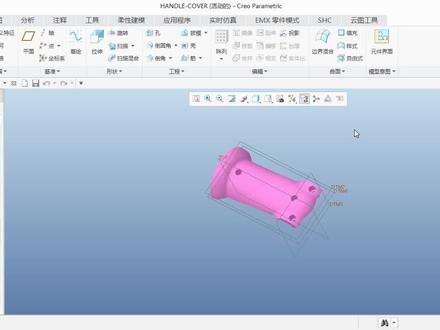 04:23查看AI文稿AI文稿
大家好,这一期视频主要混响可有软件的操作界面,首先我们看最顶部,这里是标题栏, 主要显示产品的明星或者是软件的版本号。边上的三个按钮,第一个是最小化,第二个是最大化,第三个就是关闭,这个器就是功能器,功能器可以值得你选择功能器,然后右键 自动的功能器,那么我们在这里可以对这些在进行这排位,比如说你想让试图上去选择试图,然后点击线上箭头,这里试图就上来了,这里试图也上来了, 你选择了下来,选择试图点击线下箭头,试图下来了,这里也下来了,然后点确定就可以对你刚才的操作进行保存, 同时自动力功能器也可以最小化,选择自动功能器,点选最小化功能器,这里就没了。选择回来再选择 这个东西,右键前面勾起来掉就回来了。 这个区域是快速攻击栏,点击线下镜头可以对其进行操作,比如说你不想要这个重做, 把前面的钩取掉掉,这里就没了,选择了回来,再把钩打上就回来了。同时快速攻击栏也可以自动进,选择快速攻击栏,右键自动进,快速攻击栏 在这里,比如说你想要哪个命令,你可以选择这个命令,点击 向右箭头,这个命令就出现了,在这里就出现了,你不想要他选择这个命令,点击向左箭头,这个命令就没了, 然后点击确定,就可以对你干脆的操作进行保存。 这个七是导航七,他包括魔性术、文件甲、理论器和速腾甲,魔性术就是我们做出的步骤,一步步的记录, 最下面这里就是状态栏,状态栏主要显示消息, 这里就是选择过滤器,比如说你选择漆面,那么你在图片上面只能够选择漆面, 你选择边,那么在图片上只能选择边,而选择不到其他的,只有你选择几何, 那么几何下面的这些你都可以选中,比如说我现在选择几个,那么我可以选择七面,边 几种平面都可以选择,这个七是图形攻击栏,选择图形攻击栏,右键可以对图形攻击栏进行操作,比如说你不想用这个命令把前面勾取消掉, 再就没了显示他回来,再把它勾上,再就回来了。同时位置下面的位置也可以调右侧底部左侧或者是不显示大小,也可以调中间,这个区域 就是我们图形的显示记忆。好了,基本上就这些,这期视频就到这里,下期再。
 00:24查看AI文稿AI文稿
很多同学在用 o x 软件的时候,左侧的工具条会被隐藏掉来,今天胡老师教你如何打开它。很多同学在我们界面上找不到我们左侧的一个资源条,那么我们可以在这个 菜单中找到我们的视图,找到显示资源条,点击显示资源条,那么我们左侧资源条工具栏呢?就会显现出来了,同学你学会了吗?
 01:11查看AI文稿AI文稿
小伙伴们大家好,上一集中我们详细说明了如何永久设置默认的零件,还有组建模板。这一集我们说一下主要工具栏的详细作用。首先是模型工具栏, 所有的基础几何都需要模型工具栏下的命令去实现,包括模型的编辑等。接下来是分析工具栏,我们常用的尺寸测量工具,各类曲面实体分析工具都在此工具栏内。 接下来是实时仿真,通过实时仿真,我们可以对零件进行动画模拟分析,除了常见的力学分析外,还可以进行热仿真、模态分析、流体分析等。 在接下来是注视工具,假如你想更直观的表达出模型数据,那么可以通过注视对零件进行三 d 注视工具列表里面包含了我们常用的零件操作工具以及各类插件工具。视图里面我们可以控制视 图的方向,还有模型的显示跟图片的导入。柔性建模是每个结构工程师改图必不可少的神器。最后的应用程序是我们安装软件时 所选的一些功能性组建,比如渲染模块等。感谢大家的点赞,让我努力更新到了现在,下一集我将会介绍如何自定义工具以及快捷访问栏。
87Creo与海 02:37查看AI文稿AI文稿
当我们安装好 crio 软件后,我们需要对其进行配置和设置,这样的话让软件符合自己的使用要求及使用习惯,并且提高工作效率,方便文件管理等等。这个视频我将以 crio 九点零为例, 和大家介绍下安装好软件后常用的使用设置及使用技巧。我们先选中安装好的软件图标,有机选择属性,我们在起始位置选择用户配置文件的文件夹,这样的话以后软件启动会自动加载我们的所有配置,一劳永逸。 设置好后,我们启动软件看一下,如果需要不显示资源 圆中心,我们勾掉左下角的不再显示窗口即可, 下次打开软件后就不显示了,直接进入软件界面。 grio 的设置和配置可以选择文件选项,再选择子目录的选项,我们在窗口设置里面把启动时展示浏览器勾掉, 如果小伙伴们的电脑分辨率比较小,可能看不到最下面的内容,我们可以把显示器的屏幕旋转九十度,设置好后一定记得选择对话框左下角的导出配置,再点击确定,把设置保存到 config pro 配置文件中,软件设置才会永久有效。 我们设置软件起始位置的意义除了让软件自动加载配置文件,另外一方面我们可以看到软件起始的工作目录也会在这个路径。 软件工作目录的作用是什么呢?比如我们新建一个文件夹 work 一,我们把软件当前的工作目录设置到 work, 然后随便新建一个文件并进行保存, 可以看到文件保存的位置默认是在沃尔批的文件夹,这样的话方便管理我们的项目文件。关于工作目录,在下个视频我会进行详细讲解。 看都看完了,原创不易,点个赞支持下呗。您的支持是我更新的最大动力。
195Carl 10:45查看AI文稿AI文稿
大家好,我是威王站长朱大汤姆里。好,这个视频呢,我会跟大家讲一个 qq 六点零开始就有这个 小小的一个技巧性增强,其实小技巧有大作用了,就是在我们的普通特征创建过程当中,不知道大家注意没有, 他对于我们的浮动工具栏做了一些优化,提升效率的部分,就是特别对于我们常用的特征,他做了一个特征的浮动工具栏,以及要修改的尺寸。有一个尺寸工具栏。好,也许你在创建特 的过程当中无意之间已经有发现,但是你没有去仔细的去观察他。那接着这个视频呢,我就跟大家做一个详细的介绍,那比如说我这里有一个孔特征编辑定义他, 你会发现,哎,这上面有一些尺寸吗?当我的鼠标在空白位置单击的时候,你会发现他有关于这个特征的一些设定。啊,这是我们说的 特征工具栏。好,那这工具栏好像点了以后,他就浮动在我们的图形显示区,哎,他一直都在,你只需要,你只需要把你的这个鼠标移到其他位置回来啊,你比如说我移到整个图形 显示区外面呢?回来的时候他就没有了。好,那比如这是一个已有的这个孔特征,比如说我在这个模型上 我去创建新的特征,比如说拉伸好,他直接进入这个草会了。好,这个时候你点好像没有任何作用,是不是?那比如说我这里画一个矩形框, 然后打勾完成,那完成之后在我们的这个特征创建的环境,那现在我点左键,大家会发现在图形区域, 这就是我们讲的特征的浮动工具栏。好在你的特征创建过程当中,你单击图形区域,它显示出来的,那这些是有关于当前这个特征的,比如说编辑内部草绘,比如说 我们来添加拔毛角度, 比如说这上面,哎,曲面选项 啊,比如说这个曲面当然就会增加封闭端啊,如果我换回实体,大家可以看到这个封闭端就没有了,那但是呢他又多了,有我们的这个去除材料和这个 薄壳,这个肉厚了,增加。好,那如果我把这个移除,然后呢? 我添加去除材料,当然这个方向就不对了,对不对?我把它往下好,然后呢这边是拖动他的一个深度,当你把鼠标移动到尺寸这个数字上面以后,你会发现两侧哎多 两个图标了,这是什么尺寸工具栏,就是我讲的他在常用特征当中帮我们做改进的两个部分,一个是刚才看到的特征工具栏和尺寸工具栏,其实他的核心思想就是帮助我们在做图的过程当中,让你专注于图形区, 让你的鼠标不用来回到处去找选项,找指令、找设置。好在这比如说深度,我往这一点,那我就可以去定义,比如说穿透,哎, 那我就穿透了,那但在这上面的使用以前的方式,那同样的他还是实用的,只是说他在这里给你增加了不同的呃,这样的一个便捷方式,然后右侧这个箭头是什么呢?侧一侧二吗? 好比如说我把它溢出材料去除,然后呢这里我把侧一侧二拿出来,现在大家可以看到了两侧就有不同的这样的一个深度,我把它拉到外面来,大家看的清楚些。好, 当我现在放在鼠标上已经是两侧了,对不对?所以他右侧的这个双箭头就没有了。好,只有这一侧,我们去定义他的这个深度。好,比如说这个我要穿透到哪里,我穿到下面作为选项, 对不对?好,那上侧我也可以去拖拉。鼠标放到上面的时候,哎,这个上面怎么有两侧呢啊?因为这个侧是我们增加, 比如说我现在一点,哎,下面这一侧就没有了,本来我们默认是往上涨吗?当我点击这个一侧的时候,他增加另一侧,那回过头来你再次点击他的时候,就是等于是取消了啊,其实就是在我们这里面来选择 深度方向,有没有侧二。好,那这是大家可以看到了,在我们的实体环境下面,这是一个拉伸特征。好,那同样的,你比如说你记住一个旋转特征,你在这一样的,大家可以看到。 好,所以这边我们常用的这些特征,你会发现他都增加了这个浮动的特征工具栏,也就是说在你特征创建的过程当中,你可以聚焦于你的图形区,而不用在这个选项板上面 去。好,我必须要到这一侧来完成。当然比如说主体选项,大家看这是创建多主体的,在这里好像他没有帮你去设 在特征工具呢,他没有增加进来呢,那你可能还要回到这一侧来做相应的选择,这是实体模型的部分。好,回头来到这边我们也可以啊,我们打开 这钣金键上面也是同样的。哦,我又打开到实体了钣金键,比如说我这画了一个拉伸的钣金键,同样的,对,这个拉伸钣金键,同样的有两侧, 对不对?我也可以去改变不同册,那我要改这个尺寸,你双击修改这个尺寸嘛,那么 当你使用这个箭头的时候,哎,就是他的深度选项好,所以同样的这边我可以把它去掉,深度选项这边我要选对称 好,大家可以看到这样不同的效果,当你继续去做不同的币的时候啊,还记得钣金视频当中我也跟大家讲过的哎,新的版本他增加了 这样的一些浮动的特征工具了,可以帮我们去选择我们的这个直列槽啊,还有我们的边缝啊,还有我们的这个折弯 在哪一侧啊?有细节的这样的一些选项设定,不用你到这上面来做相应的这些设定啊,这是在钣金部分哈,所以这边大家可以看到 我通过这个视频呢,主要是给大家看到一个细节的部分,当我们在做 ctrl 六点零版本,或者说 ctrl 七点零版本,至少是 ctrl 六点零版本哈, ctrl 六点零之前没有, ctrl 六七都有了,当你在创建一个特征的时候, 你点击图形工作区,他就会有专属的特征工具来浮动出来,那 这边我现在进入的是一个导演角,大家可以看到跟导演角相关的又有了,哎,这是变量变压角对不对? 好,那你点在这,这有多个箭头的啊,多个这个鼠标的,这个小箭头的添加几,我就可以添加新的。找这个找完角了啊,不是这个导圆角了,这是 实体模型呢,不是钣金键啊,说错,好,然后呢,这边相应的也可以去做设定,哎,我删除了 好跟啊角相关的,他就夹在这里面来了啊,通过曲线呢,延伸曲面呢?啊,这边旋的等等,然后呢,这成为长速,就是我刚才不是变啊角吗,我一修改他就会成为长速了。所以这边 当你在创建一个特征的时候啊,你可以尝试在你的图形工作区点击一下左键,那么他会出现我们这个特征相关的 这些一些选项,设定在我们的特征浮动工具栏当中,当你不需要的时候,你把鼠标移走,你看他就没有了, 一点击他就出来了,一走以后就没有了。当你把鼠标靠近尺寸的时候,相应的啊,这些尺寸的又出来了,比如说换一个形式, 倒边的好,倒边的尺寸形式不是有很多吗?我把这放到上面来,大家可以看到,这,你要点胆击他一次,现在是低成一低吗?点他大家可以看到啊,角度 或者说第一乘以第二好,你就可以去拖动了。然后呢,这边你看多了一个箭头,因为第一乘第二可以 反侧,哎,第一道上面,第二道这一侧好,所以这边有了这个尺寸工具来了以后,当你在定义尺寸的时候,你也不用来回到这上面来跑啊,那你可以直接在这个 步行区域就可以去完成。所以总体来说, cle 六点零以后,在这个细节部分的改变呢,增加了特征浮动工具栏和尺寸工具栏,就是帮助我们减少鼠标的移动, 提高我们在设计过程当中画图的效率。鼠标不用来回跑了,专注于图形区域,我们画图也会更专心,那么我们设计的效果和速度当然就会有明显的提升。还有更多精彩原创视频教程,他们也会继续在无微网分享给大家。
18TomLee 02:40查看AI文稿AI文稿
呃, queer 软件呢?它可以自定义。呃,右键的一个菜单栏,我们可以在屏幕上右击选择自定义,然后就可以弹出来 queere 的一个命令 菜单,然后我们可以在类别或者说在过滤命令里边选择自己希望添加到右键里边的一个菜单里边的命令,这样的话提高我们的绘图效率。 一般呢,我们绘图,嗯,可以通过常用的这些嗯,命令,然后呢利用全屏的模式去快速的绘图, 或者说去创建工人图,装备图,或者说其他的一些。呃,设计在这里呢,我们可以,嗯,找到视图里面的 基准,基准平面显示,我们给他添加到右键菜单里面一些常用的,比如说还有一些,嗯,着色, 一些消影,这样的话都是我们在设计过程当中常用的一些, 我们可以根据自己的一些需要,然后添加右键的菜单栏,比如说轴显示, 比如说关闭, 我们可以把把它放到最底下。 hello, 这时我们点击确定。 那么我们一般做了设置之后呢,一般会把这个设置保存在 config 文件里边。 好的,我们新建一个本件来看一下它的是呃它的效果, 这样的话我们右击我们自定义的一些,嗯,快捷的一些命令都会在我们的菜单栏里边。
35Carl


