bi开发详细步骤
大家好,我们继续来学习这个比亚数据更正时的项目实战。顺一节课让我们从一个高层次上面去认识这个多维和表格模型,他的一个更优秀,他在商业决策里面,他处在这个位置是怎么样的。 然后呢,我们看了这个知层,就是做商业知识和分析需求的时候,我们整个这个蓝图是怎么样的,所以呢,在这个蓝图里面,我们看到了这个多维和表格的一个位置啊,那 这个呢是在高层市是吧,比较高的啊,是一个概念层的。那我们呢啊,这一节课呢,去认识这个多维和表格,也就是 sos 的他的一个体系结构是 怎么样的?这个呢啊,图比较啊,稍微大一点。这里呢啊,我也来把它打开啊, 打开看一下。我们先来认识体系结构。再来去啊看一下他 ssa 呢是怎么样的一个啊,认识一下他的开发流程吧,简单的认识一下。那我们先来看一下这个体系结构。 体系结构的话,首先呢,他是一个对象模型啊,对象模型进来之后就会来有数据源, 然后数据园的一些视图,还有呢都为数据集。然后呢维度挖掘结构,然后角色这个呢,有一个那个程序集, 那这个数据源呢,我们就可以来做一些什么数据源的导向啊,数据源试图呢,里面就会有 比较多的一些功能,比如说啊,添加或者删除对象,然后刷新视图,新建关系,新建命名的啊,一些查询,新建计算明啊,新建关系浏览数据这些呢,都是非常非常重要的一些内容啊。 好,后面呢,还有这个那个多为数据题的一些结构,多为 唯独用法计算, kpi 啊,操作分区聚合,试图翻译浏览器。这个呢就是多维数据题的一个啊,非常重要的一一些功能啊,功能 他这个维度呢,有维度的结构属性翻译和浏览器挖掘结构。这里呢就是一些比如说 关联规则,句类分析啊,决策术,还有这一些啊,神经网络,还有一个顺序分析和句类分析,然后持续类线性回归,逻辑回归。这一些挖掘结构呢,他是一个 就是里面的一些算法,他是通用的,我们呢是不能够去调仓的,可以去调仓,他是有一些参数给出来,我们可以去调 好这个角色,这里的就是用于来控制权限的啊,控制权限的他有一些常规的要说成 成员身份,咱数据源,他能看什么数据源,他能看什么样的多维数据集,然他能够控制到单元数据集。这个呢是维度维度数据挖掘结构 好整个这里呢,他整个对象模型呢,他分为啊两块,一块呢,就是说 mdx 啊,他 mdx 的引擎呢,对应的呢是多维啊,多维,多维的引擎是他啊,是 mdx 引擎,就是啊,多维模型。 那表格模型呢,是 dx 引擎,他是呢啊有一个那个内层式的啊,内层式的一个影层, 后面会讲啊,然后另外一个呢,他还有一个原数据管理器啊,原数据管理器, 他的一些存储,他的存储引擎呢,这两个呢是他的查询引擎啊,查询引擎这个呢是一个 成处引擎,成柱引擎的话呢,啊多为他是硬盘型的啊,硬盘型的。那表格呢,他是内存型的啊, 整个啊,这个 ss a 的体系呢啊,我是参照多维去做的。那表格呢,它呢是非常非常类似的一个顺序和结构啊, 只要你学的多维,那表格是很简单。那你学了表格,那做多维的也是非常类似,也是很简单的啊。 这个呢,就是我在介绍的啊, s s a s 的体系结构哈。那后面呢,我来看一下,我们简单的认识一下这个 s s a 的开发流程。这个是简单的流程啊,并不是那种啊,真正 意义上面开发的话,可能有很多细节我还要介绍啊。但是这个呢,我们是 根部啊,均建成来认识一下啊,没有落地啊。第一步呢,就是连接数据源。第二步呢,就是有一个创建一个关系视图。 第三步呢,我们去创建维度。第四步呢,是创建多维数据集。第五步呢,就是部署多维数据集。第六步呢,就是我们要去可以了去查这个数据集, 这个部署呢,我们也可以了,表格也一样的部署的。那这里查询呢,不仅仅是 mdx 查询,我们还有了 dx 的查询啊。这个呢,就是一个简单的 开发流程啊,里面每一步呢,都设计到十几步,或者呢上百步 实布的一种小的细节啊,又去处理。这个呢,就是我们呢所说的这个开放流程跟这个体系结构啊。那现在呢,我们去补充一下这个 啊,一个表格啊,表格模型的一个方案。那表格模型的方案呢,上一次呢,我也给大家简单的演示一下。我们新建啊,新建这里有一个 商业智能啊,这里是表格模型啊。表格模型呢啊,我们呢直接就以他啊, 以他为名字啊,我们直接一聊杠零四杠 ac 四 a s。 这个呢我也我是 是啊,第一次来创建,我不并不一定呢会成功,那我来试一下啊。确定 好这里呢,我们呢就选择了这个集成耕作区,不需要提供 a s 呼吸实力,那这里我们就选择这个 logo 后视的啊,测试一下。连接 这个呢,是可以连接成根的啊,那这里呢我们直接用这个吧。啊, 这个二零一六的啊,我们确定 这里呢就成功了啊,创建成功了。创建成功了之后呢,我们呢就可以来直接啊去 做这里面的一些内容的啊,做这里面的一些内容啊。好,那下节课呢,我们来就 把这两部分的内容呢啊,做一下啊,把那个基础的一些内容啊放进来。

粉丝1446获赞1685
相关视频
 08:02查看AI文稿AI文稿
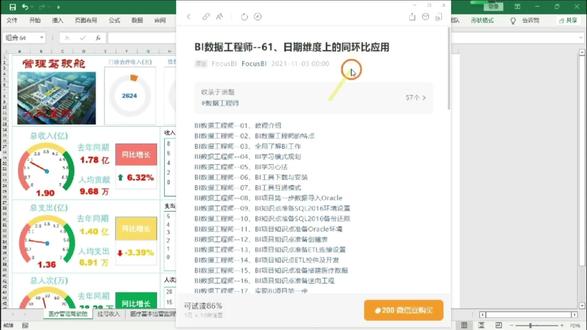
大家好,我们继续来学习 bi 数据工程师的项目实战。呃,上一节课呢,我们去讲了一个整指标的一个开发,是吧?整收入的,但是呢里面呢有是用纯粹的俄门 dis 函数表达是来开发的,是吧?那这一节课呢,我去用另外一种方式去开发出来同样的效果啊。 啊,现在是这样的一个意思啊,我把这个写出来啊,第一个呢就是啊,纯 mdx 的一个函数表达。是啊,第二种呢就是啊使用维度 双腿直来表示来表示啊,这是什么意思呢?啊?我等一下给大家讲这个问题啊,不要说像 那个前面我们用 mdx 开发的是什么呢?是一个整收入是吧?整收入我们用的呢是一个什么? ytd 是吧? ytd, 然后呢还有一些什么啊?上值还有一个什么? 还有一个转换啊,还有一个转换函数啊,还有一个什么啊?同期函数啊, 腾七函数。我们用这么多来开发了这个整收入的本年累计和腾七累计啊,去年腾七的一个本年累计啊,那这节课呢,我用维度上面的一些值,在这个模型里面把 上一节课我们讲的那两个指标做出来,我们来试一下啊,然后我们做出来之后呢,我们啊等一下来去把这个月的啊,把月的也做出来 啊,这里呢我们去做这个整支出的啊,做整支出的一些内容。那做完这个呢,我们去做月的呢,我们把月的整收入啊, 整收入,还有来整支出,我们来去做完啊,月的呢,我们就用整收入了,我们用人叠使的纯正函数来做整支出的。越来我们就用这个维度上面的一些值来做啊, 这点就是两种方式,我为什么要讲两种方式呢?实现同一个指标呢啊?有两个原因,一个原因呢就是让对这个函数不太了解的人先来用这个维度上面的值来表示这个指标,是吧?能够把这个值做出来,指标做出来,你来 啊,就慢慢的来去了解理解这个问题的时代。函数到后面啊,后面就是讲完这个多维之后,我 讲完这个多维之后啊,多维之后呢啊,后面呢就又讲什么表格模型啊,表格模型,其实这两个呢都是一样的啊,差不多的 多位模型呢,就是用 mdx 吧,是吧?表格模型呢是用这个啊, d ax 这个 dx 呢?接近于呢?塞口一句接近于这个塞口一句啊, 所以呢我们先把这个,嗯,这个死了啊,因为我们是讲到了这里吗,我们就要把它理解一遍,因为这样的话呢,你后面去面试的人呢就心里呢更加有底气一些啊,那这点我就这个是第一个第二点呢,第二个原因呢啊,刚才讲的是第一个原因,第二个原因呢就是 讲多种方式去开发成一个指标可以来提升大家的。就是后面呢遇到问题啊,解决问题的时候呢啊,能过来 自己的去发挥一些啊,发挥一些能力啊,就是说我讲了两种,你可以任意选择一种的思维方式去解决你遇到的问题,是这两个这两层意思啊, 所以呢现在呢,我来去用这个维度上面的值来表示这个整支出啊,好,我们来来看一下我们整支出是要算哪一些啊? 啊?这里点错了,大家可以看一下我们整支出,是吧?整支出从我们这个维度上面来看的话,我们是要把什么啊?药品成本,然后这个会计凭证固定至上的人员性质,这一些合并在一起才是整支出,是不是?好, 那这个呢?我来啊,把这几个,这五个,我们来去写一下,写本年和去年同期的啊,我们来写的是年累计啊,那这里呢?我们就要十个指标,我们来这里啊,这里 是我们双节鞋的,那这里呢?我们来构建一下,这里啊,这里支出药品成本, 哎,累积啊,我们把这个 这里尽量懂一点啊,我们再来夹啊,我们多夹几个吧,然后这里我们先做一个,来,我们把这一些结过来调一下啊, 这个是药品成本啊,然后这里啊我们也来一个连累积啊,连的同期累积啊, 我们把这里去掉啊,然后我们这个也是药品成本里面的啊连累积,喷气累积啊,那这里呢?我们就有什么支出,我们刚才我们看一下这里啊,这里有什么啊?药品啊,会计啊,凭证, 其实这个来就是一个报销吧, 我们就凭证的连累计啊,赢。然后这里呢我们就是会计费用啊,这里费用吧 啊?会用的连累机,然后会用的藤连累机啊,这里 您的同期累积啊,我们这里看一下有没有啊?这里您啊费用。然后还有一个什么有物资啊, 物资的,那我们把这个都把它做出来啊,然后物资的藤年累积,年的疼期累积。 不知啊,然后这个还有几个,还有四个啊, 我们就是算整的话,我们又把这几个加起来吧,是吧?我们先把这个分开啊,分开,然后我们物资物资我们看一下有哪哪一些 固定资产,固定资产的话这个呢就是折旧了啊,折旧的这个我们先可以呢,把它 不包括在里面,那我们来看一下啊,人员薪资啊,薪资,我们这里 薪资啊,这也是零,然后这里来就是人员薪资啊,然后这里来就是薪资的连带横七累计,是吧?我们这里来也放到这个人员薪资里面去,然后这里来有一个贼,就 这个贼就来,我可能只是放在这里啊,放在这里后面我们看能不能够写出来啊?这个固定资产啊, 然后折旧的零啊,这里固定资产折旧这里来就是一个啊,藤帘是吧?藤七 啊,这个呢,我们已经把他个写出来了吧,是吧?那我们我们保证一下啊,然后我又讲这个呢,我是把价格已经拿出来了,是吧?他的一个原理呢是跟我前面,我 啊在这里面啊,我的根据上里面有,前面有讲过那个扣的啊,讲过这个的啊,就是这个啊,日期维度上的同款笔应用啊,这个我是根据什么根据这个去做,根据这个去做的,所以呢啊, 如果大家来啊,在看我这一节之后,必须得要知道这一节的啊里面的一些内容啊,我是在这个基础上面来做这个多维分析的啊,好,那现在呢,我来就去开发啊,开发。
 01:33查看AI文稿AI文稿
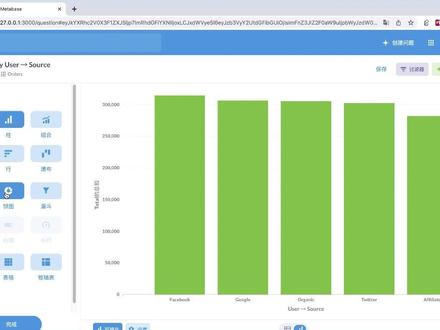
今天和大家分享一个普通用户也能快速上手的免费的 bi 爆表工具 my face。 首先我们以制作一个饼,图为 dem 来教大家如何快速上手。首先我们点击创建问题, 选择自定义查询,然后我们选择其中一个数据及订单表,我们选择要查看的指标是销量的总和, 销售额的总和。我们选择 total, 我们渠道,我们选分组,我们选择根据用户的来源。 好,这里我们使用一下排序求和这样去排列,我们看一下实际的效果,它是一个柱状图,我们切换成扁图, 看一下实际的效果,这样一个完整的边图就制作出来了。我们点击保存, 保存到分析里面啊,是否添加了仪表盘,我们点击添加。 ok, 这就是我们刚才生成的这个记录。 其中 mac base 和我们上期 supersac mapace, 他的用户体验和用户使用的成本更低, 但是他相对于修了 sat 来说,他的数据库支持的数量 和图表的类型会少很多。举例 tube set 里面支持土词云啊, my face 不支持,所以说可以根据个人的情况。
77AI整活研究所 28:09查看AI文稿AI文稿
大家好,欢迎来到奥威课堂,今天我们给大家分享基础报表开发的报表主体内容设计。 上节课呢,我们已经把前期的准备工作都已经完成了,那今天呢就带大家来学习报表是如何制作出来的。首先我们来看一下最终制作出来的一个效果图, 我们要完成的呢是一张销售驾驶舱的开发,可以看见这个报表的主题内容。首先第一眼注意到的是两个主要指标,总销额和总销量,以及他们的一个同环比的展示。 接下来呢就是从门店、时间、产品、品类、客户,然后员工等各 各个维度对我们的销售数据进行一个展示。那这个就是我们今天要完成的一张报表的制作, 那这张报表是如何制作出来的呢?我们可以看一下它其实主要是分为两个部分的设计,第一个呢是一个报表主体内容的一个呃,完成,主要就是新增咱们的一个图表,然后在数据集中带入数据 以及对图表样式属性的一个调整。然后第二个呢就是联动筛选的一些设置,那今天主要讲的是咱们的一个报表主体内容添加的工作。 好,那现在呢我们就带大家进入到我们的一个系统中,看一下这个主体内容是如何进行一个添加以及设计的。 好,现在呢我们就来到了 b i 的一个内部界面制作报表,那第一步肯定是要先新增一张报表,我们点击, 首先要选择我们要用的一个数据员,然后点击新建报表,这里填写上我们的一个报表名称。 报表描述呢,可以根据自己的一个实际情况去进行填写,然后下方我们可以看见这里有一个主题皮肤的选择, 那这里呢建议大家在最开始新建报表的时候,都先确定好一个主题样式,我们可以点击这个加号, 然后里面有非常多的主题可以进行一个选择下载使用。如果我们要用某一个主题的话,可以点击这里的下载, 下载完成后呢会提示我们主题皮肤已经下载成功了,然后我们插掉这个下载的界面,这里就可以选择上我们刚刚下载的主题, 然后大家可以根据自己的需要选择一个合适的主题进行套用,那这个可以很大程度上减少咱们后期 ui 的一个工作。 好,那这里呢我们给大家选择这个主题来进行一个使用。好点击确定。 现在呢就来到了我们的报表设计界面,可以看见整个区域被分成了四个部分,最上方呢是工具栏,我们图表的添加 以及联动等设置都是在这上面进行的,那左侧呢是一个数据级构建器,数据就是通过这块区域进行添加的, 右侧是属性的一个设置区域,报表属性啊,图表的属性都是在这边进行调整的, 那中间这块最大的呢就是我们的工作区,我们设置的所有图表内容都会展示在中间,可以进行一个简单的预览。好,简 单的给大家介绍了一下我们整个设计界面之后呢,现在就带大家正式的来制作我们的一个销售驾驶舱的主要内容。好,那我们首先要给这个报表增加一个标题,我们这里就添加一个标签, 然后我们把它拉长,选中这个标签,然后我们点击属性专有,这里在纸里面输入上标题的内容,我们给它取名叫销售驾驶舱, 然后呢把这个显示数值给它关闭掉。好,那一个简单的标题就已经添加好了,那我们接下来添加第二部分的内容,就是我们刚刚说到的两个 主要指标,我们的一个销额以及销量,那我们的销额,销量以及他们的同款笔呢?我们这里就用到一个呃仪表盘中的多值 kpi 来展示,我们选择仪表盘,然后往下拉有一个多值 kpi, 多指 kpi 呢可以展示一个主要指标和多个次要指标,那用在我们这里就是比较合适的。我们现在添加上了这个空键,那如何代入数据呢?就需要用到我们的数据集构建器了。 首先上方是一个视图,因为我们只有一个视图,所以他默认选择的就是我们的一个超超市销售。如果有多个视图的情况下呢,我们就可以点击这个加号进行一个选择,然后 确定,然后这里呢就是我们这个数字集的一个名字。接下来我们在汇总中添加上我们的一个销额,默认是一个呃总和的聚合方式,我们点击确定。 好,那除了这个销额之外,我们还要他的一个同比和环比,对吧?那我们就点击呃销额后面的三点,然后这里有一个同期 选择年,然后勾选上同期比率,这样子我们的同比就出来了,那环比呢?就是把年改成一个月, 然后再勾选上同期比率,那我们的一个环比也就展示出来了,然后可以看见 他现在的一个啊环笔还是零,对吧?那是因为我们这个时候还没有设置他的一个筛选时间,只有筛选了他的年和月之后,我们的同环笔才能正确的展示出来。那现在我们先来调整一下这个呃图表的样式, 在属性这边,然后我们选择专有,这里上面有一个主要指标,我们选择上销额,然后往下滑, 这里还有两个次要指标,我们选择环币和铜币,这样子呢,就可以把我们想要的内容给他展示出来,以及他的上月销额和上年销额,就不就不把它展示出来了。好,那这里有一个不 局方式的调整,我们想要他同比和环比左右排列,那我们就选择最后一个,让他左右进行一个排列, 然后以及如果我们想把铜笔展示在前面,环笔展示在后面的话呢,我们可以调整他的一个次要指标的前后顺序,我们先加铜笔,再加环笔,就可以按照我们添加的顺序进行一个展示。 然后同款笔一般是一个百分比的形式嘛?那我们可以设置它的一个指标的呃格式, 在这里他选择了通笔,然后我们往下拉,这里有一个指标值值格式,我们选择百分比,然后自动弯给他去掉小数位是两位,然后环笔同样也给 它设置上百分比的格式。好,那最后呢,我们再给同款笔设置一个预警,当我们的同款笔小于零的时候,我们就给它设置一个红色预警,说明我们这个时间 你的销额他可能是呈一个下降的趋势,所以我们要给他做预警。好,那最下方我们看见有一个次要指标序列预警,那我们就在这个地方设置预警, 上面这里呢对应的是环笔,那我们这里就选择环笔,然后点击后面三点 区间,这里我们选择小于小于零的时候,让它显示为红色, 点击确定,再确定。好,那我们再选择同笔,也同样给它设置上预警。 好,点击确定。那现在呢?我们的一个样式啊,然后预警啊都已经设置好了,我们可以把这个销额的多值 kpi 给他复制一份, 然后我们把数据几页复制一份, 先给他改一个名字, 然后复制, 然后我们现在把这里的销额换成我们要的销量, 选择数量,然后点击确定, 为了确保他们的一个呃名称比较统一,我们把这个数量重命名一下,改成 销量好,然后呢再点击后面三点,按照同样的方式加上同比和环比。 好,那现在呢,因为我们是复制过来的嘛,他,所以,所以他绑定了还是前面的一个销额,我们现在把它改成我们的销量 好,然后以及下方我们把次要指标选择上我们需要的, 现在呢我们还要再给它设置上一个预警,选择销量, 我们只需要再选择一下这个序列就可以了,他的预警就已经刚刚咱们已经添加好了,不需要再去另外设置了, 这就是为什么我们要把它复制一份的原因,这样就可以减少我们一定的属性设置的工作量。好, 现在呢我们的两个主要指标就已经添加完成了,然后接下来我们想要展示的是一个各门店的销额销量的一个排序情况, 那这里呢,我们用到的是一个柱图,我们同样再添加一个柱形图。 好,那现在要带入数据了,我们按照同样的方式,我们想要展示的是销额和销量,点击汇总区域的加号,勾选上销额,然后和数量点击确定。 那我们是从呃门店的维度对这两个数据进行分析,那所以我们是在行维度中添加上门店 门店名。好,现在呢他就展示出来了各个区域的一个销额销量 的一个数据,那我们看一下是不是因为销额和销量他的一个差距比较大,所以基本上销量在旁边就看不见了。这 时候我们可以在呃增加一个 y 轴,让我们的一个销量基于 y 轴二来进行一个展示,那我们就选择序列,然后这里选择数量,然后开启轴二。 现在呢我们的数量就是基于我们右侧的这个轴来进行一个展示,现在就会看的比较更加清晰一点。 好,那现在我还想对他进行一个排序,让这个数据看上去更加一目了然一些,我们就可以增加一个销额的排序。 好,那我们的数据集这一侧的内容基本上就完成了,我们看一下这上面的一个数据内 内容,他是不是好像有一点拥挤的样子,那这个呢,我们就可以在右侧的属性这边进行一个调整,我们在序列这里面,然后往下拉,这里有一个柱图设计 有一个宽度,我们把宽度调整一下,调成十二吧,然后选择销额,同样也调整一下。 好,这样子看上去呢就会好一些。然后各个门店他有一些门店没有完全展示出来,那我想让他全部都展示出来,我选择呃 x 轴,然后在我们的标签这里 还有一个旋转,旋转角度,我们设置一下。 好,那现在呢,所有的门店名称他都已经展示出来了,这个就是我想要的一个效果,那就是通过我们在属性里的调整呢,把它呃设置出来的。好,最后呢我就给他添加上一个标题,这个就是,嗯, 门店销售排名。 how, 那这个就已经完成了。那接下来呢, 我们展示的是一个啊,根据时间来展示我们的一个销售情况,也就是我们的一个销售趋势图,那用到的是一个折线图来展示, 折线图的话一般就是用来展示趋势的,我们选择折线图,然后在汇总中添加上我们的销额。 行为度呢,我们是从时间的维度进行分析嘛,我要查看个月的一个销售情况,然后组成了他们的销售趋势,那我就在行为度中添加上时间年和时间月, 这个呢就是咱们的一个呃,总的所有时间的个月销售趋势, 可以看见它的起伏波动还是比较大的哈,那后面我们会增加上时间年和时间月的筛选,那最终这个图像展示的是一个年度销售趋势,我就可以呃 展示每一年他的一个销售情况,那我这里给他添加上一个标题,就这样年度销售趋势。 好,那接着呢,我们记得前面的内容是,我们现在需要 添加两个柄图,然后分别展示的是我们的一个品类销售占比情况以及客户销售占比情况。那我们首先还是点击加号增加 发饼图, 把它放到这边,再增加一个, 先调整一下啊, 这个长度啊这些大小,如果觉得拖拽不是很方便的话,我们可以在容器里面设置,直接设置它的宽度 或者高度,可以直接在这里进行调整的哈,如果设置到一定的大小不是很方便,我们就在这里调整 好。这个呢,我们就放上一个品类销售占比,那我们同样是在汇总区域增加上我们的销额, 这个是从品类进行分析,那我们就在行为度上增加上我们的一个品类名称。 how, 那现在呢?就展示出了各个品类它占呃总销额的一个呃,情况是百分比是多少?现在可以看见它是有非常多的品类, 那这样子展示就非常的密密麻麻。我们可以先给他排序一下, 然后我们把这些啊小于百分之五的或者小于百分之三的,然后我们给他汇总一下,我们把这个专有里面的这个按钮给他勾选上,然后这里有一个罚值,我们设置一下, 我们设置成五的话,他就是销售占比百分之五以下的,全都会按照呃其他来进行一个显示,那我们把这个关闭, 我们设置成百分 之三吧。 好,这样子看它的内容可能会比较拥挤,然后外面已经溢出了,我们可以在呃 序列这里我们找一下柄图设计他有一个半径,半径我们可以再给他调小一点。 好,那这样的话外面的内容就已经展示出来了,然后以及等会我们全屏显示的时候,他也会,呃,稍微没有这么拥挤。好,那这边呢?我们就放的是一个呃,客户消消 销售占比情况,就是哪些客户他的一个销售占比情况比较多,哪些客户他的一个买的东西不是那么多,就可以更加的一目了然一些。 我们在这里同样是汇总区域增加上销额,然后行为度里我们添加上客户表里的客户名称。 好,可以看见啊,确实是我们的一个 vip 用户,他的一个销额占比是更大的哈,然后团购客户他的一个销额占比是,呃, 相对来说会小一些的。好,那最后我们再给他添加上一个标题。 好,那最后呢?我们想要展示一个销售龙虎榜,那我这里就用到一个条形图, 销售龙虎榜呢,就是我们看一下哪一个哪一些这个员工他的一个销售情况是比较啊。好的,他的销售 数量是最多的,销售销售额是最多的,我们就可以通过这个销售农户榜来进行一个展示,然后对这些员工进行一个评奖评优。这样子。好,我们在汇总区域添加上 我们的销额,行为肚里呢加上我们的员工姓名, 然后我们对它进行一个排序, 我们只看销售前十的一个员工啊,我们在行维度里面显示行,这里设置十行。好,那我们增加一个标题,销售龙虎榜, 这里面呢就是我们销售情况最优秀的十位员工他的一个呃展示。 好,那最后我们再来调整一下整个样式。 好,然后因为我们这是一张驾驶舱嘛,所以我们要让他呃,就是撑满整个屏幕,让他满屏满高满宽这样子。 好,我们来预览一下这个报表, 嗯,我觉得这边的内容他可能稍微窄了一点,我们把它稍微再调整一下他的布局,把这边缩小一点,看一下啊, 把这边再缩小一点, 这两个 好,我们再来预览一下,刷新一下。 好,那截止到这里呢,我们整个报表的主体内容就已经完成了,我们看一下我们 刚刚说到的需要展示的内容,全部都已经展示出来了。那这个铜笔和环笔这些,然后以及粘度这一块要做的一个时间筛选,我们其实都还没有添加。那这个呢,我们放到下一节课再跟大家一起分享。 我们先来看一下我们这节课的一个主要内容是哪些啊?我们来回顾一下。 那这节课的重点内容呢?主要就是我们在新建报表的时候,我们要记得选择上一个主题, 选择上合适的主题呢,可以很大程度上提高我们报表的一个美观度,并且可以花更少的时间就得到一张完整度更高的报表。那第二个呢,就是一个 数据集,数据集是我们系统的一个核心部件,可以满足多变的一些数据分析需求,它具备非常强大的一个功能,包括我们啊数据分期时用到的 汇总区域啊,行纬度区域啊、列纬度区域、排序区和筛选区,这些区域都是有他们的一个呃作用,然后作用也是非常强大的。 那最后是一个属性,属性这一块呢,他分为一个报表属性,然后以及他的一个各个图表各自的对象属性,比方说我们刚刚呃 在报表中设置了一个整体的宽度跟高度满屏的设置,那这个呢?就是属于报表的一个属性,然后像针对于我们的一个 呃柱形图啊,然后他会有他专门的柱形宽度的设计,那柄图呢?会有他专门的呃半径设计,这些都是针对于图表各自的一个属性。好,那今天这节课的主要内容呢?就是以上这些, 我们的一个主要报表的主体内容就已经添加完成了。那下节课呢,我们就带大家来看一下我们这张报表最后还要 进行的一些筛选啊,以及联动的这些设置是如何进行添加的,那我们下期再见。
0奥威软件 01:45查看AI文稿AI文稿
最近有同学说看完了 pop i 的教程之后呢,但还是找不到各种的按钮在哪里,我觉得这个问题的核心原因是你对 popi 做报表的四大流程还没搞清楚,今天呢,我就把这四大流程一次性的说清楚,大家一定要认真看完视频。 pi 做报表的四大步骤分别是数据导入前,数据导入后和数据建模,还有做报表。那什么是数据导入前呢?数据导入前的话就是说我们在数据导入之前,把这个数据导入 pi 进行清洗的一个工作。在这个报表这里我们可以通过点击 转换数据进入到 party i 的清洗界面。在这里呢,我们可以通过右击新建查询增加新的这个分析表。在上面的话,我们可以分别看到主页转换还有添加列,他是对现有的这些表进行一个数据的清 洗工作。第三种方式我们选中裂之后呢,右击可以弹出常见的这些清洗的工作,然后我们把数据清洗完之后呢,我们可以点击关闭并应用,然后回到这个报表界面。 那么第二部分是什么呢?就是数据导入后,我们可以点击在最左边的这个中间这个按钮,数据按钮,然后在这里呢,我们可以添加数据分析的元素,包括新建度量值,新建列,还有新建表。那么第三部分是什么呢?第三部分就是数据建模,我们可以点击最左边这个元素 的模型,然后呢在这里呢,我们可以建立表与表之间的一个关系。那么第四部分是什么呢?第四部分是这个爆表设计,我们可以通过拖拽控件的方式进行爆表内容的设计。 以上就是整个 pobi 报表设计的四大步骤,跟老师学习 pobi 全程不需要写银行代码,教你入门数据分析。
229Powerbi导师欧文 04:54
04:54


猜你喜欢
最新视频
- 5867秋忆i