wps公式编辑器怎么删除其他的虚框

粉丝6.4万获赞43.0万
相关视频
 01:47查看AI文稿AI文稿
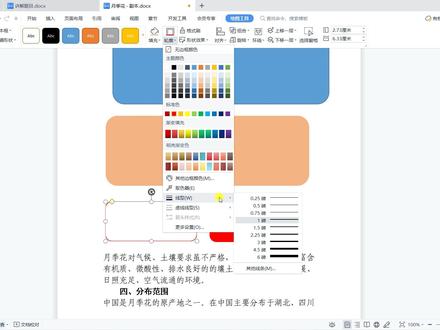
w p s 文档怎样修改和删除形状的底色和边框轮廓? w p s 文档里面插入形状呢?他默认的是有底纹和边框的,那么很多时候呢,我们不需要他的边框,我们 还需要改变他的底纹的颜色,那么这时候我们怎么操作?方法非常的简单,如果我们想把他的 颜色改变或者去除它的颜色呢,我们就双击一下我们插入键的形状,然后在绘图工具里面有一个填充,我们把填充里面改成无填充颜色,这时候呢他就只有边框, 没有填充的背景呢,那么如果我们想把它改成其他的颜色,我们在这填充,这选择其他的颜色就行了,那么 如果我们只想要有填充的颜色,不想有他的边框怎么办呢?一样的选中这个形状,在绘图工具里面找到轮廓, 点击轮廓选择无边框颜色,这时候呢我们就只有我们的底纹,没有边框,当然我的边框呢颜色也是可以改变的,一样的,选中之后在轮廓里面, 这里呢我们刚才选择是无边框颜色,那么我们要改变边框的颜色,就在这里的选择颜色的初期呢,是在下边选择的,在这我们可以选择, 呃粗细还有线型等等,这我们选中,我们直接点击呢我们的形状的边框呢,就设置为我们需要的颜色和需要的线条的出现,非常的简单,今天就跟大家分享这个知识点,再见。
406office办公实用技巧 00:37查看AI文稿AI文稿
快速的一个消除一个表格,选中这个清除清除边框,然后选中之后拖出来 啊,选中之后拖出来啊,即可消除啊,这个快速消除单元格边框线的一个方式啊,记住在这个位置踏出边框线同样会这些字。这里面 绘制图,边框线光格啊,就可以快速进一个绘制,需要多少绘制多少就可以,需要出的话直接点击他出啊,可以快速进一个填消除啊,这是快速绘制还有快速擦出边框的一个方式啊。
128彬彬剪映 01:01查看AI文稿AI文稿
给表格一键添加或删除边框,这是我们在 excel 表格中输的一个工资表,如果我们想要为这个工资表添加宽限, 我们可以通过两种方式,第一种方式是我们用鼠标选中这个工资表,通过开始选卡下方的框线,我们可以添加所有框线,也可以选择外侧框线,然后直接来添加, 如果想要取消这个框线,还在相同的位置,我们选择无框线就可以了。第二种方法就是我们选中这个工资表之后,通过键盘上的快键, ctrl 键加上 shift 键,再加上一个七, 这样我们就可以一键添加外侧框线。如果想要取消这个框线,选上之后 ctrl 键加上 circuit 键,再加上一个减号键,这样就 快速的取消了这个框线。这个是一个笑表当中框线的添加与删除,今天的分享你学会了吗?
59WPS课堂 01:07查看AI文稿AI文稿
表格自动添加边框,当我们在 a 列序号单元格去输入内容的时候,表格就可以自动添加边框。当我们把 a 列序号这里取消的时候,表格的边框线也可以自动删除,可以这样做, 框选整个要制作表格的区域,找到开始下面的条件格式,点击新建规则,在使用公式。在空白格里,我们去点击序号单元格, 按两下 f 四将到了符号锁到 a 列的前边,然后输入一个不等于,也就是说小于大于。将输入法切换成英文状态,输入一对双引号,双引号中间什么都不添,代表为空,也就是说在 a 列 这个序号单元格当中不为空的时候,也就是说有内容填充的时候,我们去设计一个格式,点击 边框,添加一个外边框,点击确定再确定。当在 a 列序号单元格当中有内容输入的时候,就可以自动添加边框了,当把内容删除的时候,边框也可以自动删除。更多办公技巧,点击下方链接解锁!
612林梓表姐 00:54
00:54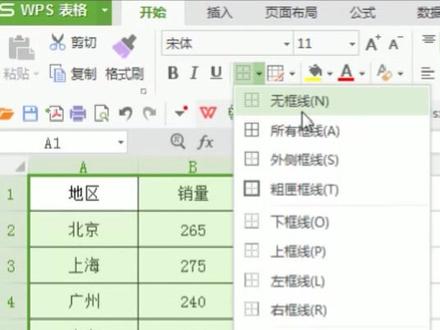 00:11
00:11 00:37查看AI文稿AI文稿
表格中性命列有好多的空格前面的,后面的,性命中间的,我想很快的将他删除。 操作的办法,输等于 sub, 找到 samsucha 函数,然后选择第一参数为姓名列的内容逗号,第二参数我们输一组双引号,中间加一个空格, 第三参数直接输两个双引号。回车光标移到公示栏右下角,双击填充,这样就做好了。点赞加关注,谢谢支持。
 04:11查看AI文稿AI文稿
朋友们大家好,今天来给大家分享在 wps 中怎样去使用公式编辑器呢? 那首先呢我们要选到菜单栏当中的插入,然后呢再去选择公式这个按钮,然后单击这个小三角往下拉,拉到最下面呢,我们就能够找到公式编辑器了,我们点开它, 这样子的话呢,就打开了公式编辑器的对话框,那么我们要知道在公式编辑器里面我们能干什么? 那这里面的话呢,我们是可以去输入一些特殊符号的,比方说像我们常见的数学当中的分数,哎,分数,然后呢还有这个立方根,平方根,还有大于小于或者是大于等于啊,或者是不等于等等这些的啊,特 书的一些数学公式啊,我们需要通过这个公式编辑器呢来进行实现,那下面呢给大家来演示一个哈,现在它是一个 x, 等于它是一个分式,所以这招的话呢,我们先输入 x 等于,那他这边的话呢是一个分数,所以我们要在这的话呢去选择一个分式和根式的模板,这里面选择这个分式的模板,下面是二 a 好,上面的话呢是一个副 b, 然后加减,加减的话呢是在这个位置啊,运算符号,我们在这选择加减 好,然后呢下面就是一个根号了,根号呢我们还要选择刚才这个根式模板,选择这个好,然后这里面是 b 的平方, 那 b 的平方怎么去输入呢?直接输入二,他肯定不行,对吧?所以我们这个要输,要使用什么呢?要使用到一个分数的模板,就是这个,哎,我们来看一下上下标啊,这个呢就是一个上标,因为平方在上面嘛, 所以说我们要选择这个上标,你会发现这个光标呢就闪烁的就很小了,而且出现了一个小的方框啊,我们在这输入二,这样子的话呢就是 b 的平方的输入了哈,然后的话呢我们把这个鼠标呢就是不用管它啊,就这个, 然后呢就是按一下上下左右键,哎,这样子的话呢,我们就继续往下输,减去四 a c 好,这样子的话呢一个公式呢我们就输入完毕了,然后呢我们就在文件当中选择退出并返回到文字 文,好,这样子的话,你看这个我们是不是都输入完毕了,那下面这个呢也是一样的,我们还使用公式编辑器,它是 a 的立方加 b 的立方,我们来输入一下啊,那这个里面的话呢,用到的还是刚才的这个上下根的模板啊,这个的话我们要用到的是先输入 a 好,然后的话呢选择这个上标,那这就是三,对吧?立方,然后呢再加上 b 的立方, 好,然后的话呢等于括号 a 加 b, 然后还有个括号 是 a 的平方 减去,减去 a b, 再加上 b 的平方 好,然后还是回到我们这个文件里面选择退出并返回。诶,这样子的话,你看这个呢也被我们打出来了, 那这两个公式呢,都属于还是相对比较常见的一些数学公式啊,大家可以呢去尝试一下。那以上呢就是如何使用公式编辑器的一些方式方法啊,分享给大家,那今天的分享呢就到此结束,感谢大家收听,再见。
3201WPS学习一点通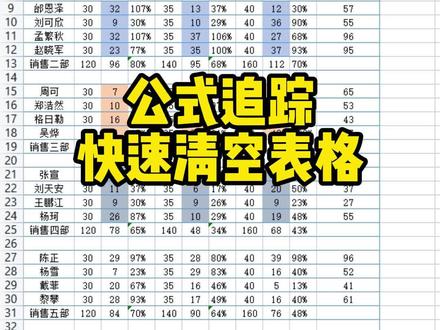 00:32查看AI文稿AI文稿
公式追踪,快速清空表格,这个表格要快速清空基础数据,准备填写下个季度的数据,但还想保留所有公式不涉及的数据和公式,一段一段选中,删除效率太低 怎么办?选中最后一列安康初见和左中括号的组合键,此时最后一列公式中所引用的单元格就被选中。 delete, 搞个基础数据快速清空,其他数据及公式得以保留。你学会了没?点个赞呗。
2214IT客 02:42查看AI文稿AI文稿
这个视频我们来了解指标公式编辑器右侧部分的功能,交易法则啊,有三个选项,五,左手右手,你可以把它理解成为左侧交易和右侧交易, 坐标线位置最多六个,用分号分割。我们通过交易软件自带的 ktj 公式来了解一下这里的功能。打开 ktj 指标,我们可以看到交易法则是左手坐标位置呢,它分为了 二十,五十,八十,还有一百,这个在图上呢,我们可以看到 ktj 的这个指标呢,被分成了二十,五十,八十,一百啊,是这样的一个应用概念。那么 底下的这个额外外轴分界线呢,我们可以进行相应的一个输入,比如说我们要增加一个六十啊,或者是再增加一个 其实啊等等。那通过这样的一个方式呢,在 y 轴上啊进行相应的一个分割。 还有一种方法呢,是我们在代码里面直接写入啊相应的一个数值,比如说我们增加一个七十,可以看到七十的这个位置上,我们通过相应的代码写入,也可以让他直接进行相应的一个显示。 我们回到自己编写的五十线,金叉二十线的这个公式里来。底下的这五个按钮是非常重要的,第一个编辑操作啊,里面有剪切、复制、粘贴啊最基本的功能。第二个插入函数, 点击之后呢会弹出一个对话框,这里包含了通达信所有已经写好的函数,关于函数我们后期会详细的讲解,大家只要知道啊,从这 按钮点进去,我们可以找到通达性所有的函数。第三个插入资源,比如调色板,我要选择什么样的颜色均线包括 k 线包括 指标啊,我们选择什么样相应的一个颜色图标啊?比如说我要放一个箭头还是放放一个钱袋啊等等,可以通过这样的一个插入资源进行选择,包括图片、 声音和动画,尤其是声音,如果想让计算机帮我们提示相应的信号,可以让他发出声音。第四个应用于图,当我们把公式写完之后呢,我们可以直接点击应用于图啊,他会直接显示在相应的位置上啊,比如说这个 不是金叉,二是我们主图叠加啊,他就会放在主图上的这个空间里头。最后一个 测试公式啊,这个非常重要,当我们把指标写完之后呢,一定要点击这个测试公式,当底下的提示出现测试,通过这个说明公式可以正常使用了。
 14:37查看AI文稿AI文稿
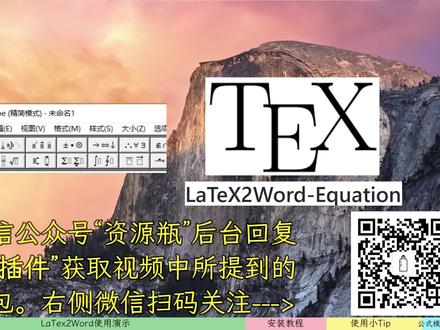
嗨,大家好,今天给大家分享一个在 word 里面进行公式编辑的小工具,之前大家在 word 里面编辑公式的 可能一直是 max tap, 那么今天的话我们就给大家分享一个完全免费而且开源的工具,那么先来看一下他的编辑效果, 那么第一张效果演示里面,我给大家放了一些啊微分,拉布拉斯变换等一些复杂公式, 那么利用这个工具都可以完全完美的编辑了一个显示效果,并且放到 word 里面以后,是可以不借助任何工具直接在 word 里面更改的,比如说将这个下标一改为二, 所以说我们用这个工工具编辑完以后递交给别人,别人是可以直接在我的里面进行更改, 并且公式会自动生成一个体重,那么如果我们将这个公式进行 ctrl x, 我们放到 他的下一行,然后我们选择 ctrl a, 我们直接选择更新域,那么他的对应标注就会自动的更新,我们撤退一下,回到刚才的位置, 那么下面我就给大家演示一下这个工具的具体使用方法,那么他一共有三种使用方法,所有的使用环境都是在浏览器里面进行的。那么第一种我们可以 在危机百科里面找到我们想要的公式,我们可以直接右键,我们选择安装好 此工具后,浏览器会有一个对应的扩展选项,我们点击这个选项,然后我们回到 word 里面,我们找到第二张公积公式编辑里面,我们选择插入,我们选择公式,这是我提前做好的公式模板,那么再一会也会给大家演示一下如何制作, 打开公式模板以后,我们选中里面的字,点击 ctrlv, 这样的话违纪百科里面的公式就直接被粘贴进来 啊。那么出现这种方框的情况下,我们可以直接选中后面的一个字母,然后直接拖到里面来就可以了, 我们将这个文档最小化,然后再打开,那么刚才的那个灰色块也就消失了,这是第一种使用办法, 那么第二种使用办法,也就是如果违纪百科里面没有我们的公式,我们可以在对应的在线编辑网站里面直接在线编辑, 比如我们演示一个基本的积分,我们首先要选择积分符号,我们选择上下线,然后在上下线里面填上 a 和 b, 然后我们再输入 f, 我们在这里选中小括号,在这里输入 x, 在这里输入 dt, 那么下面有一个对应的预览,我们将所有的代码输入好以后,我们选中右键,同样用刚才的办法将它复制,我们回到 word 里面,我们同样的再再插入里面,插入公式模板,我们选中 公式输入的地方,我们点击 ctrlv, 我们把刚才的输入进来,那么面对这种情况也是刚才的处理途径,我们选中后面的这个,将它拖进来就可以。 那么还有第三种办法,也就是说如果这个在线网站在以后关闭或者不提供免费使用的话,我们该怎么办?嗯,我们可以看到它是一个 latex 的一个公式编辑器,那么 latex 它是一个开源的文档编辑器,我们这个插件的关键点也就是将 latex 的公式代码转变成 word 能接受的一个显示,所以说 我们只要将这个代码提供给我们这个安装的这个插件,他就可以将我们 我们编写的 latex 的代码直接转化成 word 可以接受的格式。如果这个网站不可以使用的话,我们可以自己手写一个网站, 那么下面我就带着大家一起手写一个网站啊,整个过程会十分的简单。我们可以直接在桌面上新建一个呃文件,我们可以直接新建一个 tst 的文件,我们最后最后改备注即可。 我们可以直接在 桌面上新建一个 tst 的文件,我们最后将他的后缀改过来即可。比如说我们新建一个 啊,我是直接新建了网页文件,我们先输入, 我们先输入这一行代码,也就是告诉浏览器我们使用的是最新的 h 五网页标准,我们再输入 s, t, m、 l 的标签,我们先输入一个头标签, 由于这个是我们自己 简单用的一个网页,所以说我们在投标签里面不输入任何的 信息,那么下面我们再输入一个体包体标填, 我们在体标签里面只需要一个标签就可以完成我们需要的目标,我们输入一个 p 标签, 在 p 标签中间,我们输入好我们需要的 litics 的公式代码就可以,我们可以直接将这个代码复制过来,我们将它 ctrlv, 我们将它保存,那么为了显示就是大家没有这个变异器也可以正常运行,我们可以将这些代码直接复制,我们啊,回到这个桌面 啊,回到桌面以后,我们可以直接右键新键文本文档,我们将文本文档打开,将刚才复制代码复制进去,我们选择保存,将他的后缀更改一下,改成 html, 那么更改后缀以后,他的图标就会自动变成我们默认浏览器的图标。我们双击打开在浏览器里面,那么刚才我们 p 标签以里的代码就会出现,那么如果我们需要其他公式的话, 我们就将中间的这个代码改成我们需要的公式的对应代码即可。那么在这个里面我们可以框选他, 然后右键,我们选择这个浏览器扩展,我们回到 word, 我们跟刚才的操作一样,选择插入,选择公式,选择公式模板, 我们选择 ctrlv, 然后将它拖转进来,这样的话一共有三种办法,我们确保了这个软件,是啊,在很长一段时间内都是完全可用的, 那么下面给大家演示一下这个,呃,软件是如何安装的。我们需要的工具是 colome 浏览器,或者说是三六零极速浏览器,因为三六零极速浏览器他用的也是 colome 的内盒。 我们打开浏览器,我们选择更多工具。扩展程序,这是我提前安好的 工具,那么我现在把它移除,点击移除,那么我们选择加载以解压的扩展程序,我提前将这个程序的文件放在了本地这个位置。我们注意我们 在电脑里面加载扩展程序以后,原文件是不可删除的,如果将原文件删除,那么扩展程序也就对应的消失了。我们来将这个路径输入, 我们选择这个文件,这个文件里面包 包含了刚才的困难程序的原代码,我会以压缩包的形式给大家发过去,那么我们选择选择文件,那么他就会加载这个浏览程序, 如果这里没有显示的话,我们选择这个扩展程序,将它钉在上面就可以了啊,因为我选择的浏览器主题是一个暗色主题,这里可能看着不太明显,我给大家局部放大看一下, 我们安装好以后,我们的扩展程序处出现这个图标,也就证明我们已经安装成功了。 那么剩余的我再跟大家交流一下啊,这个程序使用时可能会遇到一些问题,我们,呃,找到这个危机百科, 我们之前跟大家说这个程序是可以复制违纪百科里的公式的,但是目前百度知道里面的百度百科里面还是不支持的,因为百度百科他用的不是雷克斯的语法, 但是我们如果复制围巾百科里面,如果面对一些特别复杂的公式啊,他的部分 字母可能会出现一些问题,比如说这个 我们选择插入,我们选择公式模板,我们选择 ctrlv 啊,复制错错误, 我们刷新一下,刚才是因为卸载了扩展以后。 o clock p m 刚才是因为卸载,卸载扩展以后,然后又重新安装,可能会导致一些问题,我们刷新一下页面,然后我们回到这里,选择右键选择扩展, 我们粘贴以后发现他最开头的这个 字母跟这个原文会有一些偏差,那么遇到这种情况,因为他在卧的里面已经是完全可编辑的,我们可以把前半部分删除,然后我们回到 刚才的这个网站,我们可以手写一下, 我们选择下标,我们看见预览是完全正确的,我们这时候再重复刚才的操作,我们回到这直接在这粘贴,那么它就是一个正确的一个显示了 啊。下面再说一下 公式模板的问题,我们先把这些没用的先关掉 啊。关于公式模板的制作,我在之前的视频里面已经分享过具体的操作步骤,那么大家可以来到这个网址,或者说直接 搜索,在 b 站搜索这个 bv 号,来看一下我之前给大家发的一个视频教程。那么来到这个视频以后,大家直接 打开这个 p 四的视频,然后再大概十二分二十秒开始,一直讲到末尾,都是讲的关于这个公式模板如何制作以及如何调节的一些。 呃,除此之外,呃除了这个公式之外,如果大家呃还是需要用呃 matchtep 的话,我也给大家分享一个小技巧,就是说如果我们在这里面编辑了一些公式, 如果我们在这里面编辑了一个公式,我们直接 ctrl c, 然后我们在 word 里面 ctrl v, 它是一个不可在 word 里面直接编辑的一个样式,如果我们需要编辑的话,必须回到 match tab 里面进行编辑,那么我之前视频里也分享过一个小技巧,我们可以这样操作,我们在这里面全选复制以后,我们可以先来到这个 ppt 里面, 我们选择 ctrlv, 然后这样的话,在 ppt 里面所有的他的格式就被洗成 office 可以接受的一个格式,我们再选择 ctrl c, 我们回到 word 里面选择插入, 就可以是一个可编辑了,但是这种方法经常会出现类似的乱码,所以说建议大家还是使用 浏览器插件来解决这个问题。
284资源瓶


