PS怎么把植物背景快速调成黑色

粉丝48.3万获赞269.3万
相关视频
 00:48查看AI文稿AI文稿
打开要处理的 rap 文件,还原色彩时出现白背景,这时我们只需要把黑色往左拉,增加一下照片的对比度即可。增加点纹理清晰度,去除薄雾, 将锐化去噪点,保留下细节,完成调色。打开图片,按 c 再剪一下构图,再用录好的动作精细锐化下。 四张照片已经很锐了,可以适当减少透明度。如果拍照时对焦不是很实用,精细锐化可以救回你的照片。一张纯黑背景照片完成了。
 02:45查看AI文稿AI文稿
我们来学习一下如何给我们的证件照去更换我们的背景,在这里我们打开了一张证件照的照片,我们来把背景呢给它进行更换一下, 很多同学呢打开之后呢看到它是一个白色的背景,首先呢就想到了我们魔棒工具,使用魔棒工具对我们的这一个背景去更换的话是不可取的, 首先的话呢是因为我们会发现呢有很多这些头发丝的地方,在这些地方呢我们使用魔棒的话是无法给它抠干净的,那我们今天就来学习如何给我们的证件照更换背景。 首先我们给我们的背景双击进行解锁确定,然后新建图层,比如说我想要一个蓝底 out, 加比例尺键填充,然后给它更换一下 图层的顺序,按住我们的鼠标左键不放,直接更换。选中我们的背景层,首先呢我们要先对它进行建立一个选区,这个选区呢我们就可以使用我们的魔棒工具打开我们的连续 好在白色的位置点一下,这样的话呢我们就把白色的区域呢进行选中了,然后呢对它进行一个反选,点击选择找到我们的反选,把我们的人物进行选中,然后点击选择,找到我们的选择并遮住,找到我们的选择并遮住。 好打开选择并遮住之后,我们把透明度,如果你打开之后发现是这么一个效果,或者是白色的比较明显,我们可以把透明度拖到最大,然后在最下方, 在最下方输出设置里面勾选净化颜色,使用我们的调整边缘按钮,我们对它沿着边缘去进行拖动, 来沿着这个白色的边缘进行拖动,拖动完成之后松开鼠标,这个时候呢我们就会发现呢我们的这些白边的话呢就被全部去除了,然后呢点击我们的确定就可以了。 好,这样的话呢我们就得到了一个蓝底的一个照片,我们就会发现像我们的这些头发塞的位置 扣着就是非常完美,这样的话呢我们就实现了给我们的照片更换背景的一个效果, 你想要什么样的背景颜色,在这边的话呢,直接去替换就可以了,比如说我想要一个红色的背景,那我们呢直接就给它填充红色背景就可以了,这样的话呢我们就要更换成了我们红色的背景,这就是在 ps 里面 如何给我们的证件照更换背景的方法,你学会了吗?
51闫老师的PS课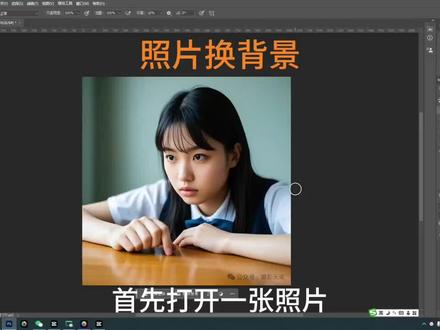 01:42
01:42 00:59
00:59 01:11查看AI文稿AI文稿
哈喽,大家好,今天教大家做这种不规则的光束,首先把背景填充为黑色,然后新建一个图层,用画笔工具选择揉边缘,画笔选好之后在画面上随便画一笔,画 好之后直接在滤镜里选择模糊画廊,选择路径,模糊路径指到图的方向,居中模糊不要勾。速度拉到最大,追度适当来一点,终点速度适当调整一点,然后点击路径,增加锚点, 然后调整一下路径的形状,然后确定,然后把图层复制一个出来,模式改为溶解,调整一下不透明度,要是觉得还有点杂色有点多,可以选择蒙版,用渐变工具减少一点, 接着盖印图层,把所有的图层都合并,选择鸳鸯锅,选择渐变映射,这里的这里是暗部,选择黑色,这边是高光,选择白色,中间中间你想要啥颜色,然后添加一个自己需要的颜色,这样效果是不是就出来了, 之后再添加上我们喜欢的文案,是不是就做好了?学会了记得点赞关注我们下期见!
 01:23查看AI文稿AI文稿
本期我们来学习用 ps 快 速制作点状背景,把背景层复制一层,点滤镜像素化,点状画树直按虚调点图像调整预指。我又拉至合适位置, 新建一个图层,填充喜欢的颜色, 用模板工具选重点状图案,形成选区后, 选中渐变图层,添加图层蒙版,所有点就换上了填充色, 最后再把背景换个颜色, 点状背景完成。
 00:52查看AI文稿AI文稿
今天我们来分享一个三步调色法。第一步,解决画面的光线,打开 ps, 我 们先选取高光,接着反向选择,这样阴影和中间调就选出来了。然后我们再复制图层,将图层的混合模式更改为绿色,然后我们将不需要提亮的地方擦掉, 这个光线就均匀了很多,如果觉得画面还不够亮,我们可以再来复制一层,然后适当的调整不透明度。 第二步,来解决颜色的统一,皮肤上面有很多绿植映射出来的黄,选择可选颜色,黄色里剪黄,再剪点青色, 接着再选择红通道,也剪点青色,然后再剪点黑色,这样人物皮肤颜色就统一了,接着把背景颜色擦回来。第三步,调整合适的光点,选择曲线提亮中间调效果完成。喜欢的就关注一下吧。
219成都米度后期培训摄影培训 01:45查看AI文稿AI文稿
这个视频分享一个背景改色的技巧,我这边打开了一张素材图片,观察一下这张图片,这张图片的背景颜色五颜六色, 非常的杂乱,那么接下来你只需要熟练的掌握一个工具,就能让这种乱七八糟的五颜六色的背景一键变成干净高级的风格。建议先点赞收藏关注, 方便你反复回看。老规矩,先复制一个背景图层,我们的目标是把这张颜色混杂 五颜六色的舞台背景改成干净统一的一个色调。上方菜单栏中直接点击选择,找到里面的主体,命令主体选择出来之后,单机右键进行一个反向,这样我们就选中了舞台的一个背景。接下来图层面板下方点击小太极图标, 添加色相饱和度调整图层,点击上方属性栏中的一个抓手工具。比如说我要把这个舞台的颜色都调成一个偏蓝色调这样的一个统一色调, 那么我们就需要把这个粉色,也就是这个洋红色进行一个去除,吸取一下这种洋红色调,拖动色相的滑块,向左进行一个拖动, 大概到这样的一个位置,你看一下它这种阳红色的光线,就向蓝色方面进行了一个统一。接下来我们再次利用吸管工具吸取一下下方的这种青颜色,然后把它的色相适当的向右进行一个偏移,使这种颜色也偏向一个蓝色。 另外我们再吸取这个部分的一个颜色,向左进行一个偏移。简单的几步操作之后,你看一下背景色调就统一成了这种单一的一个蓝色的色调,来看一下前后的对比效果。
50秋阳弄光影 03:16查看AI文稿AI文稿
节拍调色总是没思路,那么不妨来学习下这期课程,相信会对你的调色有所帮助。好,首先呢,第一步,我们来看一下前后的对比效果,这是调色之前的,这是调试之后,之前之后 好,那么好,来调整一下这张照片。好,首先第一步呢,先看整体曝光,画面的曝光呢,是没什么太大问题的,但这里呢,我们可以使用这个蒙版工具,把背景部分呢给它稍微压暗一点,然后主体呢给它稍微突出一点。 好,在这里呢,直接给人物创建个蒙版,找到画面背景,压按画面背景, 好,再来个人物提亮人物。好,第一步呢,就看到了之前之后,之前之后好,第二步呢,我们再来微调一下曝光面板,稍微加点曝光对比度加一点,高光压点下来, 阴影的稍微压一点,白色提一点,黑色压一点。好,这第二步看一下之前之后,之前之后好,我们来到这个颜色方面,给画面整体的往黄调走一点。色调呢,往绿色走 好之后呢,来到纹理效果,清晰度呢稍微加一点,细致薄沃加一点,纹理加一点,让画面质感有巨大的提升。之前之后之前之后, 好,之后呢,我们来个曲线高光打个点,定住不动。中调稍微提一点,阴影呢,给它压点下来,好,继续再压。 中灰呢,提炼起来。好,这是曲线,看一下之前之后,之前之后好,之后呢,我们来到 h l, 把红色呢往橙色这边带。第一步是色相, 橙色呢,往绿色这边走一点点,黄色呢往橙色这边走 好,整体绿色呢往黄色这边走一点点就好了。浅绿色往青色这边带,蓝色呢这边等 好之后呢,来的饱和度好,整体黄色橙色的饱和度稍微降一点,亮度拉一点, 让我人物面部肤色呢更加自然,更加透亮。看一下之前之后,之前之后我们再来到这个颜色分集,整体中间调呢,往绿色这边走,对 阴影呢,往蓝色这边走,这边橙色这边走,再点橙色加点。 好,那么到这里呢,整体调色就已经结束了,可以看一下之前之后的效果。调色之前,调色之后之前之后。那么到这里本期课程就结束了,大家下期想看什么可以打在评论区哦。
185小a📸 02:15查看AI文稿AI文稿
看腻了糖水片,试试灰调柔焦效果。老规矩,先复制原图,用对象选择工具框选出荷花,按 ctrl 加键复制出来,再按住 ctrl 点击荷花,再次得到选区。选中下方背景图层,右键选择删除和填充选区,将主体与背景进行分离, 再右键将背景转为智能对象,以便修改。执行黑白调整命令,勾选色调,并设置一个低饱和的青色,这样将背景去色并赋予淡淡的灰青色。再执行亮度对比度命令, 勾选使用旧版降低对比度,做出基础的灰调,再根据片子情况适当压暗或提亮。接着再应用场景模糊滤镜, 将模糊中心拖到上方并增大模糊。在下方点击添加一个模糊点,模糊数值稍微小一些,做出层次还可以增加一点杂色,增强质感。高光控制的是亮部的颗粒强度,合适后点击确定。 选中荷花图层并恢复显示。新建自然饱和度调整层,点击创建剪贴蒙版至调整荷花,降低自然饱和度,让画面更加协调。看需要适当调节色温,色调回到图层,再新建清晰度,调整成 同样创建剪贴蒙版,稍微增加一点点清晰度,突出主体,回到图层,并将前景色重置为默认黑色。新建渐变填充层, 选择从黑到透明的线型界面,调整合适的角度方法,选择鼓点,在画面中拖拽调整到合适的位置,做出背光暗部效果。按 x 将前景色切换为白色。再新建一个渐变填充层,选择镜像渐变方法,同样选择鼓点, 调整到合适位置,做出亮部迷散光效果。选中两个渐变图层,适当降低不透明度,再用文字工具打上点缀的文字,将这些图层打包编组, 按 ctrl 加 a 全选,再将选区收缩几十个像素。注意,这里要勾选应用画布边界的效果,给图层添加蒙版,最后在下方创建白色填充层,做出白边效果。这一步也可以通过扩展画布来实现。
4212七巧视觉 03:20查看AI文稿AI文稿
图层后期调灰调柔焦效果,复制原图,左侧工具栏中选择对象,选择工具上方的模式设置为矩形框,选画面中的主体荷花, 选择好之后 ctrl 加 j 复制一层。接下来单机荷花的图层,再次把荷花载入选区,关闭上方图层的小眼睛, 选择下方的背景图层,点击上方选择修改扩展,扩展一个像素,点击确定。然后单机右键选择里面的内容识别填充,对背景图片进行一个识别, 识别好之后点击确定, ctrl 加 d, 取消选区。接下来对这个图层执行一个图像调整, 选择里面的黑白,勾选下方的色调,然后更改一个色相,可以单机这个识色器,选择一个饱和度比较低的一个青色调, 饱和度再适当的降低一点,点击确定。然后再对这个图层执行一个滤镜,选择模糊画廊中的场景模糊, 改变一下模糊的中心点,还可以再添加一个模糊的中心,这边的模糊的范围小一些,上方的这个模糊的范围,上方的这个模糊的数值增大一些。 设置好之后点击确定,这样这个背景就有这种模糊的一个效果了。接下来点击上方的荷花图层,直接进入到开美滤镜中,对它进行一个调整,首先降低一些自然饱和度,把阴影提升一点,白色也适当的提升一点,色温 偏暖一些,然后调整一点色调,高光的数值再调大一些,降低一点,对比,加一点清晰度,以及去除薄雾,点击确定。 接下来点击上方选择选择的下拉框里面选择高光,调整一下容差以及范围,点击确定, 然后再对其执行一个滤镜模糊,选择里面的高斯模糊,设置一下半径的数值,点击确定。接下来再新建一个渐变调整图层。单机渐变条,我们选择基础里面的油黑到透明的渐变方法,这里选择鼓点,调整一下角度, 点击确定。接下来切换一下前景色为纯白色,再次添加一个渐变调整图层样式,选择镜像方法还是选择古典,然后调整一下位置,把这种迷散光调整到右上角,点击确定。 选中荷花图层,可以再次添加一个自然饱和度调整图层,然后向下创建剪贴蒙版,把自然饱和度的数值再适当的降低一点,然后选中背景图层,再添加一个亮度对比度, 选中下方的背景图层,再添加一个亮度对比度调整图层,把亮度适当的再压暗一些,对比度可以降低一些。全部调整好之后,上方的图层进行一个合并编组,看一下调整前后的对比效果。 如果这个视频对你有帮助,欢迎点赞收藏关注我,方便后期跟着练习。
48秋阳弄光影


