pr时间轴预览线怎么打开

粉丝4.1万获赞19.0万
相关视频
 01:11查看AI文稿AI文稿
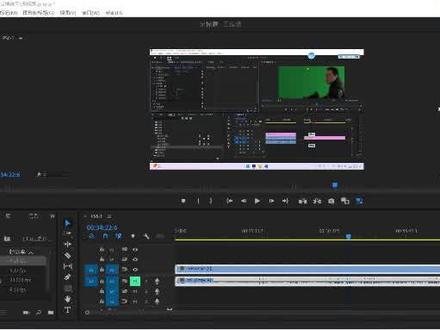
在 premier 中编辑预览时间轴视频的一个小技巧, 那么比如说我们现在的视频呢?那长度呢?比较长,那如果我们通过拖动时间线泥去预览呢?啊,不够方便,那么这时候我们可以通过键盘上的 j、 k、 l 来完成快速快退预览, 快进预览以及停止。我们在预览过程中,依次按下 l 的速度会越来越快,我们可以看一下这儿的时间线的一个变化啊, 那么根据我们需要的按预览速度呢,快速进行预览,那么按 k 键呢?未停止,那我们如果要 快退预览,则可以按下键盘上的这一键啊,那么这样呢,它可以依次啊进行快退啊, 速度会越来越咋样快,直到 n k 咋样停止。所以如此的话呢,在预览的时候呢,会非常方便,你也试试吧。
 01:39查看AI文稿AI文稿
我敢相信百分之九十九的人都不知道在批压时间轴上方这条带颜色的线到底是干嘛用的。其实他给我们的提示信息是非常多的,今天给大家解释一下这条线到底有什么意义。 首先我们将素材拖入到 pr 的时间轴上方,可以看到在上方显示的信息是黄颜色的,他代表了当前的软件优化和运行状态是非常稳定的,你按播放键进行预览视频,可以很流畅的进行预览, 这样的情况下是在时间轴素材不添加任何效果的情况下才会显示黄颜色的信息。接下来我们拖动一个 bcc 的下雨效果,拖动到时间轴的素材上方,大家可以看到立马时间轴变成了红颜色, 软件在提示我们在播放预览的时候可能会出现卡顿的现象,而且 pr 软件也通过这种红色的信息在提示我们,他所存在的复合已经超出他的负担。这一点也是 我喜欢 p r 的一点,它可以根据你当下软件成长的复合进行不同颜色的分级显示。那么这一个时候我们该怎么办呢?其实也不必惊慌,我们直接用渲染即可解决问题,如果你需要对整个工程文件进行渲染的情况下,可以直接按回确键, p r 会自动的对整个工程文件进行渲染, 渲染完成过后,上面的颜色信息条会出现绿色的状态。如果你不想对整个工程文件进行渲染,可以通过 i 和 o 的快捷键分别标出入点和出点,对分段进行渲染。 在剪辑的过程当中,我们经常也会对当前剪辑的片段进行渲染,我们只需要按键盘上的向左斜杠键即可对他进行快速的标记出点和入点,然后按回车键即可渲染。所以当你的轨道出现了红颜色的预警信息的时候,不要忘记回车渲染一下哦。
1781猫叔 00:15查看AI文稿AI文稿
显示当前系列的名称。播放指示器的时间位置,时间轴上的功能。 时间线标识。视频轨道,音频轨道。播放音频时显示。
243阿勇PR 00:22查看AI文稿AI文稿
p 二的这个小技巧你知道吗?在预览视频的时候,时间轴总是跟着视频滚动,看着头晕。我们只需找到编辑首选项时间轴,将滚动方式更改为平滑滚动, 这样时间轴就会始终在时间线窗口中间,再也不用担心找不到时间轴位置了。
 00:58查看AI文稿AI文稿
上一期讲的怎么样浏览的更快?这一期,嗯,教你怎么减的更快吧。缩略图了解一下。我发现有很多胖,有的时间轴长这样子的, 这上面什么图像都没有。这是什么视频?纯靠拆呀。你也太牛了点。时间轴上的这一个小扳手,在里面找到显示视频缩略图点一下,在时间轴到最左边就是这个位置,推一下鼠标滑轮,把它变肥一点。你看出来了, 但是他只显示前面一针在序列的名字上,右键选择这一个连续视频缩略图,点他一下,每一针到什么地方是什么样子的,在时间轴上面就实时显示了。就是那么简单呐。 通常不关注我的人都是要付出一点代价的。那你还不快点。
811罐装后期喵 00:22查看AI文稿AI文稿
在剪辑时,你还在这样加速预览视频吗?让我一招教会你! 按下键盘上的 l 键,视频就可以实现一倍速的预览,每按一次就可以增加一倍的速度,你学会了吗?关注我,带你掌握更多剪辑小技巧!
8530秒剪辑课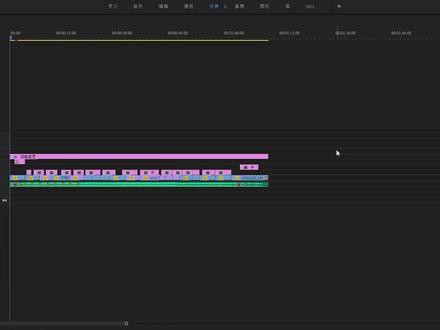 01:13查看AI文稿AI文稿
今天来讲一下第二种时间线的小技巧。在剪辑过程中,相信你一定像我这样来回的调整时间线,那我们想要恢复,其实只需要按右膝杠键,想要拉长时间线,按键盘上的加号键就可以拉长,按减号键就可以缩短时间线。 如果只是想要某一个位置拉长或者缩短,只需要将时间轴放到想要调整的这一针,这样按加号键或减号键就可以啦。 当你想要视频轨道变得高一点,那我们可以直接按 ctrl 加加号键,按 ctrl 加减号键就可以变矮,那音频轨道只需要按住 alt 加加号键或者 alt 加减号键即可。如果轨道高度变得高矮不一,那我们可以按 shift 键加加号键,这样就可以同时展开所有的轨道,按 shift 和减号键可以最小化所有轨道。如果想要调整单独的轨道高度, 可以把鼠标放在这条轨道前边,直接长按左键鼠标拉动就可以。好了,关于实践线的技巧你都掌握了吗?关注我,每天学习一个剪辑技巧哦!
 00:24查看AI文稿AI文稿
你不知道的剪辑小技巧,在预览视频的时候,时间线老是跟着视频滚动,一会左一会右,是不是非常不利于我们查看?我们只需要找到编辑首选项的时间轴,将滚动方式啊我们更改为 平滑滚动,这样时间线就会始终在窗口的空间,再也不用担心找不到方向位置了。关注后期,老毛带你解锁更多的后期技能!
1616天合后期老毛


