洋铭hdr80录像机使用教程
粉丝1410获赞2640
相关视频
 03:00查看AI文稿AI文稿
这是用户预设,这是菜单键,这个是 program, 一号机、二号机、三号机、四号机,直接切给观众看到的画面,这是黑屏的,这是标题的储存在导播台里面的,这是冻结的,你储存的冻结的那个画面,这是彩条,彩,彩色的,它彩条都可以对平衡,对双屏,然后下面是预期 pro view, 一二三四,要一号机准备,我们要下一个四号机,过,过了之后就是一号机,我们脖子干好就是走过去了, 这是速度, b 的是 b 的速度,也是一二三一二三,按这个就是看得出来快,慢看到没有?快慢 看到吗?看到没有?看到没有。这是切的速度,就很很慢,这快很快就切走了。这个是转场,这一块就是一个插除的, 中间的 mix 是混合模式,就是像 pr 里面的弹出,弹出必须有一个跟它叠化的不同的一个输入画面,这个是 pvw, 就是预览的一个切换,预览切换点开之后我们画面是没有切换的,看到没有, 只是在玉兰里面切换。 pgm 是没有动的,就是玉切,就相当于你像玉眼一下,这个单词是截图的意思,比如 pgm 把 pgm 的画面截一针下来,比如说是主背景啊,电脑输入过来的主背景什么的,我们点一下, 这是节节针组背景,应急的情况,我们可以用一下这个截图,啪就竞争了,看到没有?然后这个是真的储存,就是用 usb 把你想要的真储存在里面, 是通过数据储存的。导播台里面的 pip 是画中画的意思。好,刚才是输入一元进了,输入元进去之后 他左右位置看嘛,这是左右点绿之后点三下边框,红色边框,我要边框的颜色都可以调,一般不要边框。 还有裁切,你可以把你的画面左边右边裁切一点,点击进去,点上一下这画中画的,嗯,就是直接点了,就直接这样给给观众点一下。好,我们预设了,我预设的是我自己的那一个竞争,然后这个点 pvw, 这是 pip 设置,嗯,我们设置画中画, 比如说我们要用三号作为大全景,我人作为小全景,人作为一个画中画的因素。首先切到三号机是主画面,给到大家的画面, 然后我们点摄像头,把一号机设置进去,看到没有?画中画上面有个画中画,上下键去找到,找到填充员,看到没有?填充员是冻结,就刚才冻结是图片,就是刚才那个储存的图片是信号输入四, 我说的是输入一,我们调的输入一, ok, 进入。好, ok, 我们看一下预览,现在就是我一号画面是可以动的,看到没有? 下面一个是 k pgm, 这个是扣相的 dsk, dsk 是下邮件,直接点了直接下邮件生成了在预览,然后设置设置,这里下邮件的字幕上字幕也可以弄, 我给大家弄一个字幕上去,这是我们字幕,看到没有?我切一下,下期给大家详细的说一下怎么把字幕弄进去,还有怎么把那个电脑的信号弄进去。
1807成都文远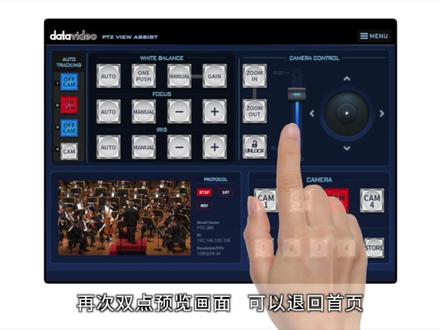 03:37查看AI文稿AI文稿
现在来介绍 pdg vivices 的控制,分六个区域来看,先看到摄像机通道区, pdg vivices 最多一次控制四台摄像机,要调整特定摄像机时,记得按下相对应的通道键。 再看到 aloe tracking 自动追踪开关,共有红蓝白三色灯号,红灯是自动追踪功能,开启,蓝灯是关闭, 白灯代表所连接的摄像机本身不具备自动追踪功能。自动追踪功能有独立的操作界面,开启的方法是先点选要控制的摄像机,再开启该摄相机的自动追 功能。 camera control 区块会自动切换成自动追踪的操作界面,此时若在接着点选其他未开启自动追踪功能的摄像机,则会切回手动界面。 再看到上下左右移动看画面缩放控制,使用虚拟游戏杆控制上下左右移动,用按键控制画面缩放, 左下角的拉键可以锁住整个 camera control 区块,避免误触。上下左右移动看画面缩放的速度则使用中间的滑杆控制。 再往左侧看,可以调整摄像机的白平衡对焦光圈。先看到白平衡,可以直接选择自动白平衡或一键自动白平衡。若选择手动白平衡, 则需要在按下跟调整红色蓝色增益,您可以直接拉动滑杆调整数值,或是点按加减号按键调整。对焦与光圈则是分为自动与手动。在手动模式下使用加减号调整焦距和光圈。 再看到 position 就是预制位,按下 store 会开启记忆功能,此时四个位置按键会变成绿色。按下要储存的位置编号,就完成储存动作,并同时退出记忆模式。若要呼叫位置,只要直接按下位置编号即可。 最后看到左下角的预览画面,右侧会显示摄像机的基本信息,左侧则是摄像机拍摄的实时视频。双点预览画面 会开启全屏模式,此时点选上方的菜单图是可以开启虚拟游戏感和画面缩放滑杆,直接在此进行摄像机控制。点击上方交叉图是可以关闭控制界面。再次双点预览画面可以退回首页。 接下来看到菜单页,点按右上角的 menu 进入菜单。摄像机分页已经介绍过,直接看到 altertracting 分页。 altertracting 分页只有在连接有追踪功能的 ptc 摄像机时才会出现。 换句话说,如果您连接的 ptc 摄像机全都不具备自动追踪功能的话,则您的界面上不会有这个分页。本页面的详细操作会在自动追踪的教学章节详细说明。系统设定分页 可变更系统语言、选择全屏模式时的虚拟游戏杆和画面缩放滑杆的位置以及回复出场状态。以上就是 p d g vivices 的使用说明。
 00:24
00:24 04:49查看AI文稿AI文稿
那多种控制方式之外的话,我除我旁边的这款我的 icas 是 ndi 的面板上面进行操作,我还可以通过它的 tcp 杠七百 p 的这个呃呃软件 这个触摸面板进行操作之外,我还可以通过我的笔记本电脑,我旁边的这台笔记本电脑进行操作。接下来我给大家看看他的笔记本电脑上面的一个页面啊,怎么去找这个设备呢?去控制的时候,你需要把笔记本和你的这款那个 tcp 杠七百匹的这个控制面板接到同一路,由下面 接到统一录音下面之后就可以看到它的一个嗯连接的状态,你看到 icas 十 ndi 是一九二点一六八点零点三,零点三,大家记住这个 ip 地址,这个时候我就直接输这个 ip 地址,大家可以看到吗?就那这个时候它会有个登录,呃,密 名和密码啊的密,密码都很简单,都是一样的,要么就是啊的密,要么就是六个零。之前有个朋友问我们那个啊外币页面他是不是中文的,大家可以看到这边都是中文的显示,我们在这边可以看到有个简体中文, 当你进去的时候,如果有些是英文或繁体中文的时候,你可以在我们的右上方这个位置可以去选择他不同的语言种类,那这边我选择是简体中文,首页的话,第一个就是这边有很多的不不同的功能的选项, 那这边的话我们可以看到他这边是来源,来源就是说我输入信号源的设定,输入信号源的设定,这边会有一二三四五五个输入信号源, 第一路的话我可以选择是什么呢? k s d i h d m i 网络流或 n d i 的,或 wave r t c 的,它有不同的这么一个马流,就视频源的一个选择,同 是他下面可以看到我们的整个的一个输入的状态,目前我只接了一二三四四个信号进去,都是一零八零的,一零八零,第一个是一零八零 i 的,那下面三个都是一零八零 p 的。 好接入是这个以及它的真率五十六十,以及它的通道和采样深度以及它的采样率。好, 这是视频信号源第一路的,那第二路一样的可以 h d m i 网络流, n d i 哈, vip r t c 的哈,它一样的可以在这上面进行选择。同时我接进去的那个信号源啊,我还可以对它的一个呃,亮度,对比度,色度、饱和度进行这么一个简单的一个调整。以及第三路,第四路, 第五路,第五路是 u v c 的哈,目前只有前面一二三是有可以接 n d i 的信号,一二三是可以接 n d i 的哈,大概就是输入信号源的选择以及 码编码的一个设定,编码的设定,其实这个编码设定刚刚我们在那个触摸面板上面看到的是一样的,他只是啊,就是未不未,不界面的就是电脑版, 电脑版的哈,就是录像那串流以及字幕。刚刚评论区有朋友在问,是否可以加角标加一些图片进去,那我们可以在这里面可以看有图像, 有些动画还可以加动画,还不只是一般的图片,那你可以加些标识,加些文字进去。好,那这边呢是个多画面的选择,就是我们最终输出的画面效果选择,比如说你一二三四,一二三五,或者是你横屏还是竖屏直播, 这个就是我们最终的输出效果。最终输出效果你有多分割画面以及最终的输出,以及你的 p、 i p 或者是左右开窗的这么一个画面效果显示一样的,可以在这里面进行切换。看我这边切一下,以及包括它的调音 音量的大小的调整呢,也在这里面可以看到他可以调整的每一路信号、音频的调整,以及包括他的延迟都在这个界面可以操作。好,那我们再看就是监看,监看的话可以是由他的帧率可以调整, 比如说你要六十 p 还是五十 p 还是二十五 p, 以及它的那个音量,你的监看是不是要需要声音,你要调整多大? 以及包括你的系统,你的系统,整个的你的系统,有的时候我们可能在连接网络上有出现找不到的情况下,找不到情况下您可以看看您的那个啊网关, 默认的网关是不是在一九二点、幺六八点的同一个网端下面,比如说零点三,那你可能网关要在零点一,那这个是些有一定网络基础知识可以去呃了解一下。那以及他的状态,输入信号的状态,录像的这么一个状态以及推流的状态,我们都可以在 我们的这个页面里面可以看到,以及我们硬盘现在呃是正在使用呢还是闲置中呢?它是什么样的?嗯?格式呢?我现在还有多大空间可以录呢?都可以在这里面能够清楚的看到,非常的直观 以及包括我们最后高级的设定,高级设定就比如说你输入信号源啊一你要使用是串流的,比如说祖马流还是子马流,只要在后面勾选就可以,在后面勾选就行了啊。 嗯,那大概就是这样的一个介绍,今天呢我们的分享就到这了,嗯,感谢大家的观看。
 03:09查看AI文稿AI文稿
音频的部分的话,你可以看到它每一路音频都可以选择,第一路它是 h d m i s d a 的选择,你可以进行它音频的复制的增增加和减少,如果你有声音进去的话,你看我可以调整它的音量,对吧? 可以调整它的音量,二三四一样的,可以有音量的选择。第五路是 usb 的,它一样的有音量,最终的效果的话,最终的音量的话,它这边有个 master, 这个 master 的话你也可以去调好它下面还有延迟,你可以对音频进行延迟的操作。有的时候我们在做视频,可能,嗯, 有之前有经验的,可能在做一些,呃,视频的时候,他会发现你当你有多台设备集连在一起的时候,接入到不同的设备时候,会有一定的音频的延迟,那音频的延迟的话,我们就要说通过这个音频延迟的功能去把声 和人说话的那个嘴型给对上。音频延迟的意思就是说有的时候我们在看啊,我们的画面的时候,可能主播的在讲的时候,他的声音和他的画面对不上,那这个时候我们就要需要通过这个延迟这个功能去实现,然后呢主播的声音和你的画面是对上一致的。 好,那他就会有两些选项,那旁边话你还可以看到他的接入的啊,卡龙音频啊,或者说你线路接触这声音,以及在网上推出这声音的音量大小,都可以进行这边单独的这么一个调整好,再看旁边的一个编码, 编码的话我们可以直接他他的编码以及录制推流,这几个不同的按键也是非常大和直观的,当你设定好之后呢,你只需要直接点一下他,他就可以进行画面的一个录制了,你可以点进 去让我们来看看他主马流,子马流相对于是我们把未必页面所有的功能和他的菜单都给他集成到了我们小小的控制面板,这样的话你就很容易就能够上手了。以及我们可以看到他的存储容量,我们这个硬盘的话是一个二百五十 g 的硬盘,嗯,一二这边有他的存储容量。 我们的主马流车是什么?不可用,那不可用就是说我第一路我不进行录制,如果你要录制话,你点进去了,你选择一个,你是用他的大马流还是小马流来进行选择,选择好之后保存进去,那你当他,嗯,选择 主马流之后或子马流,那你就可以进行录制了,你看这每一都可以单独的录制,对吧?非常的直观。嗯,这是录制,你包括他的推流其实是一样的,每一路画面都可以进行录制,一 二三四五,签到一到五以及我们最终的主输出画面。好,那就泡他他的编码,那么事先可以把他的编码编好,你的主码流你要是高清的, 对吧?还是说你要是个幺二零八零乘七二零的,或者说你要乘三二零乘二四零的,当然也不会用这么小的,除非是你单独只用化妆化哈。嗯, 好,那这是他的一个编码录制推流的三个按钮的一个设定,每一个功能我们可以在菜单里面做详细的这么一个调整和使用。今天呢我们的分享就到这了,嗯,感谢大家的观看。
 02:22查看AI文稿AI文稿
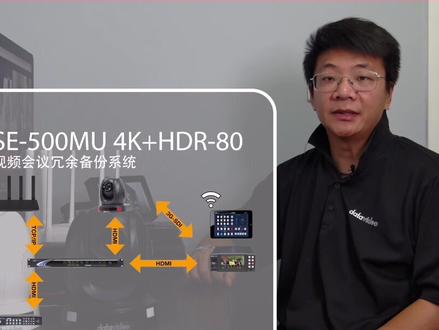
视频会议的安全性一直都是会务组相当重视的环节,所以越来越多的会议厅从系统设计支出就开始规划,考虑到视频的备切与备份录制 用来保证后续的重要网络会议顺利进行。其实整个会议勇于备份,系统当中不仅仅有切换与录制的备份,还有很多需要备份的节点,例如电源备份、网络终端备份、 分布式控制备份等。那么今天我们就着重讲解一下备切与备录的低成本设计方案。低成本系统设计的最有效的方式就是单一设备系统附用扬名 h 点八零四 k 硬盘录像机正是一款带有多通道录制功能和切换功能的系统作用设备。 我们将前端的多台云台摄像机通过 sd 二和 hdm 双传输,将信号分别传输到 hd 二八零和 se 五百 mu 四 k 机架型切换台中, 然后再将 s 五百 mu4k 的 pgm 和 os 输出分别连接到 h 点八零和备份路基 h 点一中, 最后把路由器与 s e 五百 mu4k 和云台摄像机相连接,用于自动给整个系统分配 ip 地址。此时我们就可以通过网络中控 app 来 进行主切控制和摄像机构图了。同时 h 点八零和 h 点一中均可以同时录制会议内容, 一旦发生主切系统故障,我们还可以立即启用 h 加八零的被切功能,实现系统勇于切换,不会影响会议的直播。 由于采用的是设备功能,系统副用,所以可以大大降低系统成本,可以将干系统融合到大型市民会议系统当中,一套安全可靠的会议系统应运而生。
 00:27查看AI文稿AI文稿
杨明的云台摄像机呢,具有多种的远程无线网络控制软件,那么这款呢,就是一款不需要安装 app 的,直接在网页上就能访问,然后进行构图控制的软件,那么这款呢,是 专业开发的远程控制监看软件,不仅可以监看远程的画面,还可以进行远程的无线操控。
 02:20查看AI文稿AI文稿
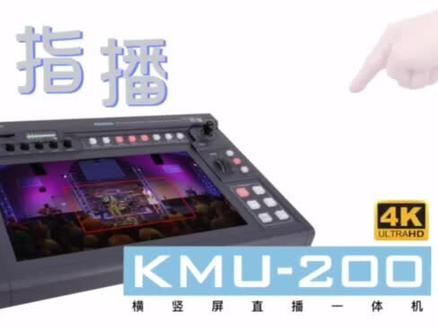
一台让您只用一根手指就能轻松多机位切换的直播一体机 kmu 两百, 现今最火红的带货直播,您绝对不会相信这精彩的网红直播。只要一台四 k 摄像机,就能表现出如此丰富的画面内容, 只要灵活的弹指之间,即可轻松的切换你想要的直播画面,而且一人便可完成。 竖屏直播已经是锐不可挡的潮流趋势,无论是访谈节目、座谈、研讨会等,通过快捷键就可切换横屏与竖屏的播出。多机位拍摄、竖屏直播不再是个头等 问题,也无需添够其他设备,可轻松达成直播任务。 远距教学、录课直播已经是各级学校必要的标准配备,拥有十四寸触摸屏幕,手势直接控制截取画面,无论是老师或学生都可以轻松上手,成为天生的导播。 一目了然的录像与直播快捷键,在直播的同时并可及时的录像优质高清的课程内容。 你能想象一台四 k 的摄像机,可将原本单调的机位转化成精彩夺目的产品发布会直播画面,而且还可将 pc 输入成 为第二个摄像机输入的来源,加上各种便捷的操纵感及变焦旋钮,让转播工作变得像游戏般的轻松有趣。 声音的表现更是不能马虎,他内建了四路调音台,让影音同步身临其境。 它是集切换、录像、直播、调音于一身的一体机。 kmu 两百满足你所有的直播需求。
 02:22
02:22 00:34查看AI文稿AI文稿
ic 五百 mu4k 是一个可以通过 wifi 软件去控制的导播台,那么我们可以通过这种触控 去进行切换。同时呢,还可以控制云台摄像机啊,还可以做云台摄像机的预知位,然后快速的去调取预知位。那么整个的这个切换过程呢,我可以通过一键 就进行了 u 盘的录制,然后录制节目进行构图。


