word怎么将中英文设置成不同大小

粉丝2869获赞3.8万
相关视频
 01:02查看AI文稿AI文稿
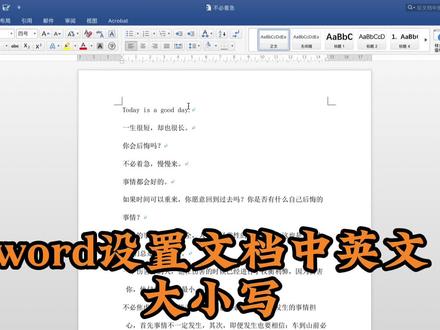
word 设置文档中英文的大小写?首先选中需要设置大小写的英文,点击开始选项卡, 选择开始选项卡,向下的更改大消息按钮,就会出现多种不同类型的选项。可以选中句首字母大写,这样就设置为句首字母大写,也可以选中大写, 这样就全部更改为大写。选中小写就全部更改为小写。也可以选中每个单词首字母大写,这样就呈现为每个单词首字母大写。切换大小写,选中之后 就会呈现为于刚刚的大小写刚好颠倒的现状,我们又回归到首字母大写的境况。
20耳东学习日记 01:19查看AI文稿AI文稿
这个区域是对字体形设置的一个区域,我们打开一下,这个是可以选择你需要的字体,有房松松体,这个是汉字类的字体,下面是英文字体,这个呢是字号,字号有绰号、小号,这些汉字的字号呢,从大 我们可以看一下,我们比如说我们选中这一段文字,我们去选这个字号,如果是汉字,越往下字体是越小,但是如果要是这个数字,这个是最小号,越往下越往下是越大的, 这是一个字号,右边一个 a 加和 a 减,这个是什么意思?我们选中这第一段文字,我们点一下, a 加就是逐步增大,对字号逐步增大, a 减就是逐步缩小啊,这个时候我们练习一下啊,如果把这英文章中所有的英文字字体全部换成一个, 比如说换成一个这个字体,我们需要选中这个,在这个段落前单击一下,按住 ctrl 键,再单击一下,这样按住 ctrl 键不松手,这样呢是有一些麻烦,因为你需要选中所有的英文字体进行设置, 然后设置完英文字体之后,我们还要对这个中文字体进行设置啊,这样是还需要重新选选入选定这个中文字体,这样是比较麻烦的,有没有什么快捷的方法?我们就按 ctrl a 全选, ctrl a 全选之后呢,我们在这里有一个右下角有一个字体的设置的一个按钮,一个小拐角,我们打开它,这里 打开之后,然后就有一个中文字,中文正文这个字体,我们可以把这个中文字体选成,比如说我们选成凯体,西文字体,我们设置成刚刚选的这个这个字体,这样我们去点击确定,这样呢全文就把这个中英文设置成我们需要的字体了,这个你学会了吗?
 02:55查看AI文稿AI文稿
大家好,我是图文办公郝老师,今天我要和大家分享的内容是 word 中如何快速的进行英文大小写的转化,那么现在呢,我们就来看一下,这是一篇嗯英文 文档,那么他呢,首先呢全是,嗯字母全是大写的,那么首先我们怎样转换成小写呢?第一步呢,我们选中以后呢,在我们的开始菜单里面,字体面板里面呢,有个 更改大小写命令,我们看一下,首先这个呢,全部的小写,大家看一下,是不是很快的呢,就全部小写了,那么第二个呢, 我们再看一下如何把首字母,我们说每一句呢,我们首字母是要大写的,如何首字母大写呢?我们还是这个命令句首字母大写, 大家看一下,很快的呢,聚首字母就大写。再看一下,在我们这个面料里面啊,有啊,全部的大写, 是不是呢?很快就全部的大写了,还有呢,我们说每个单词首字母大写,那么就是说啊,每一个单词呢啊对一个字母呢全部大写 这种板式啊,再看,除了这个以后呢,我们说还有大小写切换,那么这个是什么意思呢?比如说 我们现在呢,我们全部是啊小写,那么大小写切换的时候呢,那么他也全部都变成大写了,嗯,全部都变成大写了, 那么还有一种情况呢,我们看一下,如果能是上来居首字母大写,嗯,那么进行大小写切换的时候呢,大家看一下,是不是反过来了,也就是说啊,一个单词当中呢啊小写的字母呢变成大写,大写的字母呢?然后呢变成小写,嗯,就是这个啊, 那么再看,那么在这里呢,有个绊脚和拳脚面临,那么这个呢,我们说默认的情况下呢是绊脚,如果是拳脚的时候,大家看一下制服间距是不是啊宽了,那么我们一般的呢, 通常都采用上了绊脚,嗯,进行输入通常都采用绊脚啊,默认的呢就是绊脚设置。嗯, 今天我和大家分享的内容呢就到这里,大家喜欢我的视频请关注转发,我们每天共同学习,共同进步,明天见,谢谢大家。
22图文办公郝老师 01:07查看AI文稿AI文稿
在涡轮里面如何快速设置文字的大小?很多同学的方法是这样的,就不要选中文字,然后呢在上方这边不是有一个 a, 对吧?上面小箭头点一下变大,点点点变大,然后呢点这个点点 那个变小,点点点点变小,然后呢或者是直接在这个位置点一下,然后呢去选择大小啊,字号啊,那这个呢是比较慢的,那快一点的方法是什么呢?就是说他有个专门的快捷键, 可以通过啊,选择内容啊,内容选择以后,然后按 ctrl 加右侧的大括号会变大,如果你按左侧的大括号,他会变小啊,当然你要按 ctrl 键,不要松手, 然后同学说大括号在哪呢啊?其实呢注意听哈,我们在这个里边啊,键盘上,然后呢我们可以看一下,在键盘里面呢,就是说 是我们先按住 ctrl 键,不要松手啊,按住,然后呢通过这个位置,他有个右侧的大括号,看见没?你按右侧大括号,他就会变大啊,字就变大了,如果你按左侧的大括号,字会就变小。 ok, 学会了吗?点个赞哦。
3658山竹Excel表格教学 02:48查看AI文稿AI文稿
大家好,如果我们的 word 文档当中一个段落有中文,有英文,那默认情况下呢,你给这个段落设置某一个中文字体,英文也会应用了这个中文字体。那我如果想为中文、英文分别应用不同的字体,怎么办呢?两种方, 在这段英文的段落当中,有两个中英文混排的英文谚语,那我现在呢,中文是宋体,英文呢也是宋体,我可以直接在这里改, 把英文改为英文字体,比如说改为 real 这个英文,改为 real 这个字体, 那这样就改好了。但是呢,如果我后续说,哎,这个段落我觉得中文要改为黑体,那么全选以后,假如我全选以后,那你会发现 他这个也变成了黑体,英文也变成了黑体,显然不符合我们的要求。那这种情况下应该怎么办呢?应该 在选项里面设置一下,比如说我现在先设置好了这个英文的字体,是选的英文单词,选的英文字体,中文呢是中文字体。那我希望后续改中文字体的时候,可以全选直接改掉,但是呢,不影响我英文字体的设置,我只要在文件 选项高级,高级这里有一个中文字体,也应用于西文,这个呢是默认情况下是选中的,就是中文字体和英文都一样应用,把这个复选框去掉 以后,我设置中文字体,不影响我的英文字体。好,那我现在来设置一下,比如说我现在全部把它改为黑体,那你会发现 这个英文的字体并没有变化,只有中文的字体改掉了,这就实实现了我们的要求。那假如说第二种方法是你有一段有很多,那如果要一个个设置呢?这个是比较麻烦的,那我们呢可以全选这段文字,然后按 ctrl d 设置字体,在这里呢可以设计个中文字体,比如说方正书体,英文字体自己选一个, 选一个合适的字体。好,选好了以后点击确定,那这样的话就会中文、英文分别设置不同的字体, 中文、英文分别设置不同的字体。所以一般来说对我们使用或者如果你有中文、英文混排的情况下,最好是在选项当中把中文 字体适用于英文这个选项给它去掉。然后呢全选以后,在字体里面分别为中文、英文设置不同的字体,这是最快的,每次六分钟让你溜起来。
119职场变行记 01:32查看AI文稿AI文稿
word 文档怎么样修改默认字体和大小呢? word 文档默认的字体是等线字号是五号字, 我们在实际工作中一般都不需要这样的字体和大小,下面我来给大家介绍怎么样修改默认字体和大小。我们点击字体区域右下角这个符号 字体,这里有中文字体和西文字体,你如果需要可以都修改,我这里只把中文字体修改成宋体 字号,我修改成四号字。这个字体和字号是我们常用的格式,修改好默认字体,我们每次打开时就不用来回 的修改了。修改好之后,我们点击下面设置默认值选项,这里有两个选项,一个是仅此文档,一个是所有默认文档,我们选择所有默认文档确定就可以了, 这时这个文档里字的样式也会自动变成设置的样式。我们关闭这个文档,再打开一个新的文档, 我们看看这样新建的文档,默认的字和大小也变了,方法就是这么简单,你学会了吗?关注我,了解更多办公技巧!
51电工彬哥 00:42查看AI文稿AI文稿
大家好,今天的 wps 一分钟课堂是教大家文档小技巧,在面对不同的文字格式时,使用格式刷可以帮助我们快速统一格式。首先选中正确的文本样式,点击格式刷,然后点击需要刷取的文本, 这样整天闻到的格式就同意了。第二个技巧是字母大小写切换,这三个句子的大小写格式都不相同,一个一个的修改会花费大量时间,我们只需要选中修改区域, 按住 shift 加 f 三即可在三种模式之间切换,你学会了吗?
18彬彬剪映 07:06查看AI文稿AI文稿
好,今天我们来说一说文字的大小,在 word 或者是 wps 里面,文字的大小是用字号来确定的, 我们要更改文字的大小,可以通过开始选项卡里面的这个文字字体功能区这个列表去设定,你可以看到这里面呢有 从上方开始的出号,小号,一号一直到八号,然后呢下方是数字表示的,那这两种表示方法呢,分别来自于呢?中国的传统的印刷的字号表示方法和西方的棒子的表示。 对于中文字号来说,号数越大字越小,最大是初号,那最小呢是八号,棒子表示的 是呢,从字母的笔画的最顶端到字母笔画的最底端,数值越大字越大,七十二磅呢,表示一英寸,也就是二点五四厘米。通过字号的数值呢,我们可以换算出字的大小,下方呢有一个列表,大家可以看一下, 出号栏对应于四十二磅,大概呢是十五毫米左右,我们常用的二号做标题的话是二十二磅啊,大概八毫米左右。 三号呢是十六磅,小三十五磅,四号十十四磅,小四号十二磅啊,五号十点五磅,小五号九磅。 我们平常使用的一般的印刷品的话,大多都在二号到小五号之间的这样一个尺寸里面,在六号以后的话,我们再如果打印出来的话,阅读起来就 就比较困难了,设置之后可以从这个列表里面去选择好,你也可以呢去输入,你看在那个数字里面呢,最大也就七十二磅,大于这个纸呢,我们只能手工去输,你可以在这个地方去输,比如说,呃,我可以呢给他输过, 哎,八十啊,他就这么大,你也可以让改成呢五百啊,这么大。好,我们回回过来,改成呢 二十啊,让他回来。除了在这个地方输,你也可以按下 ctrl 加 d 或者是点这个按钮啊,点这个小箭头,或者是呢按他的快捷键, ctrl 加 d, 他会打开这个字体对话框,然后在这个列表里面字号列表里面去在这个地方去输,或者是从这个列表里面去选,不过呢这个地方呢 并没有这里方便,所以一般呢我们都在这个堆字号的设置的话,一般我们就不打开这个对话框, 那这个数值我们到底可以用到多大了?我们刚才看到了七八十五百都可以,那么最大是多少呢?这个数值的范围呢?是一到一千六百三十八,也就是我们的一个字最大呢大概在五十八厘米左右, 比如两千,好,你看他会告诉你数字必须介于一和幺六三八之间,也就是我们最大,换算过来的话大概是五十八厘米左右。 另外呢,我们在设置字的大小的时候呢,还可以通过后面的这两个,这两个键一个是向上,一个是向下,就是 增大字号和减小字号,你看一下他的快捷键啊,康初尔加 shift 加上呢向右的箭头,还有一个呢是向左的箭头,而在我们的那个键盘上按下康初二键,加上 shift, 你看缩小 放大。除了这个之外呢,我们还有一个是就是康初二键加上方括号,左方括号和右方括号,按下康初二键 加向左的方括号缩小,而向右的方括号变大,这两个快捷键他是有差别的,那么按方括号这个呢,他是呢细条大概在一磅这么调整,而康初二建加上这个箭头,也就是康初二建加细品加逗号和点号的话,他是呢 在常用的字号之间调整,他是跳的啊,跳动呢比较大。那我们在排版的时候,针对不同的印刷品,他一般呢对这个字体呢,都有一定的要求。常用的字号呢,一般是从小五号到出号这么大, 像我们平常看的大多数的那种读物,他的正文一般是使用送体五号,而小孩的,幼儿园的或者是小学的读的,大多数呢字比较大一点,他是采用的凯体三号。 公文的标题呢,一般我们采用黑体二号,而正文呢是使用榜送的三号。好,一般我们在做论文,像毕业论文的时候呢,正文呢通常要求是使用小四号,送题的小四号。另外呢,由于字体的 差别啊,每一种字呢,他是不一样的,那么同样呢之后看起来可能不一样大,比如说像这个字体,我们使用的是右元体,如果我给他改成仿送体啊,这边的字体呢,我改成凯体, 这边的字体呢,我再把它改成黑体,都是同样的字号,你会发现呢,黑体比这个仿送和楷体呢要大,所以说呢,不同的字体呢, 虽然套数相同,但是但最终的效果可能不一样。因此呢,我们在使用的时候呢,要根据实际情况去做一个调整,比如说小四号的黑体和四号的凯体, 你看这样看起来差不多,当然你也可以再小一点,你再小一点,什么十三磅和这个呢,比他小半 号的这个黑体呢,看起来差不多大,在显示器上面我们可以通过按下 ctrl 键推动鼠标中键去滚动,然后呢可以实时的缩放, 因此在这个地方不能够直观的感受真正的值得大小。那你要获得直观感受的话,最好的方法就是你列一个字号的列表,把它打出来,放在纸上直接去看,你就可以看到哪一种字号呢?最适合我们的文档 字号呢?用来改编字的整体大小。那有些时候我们会看到一些长的啊,被拉长的字,这个人在哪改变呢啊?我们是在这个地方按下 ctrl 加 d, 打开这个字体列表,在高级里面这里有一个说法, 这个列表里面呢大于一百的就是把这个字变宽,等于一百的呢就是原始的字体的大小,这 这个说法比例呢是在字体本身的特性之上呢,做一个说法,小于一百的话就是变窄,就是变成长长的那种字体了。而另外一个呢是它的间距,就是呢改变字与字之间的间隔,让它变得宽一点,或者是呢变得紧一点。 好,这个呢就是关于我们字体字号的一些相关的知识。
161排版先生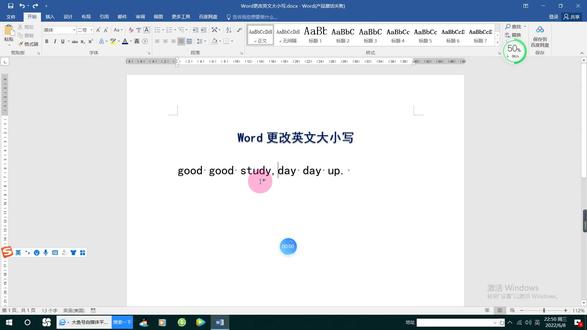 01:17查看AI文稿AI文稿
大家好,今天我们学习在 word 里更改英文大小写。首先选中文字,点击开始,字体里面有一个大写小写的 a, 将鼠标放在上面,自动会显示更改大小写。 我们可以点击他的下拉按钮,他有其中方式,例如可以改成全部大写,所有的字母就大写了,也可以改成全部小写。还有句首字母大写,一句话的第一个字母大写。 也可以选择每个单词首字母大写,每个单词的首字母就大写了。还有一个是切换大小写,原来的大写字母改为小写, 原来的小写字母改为大写。我们看一下,我们改回全部小写。 下面还有一个半角和全角,他是英文选式的一种方式,默认都是半角,全角的话大家可以试一下他每个词的中间距离会变大,学会的点个赞吧!
 01:52查看AI文稿AI文稿
大家好,我是达荣哥,这个视频呢,给大家分享一下 word 中英文字母大小写调整的技巧。 在录入文档的时候,我们可以不用考虑字母大小写的问题,就按照自己的想法一直录下去,可以全部大写,也可以全部小写。 录入完之后,我们批量再对这些英文单词进行大小写的调整。好,我们现在先录入一段随机文本,然后给大家演示一下, 好选中这些英文单词。选中之后啊,在字体功能组这里有一个更改大小写的调整功, 大家看在这里列出了很多的功能。首先我们可以一键改变大小写,比如说全部小写, 全部大写,还可以聚首字母大写,另外还可以改成每个单词首字母大写。 另外我们按快捷键 ctrl 加 shift, 再加字母 k, 可以将小写的字母变成小型大写字母, 再按一下切换回来。然后呢,在这里还有一个切换大小写,哎,原来的大写字母变成小写,原来的小写字母变成大写字母,好,我们改成聚首字母大写,这个调整 工具方便吧?关注达荣哥头条号,每天学习办公操作技巧!
242office技巧达人 00:37查看AI文稿AI文稿
word 中切换英文大小写?这里有一篇英文的文章,那如果我们要对这篇文章进行一个大小写切换,你们是怎么操作的?这里教大家一个非常简单实用的方法。首先选中这篇英文,然后按 shift 加 f 三 进行一个首字母大写切换,再按 shift 加 f 三进行所有英文大写切换,再按 shift 加 f 三进行一个全部英文小写的一个切换,你学会了吗?学会的话点赞加关注。
 01:20查看AI文稿AI文稿
中英文排版技巧一、首先插入一个文本框,绘制成这样的长方形,再按住 ctrl 键复制一个到右边。二、同时选中两个文本框,点击插入文本框, 选择将所选内容保存到文本框库,命令打开新建构建机块对话框,输入名称为双文本框,点击确。 三、将鼠标光标定位到第二页页面中,插入一个门本框,在弹出的菜单中选择了 刚自定义的双文本框,即将其添加到页面中。四、选中第一个文本框,点击形状格式文本创建链接,此时鼠标变成茶杯状,来到第二页,然后点击左边文本框为文本框创建链接,再使用相同方法将右边的文本框创建链。 五、分别在第一个和第二个文本框添加中英文内容。 六、文本添加完成后,按住 ctrl 键的同时,依次单击文本框边框,选择所有文本框, 点击形状格式、形状轮廓下拉按钮,在弹出的菜单中选择无轮廓,命令取消所有文本框的轮廓,这样就排版好了。超实用的小技巧,你还想学什么办公技巧,写在评论区哦!
632小万职场 00:24查看AI文稿AI文稿
word 快速调整文字大小,一秒搞定文字大小调整文字大小,你是不是还在选中后像这样调整呢?其实我们可以 ctrl 加一全选, ctrl 加左中宽号减小, ctrl 加右中宽号增大。
1059Word小技巧 01:36查看AI文稿AI文稿
敲重点啊,怎么还有人不会这个高频高点,快进来跟我一起学吧!说到修改字体,可能很多小伙伴会觉得不屑一顾,因为太简单了对吧? 但是假设考试的时候你碰到了这样的题目,让你将整篇文档中文和新闻设置为不同的字体格式,这个时候你会怎么操作呢?在前面的视频里面教过大家,设置字体格式要先找到目标内容,然后再选中目标内容。 这个时候呢,问题就来了,即使我们借助 ctrl 键来选中中文,他也是一个极大的一个公众量,因为你要选中整篇文档中文。很显然考试如果你这样操作会极其的浪费考试时间。 那么正确的操作方式是怎样的呢?很简单,大家仔细的看,只需要两步,第一步,按下键盘, 按到 ctrl 加 a 来全选文档。然后第二步,点击字体对话框启动器来打开字体对话框,再在这里面将中文字体按照题目要求给他设置为 微软雅黑,那么在这里面设置为微软雅 西文字体设置为 area, 那么在西文字体这里面打字 area 好,输入设置好,点击确定。那么大家可以注意一下,我们整篇文档中文全部改为微软雅黑,然后细文呢全部改为 area, okay! 以上呢,就是快速设置整篇文档的中新文字体格式。
311策未来官方旗舰店


