华硕天选5电脑卡了怎么办

粉丝483获赞1.2万
相关视频
 02:02查看AI文稿AI文稿
显卡一百零五度, cpu 五个九十七度,硬盘胶布加风扇全部堵死,硅脂全部成粉。看看这台战损级天选五,换完硅脂能降几十度。 天选的螺丝很容易滑牙,很多自己清灰,弄滑牙的一定要准备好对应的螺丝刀, 喷上专业清洗剂, 毛刷细节清理到位, 贴上祖传香便片,一定要撕掉薄膜,不然电脑容易睡觉。弄平边缘开始装散热膜组, 拧下螺丝一定要按照顺序拧 插向电源。 清完会后温度稳定八十度以下,功率稳定在七十七瓦,显卡功率提升三十瓦。
105南院电脑清灰 00:21查看AI文稿AI文稿
新电脑到手,开机直接就打游戏,那你电脑包卡顿掉,真的,今天一招教你解决桌面, win 加 i, 打开 windows 设置,找到游戏,进入游戏模式,点击显示卡,添加 microsoft 做应用,找到 windows 安全 中心,然后下滑,将 gpu 首选项更改为高性能,然后重启一下,现在打游戏就变得无比丝滑了。
 00:44查看AI文稿AI文稿
电脑玩游戏发现独显功耗没跑满,帧数也达不到怎么办?以这台天选七 pro 为例,五个设计教会你如何让笔记本超常发挥。一、供电优化,打开控制 面板硬件与声音,点击电源选项选择或自定义电源计划选项中选择卓越性能模式。二、增强散热,打开奥创中心首页左下角,将操作模式设置为增强模式,可以提升笔记本散热性能。开启独显,直连奥创中心左侧菜单栏,设备中选择 gpu 性能,选择独显输出,然后重启。四、 更改屏幕刷新率,在系统设置里找到高级显示设置,屏幕刷新率设置为最高。五、开启 d r s s, 首先更新最新硬件驱动,然后在软件中图形全职设置中真生成模式设置为六倍,设置完成后游戏体验会有明显提升。
3981华硕天选电脑旗舰店 00:33查看AI文稿AI文稿
电脑用久了,开机卡顿不好用?教你两招,让电脑速度更快更流畅。右键此电脑,选择属性搜索,查看高级系统设置,点击性能设置,点击调整为最佳性能,点击确定,这样系统对视觉效果的优化就会取消。虽然高能场面没有那么震撼了, 但是游戏画面肯定会丝滑不少哦。接着按下 win 加二,输入这串字母回车确定,点击合同选项卡,勾选隐藏所有 microsoft edge 的 服务,然后再取消窗口的所有勾选确定,这样开机速度就会明显加快哦。还有什么问题,评论区告诉我。
87华硕智硕专卖店 00:45查看AI文稿AI文稿
今天来修一台华硕天炫五 pro, 用充电器卡 logo 不 开机,用电池正常的机器,我们来看一下底壳型号, f x 六零七 g。 我 们先来看一下故障现象,这里是用电池开着机的,可以看到插上充电器的一瞬间,电脑就黑屏了一下,然后就一直卡。 logo 界面, 这款机器卡 logo 就是 不开机,这是机器拆机后的样子,检测到用只要插上充电器就会不出 cpu 供电,排查到是 cpu 供电芯片有一个工作条件,用电池工作时正常,用充电器时就不正常, 最后找到是这个电阻坏了,将其更换后再通电测试,可以看到插充电器后不会黑屏了,成功修复。大家有电脑问题可以留言或私信。
 00:34查看AI文稿AI文稿
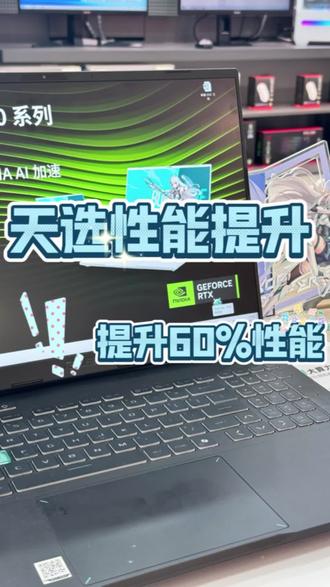
打开天选避开功能可以提升游戏的百分之六十性能,这里是华硕自带奥创控制中心。首先我们先点击设备,点击我们笔记本, 在系统设置这个位置,选择我们的 gpu 功能,这里已经选择了读写模式,一般新机默认的是极险模式,选择读写模式是需要重启电脑, 重启好电脑后点击电脑桌面设置我们英伟达显卡面板,我们就可以更改三 d 设置啦。
 01:50查看AI文稿AI文稿
华硕天选玩游戏死机重启、游戏闪退,越玩越崩溃,明明配置够用,打网游玩三 a 却频繁画面卡死,游戏闪退,打着游戏突然死机重启,直接强制退出去网上搜答案,有人说是系统问题,有人说是驱动冲突, 自己折腾半天重装系统,更新显卡驱动清灰,全是了,钱没少花,问题一点没解决。还有不少粉丝被不良维修店忽悠,动不动就让换主板换显卡,报价成百上千, 纯纯交智商税。其实跟大家说实话,华硕天选出现游戏闪退、重启、游戏卡死、黑屏等大概率不是大毛病,这就是这款机型,电路正常损耗,长期高负荷玩游戏,主板核心供电芯片、周边元气件长期高温超负荷, 慢慢出现性能不稳,供电断续,才导致游戏闪退、随机黑屏等故障。今天郭哥就拿这台同款故障的华硕天选为例,给大家参考一下。精准检测,锁定故障点位,针对性做电路修复,顺带优化散热隐患,一次性根除病根。 维修完成之后,连续高负荷游戏压力测试,长时间稳定运行,再也没有闪退卡死黑屏的情况,整机运行丝滑又稳定。在这里提醒所有华硕天选玩家,遇到游戏闪退莫名黑屏,千万别盲目去电脑店花钱重装系统清灰, 更别被黑心维修,随意加价换大件。这款机器同款故障基本都是主板电路问题导致,不用换大件,花小钱就能彻底修好。关注郭哥,专注游戏本芯片及维修,深耕各大品牌通病修复,拒绝套路,拒绝议价, 不管是天选拯救者还是暗影精灵等有解决不了的电脑故障,随时留言帮你避坑,省钱,修好你的爱机!
 06:30查看AI文稿AI文稿
hello, 大家好,今天我们来修一台华硕的天选,这款机子的话,它也是开机的时候 出现那个 logo 之后,它就卡住了,进不到系统,看它就这样卡住了,进不了系统, 像这种的话,一般也是因为这个 amd 的 cpu 虚焊导致的故障,像这种我们可以尝试先重启一下 cpu, 如果重启完不倒的话只能换 cpu。 我们已经把主板拆出来了,像这个就是 cpu, 这个 cpu 我 们清理干净一下,然后这边是显卡,我们把这个 cpu 拆出来之前的话, 我们要先测一下它这个 cpu 的 一个对比值大概是多少,待会我们来好判断,看一下零点零二 感觉都是很低的这个 cpu, 现在这边现在越新的 cpu 越低,这零点零二,零点零二它没有问题,只要它不是完全短路都是 ok 的。 我们拆 cpu 之前的话,我们先把 cpu 四个角的一个胶给清理干净之后,它我们就可以直接上 bga 了。 清理干净之后我们再来保护一下旁边这个显卡,保护好之后我们就直接上 bgm 来把这个 cpu 取下来。 像这款 cpu 取下来还是挺容易的,因为它没有带黑胶,像华硕这个轮的话,它就不带黑胶了,温度一到轻轻能推动就可以 把它给取下来了,这个还是比较简单的,相对打黑胶的来说非常的简单。看就这样轻松的把这个 cpu 取下来了,这个就是他的 cpu, 那 把 cpu 取下来我们就直接清理干净这个 cpu, 清理干净的话,等我们就可以装起来了。 清理干净 cpu 之后,我们再来处理好这个焊盘,这个焊盘没有黑胶,所以也是很简单,直接把它拖平就得了,这个对我们来说没什么太大的一个问题, 然后我们再涂点焊油,然后把这个 cpu 给装上, 我们花了点时间把这个 cpu 装上之后,我们先测量一下它有没有短路,零点零零一,没有完全短路都是正常的,那我们就可以简单的先装起来,看一下能不能开机。先把它简单装起来, 我们重新把它打上新的打入硅脂,然后这两个 cpu 风扇也把它清理干净,然后我们先简单的扭几颗螺丝,待会看一下这个故障有没有解决, 如果还是一样卡 logo 的 话只能更换 cpu, 重启的话只能解决百分之五十到八十的问题。我们现在装起来了,我们看一下 ok 系统正常开机,看一下还会不会卡住。 ok, 现在好像没有卡住了,因为刚才刚装了个系统卡住没有进去,那现在的话他现在正在重装系统,看一下能不能跳过,看这个样子应该是 ok 的, 他能到这一步的话应该问题不大, ok 应该是可以的,已经能正常进到系统里面了,然后像这种故障的话,基本上重启完 cpu 就 可以纠结了, 还是像遇到这种越龙的 cpu 卡 logo, 花屏、蓝屏都先重启一下,能解决百分之五十的问题,感谢大家。
 00:32查看AI文稿AI文稿
打游戏这样做更流畅,一定遵循两开两关原则,两开四开增强模式,焊开独显直连这两个简单,在奥创中心里就可以操作。二关四关内焊隔离焊关, sisman 打开设置,点击隐私焊安全性 windows 安全中心设备安全内核隔离详细信息里,把这个开关关闭, 可明显提升帧率。再按下 win 键,在搜索框里搜索服务,点击,在服务里找到 sisman, 打开, 把启动类型改为禁用服务状态停止,可以降低后台占用,提升帧率。快去看看你都设置了吗?
100华硕新典数码专卖店 00:46查看AI文稿AI文稿
电脑故障,哪怕是 cpu 坏也可以单独更换,不需要换主板。今天这台华硕天玺的笔记本电脑可以正常开机,但是只要进入系统界面,可能你密码还没输完,它就会死机,电脑没有任何反应,顾客去售后让他换主板要接近三千块钱。 像这种死机的情况,首先肯定是要排除内存和硬盘,排除了硬件原因,最后还是怀疑 amd 的 cpu 导致的电脑死机。那我们就在 bga 设备上面对 cpu 进行重新更换的操作, 装机测试一下,电脑已经不会死机,可以正常进入系统的检查一下电脑的基础功能,正常就可以给粉丝打包发回了。
 00:38查看AI文稿AI文稿
默认模式不等于醉驾模式,新电脑这些出厂默认设置可能会严重浪费电脑性能,打完这些解锁笔记本满血状态。第一, windows 电源模式 排掉默认平衡,切换成最佳性能平衡模式可能会偷偷陷屏,导致游戏掉帧,软件启动变慢。第二,切换操作模式,日常半公开默认安静模式做剪辑,把游戏直接开,增强体验感,直接拉满一张。 切换显示模式,一直用默认混合输出模式,玩大型游戏可能会卡顿较真,一定要手动切换独显输出,游戏画面更加丝滑。第四,关掉动态刷新率,固定两百四十赫兹或者三百赫兹高刷鼠标跟手动画面流畅度会明显提升。赶紧对照检查一下你的天选!
2343华硕天选电脑旗舰店 01:03查看AI文稿AI文稿
新电脑到手后,这三件事一定要注意,这三件事可以让你的新电脑一直保持流畅。第一件事,现在的新电脑一般都是 win 十一系统有自动防护功能,所以我们不需要安装任何第三方安全类软件,安装杀毒软件只会导致电脑卡顿, 而且会有弹窗广告。如果你要清理垃圾的话,可以开启 win 十一系统自带的清理垃圾功能。右键选择显示设置,点击存储, 打开存储感知,再点击这里,在运行存储感知这里改为每天勾上临时文件,把下面这两个选项全部设置为一天,这样我们的电脑每天都会自动清理垃圾了。第二件事,新电脑安装了很多软件之后,一定要关闭无用的开机自启项,这样可以提升电脑的开机速度。按下 ctrl 加 shift, 加 esc, 打开任务管理器,点击启动,把不需要开机自启的软件都禁用。第三件事,新电脑的内容保存位置一般默认都是 c 盘, 时间长了, c 盘的内存会越来越少,系统也会变得越来越卡,我们可以把它改为其他盘,这样可以让电脑时刻保持流畅。我们再回到存储这里,点击高级存储,设置下滑,找到保存新内容的地方,把这些选项全部更改为 d 盘,最后点击应用就可以了。
 04:33查看AI文稿AI文稿
牛逼牛逼,上了二百三十,温度七十一度,太牛了这手机。今天来清灰的是一台华秀天选五 pro, 配置是七九四零 a x 加下四零六零,然后这边用到的是七九五零相片片和莱尔德六零七。在南苑或者台城街道的兄弟们可以找主播帮忙清灰, 书包也是拿下螺丝开始工作的了,像这种一年没清的笔记本,多数打游戏都容易卡顿掉帧,发热比较严重,所以这次就来做一个保养 银墙没清过灰的老纪,打游戏越来越卡顿的,有需要的兄弟可以直接左滑主播主页啊,疯狂拧螺丝中, 然后小心的撬开笔记本的后盖,时间巧进把卡扣全部打开, ok 了,也是成功开盖来看一下 惨不忍睹的,先把电器排线给拔掉,然后给机器放静电,避免静电击穿了, 然后就去拆散热器,当然也要记得把风扇的供电线给拔下来,把散热器取开之后再把风扇给取开, 还是很脏的。把散热器下面的硅基擦掉,如果硅基不干可以不擦,不过我这边换新的凝胶,顺手就把它擦掉了。 ok, 主播也是非常细心的清理干净了。接下来我们直接向水洗大法,一般用吸尘器简单吹吹就可以,主播这里忘记带了直接水洗,没有电的直接水洗,当然一定要注意烘干了才能相机使用,不然直接相机会导致断路。 简单清洗一下这波卡点看的舒服吧,给个三连奖励一下。主播,回来咱们的工作线,直接清理一下机器的表面,然后准备去给风扇清灰, 主播直接拿去洗风扇吧,主播这里用的是精密电子仪器,清洁剂,可以直接对着风扇吹,当然也要注意还是要晾干, 怎么说吸不吸特别干净。主播洗的亮堂亮堂的, 把机器上的硅基擦干净,然后我们直接向相片片 贴上我们祖传的七九五零无敌散热,然后打上我们的导热凝胶, ok, 也是涂完了,然后再把风扇给吹干,接下来把风扇每颗螺丝全部拧到位,重新装回散热器,这里一定要小修多次, 保证八颗螺丝的秀丽都是晶莹的,不然容易干崩 cpu 和 gpu。 然后记得接向风线的供电线,还有电源的排线打向螺丝,这个是这里哇, 一点都不专业,这里也是被攻击了,接下来主播将要攻击他的电脑,把机器的外观清理干净, 哎呀,也是给他送回家了,老弟,看我还拿不下你 练江服稳定七百八十帧,紫斗服稳定四百八十帧,往上五百万,也是将他折服了好吧,牛逼牛逼,上了二百三十,温度七十一度,太牛逼了这条鸡。
 01:33查看AI文稿AI文稿
amd 锐龙笔记本已经出现大面积爆雷,最近几年维修的不管是什么品牌的游戏本,无论是联想拯救者、华硕天选、机械革命蛟龙、戴尔际系列、惠普暗影精灵、悟空火影等等游戏本,无一例外,只要是用到 amd 锐龙 cpu 的 游戏本,通通都在爆一个通病。 今天大毛哥就用这一台网友寄修的机械革命蛟龙十六 s 为例,具体型号是机械革命蛟龙十六 s 杠七四六零一,大家看看。故障表现可以说是一模一样, 开机 logo 界面转圈圈,反复蓝屏或者黑屏,重启之后又开始修复,修复半天过不了又开始蓝屏重启,反复如此,无法正常进入系统。故障主要集中在 amd 六千系列和七千系列,机器到手用两年过保后大概率都会出现这类故障, 自己换硬盘换内存,更新 bios 全部没用,问题依旧。为什么会这样?其根本原因就是 cpu 虚焊, 笔记本散热本身不佳,有些懒虫电脑用几年都不清灰保养,长期积灰打游戏,高功率使用导致 cpu 虚焊, 表现出来就是可以低功耗开机显示 logo 或者进 bios, 但是一进 logo 加载系统就扛不住,直接蓝屏重启修复, 反复如此,很多人选择自费大几千换硬盘换内存,换 cpu 换主板,全都白花冤枉钱。最 简单直接的维修就是重焊 cpu, 把主板拆出来,用 bga 反修台把 cpu 拆下来重新直球,最后再精准焊接回去,只要不是 cpu 核心烧坏,重新焊接后就可以正常进入系统,电脑就可以满血复活。
3084笔记本维修张大毛 01:06查看AI文稿AI文稿
你的笔记本是不是时不时卡顿?那是 windows 一 直在扫描你电脑。正在使用 win 十一系统的朋友一定要留意这个系统监控服务。 八月三日,网上大量用户反馈,这项服务会持续读取 cpu 温度、电池状态,每间隔十五分钟就向外报送数据,只会白白消耗电脑性能。 接下来教大家把这项服务彻底关闭。点开开始菜单,在顶部搜索框输入服务并打开,在服务列表往下翻,找到 windows 健康状况体验服务,双击打开属性窗口,将服务停止。 把启动类型从自动修改成禁用,切换到恢复标签页,该服务出错之后默认会自动重启,把失败后的操作改为无操作失败,重启天数设置为九百九十九天。 点击应用保存。接着我们清理 c 盘内部缓存日记 win 加二,打开运行框,输入 temp, 再打开这个文件夹,这里存放的就是它生成的日制缓存部分,进入文件夹之后, 填写里面的文件,直接删除。处理完成之后, c 盘占用就恢复正常了,内存和 cpu 占用也减少了很多。
588华硕智硕专卖店 00:32查看AI文稿AI文稿
电脑天天按关机,后台却偷偷跑电几百小时,还越用越卡,不信你按 ctrl、 加 shift、 加 esc, 打开任务管理器,看一眼下面的运行时间,是不是已经跑了几十甚至几百个小时?以这台天选七 pro 为例,三步彻底关干净。按 win 加 i, 打开系统设置,点击系统,找到电池和电源。 下拉,找到盖子、电源和睡眠按钮控件,在已通电源和使用电池中找到。按电源按钮,使我的电脑睡眠改成关机状态即可。快去查查你的电脑连续跑了多少个小时,记得点赞、关注、收藏,以备不时之需!
43华硕数码 02:20查看AI文稿AI文稿
三点钟把场,再看一下,三百多人,哎,基本上恢复正常水准了吗?哎,好帅哥辛苦了。 今天上门清理一台打游戏非常掉帧的天选电脑,我先给你测个温度,两年没清过了是吧?最近打游戏掉帧吗?要掉,现在经常掉到五十。 你这个待机是有点高了,七十度啊,你看你这个温度,一下子就八十五度去了。是有点低啊,功耗才七十 w cpu 温度,我天呐, cpu 温度九十三度!中考测试显卡温度八十七度,非常高,显卡温度为九十五度,已经达到上限。显卡功耗越来越低,才五十 w cpu 温度来到了惊人的九十多度,我可以开始清理,你的温度太高了, 到底要看一下是什么个情况啊?打游戏还是挺掉帧的,非常影响游戏体验。沿着底壳开始拆, 遇到灰尘的话还是挺多的,灰尘把风扇堵的密不透风,断电源,释放静电, 拆屏幕排线,更好的。拆铜管,这款型号铜管螺丝较紧,我们拧的时候注意垂直往下拧。 你看这硅脂都基本上干完了啊。卸掉风扇, 先扫一下电脑的机身,擦掉干了的硅脂, 近距离再欣赏一下毒满的风扇。使用煮包煮存的小牙刷刷一下,使用电子清洗剂让风扇更干净,最后用吸尘器吸出内部灰尘。哎,看一下效果。帅哥清理同款环节, 符上主播的高性能龟兹温度直降十几度,憨爆了。用小铲子刮平,贴合核心重新安装回去, 重点刷一下后盖, 成功点亮,再测试一下温度。清理后显卡温度七十七度,降了十度,显卡的热点温度为八十五度,下降明显, 显卡功耗一百二十五 w, 足足提升了七十 w, cpu 温度七十五度,下降了二十度。三角洲靶场再看一下,三百多帧,哎,基本上恢复正常水准了嘛。我试一下,去外面再实测一下,去跑个刀看一下,帧率也变高,这温度绝对性的下降。打三角洲实测温度七十度,帧数稳定在一五零帧往上。可以啊,这个效果还是挺不错的啊。
91小张电脑


