Revit如何设置风管底平
我们再来看一下这个关于风口跟这个管道的连接方式啊。连接方式,呃, 我们先把这个管子的保温删掉啊,保温删掉我们全选他,然后这个菜单里面隔热层我们选择删除,然后删除,然后把这个显示模式改成着色啊,改成着色, 然后我们选风道末端啊,我们刚才载入了两种类型的风道,一个是排烟隔山,还有一个排风的啊,我们用这个排风的,这个选一个排风的啊,两百乘四百,尺寸不重要,尺寸不重要, 我们可以看一下啊,这边后边菜单有一个封到末端,安装到封口上啊,封到末端安装在封口上,你看一下你这个是不是激活状态,如果这个是激活状态,你 这个鼠标靠近这个风管,他会自动捕捉风管啊,这个风口直接放在风管上,对吧?风管上,如果你把这个取消啊,取消激活,你看一下啊他,你靠近风管边线的时候就不捕捉了,对吧? 然后他是你把鼠标放在这个封管中心上,然后,呃,注意设置一下这个封口的这个偏移量,我们是零,我们就让他零,好吧,我们放一个,好, 看到没有?他这个地方生成了一个三通啊生成了一个三通啊,我们切到三维里面看一下啊, 好,鼠标收放一下实图。好,这边有个范围框,我们把它取掉,取消掉啊,取消掉,然后这边就是我们刚才绘制的这个管道,然后我们选呃, 媳妇的键加鼠标中键旋转一下,看到没有?这个风口跟这个主管道连接的时候,生成了一个力管,生成了一个山通,对吧?生成了一个山通,呃,像我们刚才 放的这两个啊,是直接放在这个封管上的啊?直接放在封管上的啊,像这个也是直接放封管上的啊。呃,这是不同的封管的在模型里面的一个,嗯, 一个绘制方式,但实际上我们在管线中和以及我们现场安装的时候,呃,一个封口接到主管上啊,是不大可能用这种三通来做的啊,都是这个铁皮上直接切个洞啊,切个洞,然后拉一根 管子接过去啊?接到风口上啊,这种方式应该在软件里面怎么连接啊?怎么连接啊?我们来这个 演示一下。嗯,前面我们提到了在这个风管的这个有一个布管系统配置,对吧?我们这个布管系统配置,我们点开它。嗯,这里面有一个首选连接类型,梯形三通, 我们下拉有一个接头。啊,什么意思?就是当两根管道交叉的时候首先选用这种,山东还是用这种接头 啊?我们把它改成接头竹接头,看到没?这边有个活接头,就是矩形活接头,镀金钢板,我们点确定,我们点确定 好,这样的话我们这个首选的接。呃,连接类型就改成了接头,然后我们切换到第二层的这个楼层平面视图,然后再放一个封口看一下,我们点封到末端,然后封口,然后我们再放这个封管上,看到没有, 这个地方就没有生成这个三通,对吧?没有生成三通,我们再回到三三围试图看一下。好,实际上这个封管也这个封口也是连到这个封管上的啊,封管上的他只不过是类似于一个过渡箭的方式啊。过渡箭的方式好,这是 啊,现场实际上啊,倾向于这种方式啊,倾向于这种方式,后面我们管线综合的时候也会再再讲,也会再讲啊。另外一点就是如果我们的建模,呃,我们的这个闭目项目是配合的施工图阶段 啊,我们不涉及精装,不涉及精装,那我就建议你这个封口直接放到这个封管上就可以了,封管上就可以了,对吧?我们跟施工图保持一致,但是如果你的建模项目是配合的精装阶段,那么我们这些封口 肯定是放在那个吊顶上的吊顶上的,对吧?我们肯定是要从那个风管上拉一根管子接到这个风口上,那么我就建议你用这种方式啊,用这种方式好,这个跟你的这个项目的这个要求啊,项目的要求还是有点联系的啊,有点联系的, 我们接着讲啊,接着讲啊,刚才是封管啊,封管和。呃,封口和封管的这个连接方式啊,连接方式,呃,这个封口啊,长宽我们应该是设置反掉了,反掉了,不过没关系啊,我们能说明问题就行了啊,能说明问题就行了, 我们还是选择这个风。风口啊,我们改一下这个风口的这个,改一下这个风口的这个偏音量啊,偏音量我们改成负的两千,我们 让这个风口和这个主管拉开一定距离,好,我们再选择这个风口,也就是风大末端,呃, 我们切换到系统选项卡,系统选项卡,我们讲一下这个软封管,软封管,呃,在封管福建旁边有一个转换为软封管的命令, 他的作用是什么?他的作用就是将跟风到末端连接的模一段管子转换成软风管啊,我们点一下他,点一下他,他就会提示你,让你选择好,这里,看这里让你选择风到末端,我们点一下, 点一下他,那么这段管子就会变成一段软风管,看到没有?看到没有?然后这边你可以设置这个软风管的长度,比如说我们设置成一千,我们撤销一下,先撤销一下他让你选 选择烘到末端,我们改把这个长度改成一千,再点这个封口。好,这个一米的这个铁皮封管就变成了软封管啊,实际上现场用的也比较多,也用的比较多啊,接封到的时候用铁皮封管不一定不见得有空间。 嗯,接过去,所以我们末端一点可能用的就是软风管。软风管,对吧?好,这个就是软风管的命令,软风管的命令还有一个就是直接绘制软风管啊,其实我建模里面没用过啊,没用过好,软风管就是这样的啊,呃, 现场不知道见过没有啊?就是类似于像一个弹簧一样的一个软风管,好,我们撤销一下,好,大概就是这样子的。软风管,软风管,呃,这种现场用的话就是,呃,灵活嘛? 就是灵活啊,占用空间比较比较少,占用空间比较少,嗯,像我们以前像我前面做的一个管家这个项目啊,管家这个项目,呃,走廊上面啊,管家非常多啊,管家非常多,然后但但是他又布置了一个封盘,封盘导致那个封盘往下接的那个管子就接不下去 啊,以及有些那个封盘卡的那个梁格子里,梁格子中间外面伸那个顺风管出不去怎么办啊?直接在梁格子里面做静压箱,然后拉两个软管接到下面去。接到下面去啊,这个现场也 也是很常见,但是,呃,很常见,但是他的水利条件啊,水利条件,呃,跟我们的铁皮风管肯定是有差距的,有差距的,所以说,呃,可以用,但是不能一直用 啊,不能一直用,我们后面管线综合的时候也会也会讲到啊。关于这个,呃,软风管啊,你什么情况下用?什么情况下不用,好吧? 啊好,这个就是关于封管的跟封口跟封管的连接方式以及这个, 呃,两个软风管命令。软风管命令啊,还有一点就是我们的风风道末端风口连接这个主管的时候啊,这个软风管的长度啊,我以前也发过一个视频啊,在我们规范上嗯是有规定的啊, 两米好像是最长不能超过两米,太长就不行了啊,太长就不行了啊,当然现场我也见过很长的啊,很长的啊,当然规范跟规规范,对吧?这个实际归实际,对吧?所以我们管严重的时候 啊,你不能是扣规范啊,是扣规范肯定是行不通的,行不通的好,这就是我们的两个软风管的命令啊,软风管的命令。

粉丝6867获赞1.2万
相关视频
 06:32查看AI文稿AI文稿
让我们继续回到这个机械视图,讲一下我们的风管绘制,在我们风管绘制的时候,除了要确定它的高度, 除了要确定它的高度、宽度之外,还要确定它是在哪一个,试图哪一个标高进行绘制。我们这边这个风管标高占到是标高一,在立面图也可以看到, 一般在图纸上面每一个楼层都会有自己的啊标高图纸啊,你说我们这标高一默认的话就是 正负零的这个高度,然后到 dlr 这之间一共有四米的镜头,在这个高高层的位置这个缝管,然后我们看这一块右边这个属性 对这个风管的约束有水平对正,垂直对正,按照面包顶部的高层,还有中间高层,提部高层,这都是这个风管的这个陈述,我们可以在绘制时对他进行一个调整。 我们先看第一个中心位置,中心位置是什么意思?可以看一下画一个缠绕线,这样更明显一点, 下面会做,我们还是一样,会是一个两米长的一个总管, 现在我们水平对正是中心位置,一根两米长的, ok 位置完成,再画一根做对称的。 可以看到这个时候我们的风管绘制,他会从左边这根线的左边开始绘制出来,中心对着的话就是从这个中心开始绘制, 哦,刚才打错了,刚刚打成两百了,好,剩下二十米,这个时候如果我们画错之后想修改的话,可以点击这个两百输入想要的东西长度,这个甭管他场合就会改变。然后我们试一下 右对正回正 啊,这时候他跟着我们的概念 这三个风管,这上面这三个风管就是这边的是中心对称,中间这个对称 沿着这个左边的水对正,右边水对正,主要是看大家绘制习惯,还有图纸,在绘制根管的时候,这里还有一个垂直对正,垂直对正就是和我们画的时候,绘制的时候标高有关系。给大家看一下如果是顶对齐的话,绘制这个风管 是什么样子的,还是老样子画一个两米长的风吧, 这时候我们顶部高层选择三千, 然后再和几个, 所以就对称中心学院的这个视频一个方法,中间高层选择 t k t 保存安全, ok, 这三个功能就绘制完成了。可能会有会有那些同学会好奇,为什么他这根风管看平面看上去好像都是一样的,都是沿着条线绘制的,但是他 垂直对症,怎么区别呢?这时候我们需要在三维或者是测试图里面才能看出来 区别。看这边这是我们之前绘制的中间高能上线的,上线的风管不用前视图, 这三个方法是我们刚才绘制的,我们选择一个孤立的命名 h i, 把这三个封管固定出来,然后前视都可以看到这三个封管,他分别是顶对齐绘制的一个封管, 然后这个是中心,这个是底对齐风管的 aj 对齐的区别就是所沿中线位置,还有沿顶沿顶对齐 提对起他们的,他们的那个中心的话给大家看一下对里面吧,换一个波音给他展示一下,他就明白了。 翻转坡面,转到视图, 按高一点,调整下面的清晰程度, ok, 大家看到这三个中间这一个是我们的中心对齐,沿这条辅助线, 大家也看到这条辅助线放在平面上面一亮,中间这个就是锤子对准中心,下面这一 就是顶对齐,他的顶顶标高和这个这根辅助线的高度是一样的,然后这个是底对齐,他底对齐的标高风管体和标高和我们这条辅助线的高度是一致的。但我们一般在常规位置模型的时候,位置封管时能用到的秘密都是 水平内震重新垂直对震是一般都是底对齐, 大多数同款,所以这边的底备齐,这样方便我们后期绘制完之后调试。水管不一样,水管用的是重心备齐。
16艾特林BIM 19:52查看AI文稿AI文稿
大家好,今天给大家讲解一下 revit 管道系统的设置。首先打开 revit, 新建一个项目文件, 项目样板这里随便打开一个样板文件都行,这里我选择建筑样板新建,勾选项目,点击确定,打开以后在足这里点开,找到管道和管道系统, 点开管道系统,可以看到这里已经有预测好的一些管道系统,我以喷淋系统为例演示一下,随便选择一个管道系统,点击复制 总命名为叛逆系统, 双击 penny 系统,在材质这里添加一个材质, 选择新建材质 名称改为彭琳, 在这里改个颜色,点击确定图形这里颜色先不改,等会看一下不改颜色是什么效果。系统创建完以后,我们接着创建管道, 点开管道类型,在默认这里直接重命名,名称改为喷淋管道, 双击喷定管道,点开管线布置管道材质可以用碳钢或者根据设计图纸要求进行更改,可以看到弯头这里包括下面这些管件都是无。然后我们去载入相应的足,点击插入 载入足,选择 m e p, 找到水管管件,从这里面找到卡箍类型的足,这里好像没有没有没关系,我们去构建屋找一下, 打开构建屋想象卡,点击所有构建,选择按章题找,在这里找到卡库,连接水管管件,然后把需要的这些管件类型全载入进去,点击布置布置, 按 esa 取消,重复以上步骤,依次载入需要的关键类型,载入一个三通, 一个四通, 一个过渡键,载入完以后双击 penning 管道编辑,不管系统,依次把关键类型添加上, 添加完以后点击确定,出现这种弹窗说明没有进行管线尺寸的配置,回去再设置一下最小尺寸改为全部好了, 点击确定。接下来打开系统选项卡,点击管道选择喷铃管道系统改为喷铃系统, 管径一百五,高程改为三千,开始恢复管道, 看不到的话把详细程度改为精细,视觉样式改为卓, 还看不到,那就看下视图范围 p o 切面和顶部,这里改为 s 签确定,这时候就能看到绘制的管道了,可以看到管道边线为白色和木门关,给它更改一下, 双击盘点系统图形替换,这里点击编辑填充图案改为实线,颜色改为和管道颜色一致,点击确定,这时边线颜色就能和管线颜色保持一致了。接下来继续绘制管道, 管道交叉自动生成四通 管道变镜自动生成变镜接头。对于喷淋管道直径五十以下的管道,管件一般为螺纹连接, 那这时候我们要继续调节布管设置,点击管道编辑类型,点开编辑, 点击编辑栏,在这边会出现一个加号,点击加号添加行,添加以后就可以对管道尺寸范围内所使用的管件进行分配。这里没有龙尾连接的组,先关掉载入组进来 选择按转体找,找到水管管件螺纹链接,像这种弯头是我们需要的,裁入进去, 再载入一个过渡键,这里没有,去自带的足库里面找一下。 ctrl 加 a 全选都载进去好了,继续编辑管道布置, 在弯头这里点击一下,然后点击加号添加行,把 d 行改为螺纹管件, 下面一行改为卡股,关键螺纹连接范围改为六到五十, 卡股连接范围改为六十五到最大, 下面这个过渡键也一样,点击添加好, 下面一行改为卡库链接,上面一行改为螺纹,链接范围也是六到五十, 下面范围六十五到最大,点击确定确定。这样在画管道的时候,大管径和小管径的管道就能区分开连接管件的类型了,进行绘制试一下,管径改为六十五, 转弯以后变为四十,这里就是螺纹连接键, 然后把管径改为三十二,继续绘制,这时候就是螺纹连接键。好了,到这里一个完整的水管系统就设置好了, 接下来我们可以使用建立好的喷淋系统进行复制,名称改为消火栓。消火栓使用的管件类型和喷淋都是一样的,我们只需要把系统颜色区分开就行了。双击消火栓,系统图形替换,颜色改为红色 才是这里新建一个名称改为小虎栓, 颜色同样改为红色。 管道这里同样进行一个复制,名称改为锈栓, 这样消火栓系统就设置好了。点击管道管道,选择消火栓系统改为消火栓 就可以进行绘制了。 接下来以乘插管件为例,我再演示一下排水系统,可以先复制一个管道类型,名称改为排水, 双击排水管道,点开编辑这些管件都需要进行一个替换, 点击插入选项卡载入足, 找到乘插类型,这些全部载入进去, 然后我们复制新建一个管道系统, 名称改为排水, 双击改下颜色, 新建一个材质,名称改为排水, 颜色也改为黄色。确定 选择绘制管道,管道选择排水系统,同样改为排水 尺寸改为一百五进行绘制。 排水管件刚刚载入进来,没有进行设置,现在改一下 管道材质,这里也可以 也改一下,改为塑料材质, 然后把下面这些管件依次改为 pvc 材质的管件 确定。对于已经绘制过的管道全选编辑,重新应用一下系统就行了。然后我们可以选中管道继续进行绘制, 这样排水系统也做好了,通常还有焊接连接,法兰连接,我再以法兰连接大概演示总结一下,第一步,复制系统并重命名, 改下材质祛斑系统。 第二步,复制管道并重命名,改下管道材质并更改管道连接键,类型相同则不改。 第三步,进行绘制,绘制时确认管道类型和系统类型。 至此,管道系统的创建重点总结完毕。接下来进行封管系统的设置,在足这里找到封管和封管系统,点开封管系统,这里已经可以看到预设好的几个封管系统。直接双击送风 系统,和水管一样进行一个颜色和材质设置, 然后开始创建管道,这里可以用圆形,椭圆形和矩形, 我们选择矩形复制一个名称,改为送分封管。 双击送分封管,不管设置,这里点开编辑管件还是没有,我们再入一套过来, 找一套弯头载入进去,再找一套接头,再搞 一套三通, 双击送分分管进行,不管编辑弯头这里改为法兰连接。 t 型三通这里保持不动连接这里选择法兰连接。四通没有先不加其他的管件先不管,需要的时候再更改也行。 然后我们选择绘制,选择送风风管系统,选择送风, 进行送风风管的绘制。弯头曲率可以进行更改,选中弯头, 点击编辑类型,复制一个名称改为零点七曲率这里改为零点七确定,这样弯头曲率就变小了。好了,风管系统设置完毕,其他风管系统直接复制, 重命名为排烟,改个颜色,换个材质, 复制一个封管名称,改为排烟封管。排烟系统创建完毕, 核实风管类型和风管系统后开始绘制。 好的,没问题,接下来再讲一下桥架,在足这里找到电缆桥架, 选择曹氏桥架进行复制,名称改为强电桥架, 双击进行一个配件的设置,文件里面没有,需要载入一下。 找到共配电 配电设备,电缆调架配件 直接全选,打开装机强电调价,进行电量调价的配件配置依次都改为草式配件, 点击确定。然后进行一个 个桥架的绘制,选择强烈桥架进行绘制, 由于桥架没有单独的系统,所以无法对不同的桥架设置材质,要么所有桥架使用同一种材质,要么使用过滤器进行颜色区分,但本质上材质还是一种,这里说一下最常用的过滤器设置方法。点击管道,点击边际类型, 在注视类型这里输入强电,点击确定。作为对比,我再复制一个条件, 名称改为弱电条件, 双击弱电桥架配件这里都 都不动,下面类型注释,这里改为弱电确定。先把弱电调架绘制出来, vv 快捷键在过滤器这里点击编辑类型,新建过滤器,名称改为强电调价 类别这里选择。电缆脚架 规则这里选择。类型注视等于强电。点击应用, 然后复制一个过滤器名称改为弱电,小家 改为等于弱电 确定,点击添加。选择两个过滤器确定填充图案,这里分别设置。颜色图案,选择实体填充,点击确定。 确定,这样我们的桥架就有了颜色。配件这里没有颜色,我们继续进行设置。打开过滤器设置编辑类型里面选择强电桥架, 在另一别里面勾选电缆调加配件,其他设置都不动,点击应用。弱电也是同样的设置, 点击确定还是没有颜色,那就去更改它的桥架配件。在主屋这里点开电缆桥架配件,找到我们使用的配件类型, 点开进行一个复制, 一个改为强电,一个改为弱电, 然后再对小架配件进行一个调整。 弱电这里改为弱电。弯头,然后选择弯头 类型注视这里添加为弱电,点击确定强电,忘记设置了强电弯头,这里改为强电 类型注视这里添加为强电。 设置完了测试一下,试一下弱电调价 没问题,再试一下强电调价, 稍微有点问题,应该是配件设置有点问题, 这里把弯头配件改为强电确定直接选中桥架,重新应用类型,再进行绘制, 这样就没问题了。对于三通同样要进行设置,找到三通的配件, 点击进行复制,一个为强电, 一个为弱电, 然后把弱电三通也画出来, 选中管道编辑类型,把管件配置再修改一下,这里三通改为弱电 确定前面也一样, 然后点击三通 类型注视这里强电改为强电。弱电这里点击三通类型选择弱电, 然后类型注视这里改为弱电,点击确定绘制,试一下 弱电,没问题,再试下强电, 好了,没问题。到这里,整个机电系统的创建都介绍完了,我们下期再见。
347Revit奇技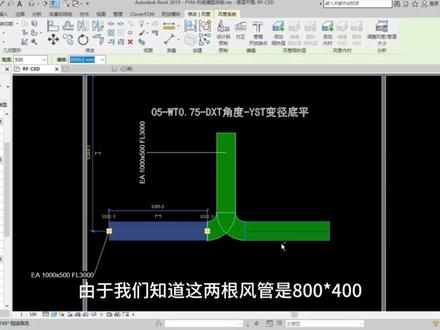 03:40查看AI文稿AI文稿
大家好,今天我们接着讲薄钢板法兰链接分管的外形三通创建 y 型三通的配置,我们提供了两种,零四 w t, 零点七五 d x t 角度 y s t 等镜中屏,也就是说 零点七五的弯头,以角度来描述的大小头和外形三通是等镜中品的外形三通。现在我们来创建一下外形三通, 选中等进中频,然后直接对其实时连接,这样 我们就完成了等近中频 y 三通的创建。第二种, 零五 w t 零点七五 d x t 角度 y s t 变镜底屏,意思是说第五类弯头我们选用零点七五大小头,我们选用角度 y 型三通,是变镜底屏特性的 y 型三通, 现在主分管一米乘五百,三米标高,分支分管八百乘四百,两根 f l 三米, 那么此时我们直接对其实施边境底拼的三通连接, 此时分支管道已经变为坡度管道,所以这种绘制方法是有缺陷的。我们回车,那应该怎么来 创建变镜底屏三通呢?首先将次管道我们改为一米乘五百, 也就说保持与主分管同样的呃规格和标高,此时我们再对其实践实施连接, 由于我们知道这两公分管是八百乘四百,然后我们把基础规格再归正, 这样我们就完成了边境底屏 y 型三通的模型创建。我们来看一看三维 零四类是等径中频,等径中频可以明显的看到它有两个大小头, 保持的是中平,也就是说主分管中心标高三米,分支分管中心标高也是三米。 我们来看一看边境底屏 y 星三通。边境底屏 y 星三通在工程中应用十分广泛,它的特点是主分道中心标高三米,分支分道 中心标高两米九五,但它保持了分管底部的平整,所以称之为边境底屏。 好,今天的课就讲到这里,谢谢大家。
35嘀嗒BIM 04:50查看AI文稿AI文稿
如何测凉风管水管的底部高层 啊?这次给大家带来的小技巧是关于风管和水管的测量问题啊,当我们在逆面图当中去测量 风管的位置,是啊,如果我们直接选择这个风管啊,我们会发现你只能选择到这个风管的中心线啊,选择不了风管的下边线,并且我们通过过境也是没有办法去切换的, 如果先选择下方的标高线啊,再来进行测量也是一样的,是没有办法测量风管的底标是多少的啊。那对于这种情况呢,我们可能有时候会做一些参照平面来辅助我们去进 定位,那同理,当我们测量水管时啊,也是一样,默认是只能测量到这个中间线,同样也是测量不到这个底边的。 遇到这种情况啊,如果我们希望测量他的底部啊,到我们这个标高线的近高度啊,或者说通过高沉点, 通过高整点来标记啊,一个风管的底部标高和水管的底部标高要怎么办呢?我们先把这个风管的中心标高以及水管的中心标高给他标出来, 我们会发现其实软件默认是没法去标记的,那这是由于管道的可见性设置,那么接下来我们去到当前十足的可见性设置当中,单机左侧属性面板 的可见性图形替换啊,单机编辑打开整个视图的可见性设置,然后我们在下方呢可以找到管道以及封管啊,如果希望快速的找到的话,可以在上方供应器置顶 啊,隐藏我们不需要看到的呃,建筑结构以及电器,那这个时候就可以快速的找到管道了, 在下方还可以看到风管,那在当前师徒的可见性设置当中,默认管道是由中心线升以及降啊三个这个图形的啊,风管也是一样, 风管也是中心线升和降,那这里其实影响我们去测量一个管道位置的啊,这个图形就是升和降啊,那升和降其实在平面图当中,它是一个相当于 啊,当我们管道啊发生高度的变化啊,生成一个逆管的时候啊,那么生和将会出现一个圆形的图案啊,表示我们这个地方会有上升或者是下降, 当管道是一根水平管道啊,没有高度变化的时候,那其实声和降并不会影响管道的显示,那在这里我们只需要把管道的声和降可见性给他关掉就可以了啊,同样下方风管的也是将声和降关掉。 但确定当我们确定之后呢,那我们会发现在平面图当中啊,首先封管的样式是已经变了,对吧?啊,水管样式应该也是变了, 那接下来我们再去进行测量,在测量当中,比如说我们选择高沉点,当我们鼠标移动到风管的顶部的时候,你会发现啊,他可以直接选中风管的顶部了 啊,包括他的底部也是可以直接选中了啊,这个时候我们就可以直接去测量一个风管的顶部标高啊,底部标高或者是风管当中任何一个点啊,包括水管也是一样,那鼠标也可以直接测量到 这个水管的底部标高了啊,这个是在我们关闭声和降之前是无法去测量的好,并且右侧的这一个也是可以测量的,那我们再来试一下对齐迷,你 将对齐尺寸标注啊,来进行测量一下,鼠标移动到这个风管啊,或者是水管的底部啊,我们可以直接呃在 管道他边缘这个轮廓线,他会有一个蓝色刚刚显示啊,其实这个时候就已经表示我们的失去到这个点了,单击一下啊,其实他测量的就是管道的 底啊,然后到我们标高线的间距啊,同理风管也是一样啊,可以直接去测量他的底部啊,包括他的顶部 啊,那这个是呃我们今天所给大家带来的小技巧啊,就是如何去在逆面图当中,或者是剖面图啊,这种逆面的视图啊,去测量或者说标记啊,这个风管底部顶部啊,他的高沉点啊,以及测量到这个标高线的直线距离, 可代表划重点,第一步打开是图可见性设置,第二步关闭风管和管道的审核这样的可见性。关注我们,学习更多 beam 小技巧。
25上海慧之建 06:05查看AI文稿AI文稿
首先导入防排烟 cid 图纸, 点击插入事业的链接 定位中心到中心,导入单位毫米 隐藏电器 cid 图纸 对齐,坐标 已经对齐了。 然后锁定 项目浏览器 东莞 举行封管复制一个 从命名 举行风管, 点击插入载入足 分管管件, 这些全部载入, 双击举行分管编辑布线系统, 点击封管系统, 点击排风复制一个重命名 排风排烟 设置一个材质。
 04:28查看AI文稿AI文稿
讲完了风管的位置之后,我们还要讲关于风管系统的一个怎么来区分,我们选择这一根风管,然后按 tab 键 慢慢的全选它,然后选择我们的风管系统,看这边, 我们风管系统呢是属于送风,但是在在我们的风管暖风系统中,大型项目会有很多系统,看这里把我们把视线移到这个上方,暖气这边,风管系统这边会有 回风、排风、送风,这是一个系统,回风、送风、排风系统,然后我们还会有什么,还会有排烟、送风、新风回排烟等等系统, 但这种系统他一旦过多的话,就会需要我们给他新建一些,新建一些系统或者怎么新建哦,可以看这里。回风回排风, 我们可以选择他左键点击他,然后右键选择复制, 复制 mini, 复制一个排风二,我们把它改成排烟系统, 哎,这样就有排烟,然后 顺丰也是一样应该复制,然后把这个顺丰二系统,顺丰二系统从命名改成 ok, 真空系统, 好,这一块是我们的宋鹏,好,我们把它复制一下,复制过来, 选择他的风管可以改成新风, 然后这一套风管,所有的风管这个连接的系统,他们风管这边幸福类型都变得心慌,改回风也是一样道理,但是我们现在看他的 平面上,他们现在都是一个颜色,这个时候我们行动系统和送货系统可能需要一种颜色的区分,在我们 这个项目表演卡里面可以设置他的颜色,进入图形替换,可以把它搜索为预设, 然后这个颜色是蓝色, 然后因为清风和这个排风他都是属于排风系统,他们可以在这边进行一个系统的更改,如果我们画的所有,我们需要画的是排烟系统的话, 柜子封管也是压到底的,对不起,换一个开封的封管, 这个风管台风我们他还是设置的绿色,你可以把这几个风管都都一一设置一下, iphone 传接它改成黄色, 配音 还应该是红色, ok, 握住 这种,这样在绘制系统,绘制这个软铜系统,封管系统过程中, 如果是遇到了遇到那个,比如说调试碰撞啊,结构啊区分的那种管线综合的时候可以就是一目了然,可以看出哪一个总管是什么系统,根据它的颜色就可以区分区分出来。
30艾特林BIM 00:28查看AI文稿AI文稿
今天我们来讲风管的绘制,单击绘制风管,点击右下角的设置,可以对系统进行管理,分别对系统规格计算进行设置, 设置完成后回到主界面,设置系统类型、风管类型、风量设置节面尺寸、标高以及对齐方式绘制是点击图中绘制起点,拖拽鼠标完成绘制,修改数据后可继续绘制。绘制完毕后单击风管自动连接,连接两个风管。
79衡远城市建筑科技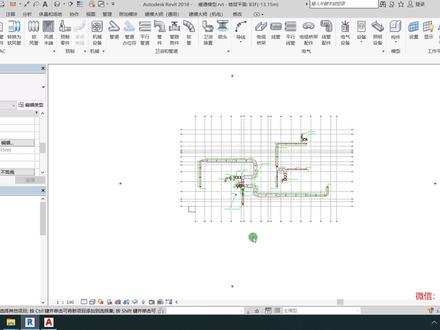 11:36查看AI文稿AI文稿
好,接下来我们讲这个封管的绘制啊,封管的绘制啊,跟我们封系统有关的,这个啊,命令都在这个系统下边,这个 h e a c 里面一个封管专柜服管件辅件转换为软封管, 还有一个软风管命令,还有个风道末端,对吧?风道末端这个就是风口啊,在软件里面热腾里面叫风道末端。还有一个要机械设备啊,机械设备啊,这个就是我们的风机啊,水泵啊,嗯,制冷机组啊,这种啊这种, 我们激活这个点一下这个封管绘制啊,封管绘制,然后看属性窗口里面啊,默认就是一个圆形封管啊,自带保温的波美封管。嗯,你下拉列表 打开,里面有椭圆形封管啊,椭圆形的封管,还有锥形封管啊,基本上基础啊就是这三种,圆形,椭圆形,矩形啊,我们就以这个,呃,镀锌钢板锥形封管 啊为例演示一下啊。呃,你选这个多线钢板巨型风管还是巨型风管,然后在属性里边你找一下啊 啊,有几个属性你需要确认一下,一个是对齐方式,水平对齐方式他有三种,中心左右垂直对齐方式啊,中心啊,呃,中心底顶 啊,还有一个参照标高,默认参照标高就是我们的当前试图的这个,你打开这个试图的,嗯,标高,然后有一个偏音量,偏音量的话就是 垂直对症的,你选的这个面啊,跟这个穿着比较高啊,啊,这个这个距离啊,距离很好理解对吧?很好理解啊,另外一个就是尺寸,一个宽度高度,对吧?宽度高度 啊,还有一个就是在我们专业里面的分类啊,分类,呃,系统类型你需要选一下,你需要选一下,呃,这里边默认创建了这么多系统类型啊,系统类型,呃,你根据需要绘制的时候根据系统来选,呃, 对于我们这个通风来说啊,地库的这个风管来说它的作用就是,嗯,平时排排风,嗯,那个火灾排烟对吧?火灾排烟,所以,呃它的系统分类你可以选成这个排风间排烟系统,对吧?排风间排烟系统,另外一个 你可以修改尺寸,修改尺寸对吧?我们先随意绘制一段啊,随意绘制一段,呃,哦,对,在绘制封管之前啊,你首先要调整一下这个 啊,试图的显示精,显示显示精度啊,你把它调整成精细,另外一个就是显示模式调整成着色啊,着色啊,这种模式下才能根据不同的系统啊,不同类型的系统显示不同颜色,然后接下来我们 绘制方管,然后宽度高度我们随意的改一个吧, 一千乘五百啊,这个便宜量的话我们先设置成零啊,要不然可能会看不到啊可能会看不到,我们改成零,然后系统的话就是排风间排烟啊,排风间排烟 好,我们随意在旁边画一段封管,好,这段封管就是画好了,他默认就是这个啊,这个这个这个黄色的啊,黄色的排风间排烟系统,然后接下来我们往上面绘制一下。 好,绘制之后你可以看一下啊,这边就默认的生成了一个弯头,对吧?默认生成一个弯头,然后我们这边再绘制一下,但是我们改一下他的尺寸,这边改成八百。 好,我们可以看一下这边生成了一个先生成了一个过渡键,然后又生成了一个弯头,然后再汇集一点,我们把这个高度改一下,好像是吧?好,这边这个 我们点两次右键点两次,取消啊,取消这个封管的命令。呃,我们当前这个我们可以看到我们的模型边线很出啊,我们这当前是用出线模式显模模式显示的,然后我们点一下这个, 有一个这个啊,我们快速访问工具栏,这个我们点一下。好,他的边线就就以细线模式显示啊,我们还是讲这个封管绘制啊,在变静的地方都生成了这种大小头的过渡键,对不对?过渡键, 然后我们的这个,呃,对接方式啊,对接方式好,我们刚才, 哎,我们不小心删掉了,我们撤销一下啊,撤销一下,然后我们看这个系统,我们封管 啊,刚才默认的这个水平对齐啊,中心对齐,全部,是啊,垂直对正,中心对正,全部是中心,对吧?全部是中心。然后我们改一下这个对正方式啊,我们垂直对正改成底对齐啊,底对齐,然后我们再会这一段, 这个还是一千四百。好,这个改成三百二,再改一下两百, 对吧?这是对正方式啊,我们可以看一下区别啊,看一下区别。 我们点这个小房子切到三维四图,然后选中这些我们刚才绘制的管道可以看一下。哎,这个我们刚才对正方式啊,垂直对正方式就是提对齐, 你看一下啊,这个过度这个样子就是这样的啊,他的底边是表示对齐的啊,底边保持对齐的啊,你如果选成中心对齐的话,就是上边是对齐的啊,这个也很好理解,对吧?哦,好,我们还是切到这个璧山的平面里面,然后还是封管绘字,然后 宽度还是改成五百,好,这样,然后这个高度改成五百,刚才是宽度改成八百, 好,这个就是默认的中心对齐,对不对?中心对齐,这个改成三百二, 看到吧,这是中心对齐,然后我们再改一下啊,这个改成一千,我们水平对正,如果改成左对齐的话,我们再来回支,看到没有?你鼠标的这个控制 打点就是这个,这个封管的边线上,对吧?边线上这边我们改成饰板,然后六 好,我们按一十个键,可以取消按两次啊,看到没有?这个就是封管的水平和垂直对正方式啊,垂直对正方式啊,这么几个,几个几个属性啊?几个属性? 另外一个就是关于封管的偏音量啊,偏音量,偏音量,我们刚才设置的零啊,设置的零,这个就是相当于,呃产量比较高的距离啊。我们 在讲偏音量之前啊,先讲一个这个平楼层平面啊,就是这个平面师徒的一个属性叫,嗯, 叫这个师徒范围啊。师徒范围。这个师徒范围什么意思啊?我们知道我们的 b 模型相对于比平面施工图就多了一个,多了一些属性啊,首先他多了一个什么属性?就是多了一个 z 轴的属性,对不对?就是高度 啊,像平面图都是投影,但是我们模型多了一个高度的属性,这个试图范围什么意思?就是,呃, 他有几个属性啊?几个选项吧,一个顶,一个抛切,一个底部,呃,我们先看这个底部,底部就是相相关标高就是 b 三,我们当前的这个楼层的标高就是 b 三平面,底部就是, 呃你设置这个值相对于 b 三的一个,呃距离,比如说你设置成 以前,就是说在我们这个平面里面,呃,相对于 b 三这个标高,在网上高一米的那些三维构件你才能看到啊。呃,顶部,比如说设置成 六千六米,就是一千一米到六米之间的,你才能可以看到,才可以看到啊,才可以看到你这个范围之外的都是看不到的啊,这个主要就是设置的这个 z 轴的这个这么一个高度范围,高度范围, 另外这个抛切面,抛切面就是,呃在垂直方向上,嗯, 这个高度会影响某些啊,某些这个图源的显示方式,比如说一些家具啊,你 这个高度虽然在一千和六百之间,也是在六千之间,但是如果你跟这个抛切面呃相交的时候啊,有些构建会显示一个投影,有些构建会显示一个切面啊,这个 我们后面用到的时候再讲啊,啊?这个怎么设置啊?你就顶部和抛切面设置成一个啊, 全部设置成六千,然后呃底部就设置成零啊,你根据需要吧,有的时候我们设置成负的啊,就是往往下看,再看深度是多少,大概这个意思啊,上面两个设置成一样, 嗯,下边两个设置成一样,你只需要设置两个值就可以了,然后就是处于这两个值之间的这些三维构件就是可见的 啊,其他是不可见的。好,我们说范围大概就是这个意思,我们确定,呃,一般来讲啊,一般来讲我们的这个方管的这个 生活图上我们标注的这个标高,一般来讲都是介于封管的底标高啊,底标高,嗯,在软件里面对应的就是这个偏音量啊,偏音量,然后垂直对正,你把它改成底对齐啊?底对齐, 呃,因为刚才我们没有调整那个视图范围啊,视图范围我们把它设置成零,防止不可见啊。现在我们测试好了啊,我们改一下标高,改成两千, 然后垂直对正,改成底底部,然后我们随意来画一个。啊?好,呃,我们怎么看他的底高度? 我们选中他,我们选中他,然后在属性里面你下拉,看到没?底部高层就是两千,底部高层两千,然后中心偏移就是二二五零,对吧?因为高度是五百,对吧? 嗯,中心偏移就是二二五零,然后顶部高层就是两米五,对吧?顶部高层就是两米五,这个就是我们的这个 封管的这个对齐方式啊,呃,以及水平偏移啊,水平对正、垂直对正, 还有他的偏音量啊,偏音量,然后我们把这几个删掉啊,这几个删掉,然后我们就开始这个壁山城通风管道的这个建模。
167BIM管线综合机电安装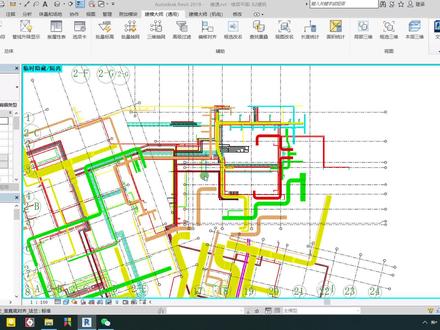 03:10查看AI文稿AI文稿
我们知道在这个日子里面啊,这个管道类的啊管道类的,嗯,不限公共行桥架他有一个顶标高和底标高的这么一个属性,对吧?有属性啊,所以公馆桥架你可以设置顶对齐或者顶对齐啊。但是啊,对于管道类的他只能设置一个中心对齐,对吧?中心对齐,呃 呃,但实际现场安装的时候啊,如果你是不同管境的桥,呃,水管啊,水管肯定如果放一起啊放一起肯定是放一个支架上,要么抵兑起嘛,一般就是抵兑起,对不对啊?所以说 在软件里面我们怎么去弄这个底对齐啊?怎么弄弄弄底对齐啊啊?首先你可以用插件,对吧?你可以用插件啊,插件毕竟还是很方便的啊。我们打一个泡面啊,这排管子我们看一下啊。好,这排管子的管件有大有小,对吧?有大有小, 这个最大的啊,然后这个是应该是给水吧,嗯,空调水啊,空调水。嗯,这这一排管子啊,怎么让他这个挤对齐或者顶对齐啊?首先你用插件对吧?用插件让他上下对齐啊。嗯,这边你可以挤对齐,顶对齐,中心对齐,我们挤对齐演示一下,我们选一个以他为参照啊,挤对齐,然后我们框选 啊,一键对齐,好方便吗?这样的话所有管子就抵对齐了,对吧?所有管子就抵对齐了。当然如果你这个没有插件啊,我们撤销一下啊,如果你没有这个相关的插件,那怎么办啊?也有方式的啊也有方式的, 我们先注视啊,画一条正常线啊画一条正常线啊,就是这条正常线啊这条正常线。然后我们可以用对齐命令啊,让他垂直管线对齐到这个正常线上啊,但是前提是我们要把 这个管道的这个符号升降符号给他取消掉啊,取消掉管道的升降符号给他关掉,对吧?然后我们用这个对齐方式,注意勾选多重对齐啊,点这个穿插线,然后鼠标靠近管道,然后按听不见,听不见, 按退步键啊,所以,呃,前面还我也一直强调啊,这个退步键很重要啊,退步键很重要啊,大家一定要这个多用这个退步键啊,比如说那个,呃,选择这个 链接里面的图源啊,啊,都是用这个退步键去选择的啊,退步键去选择的。所以这个管子的这个底边啊,底边这个点,这个象限点应该是,对吧?这个象限点也是用退步键可以选择的啊,同样的点标高 也是一样啊,你选择这个顶部这个向前点就可以了啊,顶部这个向前点就可以了啊,当然这样就比较麻烦了,比较麻烦了,对吧?呃, 这个什么方式不重要,什么方式不重要,对吧?你,呃,只要我们把它这个管道排的整整齐齐,对吧?嗯,能现场施工就可以了,现场施工就可以了。 好,如果你有任何的这个空调设计的啊,以及进安装的,还有病的机电生化考验任何的问题啊,你可以 加我的微信啊,我们可以一起交流啊,一起交流。
 07:30查看AI文稿AI文稿
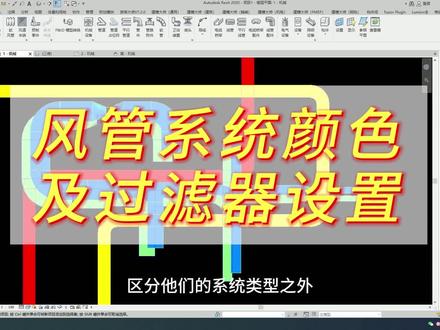
风管系统颜色以及过滤器设置,在图纸中我们出现了,现在一共出现了四个,四个系统的风管有排烟,新风,送风,还有排风, 如果把这三把这四个系统同时封管放到同一个平台上的话,就会就会显得有点拥挤。我们把排烟改为高层为两千 后余生的这个新风买为四千, baby 的三千 直接拖动, ok, 改完了,在在立面上还好,并不是特别特别复杂,但是在平面图上面他就会非常的 非常的拥挤,这个时候他的颜色还有风管高度,高层全部交托在一起,这个时候如果说我们需要一个调色或者是 查看这个风管的系统位置没有错误,或者是没有交叉碰撞,我们需要在 根据 vivit 过滤器设置一下风管的颜色,启动过滤区的设置,教大家一个过滤器设置方法, vivit vp 点击设置器,选择 过滤器,把这个不用的全部删除掉, 选择添加过滤器,编辑新建,我们需,我们需要这个过滤器是暖风系统的,选择风管,这风管管件这些全部勾上, 嗯,看系统类型,隐藏这个未选中的类别, 系统分类, 我们选择分类为系统类型 等于等于排烟系统, 新建 m h i n, ok, 再设置一个, 把风管全部勾上,先设置有个排风系统,排风可以分类设置为系统类型, iphone, 然后还有顺丰驱动类型等于顺丰。 我们去复制一个,把这个双火系统复制出一个成名名,为 确定 新风 来,新风, ok, 确定。然后设置完我们的排烟,排风,新风和送风之后, 我们把这里过滤器全部添加上去,看我们的新风填充图案,设置一下, 收藏预售 排风是黄色,设置一下, 我们填充图案,选择实体填充,然后确定应用。 哎,在这边我们的排风系统故意区设置完成, 然后还有我们的排烟,红色蓝色是送风, 新风是浴室啊,继续更新一下 视力填充哦,难受。 全部设置完成, ok, 看下效果,然后这边设置完成了,除了醒目的颜色区分他们的这种类型之外, 还有最关键的是什么?我们在绘制每一条风管的系统的时候,或绘制完成之后都要给他的系统一些命名。在过滤器里面我们要把它搜索声音的颜色, 这时候我们只如果只需要看到我们中控系统的话,我们把其他的勾去掉,然后确定他就会只显示这一个系统,中控系统不需要的时候可以把它 全部关掉,全选全部选择关掉他就会消失,需要时单独显示的时候我们就勾上,勾上一个新风,他就会自选这一个系统的风管。
65艾特林BIM 01:56
01:56 04:23
04:23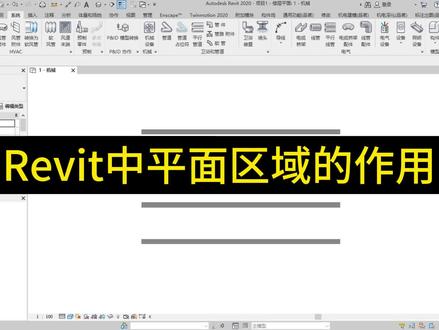 01:21查看AI文稿AI文稿
rabbit 中平面区域的作用,只有我们在这个试图下画的四根风管, 然后这时候我们说一下这个平面区域,首先点击视图选项卡,我们点击平面视图,好,这边有一个平面区域,选择平面区域。好,我们选那个句型,啊,这边画一个平面区域, 好,点击对勾完成。这个时候呢,我们就可以单独的去给这一个平面区域去控制他的适度范围, 可以在这边去单独的控制这个区域的四个范围。如果我们想让这个风管不显示吧,好,那看一下这个风管的标高,标高是五百啊,那我们就让这一 个十度下,就在一个月封款不显示。喂,点一下他点击四的范围,好,这个我们改为八百, 好,深度要改为八百,然后点击确定这个时候指一个区域一下,这个风管就看不到了,这就是这个平面区域的作用, 他可以在同一个识图中根据需要设置不同区域的一个识图范围。点赞关注许公,带你学习更多闭目知识。


