ps电商主图批处理详细教程
让你给模特换条百褶裙做主图,你把裙子抠出来表演变形计这扭的,我就问你这裙子到底穿没穿上来?你就这样, ctrl 加 a 全选画面,并选中这两个图层,来到 ps 插件,点 banana 修图,先把图层获取上来, 修图需求输入,把图一模特穿的裙子和皮带全部替换成图二的裙子。修图模型选基础或者专业都可以,其他深图参数按照需求设置一下, 最后点深层,等待一会,百褶裙就真实自然的换到货头。打开百褶裙的原图,仔细对比看看,细节也都一比一的还原出来了,效果比你变形扭的也强太多了吧!接着想加上文案做主图,你就选中这两个图层, 回到 ps 插件,点击 pt 生图获取图片,然后生图需求输入,请根据图中的白色百褶裙参考制作电商主图,文案自由发挥。 ok, 生图参数设置一下,最后点生成,等待一会,加上文案的电商主图也帮你生成出来。 你看文字排版都很高级,整体感觉都很不错。这样给模特换裙子做成高级感的电商主图就做好了。看完你学会了吗?什么?还有人说老师我的 ps 里没有这个插件,那你给老师打三个六就会发你。
粉丝3970获赞2.0万
相关视频
 06:14查看AI文稿AI文稿
这一期我们讲那个电商主图,一比一的主图跟三比四的主图怎么做?很多朋友在问,这个怎么做确实是比较基础的。呃,首先我们做三比四的主图, 呃,首先你在你那个你需要做的地方,你建个文件夹啊,你建个文件夹,你把你等一下做好的图片,你比如说你在存在这里,你先给他建个文件夹,建好之后,然后你打开 ps 啊,来先进一个图层, 先进一个图层,这个方图是它的规格要求是一千四百四乘以一千四百四, 我们输入之后,然后这个后面格式是像素啊,后面这个七十二是什么像素?这些你不要去调它,不要去动啊。主图的底是白白底,白色,这个不要去调它,它是白色, 然后点击确定就可以了,就得到一个图层,得到图层,这个图层你按住 alt 键,左手按住 alt 键,右手滚轮可以放大缩小 啊,你缩小缩小到你适合的很适合的尺寸,然后你把你的图片你拖进去,比如我这张是我主图,我把它,我把它拖进来, 拖进来之后,左手按住这个 shift 键,你按住左手按住 shift 键,然后右手鼠标放这里,再拖,左手不按住的话会变形啊,我们详细来讲,讲过了,这样子 拖到你适合的位置上,四边不要留白底啊,四边都要有,都要都要要遮住这个白底,四边不能有留白底。然后呢,这个大小位置合适调整之后,你点确定就可以了, 在 ctrl 加 s 保存它,保存它,左手 ctrl 加 s 就 可以保存保存这个名字你可以随便自己命名啊,命名一个随便什么数字,比如说一啊, 都可以, e o 啊,什么都可以,然后这个格式你要,你要保存成 jpe 格式格式,保存这个 jpe jpe 机格式啊, 这样保 jpe 格式,然后储存到,储存到你刚才你那个 你设置文件夹里去,这样就好找嘛,你固定个文件夹嘛,然后点保存就可以了。 这个这里你帮你不要去调它这个像素一定是一定是最佳大文件,你第一次你要调一下,你调过一次以后,以后以后机都不用再调了,调一次这个一定是个大文件,然后最佳,别的就没什么人点确定就保存了, 保存到你刚刚那个文件夹里去了,就把你刚刚你先进那个文件夹里去了,是吧? 这就是一比一的主图,就这么做的。你说我现在我还在做一张三比四的主图,是吧?同样的,呃,你一上平台的主图,你第一张是是哪张图?你是一模一样的,就是平台 他后台显示,他后台搜索页显示的是你这个一比一的主图,但是展示给消费者的他是同样一张的,呃,三比四的主图, 就是你第一张对应你第一张,第一张方图对应你第一张的三比四主图,也是同一张图片, 要不然的话点进去的那跳市率就会很高,那买家点进去跟我看到的头,看到的头一张图点进来之后反而又变了,又不一样了,他可能就会跳出去以为是自己点错了。所以你第一张,你记住你第一张用的是这张图,你再新建一张三比四的主图, 新建点点,新建三比四的主图就是一宽度是一千四百四,那个高度就是一千九百二了, 一千九百二,然后其他不变,然后点保存,点确定,点确定,这,这就是一个三比四的主图。现在平台,呃,淘宝跟抖店都是都是这个规格, 之前是七百五乘一千,现在是,现在改过来就是一千四百四乘以一千九百二。那同样的,刚才我是用哪一张图做的?刚才是用这张图做的 一比一的,现在同样我也用这张图做三比四的。拖进来之后还是一样那个,呃,左手按住 shift 键,右手鼠标按住这个边边对角,这里拖就好了, 你可以同时按住 alt 键,然后拖两两边可以同时啊,但是你如果说你控制不好的话,你新手控制不好,你不熟练的话,你就一边一边来,就是按住 shift 键就好了,这样拖两边,一边拖一下啊,放大到把四边都填充满 啊,四边都不能留白边。电商图就是四边不能留白边。平台有,因为平台是有规则的,有要求的,然后可以了,你点确定就好了。 这就是最基本的那个三比四的主图做法,然后还是一样点 ctrl 加 s 保存。你说这个,你为了区,为了区分那个第一 那个一比一的主图,你这个主图你就用汉字来去汉字来保存,你说你汉字汉字一,反正汉字第一张,呃,还是一样要 jpg 还是要 jpg 的 格式啊? jpg 格式,然后点确定,点保存, 点保存这个,你看这个,这里这个品质最佳,这些大文件,这个设备像素是最高的,这样保存就可以了,点确定就可以了,然后我们做好了就到那里去了,我们做好的那个, 这就是这个是一比一的主图,这个是三比四主图,这就做好了。
795电商臭皮匠 03:34查看AI文稿AI文稿
打开小云雀制作场景图,选择图片设计,把素材放进去,点击模型,找到图片五点零 like, 再点击比例,选择你想要的尺寸,我这选的是三比四, 输入这段提示,等待一会场景图,不到一分钟就给你生成出来了。保存图片这个 ai 工具还能一键生成动态视频。回到我们刚才第一个页面,选择智能生视频,选择 cds 二点零 mini 体验版,上传我们刚保存的素材,再输入这段动态提示,点击生成,他就会按照你的指令帮你 进行详细分析,来理解你想要的视频效果。等待几分钟,产品动态视频效果就出来了。 凶手和恋人都喜欢的时候,会现场 充满着落满。
452煦沐AI 01:12查看AI文稿AI文稿
让你给这个辣椒面做高级干主图和详情页,你说简单,把产品图抠出来,放上背景,再打上文案就搞定了。这么丑,能上架吗?回答我来!你就这样, ctrl 加 a 全选画面,并选中这两个图层。打开 ps 插件以及 p t 生图,先把选中的图层获取上 深图需求输入,这是我的产品辣椒面,请你放在桌子上摆拍,做成电商主图,文案自由发挥,分辨率和尺寸比例,你就按老板的需求选。 ok, 最后点深层,你去喝一口水,辣椒面的高级感电商 主图就帮你深层出来了。打开产品原图对比看看,产品图的包装文字,还有产品细节图等等都一比一的还原出来了。 那如果还想做详情页也是一样,你就继续选中图片,回到 g p t, 直接把生图需求改成 详情页。如果还想画面更丰富一点,还可以适当加一些元素描述写上去,然后尺寸改为详情页的尺寸。 ok, 点生成,稍等一会,你看电商详情页也完美的生成出来,以后做多少 主图和详情页都按这个方法来,简单又高效,看完你学会了吗?还有人说我的 ps 里没有这个插件,那你打三个六就会发你了。
 03:36查看AI文稿AI文稿
打开小云雀制作场景图,选择图片设计,把素材放进去,点击模型,找到图片五点零 like, 再点击比例,选择你想要的尺寸,我这选的是三比四, 输入这段提示词,等待一会场景图,不到一分钟就给你生成出来了。保存图片这个 ai 工具还能一键生成动态视频。回到我们刚才第一个页面,选择智能生视频,选择 c 的 十二点零秘密体验版上传我们刚 才提示词,点击生成,他就会按照你的指令帮你进行详细分析,来理解你想要的视频效果。等待几分钟,产品动态视频效果就出来了, 既然都喜欢的时候会现成。
97煦沐AI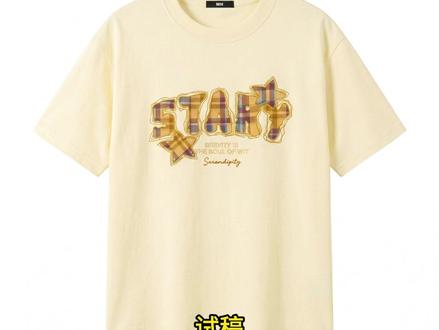 00:42查看AI文稿AI文稿
试稿出背景做主图, hr 当场给 offer 展示。先处理这个场景图,复制一个图层,设置前景色为红色,用套索工具选中一下上衣区域, alt 加 delete 填充红色,这一步可以减少原图对产品迁移的干扰。好了后拖入产品图,打开插件本娜娜修图上传图片, 输入需求,设置一下版本和比例,直接点击生成,直接看看效果。 最后制作主图,打开免费素材库,任选模板,新文档打开,再进行制入操作。接下来就不过多演示了,需要插件的宝子可以直接 t t 主包哦,快来试试吧!
 06:28查看AI文稿AI文稿
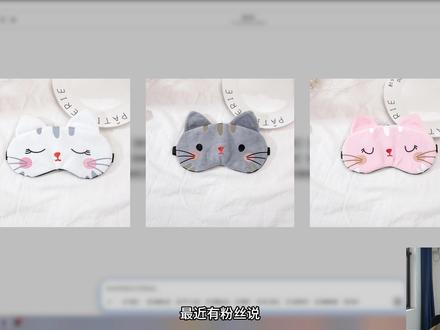
最近有粉丝说,把三张图片中的产品用豆包融合进一张图片中时,产品总是会出现错误,问我该怎么处理? 经过我的研究,发现了两种方法,今天就和大家分享一下如何用 ai 把多个产品融合进同一张图片中, 顺便也能解决 ai 生成图片中产品有一些细节错误时,该如何用 ps 修改。这次用到的产品是眼罩,需要把这三张图片中的眼罩融合进同一张图片中。我先用豆包尝试一下, 看看产品是否真的会出现错误。为了尽可能减少出错的概率,首先把产品单独抠出来, 打开豆包,点击左上角的 ai 创作,在右侧界面中点击 ai 抠图,上传第一张图片,豆包就能把图片中的眼罩抠出来, 并且是透明背景的拼记格式。把图片保存下来,重复以上步骤,抠出另外两个产品,等图片都保存下来就返回创建一个新的对话。先用普通模式升图, 直接上传三张透明背景的产品图片,并输入提示词,告诉豆包我要做一张电商图, 这是我的三个眼罩。把这三个眼罩放入同一张图片中摆放,要求三个眼罩的大小一致,背景用符合产品风格的背景,图片的尺寸比例为一比一。点击发送豆包,开始升图 等图片生成。我们的重点是检查产品是否正确。先看左上角的白色眼罩,和原图进行一个对比, 基本没有问题,符合原图的样式和颜色。其次是右上角的灰色眼罩,对比之下可以发现左边胡须的下方少了一块斑纹,脸颊两侧的斑纹颜色也不对, 原图是褐色的,而这里是灰色的。最后看下方的粉色眼罩,很明显就能看到猫咪的眼睛样式不对,并且脸颊斑纹的颜色也不对。这张图片中错误过多,很明显是不能直接使用的。 接下来我又尝试了两次,并且修改了更详细更具体的提日词,但是生成的图片中的产品依旧有错误, 于是我决定换成更高级一些的办公模式进行升图。点击对话框下方的快速选择办公模式,点击创意设计, 上传三张产品图,输入同样的提示词,点击发送。呃,免费次数用完了,需要等七天才能继续使用。 没关系,我们账号比较多,找朋友再借一个换上新的账号。同样的步骤,打开办公模式中的创意设计, 上传三张产品图片,输入提示词,要求把三个眼罩放入同一张图片。这次豆包生成的图片速度很慢,并且把过程都详细展示了出来,等图片生成后,点击查看。白色和灰色的眼罩都没有问题, 与原图产品是一样的。可是粉色的猫猫眼睛样式还是不对,我又重新用办公模式又生成了一遍, 可是粉色的眼睛依旧不对。也许是我的提示词不够详细,不太对,还可能需要更多的尝试。 可是办公模式是有免费次数限制的,我不想浪费更多的时间和免费次数。接下来只能用另外两种方法快速解决产品细节不对的问题。第一种方法就是用 ps 修改产品错误, 把刚才豆包生成图片中产品错误最少的图片保存下来,用 ps 打开 这张图片中唯一错误的部分就是粉色猫咪的眼睛样式不对,所以我只需要修改眼睛的样式即可。 再次打开原产品的图片,用框选工具框选正确的猫咪眼睛,按 ctrl 加 j 键 复制出眼睛部分,再用魔棒工具点击粉色背景部分,点击鼠标右键反选一下,再按 ctrl 加这一键复制出黑色的眼睛线条。接着在 ps 右下角右键点击复制出的这个眼睛线条的图层, 选择复制图层,复制到之前打开的 ai 生成的图片中。返回 ai 生成的图片,用污点修复画笔工具涂抹掉错误的眼睛样式。把刚才复制过来的正确的眼睛样式调整位置和大小, 放到猫咪眼睛的位置,再复制一层眼睛进行对称翻转,并摆放到右边的位置, 这样整个猫咪眼睛的错误部分就调整为了正确的样式,把图片保存就行了。只要是 ai 生成的图片中产品有轻微的细节错误,都可以使用 ps 用这个方法进行修改,核心原理就是用原图中正确的产品细节 覆盖掉 ai 图片中错误的产品细节。但是如果 ai 生成图片中的产品错误比较多, 那么就需要用到第二种方法,就是换一个 ai 进行升图。打开另一个 ai 的 网页,熟悉的朋友应该看出来这是什么 ai。 上传三张产品图片,输入同样的提示词, 稍等片刻, ai 就 把三个眼罩融合进了同一张图片,分别检查对比三个眼罩, 可以看到颜色样式完全正确,没有任何问题。不需要再用 ps 进行修改,图片的整体风格也符合产品风格,可以直接保存使用。接下来换成另一个 ai 试一试。上传三张图片,输入同样的提示词, 稍等片刻后检查对比生成图片中的产品。三个眼罩的颜色样式都完全正确,没有出现错误。不过需要注意的是,图片右下角有水印,用 ps 抹除水印才能使用。 以上就是用 ai 把多个图片中的产品融合进一张图片,并修改产品中错误细节的方法。如果本期视频对你有所帮助,麻烦点点赞支持一下。
10张大猫AI实战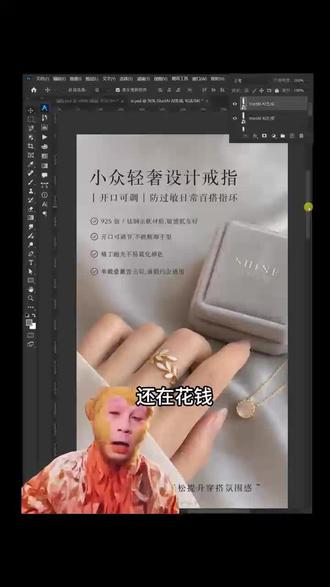 01:44查看AI文稿AI文稿
还在花钱找人做详情页? ps 加 star, 简单输几句文案,就能一键做出这么精致的详情页。就以这个戒指为例,你只需要准备好产品图,然后把产品图和详情页模板发给你秘书,告诉他这是我的产品戒指,请参考文档,重新规划四张戒指的详情页。 ok, 这个样他就会自动帮你规划好每一瓶要展示的画面和文案。然后你就从第一瓶开始复制提示词,回到 ps, 并选中产品图,打开 ps 插件, start ai, 点击 gpt 生成,把选中的产品获取上来。修图需求这里粘贴刚才复制下来的详情页的第一屏提示词。 ok, 其他的参数再根据需求设置一下点立即生成 到数个三二一,可以看到首屏的详情页就生成出来,文案、场景、模特等等都很符合提示词的要求。打开戒指的原图对比看看,看看细节,这些也都没有被改变。同样的方法,回到文档,再把第二屏的提示词复制下来, 回到 ps, 选中刚才伸出出来的首屏详情页,回到 gpt 深图。深图需求,直接粘贴复制的第二屏提示词,然后想要和首屏风格保持一致的话,把手屏详情页获取上来,然后深图需求加上这一句话,图一为戒指产品图, 图二为详情页首页,请参考图二的风格和字体,生成第两张详情页, ok, 其他不变点生成,等待一会图就生成出来了, 你看效果也是很不错的,总体感觉也很高级。同样的方法,回到文档这里,把剩余的几屏提示词也复制下来,到 ps 里去升图,然后升好的图在 ps 里拼接起来就可以看效果了。怎么样,是不是非常的简单方便?看完你学会了吗?
 00:48查看AI文稿AI文稿
面试美工上来就要求是搞不管了,直接上 ai 模特上身效果图,做 school 主图,直接拿下 offer, ok, 开始教学。把产品图以及场景图导入 ps 画布, 打开插件,用这个笨蛋的修图上传图片,输入需求,让图一的模特穿上图二的睡衣套装,真实自然。 设置一下模型和比例, ctrl o 加 a 全选画布,点击立即生成模特上身效果就有了,是不是很真实自然,服装的材质、图案、细节也都保持一致。接着做主图,打开 g p t 升图功能,把图片上传需求就写给图中睡衣,生成高质量亚马逊酷主图 选择升图尺寸立即生成。稍等一会儿,主图就做好了,文案排版都设计好了,服装的细节图也有,你学会了吗?
122橘子ovo. 01:19查看AI文稿AI文稿
是谁做主图?相亲业还在这样,导入素材,把产品抠出来放上去,然后输入卖点文案就行。我就问你这速度一天能做多少张? 嗯,其实你就这样选中产品,找到扩展的 ps 插件, start ai, 点开 gpd 生图,这里先上传产品 生图需求,输入给图中的美妆产品,设计一张电商主图,卖点,文案鲜活芦荟补水保湿。这里卖点,你按你的来写,换个出图尺寸,然后全选画布,等会才会和画布一样大,再点生成,这样能看到电商主图就直接做好了 切换对比美妆产品和原图的一模一样,表面上的文字也没变形,而且卖点也是我们刚刚写的主图,是不是就学会了?那详情页的话就继续打开插件修图需求 详情页有好几瓶,所以我们用包老师把产品和我准备的提示词模板发给他,等他给我们提示词后,我们得到之后呢,就一瓶一瓶复制粘贴。先复制第一瓶的粘贴回来 尺寸,换个详情页的,然后新建详情页的画布,全选点深层,你去喝一口水,第一瓶的详情页是不是就有了?可以看到文案排版没问题,模特也很真实,产品和原来的也是一样的,你就说学会了没有, 那么其他几瓶都这么深沉一下一整套不就能做出来了?什么?你问我题诗词模板插件啊?那你给老师来个二三三不就给你了?
2338StartAI设计师噗噗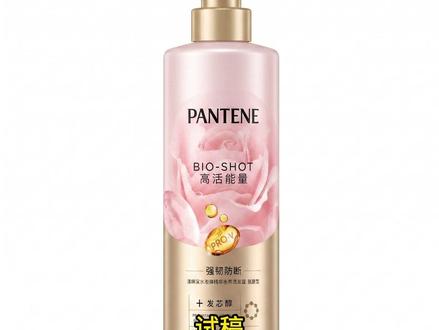 01:01查看AI文稿AI文稿
试稿出全套详情页,当场满意,展示主包准备好的详情页模板文档,输入提示词模板 即可获得详情页制作的完整升图提示词。在 ps 中打开产品图,打开插件 gpt 升图上传图片。直接开始复制第一屏提示词, 设置所需比例,直接点击生成首屏就出来了,看看效果。继续复制第二屏提示词,首屏升完之后可以上传插件, 再断首加一句提示词,后续都重复如上操作,第二章、第三章、 第四章、第五章完整的详情就快速地生成了, 如果要拼合在一起,可以新建画布,手动放置,快一起来试试吧!
 00:50查看AI文稿AI文稿
试稿出背景做主图, hr 当场给 offer 展示。先处理这个场景图,复制一个图层,设置前景色为绿色,用套索工具选中一下鞋子区域, art 加 d 立体填充颜色,这一步可以减少原图对产品迁移的干扰。好了后拖入产品图,打开插件本娜娜修图上传图片, 输入需求,设置一下版本和比例,直接点击生成,直接看看效果。如果需要添加文案制作主图,可以打开 g p t 升图,上传场景图,并输入提示词,点击生成 原图,没有改变,也自动生出了文案。如果想要使用固定模板,打开免费素材库,任选模板,新文档打开,再进行置入操作。接下来就不过多演示了,快来试试吧!
141噗噗的AI设计日记 00:54查看AI文稿AI文稿
我不明白为什么还有人做详情页还要花一天的。猴哥教你,花几分钟的时间就能做这样一套饮品详情页,而且学会了想做什么产品都可以。首先把产品导入 ps, 接着打开这个 ps 插件,用这个 gpt 声图把饮料从图层获取下面需求提示词,直接用包老师让他直接出一份就行。猴哥教你,我们先把产品加上我这个提示词模板一起发给他,让他为这个饮品按文档内的要求输出一份, 这样我们就会得到提示词了。我们先把第一屏的提示词复制粘贴一屏一屏来做尺寸设置一下,全选画布点生成, 那么手屏图就有了。觉得这个宣传文案没问题的话,看看产品还有模特产品也保持了一致性。接着就是按照这个方法把第一屏上传,确保每屏的风格一致。把剩下几屏复制提示词也生成一下,你就能得到一整套详情页了。是不是非常简单,你就说看完有没有学会吧。
1133StartAI设计师噗噗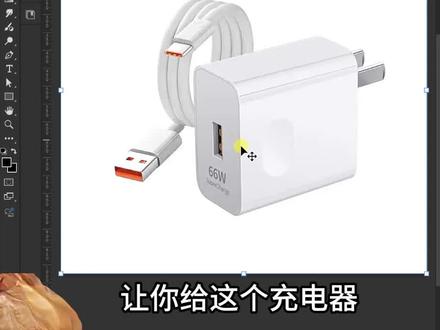 00:47查看AI文稿AI文稿
让你给这个充电器做张高级感主图,你说好嘞,把充电器抠出来,就随便打几个字就想交差,这主图高级吗?回答我,你就这样, ctrl 加 a 全选画面,打开 ps 插件,点 gpt 深图,先把充电器获取上来,接着深图需求,这里输入图一是我的充电器产品,请你根据参考图制作电商主图, 文案里有的话就直接写上去,如果没有,不知道怎么写,就让他自由发挥。 ok, 深图参数按照需求设置一下, ok, 最后点生成, 等待一会,高级感满满的电商主图就帮你生成出来了。打开产品原图对比看看,你看产品的文字和细节都一比一的还原出来了,并且整体的排版设计都很高级,这样也充电器做高级感的主图就制作好了。看完你学会了吗?什么?还有人说老师我的 ps 里没有这个插件,那你给老师打三个六就会发你。
143Ps邪修魔丸 01:23查看AI文稿AI文稿
详情页没流量,点击率上不去,转化查到离谱,教你一招,一键做出爆款详情页,就以这双卡通拖鞋为例,首先准备好产品图,然后梳理好每一屏画面要展示的内容,从第一张开始,复制提示词,去 ps 生图。 如果你不会写提示词,可以把产品图和我的这份提示词模板发给你秘书,让他帮你梳理好。 ok, 回到 ps, 并选中产品图,打开 ps 插件,点击 gpt 生成,把选中的产品获取上来。修图需求这里粘贴刚才复制下来的详情页的第一屏提示词。 ok, 其他的参数再根据需求设置一下点,立即生成 数个三二一,可以看到首屏的详情页就生成出来,文案、场景等等都很符合提示词的要求。打开产品的原图,对比看看细节,这些也都没有被改变。同样的方法,回到文档,再把第二屏的提示词复制下来, 回到 ps, 选中刚才伸出出来的首屏详情页,回到 gpt 升图。升图需求,直接粘贴复制的第二屏提示词,然后想要和首屏风格保持一致的话,把手屏详情页获取上来,然后升图需求加上这一句话,能确保升图的整体风格字体一致。 ok, 其他不变点生成,等待一会图就生成出来了, 你看效果也是很不错的,总体感觉也很高级。同样的方法,回到文档这里,把剩余的几篇题诗词也复制下来,到 ps 里去生图,然后生好的图在 ps 里拼接起来,就可以看效果了。怎么样,是不是非常的简单?看完你学会了吗?什么?还有人说老师我的 ps 里没有这个插件,那你不会直接找老师拿?
26灵感贩卖设计师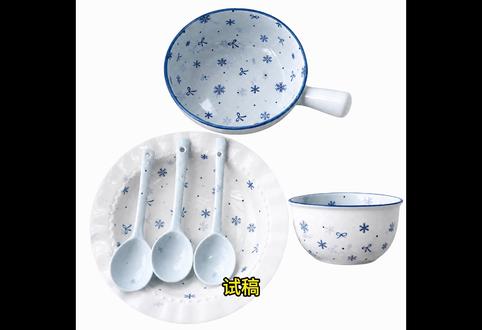 00:40查看AI文稿AI文稿
试稿出背景做主图, hr 当场给 offer 展示。把原图和场景图放在 ps 中,打开插件本娜娜修图上传图片,输入需求,设置一下版本和比例,直接点击生成,直接看看效果。 如果需要添加文案制作主图,可以打开 g p t 升图上传图片,并输入提示词,点击生成,产品没有改变,也自动生出了文案。如果想要使用固定模板,打开免费素材库, 任选模板,新文档打开,再进行置入操作。接下来就不过多演示了,快来试试吧!
188噗噗的AI设计日记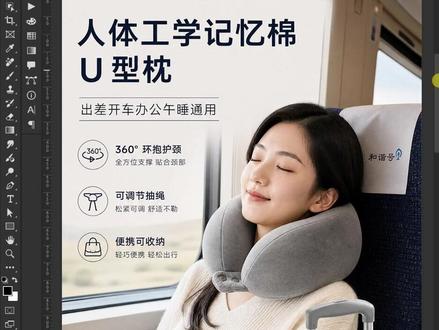 01:40查看AI文稿AI文稿
还不会做详情页吗? ps 加 start 几分钟就能做出来,就以这个 u 型枕为例,准备好产品图,接着找到你秘书,把产品图和提示词参考丢给他,并告诉他这是我的产品 u 型枕,请参考详情页规划文档,重新规划四张 u 型枕的详情页。 ok, 这样他就会帮你大概的规划出来每一屏画面要展示的内容和文案。然后我们一张张生图,先复制第一屏的提示词, 回到 ps, 并选中产品图,打开 ps 插件 star, 点 gpt 生图,把产品图获取上来,接着生图需求,直接粘贴刚才复制的提示词, ok, 其他的参数再根据需求设置一下点立即生成 到数个三二一,可以看到首屏的详情页就生成出来,文案、场景、模特等等都很符合提示词的要求。打开 u 型整的原图对比看看,产品也都没有被改变。 同样的方法,回到你秘书这里,再把第二屏的提示词复制下来,到 gpt 粘贴第二屏提示词。如果想和首屏保持风格一致,就把生成的第一屏获取上来,粘贴提示词,并加上这一句,图一维产品图, 图二为详情页,首屏参考图二的风格字体生成第二屏详情页。 ok, 其他参数不变点生成,等待一会就生成出来了, 你看效果也是很不错的,总体感觉也很高级。同样的方法,回到你秘书这里,把剩余的几屏提示词也复制下来,到 ps 里去升图,然后升好的图在 ps 里拼接起来,就可以看效果了。怎么样,是不是非常的简单方便,看完你学会了吗?
 00:49查看AI文稿AI文稿
试稿出背景做主图, hr 当场给 offer 展示。先处理这个场景图,复制一个图层,设置前景色为绿色,用套索工具选中一下餐具区域, art 加 d 立体填充颜色,这一步可以减少原图对产品迁移的干扰。好了后拖入产品图,打开插件本娜娜修图上传图片, 输入需求,设置一下版本和比例,直接点击生成,直接看看效果。如果需要添加文案制作主图,可以打开 g p t 升图,上传场景图,并输入提示词,点击生成 原图,没有改变,也自动生成了文案。如果想要使用固定模板,打开免费素材库,任选模板,新文档打开,再进行置入操作。接下来就不过多演示了,快来试试吧!
151噗噗的AI设计日记 00:49查看AI文稿AI文稿
试稿出背景做主图, hr 当场给 offer 展示。先处理这个场景图,复制一个图层,设置前景色为绿色,用套索工具选中一下服装区域, art 加 d 立体填充颜色,这一步可以减少原图对产品迁移的干扰。好了后拖入产品图,打开插件本娜娜修图上传图片, 输入需求,设置一下版本和比例,直接点击生成,直接看看效果。 如果需要添加文案制作主图,可以打开 g p t 升图上传图片,并输入提示词,点击生成,产品没有改变,也自动生出了文案。如果想要使用固定模板,打开免费素材库, 任选模板,新文档打开,再进行置入操作。接下来就不过多演示了,快来试试吧!
