win11怎么用win10的记事本

粉丝355获赞2080
相关视频
 01:09查看AI文稿AI文稿
windows 十一系统这个记事本,我不知道大家用不用的习惯,比如说我打开两个记事本,然后我点关掉,我再打开一个,这里又会增加一个,你看这个是兵哥一,这个也是兵哥一一样的内容,如果我再去点的话,他又打开一个, 所以昨天就有人问我,他说这个记事本怎么这样的一直点这里,上面都是一个一个的,然后他如果要关的话,还得这样一个一个去关,当然也可以点这个关闭其他标签,可以一次性关掉很多个, 但是他总觉得这样不习惯。 windows 十一的这个记事本的话,一定要去关这个小叉叉,不要关这个大的,把这个大的忽略掉,比如说我们点这个小的叉叉就把它关了,再点一个小的叉叉就关了,我们习惯性的会去点这个大叉,所以说 当你用时间长之后,你会发现你有一大堆的这个东西在这里。如果我们想回到 windows 十记事本的打开方式,我们可以点 点这个齿轮,然后点记事本,启动时把这里选择打开新窗口,这样就可以了。这样的话呢,我们在打开一个的时候,如果我们点这个大叉叉关掉,你再打开的时候他还是一个,这样的话就不会叠加很多个了。你们更喜欢哪一种打开方式呢?
872彬哥😅 03:03查看AI文稿AI文稿
微软推出了新一代的操作系统乌蝇的十亿,相比乌蝇时有很多显著的变化,在使用过程中也遇到一些问题,比如系统自带的既使本软件不能用,当打开既使本文件的时候会出现 包无法进行更新,相关性或冲突验证这样的一个错误。网上有一个打开记事本文件的方法,使用 vnj 二键打开运行窗口,在窗口里面输入 notepad, 输入完成后点击确定,这样就可以直接打开记事本程序了。要知道这样打开的只是记事本程序,而当你编辑好文件保存后,文件还是打不开,这种方法只能 能临时使用,没有从根本上解决问题。下面就为大家介绍一个从根本上解决问题的方法。首先打开软件管家,进入到里面后,点击右上角的卸载,在左侧栏里面找到维尼十一, 点击打开后可以看到右侧里的程序,这里面都是 vin 十一自带的原声程序。向下找到记事本,这个程序点击一键卸载,卸载完成后返回桌面,点击刚才保存的文本文件,是不是就可以直接打开了? 不过先不要高兴的太早,到这里问题并没有完全解决,在桌面上点击右键,你会发现里边兴建文本文档这项不见了,这也会给使用带来很多的不便, 不过不要着急,下面再来看看如何找回新界文本文档选项。之所以会出现这种情况,是因为未任十一的新界文本文档选项关联的记事本 app 程序,而不是以前的内置记事本工具,卸载后关联项也卸载了, 现在只需在注册表里加入记事本关联项就可以了。打无印期注册表中有关记事本的选项,导出文件保存。注册表里需要导出的有两个文件,一个是 text file 文件,另外一个是 txt 文件。 把导出的文件拷贝到威引十一系统里面,再把两个注册表文件都导入到威十一的注册表里即可。 接下来 返回桌面,在桌面上点击右键,看看新界文本文档选项是不是回来了。 至此,记事本问题完美解决,可能有的用户不会导问一期的记事本注册表文件,这里是两个注册标里的原文件, 大家可以在文本文档里手动编辑一个。保存的时候这个文件名是 text farm rag, 这个是 text rag, 记住保存的时候后知名一定要是 rag 才可以,或者到这里进行下载也可以。
755Mi-link 03:12查看AI文稿AI文稿
小伙伴你好,我是小大大,如何在电脑里查找的文件呢?我在桌面新建了一个临时记事本一,在 c 盘的下面还新建了一个临时记事本二、一、 直接搜索文件名。我现在用的是 windows 十一, windows 十一可以直接点击开始菜单,在上方的搜索栏直接搜索 临时记事,按照搜索顺序的话,在桌面搜索的会比较快。我现在搜索的是临时记事本一,他已经有了在全部的选项卡里面,他已经给我推了最佳匹配是临时记事本一。二、 搜索应用程序,如果你搜索的是程序文件,我们可以在应用里面点击应用,然后在这搜索,他就会在应用程序的分类里面去搜索你的内容。三、搜索文件名 这几个字,如果你记不清你要搜索的内容的全称,我们可以使用部分关键字,部分你确认的关键字,比如说临时是 搜索文档,我现在搜索的是文档,这个文档指的是包含 ppt、 word、 excel、 记事本这种常用的文档,我们在这儿搜索临时,现在也可以看到它会直接显示临时记事本一、是最佳匹配选项五、 整个电脑中搜索。除此以外,他还有一个在这台电脑里面文件资源管理器里面去搜索临时机试本一,我把临时机试本一的一去掉, 然后点击这台电脑,现在他在这个上方运行的这个条就是目前搜索的进度,你的电脑里面的文件越多,他会 搜索的越慢。六、在指定位置搜索文件,如果你记得你的文件在某个盘里,比如说我记得在 c 盘里面,我可以直接在右上方这个搜索栏,或者直接点 ctrl f, 把光标移到这个搜索栏,搜索你要搜索的内容。我现在直接搜索临时记事本,那么他就会直接在 c 盘里面搜索当前的内容。如果你认为你的文件在 一盘,我们也可以直接点击一盘,直接在右上方搜索你的文件的名字,这个是你如果记得你的文件在哪个盘里面, 如果你都不记得的话,只能使用刚才的在整个电脑里面,这样的话他搜索的会比较慢一些,他已经搜索出来了所有的和我的这个临时机是本相关的内容。七九、 经常用文件固定到快速访问你有一个非常好的使用习惯,把所有的文件都按类型分类储存到不同的文件夹里,就不会像我一样出现去需要搜索文件夹这种尴尬的问题了。比如说你有某一个常用的文件夹,打开你常用的这个文件夹,然后点击左上角的快速访问, 点击鼠标右键选择将当前文件固定在快速访问。刚才我们提到的迅雷云盘就被我们拿一个小图钉扎到了快速访问的这个位置, 这里也是我经常会用到的文件夹,养成一个好习惯吧,这样会让你事半功倍。小哒哒这节分享就到这里,喜欢可以给我点个赞,遇到问题可以在评论区给我留言。
111偶西小嗒嗒 03:37查看AI文稿AI文稿
大家好,我们今天继续介绍温石的基本操作,今天我们看系统自带的记事本, 我们排版大部分都用 office 或者 wps, 那么如果电脑上没有这两个软件的话,我们其实可以用系统自带的机制本来进行简单的排版操作。机制本启动的位置在开始, 然后呢下面的附件 我们可以选择记事本, 在记事本中我们可以输入一些文字,然后主要是上面有五个菜单,我们看第一个文件 新建,那么建立一个新文件,问你以前的 记者本的内容是不是保存,我选择保存,打开,打开电脑中所存在的文件,那比如说我打开桌面的三十三,系统被调出来了保存, 我在记事本中写入一些新的内容, 然后选择文件保存, 那么在打开的时候写的新内容存储到三十三这个文件中 另存,另外再存一份,必须要更换一个文件的名字, 比如说三十三 b 保存,那么桌面多了一个三十三和三十三 b, 他们两个内容是一样的,相当于做了一个备份。 页面设置,我们在打印的时候可以设置纸张的大小是 s 还是 b 五,然后呢指的方向是纵向还是横向,看右侧有打印的预览, 再有就是叶片距的上下左右射多少毫米,比如说上面我射成五十, 那就是上面空了五厘米,这个位置能够显示出来, 然后页眉页脚的句输入的内容是第几页, 这是我们看的页面设置,然后选择文件打印,那么就打印出来了,我们可以选择全部,可以输入分数打印几份, 当然如果是多页的话,还可以选择页码的范围输入,一逗号二逗号五打印,第一页、第二页、第五页。这个呢,在一些拍拍软件中设置的更全面一些, 退出,那么相当于关闭。这是我们看的关于记事本的文件这个菜单,这里面主要涉及到的 文件的保存、打开的操作以及页面设置和打印。 感谢大家的观看,有问题欢迎在评论区留言。
94惠峰电脑工作室 01:19查看AI文稿AI文稿
大家好,今天带大家重新认识一下 windows 系统自带的记事本程序。 首先在桌面新建一个记事本文档, 打开文档,点击右上角的设置按键,找到应用主题,修改为深色模式。怎么样,这个颜色看起来是不是很酷炫啊? 设置中还可以更改字体的系列样式和字体大小。 接下来给大家讲一个很少有人知道的记事本功能。 在记事本开头输入点大写的 i o o g, 保存文档,重新打开, 这样我们写的文档系统就会自动给我们加上时间标签。今后我们每一次重新编辑后,文档都会自动加上时间标签,这样我们的写的文档就不怕忘记是什么时间写下的了。你学会了吗?记得点赞收藏哦!
101ITSHARE 00:30查看AI文稿AI文稿
系统升级温十一之后,这个隐藏的功能你一定要知道, 可以在任何文档或者是书框当中释放,双手用语音输入,这个功能在温室当中就有,但是十一中的 ui 经过调整,可以在直接设置自 动添加标点符号。这个功能使用的是微软在线语音技术,所以错误率很低。还想了解更多,记得点关注哟!
529联想客户中心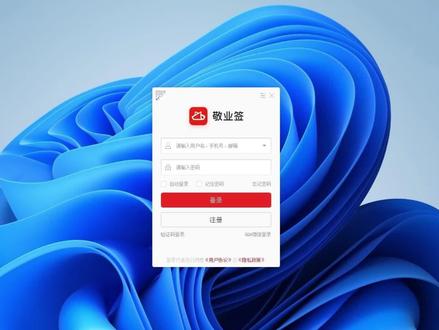 00:29查看AI文稿AI文稿
电脑便签怎么注册登录?以 windows 电脑版敬业签便签软件为例,打开应用,进入登录界面,点击注册按钮。进入注册界面,输入一个手机号码, 点击获取验证码并输入验证码,点击注册登录按钮,等待登录成功,即可进入该便签记事本软件的主界面,进行新增内容、设置、提醒事项等操作。
 01:34查看AI文稿AI文稿
微软经理宣布,将对其 windows 十和 windows 十一系统中的记事本应用进行重要升级,先增拼写检查和自动交错功能,为用户带来更为智能和便捷的文本编辑体验。 据悉,微软已经开始邀请部分 windows inside 项目的成员率先体验这一新版记事本应用。在新版本中,当用户输入错误的单词时,应用会立即识别并突出显示,同时提供正确的拼写建议。 此外,用户还可以选择启用自动更正功能,让记事本在识别到错误时自动进行修正,从而大大提高文档编辑的效率和准确性。除了拼写检查和自动交错功能外,微软还在记事本应用的设置中增加了一个新的 选项,允许用户自行选择需要应用拼写检查的文件格式。目前,该选项已经预制了包括 txt、 m, d、 s, r、 t、 s、 l、 i、 c 和 lick 等在内的多种常见文件格式,这意味着用户在不同类型的文件中都可以享受到拼接检查和自动纠错的便利。 不过,微软方面还没有透露未来是否支持用户自定义添加其他文件格式。这次更新无疑将进一步提升记事本应用的使用体验, 让用户在进行文本编辑工作时更加得心应手。我们期待这一功能能够尽快正式上线,并带给广大 windows 用户更多的便利和惊喜。
3银色灰龙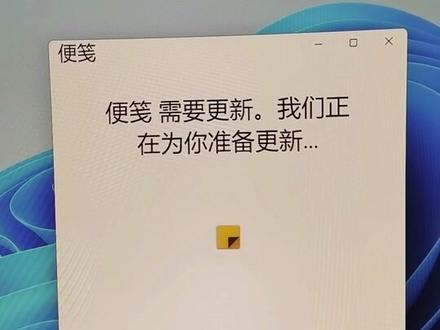 01:19查看AI文稿AI文稿
不少 windows 用户已经把电脑系统 win 十升级到 win 十一, win 十系统和 win 十系统还是有差异的,下面介绍 win 十一便捷的使用方法,简称为电脑的备忘录。首先点击搜索,搜索便捷, 点击便捷应用,这里稍等片刻,正在等待便签更新,大概需要一会,这里点击不登录,擦掉这里就可以。这里就可以新建新建多个备忘录了。这里就可以记录今天的工作。 工作笔记,二零二三年一月八八日 已完成的工作和未完成的工作,这里都可以相应的记录了。可以擦掉,可以随时擦掉, 这里可以随时擦掉,擦掉的时候就不显示,便便捷了。在搜索引擎中还可以点击变减,这里记录的备忘录就可以显示了。
96硕亮科技 04:47查看AI文稿AI文稿
好消息, win 十一记事本发布,新版本迎来两个新功能,个人觉得非常实用,分享给大家。 新功能一,使用记事本快速打开文件之前我们想用记事本快速查看一些脚本或者代码文件的话,我们需要右键点击,在打开方式之中找到记事本打开,这样才可以更新之后的记事本,支持这样操作,右键点击一个文件,直接选择在记事本中编辑, 就可以快速的打开了,比之前方便了很多。对于我来说,这个功能非常的实用,因为经常需要查看一些代码文件,但是又不想调用代码编辑器来打开看一下,这里直接可以在记事本编辑中编辑, 但是这个功能还是不要用来打开一些非文本类型的大文件,比如说这个应用程序,我们试试在记事本中编辑,点击一下 可以看到这个打开界面出现了错误,白屏感觉很难打开,我们还是正常打开一些脚本文件或者计时本文件之类的就可以了。好的,我们关闭它,没有响应,关闭程序。 第二个新增功能, ins 一记事本终于支持字数统计了,我们一起来试一下。看记事本输入一二三,看一下,这里显示我已经输入了三个字符,再输入一个标点变成四了,输入一个中文, 这里变成了六,输入一个空格变成了七,输,输入一个英文, a、 b、 c 变成了十。看来这个计算的逻辑也就是不管你输入的是数字标点或者中文还是空格或者 英文,他都算作一个字符来统计,除了计算整篇文档的总字数之外,他还可以直接计算你选中内容的字数,这里我选中一下,看一下,我选中这一行,他显示我有二十个字。 这里有个疑问,这里一行有二十个字,为什么五行就变成了一百零四个字呢?关键点就在这个地方,换行也算一个字符,我们多加一个换行试试 看,一下变成了一百零五,我多换一行变成了一百零六,所以刚刚我的五段话里面有四个换行,所以就变成了一百零四个字符。目前呢,这个字数统计逻辑还是比较简单粗暴的。 好的,以上就是 win 十一记事本这两个新功能都还挺实用的,这两个新功能就推送给了 win 十一测试版的少数用户,而目前最新的记事本版本号是这个幺幺点二三幺幺点二九 点零。如果你的 vc 记事本还没有这两个新功能,可以尝试在应用商店内直接更新或者下载我提供的 vc 记事本安装包,直接升级到最新版本。一起来看一下记事本新版本的手动安装方法, 现在切换到了一个正式版的系统版本二三 hi 正式版。好的,我们打开浏览器进入我的官网, it 豪哥电脑教程网,网址是这个, 进入之后找到这个地方软件下载,找到这项 windows 记事本 wins 系统默认记事本应用安装包,我们点击进入 好了,里面提供了网盘下架地址,还有本地下架地址。下载好之后会得到这样一个安装包,点击全部解压说提取一下安装包,解压之后我们可以得到这样的程序,这个就是 是本的安装包,我们双击安装来看一下更新 windows 记事本,点击一下更新, 更新之后看一下这个地方已经有字数显示功能了,选中一下也可以直接统计字数了。我们试试右键用记事本打开的功能, 嗯,现在还没有右键用记事本打开的功能还没有,我们需要重启一下资源管理器,右键打开这里任务栏,选择任务管理器,我们找到这一项内存,内存从大到小排序这个地方 windows 资源管理器,点击一下重启任务。 好的,应该会有了,我们再试试看右键。好的,这里有重 记事本中编辑的选项了,点击一下,在记事本中编辑可以直接用记事本的方式来打开了。我们打开这一个项试试。在记事本中编辑 好了,可以正常的打开,对于一些代码来说还是比较方便的。更新之后也顺利来到了新的版本的记事本。好了,以上就是 winse 记事本的新功能体验以及新版本的下载安装方法, 希望大家都能早日用上新功能。我是 ip 豪哥,觉得视频有用请点亮小红心,我将持续分享各类电脑视频教程,我们下期见。
109IT豪哥 01:02查看AI文稿AI文稿
温室一的记事本是英文的怎么办?很多老铁说我们这个温室一啊,然后新建一个记事本文档,比如我们正常新建,他显示我们这个是个英文的,包括我们点击开始的位置,我们里边包括邮件啊,日历啊等计算机都是我们这个英文的,下面教大家如何去调节出来。我们还是点我们开始的位置,然后点击设置, 在设置里面,然后我们选择一下时间和语言,选择到时间语言以后,我们在里面选择这个语言和区域,点击, 然后呢我们找到我们中文这个,找到中文简体,然后我们点击他后边这三个点,点击一下,然后我们点击上移,然后呢我们把它关掉,我们再新建, 这样呢我们就变成我们中文了,包括我们这个比如说点开始的位置啊,我们邮件啊,日历啊就变成我们这个中文了,其实这个就是我们升级以后啊,然后我们语言 变成英文了,我们只要更改下这语言就可以了。然后今天这视频呢,我就讲到这里,如果大家喜欢更多电脑常识朋友可以关注我,然后每天都给大家更新一期电脑的常识和技巧,感谢大家的观看。


猜你喜欢
- 261橘月