mac蝶式键盘帽怎么取
首先碟式键盘的建成约零点六毫米,非常的薄,翘棒很难插入进去,借助塑料名片的帮助,可以更安全方便的拆卸键帽。键帽的结构很简单,下面是两个挂钩,上面是两个卡扣,从上面缝隙处入手, 插入卡片,翘起一点缝隙,用支架向上分离件帽上面的两个卡扣,再向斜上方分离底部挂钩取下件帽,严禁从底部分离,否则会损坏键盘底部支架或者件帽的挂钩。安装过程也不难,挂钩朝下,斜着挂住支架外侧下面的两个角, 调整好位置,轻轻按压件帽的顶部,即可完成安装。如果不走运,把支架弄坏了也不要急,支架也可以更换的。我们先了解一下支架的结构,外四内八,借此机会检查一下支架是否完好。下面我们演示如何取下支架, 接下来演示如何安装, 安装拆卸过程要耐心、细致、温柔,避免破坏键盘。当然再详细的讲解也无法代替实操,还与个人的动手能力有关。至于空格是否等长条按键,如何安装,等我们编辑好资料再出。一起视频, 麦多多,您身边的电脑配件小帮手。

粉丝31获赞316
相关视频
 02:20查看AI文稿AI文稿
今天是个技术分享贴,然后呢,看,我已经拆一半了,就是这一款,型号是苹果笔记本 macbook pro, 没有 touch bar 的 a 一 七零八款,这款是 二零一六年末二零一七年中的啊,不带 touch bar 的 macbook pro 都通用。这种键盘叫二代碟式键盘。这个键盘哈,反正比较有缺点,当年,当年 是官方给四年的免费金牌服务,这金牌使用久了哈,你看表面的字都磨掉了,我们为了美观哈,这个东西哈,都是可以给它换掉的,这个在某宝某东 pdd 上都可以买到,很便宜。这个东西怎么换?是非常简单啊,这个是换好自己看,它上面有两个很小很小的卡珠,下面有很小的卡珠, 你看这个他已经进灰了,所以我们拆的时候顺便可以帮他清一下灰。这个键盘怎么换呢?其他博主都没说,就刚才说是哎,扣就行,你可以找一个小薄纸片, 这硬度有一定硬度的哈,然后呢,在这个地方伸进去, 不要插太深,一抠,然后指甲这样抠一下,千万不要用力,抠完之后下面的这个不用抠,它自动就掉了。 这四个小揪揪,四个小揪揪,千万千万千万不要弄断,弄断之后这键盘就卡不上了,安也很好,安也是一样,是下面先对齐了,上面按一下, 这边也按一下,听到两个咔啪咔啪的声音就按上去了。好,自己电脑稍微有点旧的朋友可以自己动动手 换一档,这玩意全套键盘也就是三十到四十多块钱吧,你的电脑就焕然一新。
36铭仁白了个白 03:44查看AI文稿AI文稿
我们经常在使用苹果电脑的时候呢,会遇到键盘打字手感不对,那这往往呢都是键盘的键帽下面卡住了异物或者说脏东西啊,那我今天呢就教大家怎么去把这个键盘的键帽给拆掉, 那不同的型号他的拆解方式呢也不一样,像这款呢是一八年的十三寸 pro, 他是属于叠式键盘,他的构造呢跟剪刀脚键盘呢就不相同。我来教大家怎么拆除叠式键盘的键帽。首先要找到一把这样比较薄的拆键帽的工具, 然后插入键帽的侧边,自然的翘起就可以了, 不用担心撬坏,然后用指甲扣住,扣住之后顺着上边的边缘再往左侧滑动,他就会自动脱落。 其实我们看一下它的构造就是呢比较简单,它主要呢是这个上部的卡扣是可以自由活动的,下部这个卡扣呢它是插入式的插销,所以说你必须得从上端先翘起,翘起之后呢下端呢你再往上抽就可以了。 提示,键盘拆除呢,其实是比较简单的,只要掌握正确的方法。呃,装上去的方法呢就是逆操作就可以了。咱们找到这个键盘键帽上面这两个触点,然后再找到这两个插销, 对准之后先往上推一点,要用手指压住,然后再将整个睫毛往下推,这个时候再按压左右 这两个拐角就可以了,非常简单。这台呢是二零二零年款的美国 a, 他的键盘结构呢是剪刀脚的键盘,所以说他的拆键帽的方法与叠式键盘呢是截然相反的。我来教大家怎么去正确的拆除, 拿一个比较薄的这个工具啊,从侧边插入到这个卷帽的缝隙里面,从下半部翘起来,然后指甲扣住, 指甲扣住不要松啊,然后上面的食指按住按住这个键帽的上半上半部分,下下边用大拇指呢就用力的往上掀就可以了,不用太担心啊,大胆的猜到这个时候,然后呢再把这个键帽往下拉,就可以顺利的出来了。 我给大家看一下他的构造,因为他可以活动的卡扣呢是在下半下半部分,所以说你必须呢要用力的抬起来,他才可以把这个这个卡扣与那个支架的支点给分离开, 那他这个插销式呢,是在上面,所以说要往下拉啊,就这么简单啊,装上去的方式呢,也是同样的,反方向的, 先放好之后,然后往上推,然后下半部呢再直接压下去就 ok 了。睫毛拆除之后呢,记得拿一个不用的牙刷, 把下面的异物啊给清扫干净,睫毛再装上就可以了。叠式键盘的特点呢是由于他的指甲上下对称,在打字的时候呢,会像蝴蝶的翅膀一样煽动,因此得名。叠式键盘 pro 是从一六年款开始采用电视键盘,但是一六年一七年款它同属于第一代的电视键盘,键盘支架的 外围没有这层防尘膜,从一八年一九年开始的叠式键盘加装了防尘膜,所以说一八年一九年的叠式键盘的耐用程度远比一六一七年款的第一代叠式键盘更加耐用。
1361品诺诚数码 12:26查看AI文稿AI文稿
今天收到粉丝的一台二幺五九啊笔记本,它是什么问题嘞? 左边的 shift 支架掉了,然后它这是带防水膜的,然后底座这里已经豁开了,还有这面已经豁开,两边都开掉了,然后装不住支架了,只能换底座。还有这个两个掉皮的,掉皮的是直接给它 免费给它换两个吧,因为它这个底座也是要弄掉的嘛,顺便打开机器的,看到这个东西坏了,就直接直接给它换掉了, 机器也是有点脏啊。 两个芯片帽, 嗯,两个新的,它之前是按时间长了都已经泛泛亮了,新的是磨砂的,像我们这种新的键盘,键盘装上去都是这种磨砂手感的, 然后一会给它换这个 shift, 还有支架还有底座。现在我们把它这个支架,把它这个底座弄下来,先把它这个膜给它清理一下, 我先看一下功能还有没有。 嗯,功能是有的, 好,清理干净之后把这底座给它撬下来, 这个底座撬的时候要小心一点,因为这个下面这个电路板它也是比较脆的, 好下来了,而且它里面时间长的也是有点氧化,这种键盘用时间长都会逐渐氧化的,氧化的非常严重,变得特别黑的时候,按着就没有反应了, 下面也有点脏,我们一起给它擦一下。 好,中间这里干就行。两面是有一点双面胶的,双面胶还是保留一点点啊? 然后这是我们新的,基本上没怎么氧化的, 给它弄上去, 我们先按上去装上去,然后试一下功能, 嗯,没有问题哦,没有问题我们就可以直接粘上去了。 我们依旧是采用用那个五零二这种胶啊,不是五零二 ab 胶啊,千万不要用五零二, 用 ab 胶,五零二这种东西它太那什么了,它是跟水一样,它会流到下面去,而且如果真的以后出现了什么问题啊,如果再坏的话也不好 清理,因为它凝固之后就非常非常的那什么这种 ab 胶就不一样了, ab 胶凝固之后也是非常硬的,而且它不会像五零二一样全是水, 它会流到下面, a b 胶就不会流到下面,它也不会破坏电路板。 这个胶水只要沾一点就可以了,多的都不行。 弄好之后呢, 我们就拿着它直接放上去就可以了,放上去之前把支架已经放上去了,因为支架这样弄到下面是比较好装的, 然后等待它凝固, 大概三四分钟吧,我们先按一会啊。 嗯,我们继续来施压,刚刚出现了一点小插曲,它这个下面垫了一点东西,我们重新给它按上去,重新给它 固定一下。好,现在已经固定好了,很硬啊。然后我们弄出我们的睫毛给它抓上去,很清脆的回答, 然后这个它这个因为为什么现在会这么咔咔清脆呢?因为它这个之前下面是有这个膜的,只有那个 二幺五九和幺九三四,不是幺九九零啊,是有这种膜的,他这个膜按上去就会闷一点,他之前这个就闷一点, 这个就稍微嘎嘎嘎响一些,因为没有那个膜垫着了,他那膜挺厚的,就是刚刚我们刮下去那个东西,这个如果换支架换底座,不把这个东西拆去是不行的, 就这个东西,但现在按着就和那个幺七零八,幺七零六那种型号是一样的那种手感, 然后我们测试一下,连上我的 wifi, 这里就能看到, 现在是大写,然后按住就变成小写了,哎, 没有问题啊, 然后给他表面擦一下吧,他这台机器用时间用的时间可能比较长,表面有很多油,给它表面给它擦一下。 讲述人,朗读屏幕上的文本按钮正在退出。讲述人, ok, 现在擦一下感觉亮堂了不少。然后这是新换的,新换的就是那种磨砂的感觉了, 他这个用时间长了,用时间长都会这种泛油光的,然后最后用到用到这个样子,把这个表面上的皮都给磨掉, 现在可以了,现在可以直接给粉丝发过去了,现在已经可以彻底的换好了,这种键盘尽量不要去扣他,为什么呢?因为他这种底座和支架特别容易坏, 所以说装的时候也还不是很好装这种这种键盘,所以粉丝如果在家里是这种键盘的,这种支架的这种性质很小的,这种千万不要自己去扣, 真的很容易坏的。
 07:00查看AI文稿AI文稿
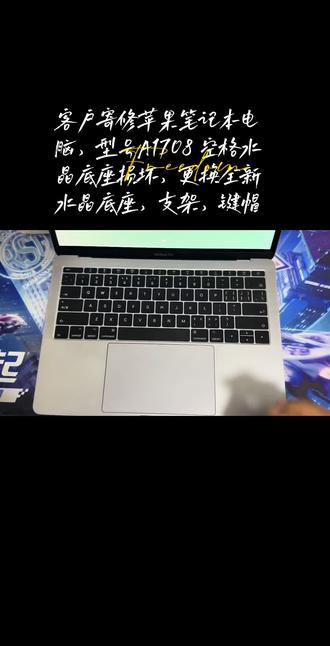
今天收到粉丝的一台,这是幺七零八的笔记本啊,他是自己在家换了空格,现在是空格不回弹,按着功能是有的,应该底座出问题了,我们打开看一下,因为这个都翘起来了 喏,而且这里面底座都已经掀起来了,这面也掀起来了,而且这里这薄片都已经啪啦啪啦, 支架也是坏了, 那一掀就起来了,正常它是四个铆钉铆住的, 而且背面也有点氧化了, 然后就是装的时候也是把边上这里这里是卡,那个支架的地方也是豁掉了, 换一个新的底座。好那那也拿出我们的新底座啊,但是这里都是没有氧化的, 还有两边的叉叉,主要是哪里呢?这里边边这里都是好的,没有豁口的,这样就可以把支架压得住,然后它的支架坏了,要换个支架 呐, 这上面这个双面胶尽量还是保留一点,这样可以稍微粘的牢固一点点, 然后先把支架放上去,它为什么坏呢?为什么这个空格非常难装呢?就是因为它这个底座是在上面的, 他之前是卡在上面的,然后支架坏了,肩包坏了,或者自己拆坏了,然后装新的,上去就得硬,别上去,别上去的时候就容易把这个底座别坏,或者是别掉下来。 所以这种空格呢,今天还是我是建议还是自己不要自己换,因为真的换的换坏的概率还是太大了。然后我们现在用胶水给它粘住, 这次我们用到的依旧是 ab 胶, ab 胶它固化之后就非常硬,它就不会掉, 不要粘太多,粘太多也不行,就每个角来一点点就可以了,因为它一压平之后 就就会变得很大,就会压的很开。 好,现在用手给它按住啊,按压几分钟,等它固化好时间差不多了,我们来看一下, 已经固化差不多了,其实它还没有彻底的彻底硬化。那我们上下左右动一动,它是有一点点间隙的,这样有一点间隙它装上去就不会紧。 好,然后我们把钱包装上去啊, 看现在空格已经可以了, 电脑可能有一点点卡 回弹也是可以的。 ok, 这样就已经安装完成了。
 01:45查看AI文稿AI文稿
没有件帽也能用啊,今天碰到一个粉丝要换件帽,看这件帽都打油了,他买了一套让我换啊,你这不是跟我开玩笑吗?这得拆多少件帽啊,你当我二百五,支付宝到账二百五十元, ok? 拆件帽的原理啊,所有的笔记本键盘的件帽,都是先拆这个直上直下的卡扣, 这个拆掉以后,另外一个很轻松的拆掉。实际我们再拿一个键帽看一下这台机器啊,他直上直下的卡扣在下面,所以拆的时候啊,全部都从下面拆,先拆下面,然后往下面一拽,这个键帽就下来了。 但是如果拆件帽的时候,不小心把支架的四个凸起给拆断了,那件帽就装不回去了。上面一排功能键的件, 他的卡扣分布是左右,这个剑帽就是先拆左边,然后往左边一拉就可以了。剩下的剑帽呢,稍微特殊一点,但是其实他的原理也是一样的,只不过是剑帽下面多了几个铁条。一样也是先拆下面,然后再往下面一拉,剑帽就下来了。 固定铁条的卡子也是直上直下的。拆完以后啊,把这边清理一下,发光的这个是键盘的背光,这要是装一套五彩的键帽,应该还是挺酷的吧。喜欢在电脑面前吃零食的,这里经常会掉一些渣子。 拆掉件帽之后,装件帽就简单了,能拆就能装,先把上面的卡子卡进去,然后往下一按就好了。换完键盘以后,这个磨砂感用起来就是很爽, 很多人贱帽磨的字都没有了,去苹果换要花三千多,相比之下,这二百五啊,太漂亮了。这字最后再提醒一下,记得关机。
2694iFix爱修客平板优选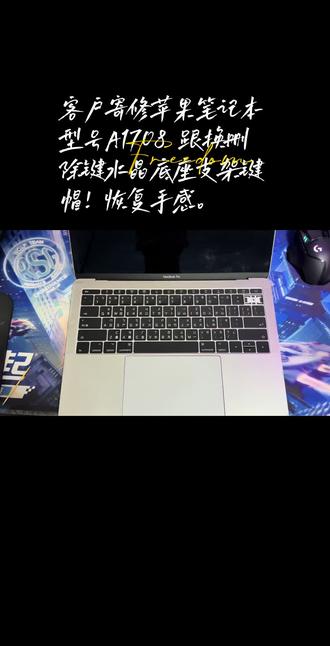 07:38查看AI文稿AI文稿
今天我们收到粉丝寄来的一台,这是幺七零八的啊,是幺七零八笔记本,它是删除键要换底座的,因为它之前应该是拆的时候拆坏了,键盘表面有点脏啊, 我来擦一下 啊,没电了啊,我们主要是换底座的,我们先把底座直接给它换了。 好,已经还有一点点脏,再擦一下。 ok, 擦好了,这是正常使用泛油的现象。然后我们先把它的底座给它弄起来, 因为它这个旁边很短,所以我们敲的时候稍微轻一点,别把那个键盘敲坏了 底座下来。为什么换呢?就是因为底座这里两边是,其实它是卡支架的两边,这卡支架它被已经豁掉了,就固定不了支架,固定不了支架就只能更换它。 然后我们拿出一个新的底座给它装上去啊,新的底座旁边都是好的,然后背面也是白白的。 擦干净之后,这里我们就要用到胶水了,还是用 a b 胶,用 a b 胶给它粘一手。 装的时候呢,我们先把支架装上去,先把支架放上去, 然后再放底座, 你这张纸把它画不就行了吗? 好,拿出来啊,然后胶水的话只要沾一点点就可以了,这个不要沾太多了, 多的我们还要给它弄下去。 好,放上去之后呢,我们就用手给它施压,大概个三四分钟,等它凝固好,时间差不多了,然后我们拿睫毛,这是他自己的,拿出新的睫毛 很干净啊,表面是磨砂的,不是那种脏的。嗯,新的。哎,这支架怎么还在上面? 这有问题,换一个, 这个是好的,背面这个钩子都是好的,这钩子有问题,发白了,发白这种一般都是不行的,这是新的, 然后给它装上去, 感觉手感有点不对啊,不对的话我们就要调啊,看一下是不是有脏东西硌住它了。 换个睫毛试试啊,这个睫毛 拿了个肩帽,这个肩帽刚刚我问了一下,他是自己寄给他自己回去装的,没装好,都装坏了。这也是没事再拿一个新的,背面是好的,我就感觉有点不对劲呢。 嗯,这回就对了, 声音、手感都是对的, 这就没问题了,这样我们就可以直接给粉丝发回去了, 这就只换一个底座。
 02:19查看AI文稿AI文稿
今天带大家体验下如何给你的 mac 更换键帽,可以看到这台 mac 的 键盘已经油光发亮,我们简单擦拭一下,拿出准备好的新键盘帽和要用的撬距,沿着键盘的缝隙一个个撬开。 所有键帽都是可拆卸的,大家放心大胆去拆,但是拆的时候不要用蛮力。还有就是几个有长度的键盘,里面是有卡扣的,注意取出来有序放好。
 00:39查看AI文稿AI文稿
进水的机器千万不能用吹风机吹啊,你看看这个键帽吹的叠式键盘,叠式键盘的话,他这个键帽里边的卡扣设计要从上面先拆, 画个草图,这你要是看不懂你就别动手了。安装的时候也很简单,先把下边的挂钩挂进去,斜着挂进去,然后再按上面就可以了。 卡项链这种叠式键盘特别容易卡东西,学会的朋友啊,就可以自己清理了啊,真香。
272iFix爱修客平板优选


