ansys弹簧怎么设置
弹簧卡片 ncs 结构强度仿真,今天我们来看一下这个弹簧卡片,它的净强度仿真,这个模型呢其实相对简单,它是一个静态结构的计算,通过几何模型处导入,事先准备好这个弹簧卡片模型,没有的同学呢,可以视频的左下角预约领取, 启动我们的这个模型设置。它的工况呢其实比较简单,是这上边的四个面受到速度向下五百的力,然后下边的四个面是固定的,首先在网格处插入一个方法,将模型进行方法上的一个控制,修改为多区域, 要在网格这个地方尺寸大小输入一个毫米,我们生成我们的网格。得到网格之后,那么按照刚才的工况需求进行一个设定,首先先设定一个固定底部的这四个面进行固定,然后呢设定一个力,这个力 臂呢在上方这四个面竖直向下,大小呢是五百牛方向,沿着这条面竖直向下, 随后再度插入一个地球重力方向呢沿着我们的负 y 方向,主要跟你模型的摆放有关系,求解当中我们主要看它的变形量以及它的应力, 我们看一下整体的变形量是零点零二毫米,硬力呢是五十点六七兆帕,那这个肯定是没有问题的,那么这个案例的操作过程就分享到这。

粉丝5.5万获赞16.1万
相关视频
 02:12查看AI文稿AI文稿
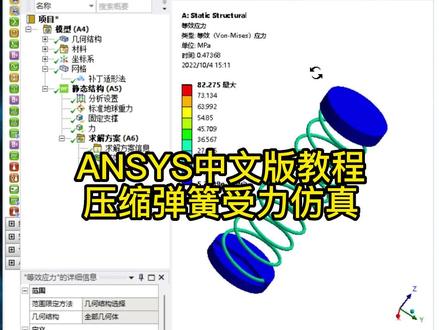
ncis 中文版教程压缩弹簧受力仿真,我们来看一下在 ss 中文版当中,如何对这样的一个压缩弹簧进行受力分析,这是他仿真完成之后的一个应力趋势啊,大家可以看得到,打开我们的 ss 软件之后呢,新建一个竞离学模块, 通过这个位置呢导入我们的模型,大家如果说呢,有需要这个压缩糖化模型的话呢,可以在讨论区留言,或者说加我到我们主页的这个粉丝交流群当中, 双击一下这个模块,对他进行刷新,这是刷新完成之后的一个模型文件,双击 model, 在弹出来对话框当中进行受力分析的一个边界设定。首先在我们的集合模型这个地方呢,这是一个单个实体文件啊,不需要进行设定,材料部分呢,我们默认 是结构钢,也不需要设定坐标系呢,也默认网格部分呢,右击我们插入一个方法,对这个模型文件呢进行一个单元的一个指定,我们指定成为四面提单元,同时呢对这个网格进行一个生成, 这是生成完成之后的一个网格效果。那么在静态结构这个位置呢,开始设定一个边界条件,那么这个压缩弹簧呢,那就是他的整个底部呢,是受到一个固定的一个支撑的, 然后呢上半部分这个位置呢,受到一个外力啊,向外的一个拉力,大概是一牛左右的一个力往外拉啊,那么同时呢,整个结构呢,会有一个地球的引力数据向下来说,咱们这个弹簧呢是这么摆的,然后呢一个力呢给他往上拉是吧?他这么摆力往上拉, 要下边呢,是一个固定啊,那么同时呢,我们主要看的是一个他的保米塞行力,以及他的一个主要的变形量,右击对他进行一个求解, 求解完成之后呢,我们点击一下应等效应力,那么同时我们可以看得到,其实这个应力结果呢是八十二点二七五,照判还是比较大的啊,变形量呢是四点二四。好,那么这节课的视频呢,我们就到这啊,大家如果说有兴趣的话呢,可以拿下模型要进行一个操作。
 01:41查看AI文稿AI文稿
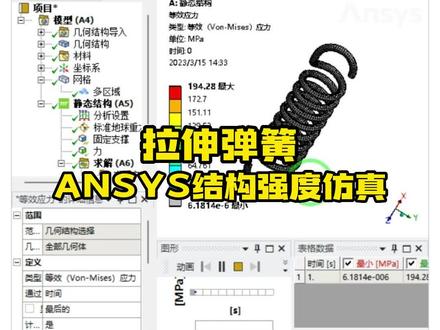
拉伸弹簧 ncs 结构强度仿真,今天我们给大家分享一个拉伸弹簧的结构受力分析,这个弹簧模型呢,我们可以在 source 当中通过一个插件的方式进行生成,插件呢是这样的一个软件,你可以通过快速设计的方式将它自动生成。 打开我们的 ss 软件之后,在左边找到静态结构,我们这个受力分析呢是一个静态的,然后在几何结构这个地方呢,导入我们刚才的那个弹簧文件, 如果说大家没有这个文档的话呢,可以跟着我们的客服预约一下,可以去领取双击下边的文件。首先第一个操作呢,在网格这个地方导入我们的方法, 先将整个模型进行一个方法上的设定,选择他的网格类型为多区域,随后在网格这个地方单元尺寸输入一个毫米,右击对他进行生成。得到 网格文件之后,那么在静态结构插入一个固定支撑,选择弹簧的底部面作为一个固定,最后在正上方位置呢,施加一个力,这个力的大小比如说我是五十牛,然后力的方向呢,我们选择垂直于这个面, 向外进行一个拉伸求解,当中我们主要看的是他的变形以及他的这个应力,还有他的这个安全系数,右击对他进行求解,求解完成之后,我们来看一下变形量,变形量呢是这个二点八,他就比较大的啊,因为这个弹簧是被拉伸掉了, 硬力的话呢是一百九十八兆吧,那应该是在安全吸收范围内,这个最小安全就是一点二六,基本上如果说这个力呢,再大一点我们是可以把它拉变形了,到时候可能要开启这个大变形的进行求解了。那么今天的这个案例呢?我们就分享到这。
 13:29查看AI文稿AI文稿
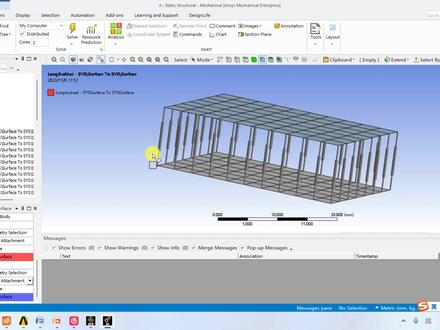
嗯,我是宁博士啊,刚才我们会员群提了一个要求,就是怎么进行嗯嗯,批处理的来添加这个谈话, 那么我们在工程上面有很多这种操作,都是属于重复操作,对不对?嗯,那么怎么来进行批处理操作?好,我,我这个批处理内饰加弹簧的功能是一样的 啊,我们给大家演示一下。哎呀,演示一下,做一个简单的案例啊。啊,首先我,我就以我就有经历分析来进行相关的操作 啊。首先我们是什么呢?我们来建一个模型,我们用,嗯, face claim 嘛。啊,是一个心, 我们随便建一个啊, 哎,应该用 d m s p s 可能比较慢,是吧。嗯, 好,我们现在 在 specs climb 里面,对不对?我们点击一下真实鱼,随便创建一个矩形,随便创建一个,一个矩形 啊,我随便创建一个啊,那么然后我们点击设计,点击拉动。 好,点击拉动之后他就建成了一个平面,建成了一个平面。好,我们退出来,这个 cf 死了。呃, ctrl 加 c, 可点击这个平面, ctrl 加 c, ctrl 加 v。 嗯,拉动一个哈,隐藏一个, 然后把一个平面,把一个平面,嗯,我们进行移动,选择这个平面,选择移动,对不对?选择移动。哎,我这鼠标咋有点小问题, 不太好意思,我的鼠标咋, 我的鼠标咋有点问题,他不太灵敏啊,我们就移到选择这个面,然后我们随便往上拉一点点, 把一个面随便拉啊,长度二十毫米吧,二十毫米,好,十五十毫米吧,太太薄了是吧? 好点, e c 退出来。好,我们现在看一下,这就是两个面,那么我们希望呢?后续的这两个面之间通过这个弹簧来进行,嗯,进行连接,退出来, 退出了,好,我们双击 model 进来,哎,双击 model 进入米开的口, 嗯, 那么我们要记住 刚才的两个的距离是十,对不对?是十, 好,进入 mac 的卡, 我们因为这两个平面,哎,首先给他敷一个厚度啊,我们就敷个一毫米的厚度,对不对啊?然后进行我跟我也的控制,直接进行 进行产生网格,产生网格,我们这个是是这样,我们把后动模式关掉显示,后动模式关掉在显示里,哎,我这鼠标 好,那么我们现在解的希望是什么呢? be 域说在他的一圈,对不对?一圈, 呃,一圈人来建立这个弹簧,那么在这个地方我们首先是什么呢?嗯,我们首先是, 呃,要创建一个秘密选择,创建秘密选择我们这个地方呢,加上我要在四周点与点之间,就是对应的点与点之间都要 要建立起一个弹簧,那么我这个一二三四,这就很多个了,对不对?很多个,那么我们是可以这样,我们首先选择线,哎,一条线,按住空姐键选择两条线,三条线,四条线,然后有一个创建秘密选择对不对? 那么我们选择选择来一把 l 一, l 一,对不对?然后选择 l 一之后,那么我们看一下,在这个命名选择里面 l 一,我们右键再创建一个接点选择 好,那么这个这个是接着选择的,呃,我们也改个名字,把它改成 n 一, 然后同样的道理,那么右键把这下面的四条边都给选中啊,创建里面, 哎,点快了,好,右键再创建一个命名选择,那么我们这个是 l i, 好, 点击看一下对不对?然后右键再创建一个节点,命名选择,那么我们把这改成 爱你啊。啊,我们为什么要创建这个呢?因为我们要通过一年,一年一年二上下来做循环,那么循环,首先我们再来创建一个弹簧,那么我们首先来插入弹簧,插入弹簧再来 spray, 哎,然后这个地方这个弹簧的钢度我认为就随便摔了啊,零点一,这个是 他的主力,对不对?那么呢,这个地方啊,要设置参考点,设置运动点,好,参考点,我们选一点来选吧,啊,一点来选,选择, 选以接点选选这个,哎,接点选,选这,然后点击确定,点击确定啊,然后参考点,你一定要注意你的, 我们刚才是点的是哪一个?去了删了重来忘没看清楚啊,重,重做一下啊,重做一下。在命名选择里面右键插入插入一个 spring 弹簧, 然后这个地方这个数字我们是随便设的啊,他呢?他首先要你是参考点,对不对?那么我们选择一个节点,我们选择参考点,我们假设是下面点啊, 来下面的,下面的的,他是属于 ni 里面的这个啊,然后,呃,运动点,我们改成这一点, 改成这一点,嗯,咋选不中?点击确定。好,这样我们就设置了一个弹簧,那么我们来,我们现在要弹簧沿着这个四周所有的节电来进行分布的话,那怎么办呢?哎,这个地方 选节点, 节点他不允许你选节点吗? 看一下它是什么原因呢?嗯, 直接连接啊,选择直接连接是可以的,对不对?嗯,我们点击直接连接, 直接直接连接好了,那么接下来我们也希望呢,如果要想这四周都布置一个弹簧的话,那么他需我们就要重复 n 次,那么这个就属于重复劳动,对不对?那么我们点击这个,然, 然后点击,然后点击有一个目标生成七,新版本在哪个地方我都要找一下。 有一个目标生成期啊,就是这个呢,在这个 automax, automax 自动点击这一个, 点击这一个你一定要知道。呃嘞,嗯,这个刚才我们的参考,我们是下面的点,下面的点它属于 n n 的,所以这个地方选择 n n。 好,上面这个地方呢?嗯,与 n e 这个阶段是 n e, 那么然后这个地方的最大长度你不能,你至少不能够超过这这个的距离,呃,这个的距, 那么这两个的距,这个是二十,嗯,十吗?对不对?我们怎么去量量这个距离?哈?这个地方也有个小技巧,那么我们可以点击后,呃,点击看一下啊,后里面工具 有个选择信息,有个选择信息,那么我们比如说我们量一下,那么就是量这个点跟这个点,选这两个点, 选这两个点,哎,我的鼠标不太灵敏,选,选不中, 选择这两个点,哎,选错了,重来一下选 这个点,哎,选不中,选不中。换个模式,换个 box 模式。好,那么我们这两个点,这两个点的距离是十,对不对? 但是你不能够超过哪一个呢?你比如说超过这个节点和这个节点,你不能超过这两个节点的距离,这两个节点的距离是多少? 是距离十点四八,也就是说你如果超过十点四八到达了,他就会从这里把这里会连接起来,所以这个距离我们可以十点四八,我只要不超过十点四八就行了,对不对?这个是最大的距离啊, 就是十点十点二吧,我们十点对不对?就是最小值可以实名 最大值十点二,这两组节点做循环来批量建立这个。嗯,好,我们点击节能的生成一个。 好,大家可以看一下嘞,是不是这样很方便的就可以把这个,呃,这个就建立起来了。好了,这个就是。呃,当然这个 怎么去进行计算,大家自己去去吧。 好在感兴趣,如果有问题啊,想跟聂老师学习的也可以加入聂老师会员。好,更多的这个反正视频 请大家关注我的微信,微信公众号宁波市 c a e 团队。好,这个视频就讲到这,讲到这里。好,谢谢大家。
22宁博士CAE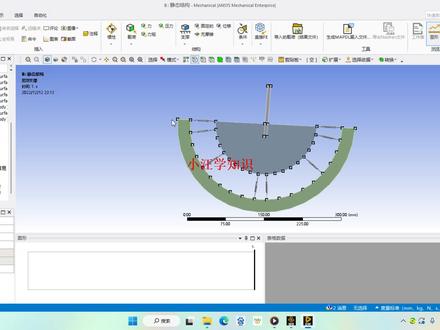 04:01查看AI文稿AI文稿
看一下这个弹簧啊,就这个弹簧怎么用的?首先是要在这个,在这个两圈上面来 建立一些点,建立建立这种点在后,好,把这个删了,把这个删了,看这个这个点,这一排的点是怎么建的?这个命令主要是这个命令啊,首先想命,其实这个这个就没什么,首先选点,另外第一这里啊焊点,焊点可以啊,焊点, 然后类型,第一这个类型就点这个下面这里通表,他有好多种单个,还有就是这个 按这个 n 排序,按这个 n 排序,排序完以后呢?导向边这个边,这个鼠标有点 先选这个面啊,在哪个面上,在这个面上,这个面上的哪一条边,这个面上的这一条边,另外就是个数,你要打多少个点?你要均分的多少个点?均分的十个,每一个的间隙 分分成十啊,这这个是十分的分,分成多少个?比如说我要分分成十五个,然后间隙的话,间隙在大于零就可以,不需要他差于十,这然后生成,这就生成点了。看到没有?他这个点是点在后啊, 这里先点载后啊,点载后,载后点就是叫他载后点。这个点生成完以后, 然后加弹簧,弹簧的话我再加一个弹簧,弹簧怎么加?这里连接,这里插入弹簧。 注意他这个模型就是要把这一圈模拟成地面,把这一圈模拟成地面,所以这里 好,首先刚步行敲进去,然后就是九个题,这几个题,不是的,我是要模拟这一圈,模拟成地面,这一这一圈模拟成一个土堆,然后参考,参考是谁?参考就是固定的,固定的那一个,那就这个 移动,移动是哪一个?是这个自己脸上去了,看到没有?好,再来一个,再来一个,这个就比较好玩,这个就没什么好说的,其实 高度吸收敲上去,敲进去,另外放为这里是 地面的,究竟哪一个是地面窗口,这个这个魔力神地面移动这个点, 然后这里其实他不需要加这个固定支撑啊,不需要,这固定支撑完全可以删掉,不需要去固定这一圈你选的是地面跟那个选的是已经选了吗?默认看这里, 默认的是体到地面嘛,你选的体到地面的,属于这一圈就不需要固定的,可以直接去求其他。当然这个大位也要打开啊,因为这有弹簧,有弹簧这个大位也是这样拍起的, 放在这里这个力还挺大的,这个力有三百多, 看一下这个,这个力 你手上敷的这么多,这个厉害,挺大,他主要是往下压,往下再压,压了五百年的 啊,压了一千年的力啊,就是就录这么多啊,这个主要就是提升这个点,那个点点,或者他可以均匀分布这种操作。另外就另外就是个弹簧,弹簧注意还有一个就是把选择的是地理, 把连接这里,连接这里,以前这几个点到地面的话,把它当地面以后啊写到那个参考里面去,这个是不需要固定的,就录这么多,差不多就这个,这个不是。
8努力加油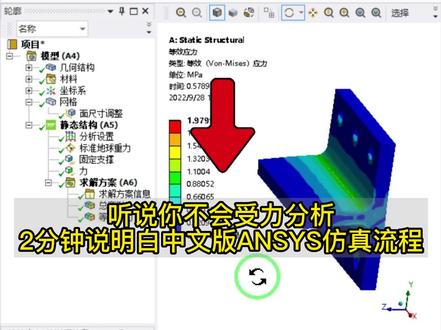 03:17查看AI文稿AI文稿
听说你不会受力分析,两分钟说明白中文版 nsis 仿真流程,以这样的一个梯形结构界为例,这是他受到外力作用之后的一个英丽原图。 打开我们的 ss 中文版软件之后呢,在左边的工具箱当中找到我们的这个叫结构经理学,鼠标左键选中,拖动到任意的绿色框框,在下边这个地方呢,基欧开头这样一个模块当中,右击导入我们的模型, 这时候再双击他进行一个模型的刷新,这是他刷新之后的一个模型显示, 关掉,选择我们的 model 双击,那这个结构件呢?首先我们说到它是通过这六个孔位进行一个固定,固定到墙面上,所以在左边 这个地方呢,从几何体结构开始,我们先选择静态结构这个位置,鼠标右击插入一个固定支撑,选择完成之后呢,分别选择这个面,按住 ctrl 选这个面,这个面, 把这六个面呢都选上,然后呢点击下方的一个应用,那将我们这个固定约束呢,就施加完成。在静态结构处呢,我们再度的右击再度插入一个 力,比如说呢,我这个梯形结构件呢,是在这个面呢,受到一个竖直向下的一个力,是吧?这个力的大小呢?比如说我施加两百牛方向呢,是竖直向下,确定,那这个地方就是大小方向,重点力的施加都完成,那么同时呢, 我整个结构呢,他是这样的一个摆放,对不对?所以他还有一个什么,还有一个标准的地球重力向下,那是负 y 方向,修改一下他的方向,负 y 重力向下是吧? 好,那这样外部条件呢,我们都施加完成,那么在网格这个地方呢,我们右击给他更新一下,或者生成一下网格, 好,这是默认的一个网格类型,那么同时呢,在网格处呢,我们再度的右击插入一个尺寸调整, 因为我关心的是这个圆角部分的网格,所以呢我专门针对这个圆角部分的网格呢,进行一个细化啊,进行一个细化,比如说这个面进行一个调整,是吧?大小的话呢,比如说我调整到两毫米。好,在网格这个地方呢,我们再度右击再度生成。好,就是大 看一下这个地方是不是被加密了,对不对?被加密了啊?好,最后一部分呢,在求解方案这个地方呢,选中他之后,右击我们插入一个变形量,比如说我想看一下总的这个变形量是多少, 同时呢再看一下我的应力,我看一下等校的保密赛事应力是多少,对吧?好,最后的话呢,方案之后呢,右击我们有一个叫求解的,点击求解就可以了, 所以这个一般流程呢,其实走起来是比较油腻的啊,更多的细节问题,细节内容大家可以看一下,我们左下角的这个图标里面有相应的教程,相关的这个详细的课程,大家想学习呢,可以去学习一下, 那大家看这是他的一个等效应力啊,那要说呢,实际上这个结果呢,得出来呢,你可以看到他受力之后的一个大致的一个趋势,看到没有啊?
8997SolidWorks建模技巧 07:21
07:21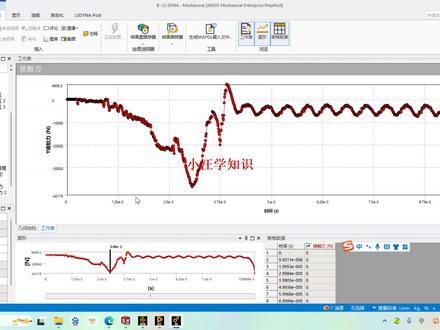 04:25查看AI文稿AI文稿
这个这个就这个啊,这个结合体交互,结合体交互它首先是保证无穿透的,它可不可以计算受力?也可以,就是它有个前提,就是什么呢?你这里只能选两个结合体,当你你这个里面要要看接触率的时候,看到没有,你这里可以写,比如说我这里 先看一下这个结束率啊,这个你这里要看结束率,就说你你要选这个结合体交互二的话,或者是这个结合体交互, 这个里面只能有,你看一下这个九底胶罐里面只能选两个零件,当你选了三个零件,当你当你这里是三个或者三个以上零件的时候,这个几何抵消户是不能算受力的,就就是你的你这个 他们如果如果里面有三个三个零件,以后你加我关注,我这里都选两个,两个的话,软件是可以计算 它和它之间的作用率的,就是你的接触率,到时候这个查看是可以查看到的。如果里面有三个,如果你这里选了三个或者是全部,全部就包括,如果这个里面有三个零件或三个以上零件的话, 那他这个结果里面呢?查看不了接触率,查看不了零件之间的接触率,因为软件不知道是哪两个零件的,哪两个零件之间的接触率,对吧?所以当你想看两个零件,两哪两个零件之间接触率的时候,你可以在这里结合点交互这里 把这两个零件选进来,就保证他们第一是保证无穿透,第二可以计算两个零件之间的收礼, 看到没有?我这里都选两个零件,这个这个地方就可以查看,他查看两个零件之间的接触率,来信息方案的接触率。 接触区域,接触区域的话比如说几何体交互二,选择几何体交互二的话,你看看几何体交互二上面这两个,对吧?上面这两个,上面这两个的话,我选择这一个, 他是可以看受力的,可以看受力,对吧?但是如果你,如果你的这个几个条块,你,你选了三个零件,你把这三个零件都选进来了,三个零件如果都在这里的话,他是他是计算不了他们之间的接触力的, 他只能保证无穿透,他计算不了结束率,你要计算结束率怎么办?这个里面只能选两个零件,选两个零件,到时候这个结果里面就可以看到,可以看到结束率, 这个结果应也是比较比较准确的,我觉得应该是是是有可信的。你看这个,这个是负的,这个是那个下面那个零件,那个九 九体加护,那九体加护二,九体加护二的话是上面这两个,这一个的话也是九体加护二。好了,看一个九体加护三,插入一个九体加护,看一个几何体加护啊。接触力 选下面这个 ct 选 y 轴, 评估 看他这个例是四二幺二七, 大概的看法,大概的一个,这是 x 轴啊,这,这个是 x 轴,是 准,看看应该是 widow, 这个,这个,这两个是比较准的啊。歪轴,歪轴,看嘛,都是歪轴的,这是负的四二幺七六, 这个是四二幺二七,他的不是说太多啊,他的不是太多,对吧?这是九比较二,九比较三, 所以大家如果是要看,你要在分析以后要查看接触力的话,你这个地方就要这个几个体交互里面你就只能选那两个几个 他一可以保证无穿透,二可以计算受力,计算他们两个之间的受力。如果你如果你这个折条你选了三个的话,到时候这个接触率是看不了的,接触率就看不了, 因为他不知道是哪两个物体之间的接触率啊,就录这么多就录这么多啊。点赞关注一下小黄写知识啊!点赞关注一下小黄写知识,这样的话我们更有动力去做一些分享。
14努力加油 05:00查看AI文稿AI文稿
看一下那个对称命令啊,那个对称命令怎么用啊?模型已经在这里了,首先在这个里面把模型切成四分之一,切成四分之一, 这个已经切了,已经切了。我把我重来切一遍啊,重来切一遍,看看他是怎么切的。 首先是用哪个平面呢?这个是 y, 这个是用 y g 平面,先切它一刀切片好生成,切成 这一半,留着这一半一直掉,另外是用,另外你就不能再用这个,这个是 y, 这个是你如果再 用 ig 的话就不行了,这里不能再用 ig 了,要新建一个平面新建一个平面,这个平面的话从平面,不能从平面,从平面的意思就是什么?这个坐标平面的话,就是从从面,从面,从这个面给他偏移,一个过去偏移,一个过去 偏移,从哪个方向偏移? z z 偏移负四五, z 轴偏移负五零点零五, 然后生成好,然后再用这个面,这个面,当你用这个面的时候,默认的就是用它的 x y 面了,默认就是用 x y 面 切,再切成一道,然后生成马上已经切出来了,这个是要留着的,这个是一直掉 啊,这样的话就处理完了,处理完了,当如果你拿到的这个评论 不是在正中心的话,那你就像我这样去建一些平面,建一些免兵建的这个面就行了,当然也可以在这里面直接设置一个对称了,但是不方便,我觉得这个里面设置真的很不方便。这个里面我我我个人感觉不方便,直接到那个没开那个界面里面去去设置, 直接到 mectago 里面去设置,会比较方便,再打开 这个里面设置还是比较方便的,还是比较方便的,首先来设置一下对称,设置一下对称,在这个模型里面插入对称,插入对称, 这个是对称显示啊,当然你等一下要显示的话,那你就要到这个里面来来设置东西了。首先告诉他哪些对称面对吧?对称区域,这个是个对称区域, 它的法像可能是对称线的法像是 x 轴,对的啊。然后再又插一个对称区域,插入对称区域,这一个它的对称面的法像是是 y 轴,是 y 轴, 这样一来就设置好了。先生成一个网格,你看生成网格以后他为什么没有对称显示?为什么没有把完整的都显示出来?因为你这里没有设置重复数码 方法。完全不是完全,我只给了他一半这个是 这是 x, 然后给一个 y 的 是完全的,我只给了他一半模型,让他进向另外出来, 这样才显示出来。但是前期是你没必要让他显示, 显示其实就是无摩擦支撑啊。无摩擦支撑也是约束法像,对吧?他法像都已经约束了,现在如果你要这边加一个拉力的话,只需要约束他的弯向歪轴这个面的位移,把他歪轴约束就可以啊。他是约束哪一个 z, z 项, z 项让他不动就可以, z 项设定就够了,就可以给他撕下一个例子,例的话一百 为什么其他两个方向没有固定?其他两个方向对称的实际就是约束法相,法相位移,这个边法相不能用,这个边法相不能,那现在只剩下上下,只剩一个上下的自由度了,上下自由度刚好被这个位移给约束住了,所以它是可以求接的 总面积的两个,这就是一个简单的一个对称命令的使用完。反正我个人的感觉是不要在这个里面设置对称了。你,你在这个里面设置对称 很难得看懂啊。我感觉没有在那个 cat 口里面设置对称方便,还在这个里面来设置对称会比较方便一点啊。就录这么多,这个视频就录这么多,就是一个对称简单对称命令的使用。
58努力加油 02:19查看AI文稿AI文稿
大家好,今天我们来学习如何将安赛斯我和奔驰见面的英文见面, 因为他默认是英文界面,这个全世界都通用的一个软件,他是英文界面,如何将英文界面改成我们中国的这个中文界面,我们操作一下,首先打开安设时这个软件, 找到沃克奔驰启动按钮,沃克奔驰 w 开始的,在最后这个按钮就是点开 这稍等,这个要等一会,打开了我和本子见面,把他最大化, 在这个公 工具里面有个选项 显示显示按钮,我们往下看,有一个白塔选项,选中他, 然后这是第一步啊,这是第一步,然后在这个 lango 以及这个语言选项里面,将拨人的英格利息这英文界面改成千里中文界面,然后 ok, ok, 之后这里有提示说这个必须要重启动这个语言的更改才能实现,我们把它 ok, 关掉它,再重启一下, 然后重新启动这个沃克奔驰界面, 找到最后面 w 开头的如何,奔驰 已经启动了了,启动之后我们可以看见这些按钮啊,都改成了中文的按钮,中文的文字, 后续的这个我们本期操作,嗯,这菜单啊,这按钮都是重的按钮,大家学会了吗?
292好学ANSYS


