WPS怎么样能不影响折叠部分的数值
这种实用的表格折叠是怎么做的呢?三十秒教会你!表格太宽的时候,就可以用分组折叠来方便查看数据。选中要折叠的列, 点击数据选项卡创建组,一个数据组就创建好了。点击减号可以折叠数据,点击加号展开数据。如果觉得这个按钮在右侧不方便使用,可以在折叠明细下面选择分级显示设置。 将明细数据右侧的对勾取消掉按钮,就跑到了左侧。用同样的方法可以给 第二季度的业绩创建另外一个数据所,点击数据所最左侧的数字一批量折叠数据,数字二批量展开数据。你学会了吗?关注我,让你的 excel 飞起来!

粉丝3.6万获赞9.6万
相关视频
 00:33查看AI文稿AI文稿
面对大量的数据表格,为了省略方便,我们可以像这样折叠部分数据,你知道怎么做吗?例如我们要折叠一月到三月的数据,我们就框选这个区域, 然后同时按二指加写加向右箭头上方出现一条横线,点击减号,可以折叠表格,点击加号可以展开同样的方法,也可以对行 进行折叠。那如何取消折叠按钮呢?只需要再次选中区域,同时按 alt 加 shift 向左箭头,这样就可以取消折叠了,你学会了吗?
70WPS官方旗舰店 00:38查看AI文稿AI文稿
你知道吗?表格有个隐藏的折叠键,像这样表格数据特别多的时候,查找和填写都不方便。其实 excel 有个隐藏的折叠键,可以将表格折叠隐藏。只需要选中要折叠的数据, 按 shift 加 alt 加向右的箭头,上面就会出现折叠的按钮,点击一下隐藏表格,再点击一下就能展开。同样的,只要选中要折叠的,横,按下 shift 加 alt 加向右的箭头, 也可以折叠。行,这样就能折叠隐藏行列了,是不是很简单呢?
2858Excel快充站 02:34查看AI文稿AI文稿
单机展开,再单机关闭。 哈喽,大家好,我是无痕,欢迎来到无痕的信息技术讲堂,今天我给大家讲一下 word 文档制作这样的 可折叠的文字的方法和技巧。在我们的工作中啊,有的时候为了展示内容的简洁和详细的,我们需要把内容折叠起来,像这里呢,我们就把唐诗的题目全部呈现在这个页面里面, 而内容呢,我们把它隐藏起来,当我们需要的时候呢,我们就可以点击把它打开。那么这样的可打开可折叠的内容是怎样制作的呢?我们今天就一起来看一下。这种就是我们制作的需要折叠到 内容啊,折叠起来呢,我们只能看到标题,打开它我们可以看到它的内容,按住 ctrl 键,配合鼠标选中我们需要折叠的内容的标题。当然如果你的标题的格式比较统一,你也可以这样选中一个,然后在选择里面 找到选定所有格式。内饰的文本单击向上就能够把所有的标题都选中。选中之后呢,我们只需要设置一下标题的样式,我们就可以把它折叠起来了, 在这里呢,我们可以随便选一种样式,当然我们也可以自己创造样式,我这就选择标题零零一吧。好,我们选中,这一下子我们就可以把它折叠起来了,你看单击一下这个标题的前面的 这一个向右下角的三角符啊,就能够把它折叠起来。哎,我们看一下现在是不是格子比较宽啊,格式不好看。那么怎样还原他的格式呢? ctrl a 全选,然后设置一下段落格式,把这里面段前设置为零,段后设置为零,行距设置为固定值,我们需要的吗也可以设置为其他的,比如单倍行距这些。你看这样是不是格式就变得很好看啊,我们这下在单极线上他就能够把它折叠起来啊。 当我们需要使用的时候呢?想看哪一个文档,或者是别人要求你看哪一个标题的下面的内容,我们直接单击一下就可以把它展开了, 是不是感觉非常的高大上啊。好了,今天主要跟大家讲的一下 word 文档折叠文字的制作方法和使用的技巧,今天的信息技术讲的就到这里,咱们下期见。
1066office办公实用技巧 00:27查看AI文稿AI文稿
隐藏隐藏隐藏,千万别这样隐藏表格了,等出事就完了。表格数据多,最好别隐藏,大神都这样,折叠表格, 首先选中需要折叠的数据,找到上方的数据按钮,往右侧有个创建左,点击后上方会自动多一条横线,点击减号就折叠了,点击加号就展开了。行的,折叠也是一样的,真的非常实用。
2210WPS小表姐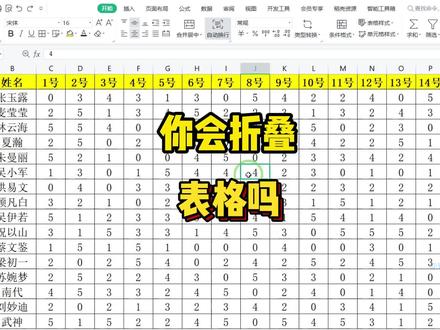 01:00查看AI文稿AI文稿
你会折叠表格吗?当我们遇到这种很长的表格时,查阅数据和录入数据时很是麻烦,面对这种情况,很多人都会想到用隐藏的方式,我们来试试看。框选出要隐藏的列,鼠标右键直接进行一个隐藏, 这种方式想必大家都会用,下面来看看另一种更加好用的折叠方式吧。我们先框选要折叠的列,点击数据选项卡, 找到创建组,点击他,这个时候列号的上方会出现一条横线范围,点击这里的减号,立马就将这些数据折叠起来,点加号又能快速展开来。同样的道理,行数据也能进行折叠,框选他们点击创建 组,那么你就能快捷的对他进行一个折叠和展开了。问题来了,折叠和隐藏的方式你更加喜欢哪一种呢?
1.7万WPS办公技巧 02:15查看AI文稿AI文稿
隐藏表格都会,那折叠表格会吗?现在来给大家分享一下我们如何折叠表格。一般隐藏表格啊,大家都会, 是不是然后就是这样隐藏啊?点个随便右键,然后点一下隐藏,是不是就隐藏了?隐藏,然后我们把它点开, 这就是隐藏啊,咱这表格又是怎么一回事呢?我来给大家分享一下啊。我们选中我们要折叠的表格,然后我们点击数据,然后点击这里有个创建组, 哎,点开你看到没有啊,这里上面就有这样的标识啊,这里一减号,再把这里一个减号一点击,是不是他就折叠了,看不到了,然后这边又有加号,你再把它点开, 是不是又展开了啊?对,所以说这就是折叠表格,那么我们如何取消这个组合呢?我们点击一下这个数据,点一下取消组合,点取消组合,看一下他就取消了,是不是? 这是竖向的,那么横向的是不是一样的可以折叠的也是可以的啊,我们随便啊选择一些数据啊,选择这么多行,然后我们一样的点击这个创创建组,看一下是不是, 点一下是不是他就折叠了,再展开他就展开了,是不是?那么我们要取消的话,同样的啊,点一下取消组合啊, 那就取消了,是不是?那么折叠表给他的快捷键呢?也是有快捷键的啊,快捷键就是奥特加 shift 键 加向右的箭头, alt 加 shift 加向右的箭头,看一下是不是他也是这样显示的,是不是?然后我们再把这个减号折叠,他又折叠了,再展开,又展开了,是不是? 那么我们如何取消呢?取消的那个快捷键呢?高头加 shift 加,嗯?向左的箭头是不是他又取消了?是不是? 好了,关于啊如何折叠表格的方法就给大家分享到这里了啊,点赞与好运。
57乃英 02:01查看AI文稿AI文稿
大家好,我是才高八斗的八斗,那今天给大家带来一个非常非常实用的知识点,数据太多了,我们要如何对它进行折叠呢? 大家来看一下我们这个案例,那这个表格里面他其实是有这个三月份、四月份,然后包括五月份各个地区的这个销售表,对不对?那大家普通的一个做法可能就是,哎,我把这三个月份的这个表格全部的给他分离开, 是分三个表,三张表进行呈现,对不对?那其实还有什么办法,就是说可以比较方便的让我们来展示这些表格呢?那大家注意看,在这里我们先对这个三月份的这个销售表进行全部选择,对吧?我们先全部选择他,然后我们 找到这个数据选项卡,找到数据选项卡,然后这里面有一个创建组,对不对?看到了吗?创建组我们点击一下,那这时候大家发现了吗?这里面多了一个这样的一个东西,是不是?而且他底下有一个这个减号,我们来试一下, 点击一下会有什么样的效果?我们点击一下,那这时候发现了吗?他是不是呃把我们那个三月份的这个销售表给隐藏起来了,给折叠起来了,对不对?那么如果我想要找到这个三月份的销售表,哎,我再点击一下,这个加号 又会出来了,对不对?那这个时候我们就可以非常自由的来选择,就是你想要展示出哪哪个月份的这个表,你就可以在这里使用这个加号或者减号来展现出来, 对不对?那三月份、四月份其实也是这样的一个方法来选择这些单元格,然后选择好之后找到数据选项卡,找到这个创建组,点击一下就可以了。 怎么样,是不是也是非常一个非常实用的一个知识点?怎么样,你学会了吗?点个赞,给个关注哦!
31才高八斗的八斗 01:31查看AI文稿AI文稿
大家好,这节课我们来介绍怎么样防止 word 单元格的文字过多以后呢?会在两页里面去显示, 比如说我这个单元格我有很多行,那每一行里面的有的时候内容比较多,那像在每一页的最后面一个单元格,如果内容过多,他默认呢会分到两页里面去呈现,那这个时候呢 影响了我们阅读的这种连贯性,所以我们希望设置让最后面一行,如果说这一页显示不了,那就整个这一个单元格的内容,整个这一行内容都转移到新的一页显示, 那这个我们只要选中这个表格,右键表格属性这里在行行这个字段这里设置允许跨越段行,这也是 默认默认的一个选项,把这个复选框去掉,不允许跨越断行,点击确定,这样的话我们就发现当这一页的最后一行如果内容过多,他就会整体度一段新一行,使得第一行的 第一页就上一页的最后面呢会有一点空白,但是这样呢,对我们阅读的体验会更加的友好。 所以取消跨越段行,就是选中这个表格以后,右键属性,在表格属性的行这里面选择把允许跨越段行这个复选框去掉就可以了,每次六分钟让你溜起来。
292职场变行记


