WPS的PDF怎么查找多个关键词
pdf 搜索文本文档内容很多,想要搜索关键字时,可以在首页点击查找按钮进行搜索,也可以用快捷键 ctrl 加 f, 你学会了吗?

粉丝1130获赞8467
相关视频
 02:22查看AI文稿AI文稿
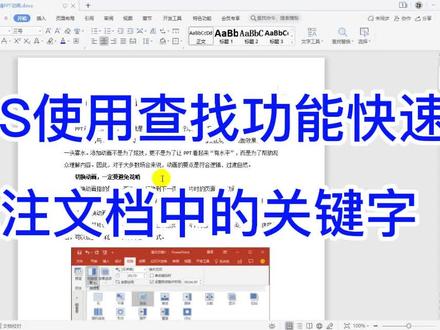
大家好,这节课我们要讲的是使用查找功能快速标注文档中的关键字。有些人习惯在阅读文档的过程中, 将文档中的某些关键字标注出来,方便下次阅读时能快速查看关键信息。使用我们的 wps 文字中的查找功能,就可以非常方便的在阅读文档前满足这个要求。 首先打开我们的素材文件,然后单击我们的开始选项卡,在我们的开始选项卡中找到我们的突出显示按钮,然后点击他的下拉列表,选择我们想 要显示标注关键字的颜色,比如红色。选择之后,将我们的文本插入点,定位在我们的文档内容开始处,也就是这里。 然后单击我们的开始选项卡,找到我们开始选项卡中的查找替换,点击他的下单按钮,选择下单按钮当中的查找命令, 弹出我们的查找和替换对话框,这时候系统会自动的切换到我们的查找选项卡,我们在查找内容这里呢输入我们想要标注的关键字,比如动画, 输入完成之后,我们找到下面的这个突出显示查找内容,点击他的下单按钮,在弹出的下单按钮当中,我们找到这个全部突出显示。 查找完成之后,我们点击我们的关闭对话框,返回我们的文档中,就可以看到系统自动突出显示文档中查找到的所有动画文本,并在对话框中给出提示, 像这样,本节课的讲解就到此为止。
212职场课代表🍒 00:51查看AI文稿AI文稿
如何在 pdf 文件中快速找到关键信息? 在多张 pdf 页面中快速找到关键词,可以借助 pdf 编辑器下载。打开闪电 pdf 编辑器,点击浏览,打开 pdf 文档,在工具栏中点击查找,输入关键词, 此时关键词则会高量显示出来,还可选择高级查找,输入查找内容, 选择查找页面范围,点击搜索,即可看到关键词所在的页面位置。
344金舟办公软件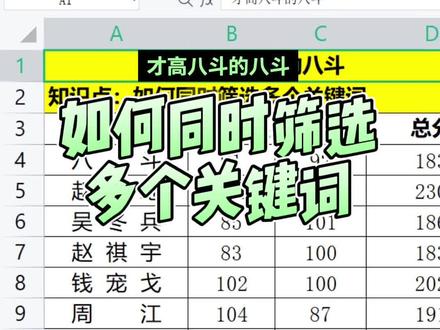 01:17查看AI文稿AI文稿
大家好,我是采购巴豆的巴豆,那今天给大家带来一个非常非常实用的知识点,如何同时筛选多个关键词?那我们有时候在进行筛选的时候对不对?都是筛选它单一的, 单一的一个字对不对?然后我们筛选,假如说筛选这个姓李的名字有多少个,我们在内容筛选里面输入李,然后他就会把所有姓李的这些名字全部筛选出来,对不对? 那有些同学可能会说,哎,我想要让他同时筛选这个姓李和姓赵这些人,我要怎么做呢?那大家注意看, 我们同样的在这里面先输入礼对不对?姓礼,然后再敲入一个空格键,然后再输入对不对?然后我们来选择第二个搜索包含 任意关键词的内容,我们点击一下,然后再点击一下这个确定或者回车。那这个时候是不是我们这个筛选是已经把这个姓赵的和姓李的这些名字已经全部筛选出来了, 是不是?那这个就是关于我们如何筛选多个关键词的一个小知识点,怎么样?你学会了吗?点个赞,给个关注哦。
64才高八斗的八斗 01:56查看AI文稿AI文稿
pdf 文档几百页,想找某个关键字还在逐页翻,手酸眼泪还容易漏?今天分享二种 pdf 关键字查找方法,十秒就能锁定所有匹配内容, 不管是办公查资料还是学习找重点,都超实用!首先学方法一,快捷键直接激活,最快最常用。打开需要查找的 pdf 文档,任意 pdf 阅读器都支持。 比如 wps、 adobe reader。 直接按键盘 ctrl 加 f 组合键,文档顶部或侧边会弹出查找框,输入要找的关键字。比如办公数据按回车, 所有匹配的关键字会自动高亮显示,还能通过上一个下一个按钮切换查看,一目了然。如果快捷键没反应,是方法二,手动激活查找功能,在 pdf 阅读器顶部菜单栏 找到开始或编辑选项卡,不同软件位置类似,点击查找替换部分软件直接显示查找,弹出查找窗口,输入关键字,点击查找, 同样能自动定位所有匹配项,还能设置区分、大小写、全字匹配等细节。补充二个实用小技巧,查找时勾选高亮所有匹配项,文档中所有关键字会统一标黄, 快速看清分布位置。遇到超大 pdf 几百页,查找速度依然很快,不用等,加载输入即匹配。重点提醒,不管是免费 pdf 阅读器还是专业软件, 都支持这两个方法,没有版本限制。如果想替换关键字,可直接在查找替换窗口切换到替换栏, 一键批量修改。不管是整理报告、查找合同条款,还是学习时找知识点,这个方法都能省超多时间收藏起来。下次找 pdf 关键字直接用!
 01:18查看AI文稿AI文稿
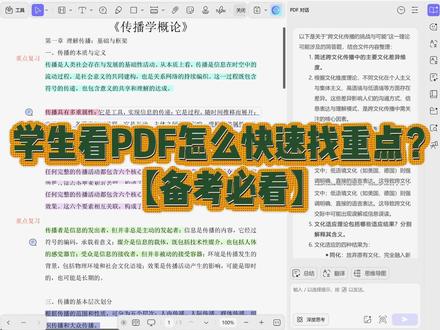
备考时间紧,任务重,面对堆积如山的 pdf 复习资料,你是否感到压力巨大?不知如何抓住动点,复习效率低下?今天就来分享如何用 updf 实现高效备考。首先用 updf 打开你的 pdf 资料,结合大纲与真题 提炼出核心术语,再将这些关键词逐一输入 u p d f 的 搜索框,他能瞬间将散落在各处的考点高亮定位,让你直观掌握知识点的分布与出现频率。 定位后,建议使用高亮工具建立一套颜色记忆系统,例如用黄色标记定义,蓝色标注案例,绿色划出疑难部分, 但不要只停留在勾画。你可以在重点内容旁使用文本框功能,用自己的话进行归纳总结。遇到难懂的理论,可以借助 u p d f 的 ai 功能,让它帮你用更通俗的语言解释。你甚至可以提问这个理论可能出哪些简答题,以此透宽复习思路。完成所有标记后, 在注示面板中,你的所有高量批注和总结都会清晰陈列,点击任意一处,即可快速跳转到原文。你还可以将全部注示一键导出,便于后续深度复习。相信借助 u p d f, 你 的备考过程会变得更加轻松有序。
0UPDF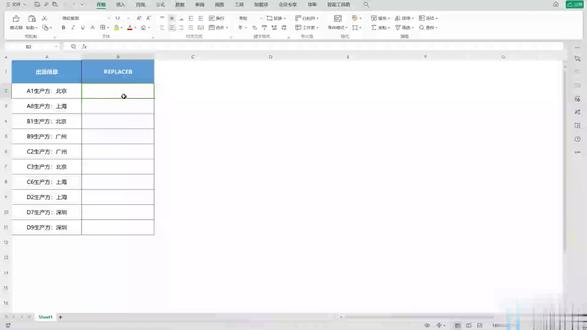 01:45查看AI文稿AI文稿
我们在录入数据时难免会出现错误,当遇到批量同样的错误时,一个个修改非常麻烦。比如词表中的生产方要改为生产地, 此时可以使用 replace b 函数批量替换文本内容。需要注意此函数计算字母个数的方式,单字节字母记为一,双字节字母记为二。接下来在这个表中向大家演示一下这个函数的具体使用步骤。 选中 b 二单元格,点击插入函数,在查找框中查找并选中 replace b 函数,点击确定。此时弹出对话框。共四项参数,原字母串填,需要进行替换的原文字,选中 a 二,填入 开始位置是定位要替换字母的开始位置。在此生产方前的 a 和 e 均为单字节字母,所以生产方位于第三个字母起始处。填入三 字节个数是需要进行替换的字母串个数。生产方为双字节字母,即为六个字母,在此填入六、 新字不串填,用来对旧字不串替换的新字不串内容,在此填生产地, 点击确定即可替换完成。将光标定位到 b 二单元格右下角,成十字形式,下拉填充单元格,即可完成批量替换。这个函数在面对庞大数据表格的时候非常实用,你学会了吗?
 02:34查看AI文稿AI文稿
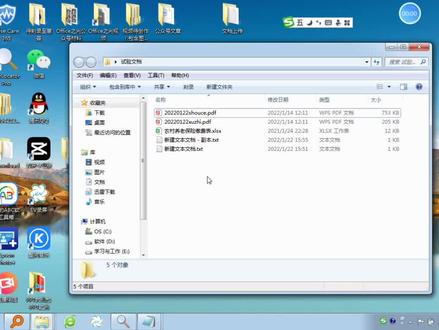
各位朋友大家好,我们今天来讲一下全文搜索软件 flok 的多个关键词与搜索的。呃,用法啊,比如说我们想搜个文档,既含有养老,又含有二零二一年 啊,比如说就是这个文档,他啊,这个有养老啊,没有,我们加个二零二一年 啊,这两个关键是他都有,我们保存,然后这个副本的话啊,副本我们 只有养老这个关键词啊,这个养老保险交费表,他也只有这个养老啊。那我们这个,呃,来搜索一下啊,我们搜索一下,看一下。 第一个我们用这个波尔表达式啊,波尔表达式,那就是养老然后安的啊,有一个安, 然后空格,然后二零二一啊,你 然后开始搜索 啊,我们搜索这个文档啊,这总共有五个文档,我们搜索出来一个其他没有,既含有二零二一年,又含有养老啊,和上一个视频讲的这个货啊不一样啊。然后我们用一下这个 正者表达,是啊,正者表达,是啊,正者表达是输起来,呃,制服相对来说麻烦,我们用他的这个种提示服来收,就说我们耻辱 我们车主啊。比如说我们二零二一年,嗯,出现的情况下是一次或多次,然后选一次或多次,因为与的关系嘛,至少要出现一次有添加,然后, 嗯,养老也要出现一次或多次,这根据你的需求啊,这,这,然后添加,这样就是这个意思,就是这个文件内的内容既含有养老,又含有二零一年,必须都含有啊,次数不限,我们点完成,这个就是代表 g 啊,既包含养老,又包含二零二一年,我们点啊,开始搜索啊,也是同样的把这个文唯一的这个文本文档搜索出来了,既包含养老又包含二零一一年啊啊,这个我们只是把它啊写的时候在一块,其实他是不在一块的啊,他是空的啊,就是说他是。呃, 这种就是搜索雨的关系,当然有,可以有很多个关键词,你一直在这后面加,或者说用那个波尔表达是一直加这个安的啊,这是雨的手法啊啊,谢谢大家。
 02:19
02:19 02:58查看AI文稿AI文稿
本节课我们看一下计算机基础及打 ps office 应用。首先找到考试官网,这是考试官网,这是地址,我们可以打开浏览器输入这个地址,然后这里有个大纲教材, 我们看全国计算机等级考试大纲,点开看一级,这节课我们看一级计算机技术及 d p s office 应用考试,点击这个位置,这是个 pdf 文件,自己查看考试大纲,那报考这个科目,我们还需要一个提复习练习以及 d p s office 教育版的软件进行练习。 现在都是 win 十一系统,我们点开菜单,选择 m, 我 们找到 my shop store, 点开 这是搜索栏,我们在这里输入计算机。哦,我这里直接点击看这个计算机一级打 ps office 应用,就对应于我们刚刚的考试科目,点开 点击获取,如果长时间没有获取,我们可以找到户,然后找到后边三个点,我们点击一下应用, 看这个位置,后边有三个点,我们可以点三个点,有一个立即。好,我们点击就可以,这样已经完成,我们找到开菜单,再找全部好,点一个字母,我们选择这个 g, 这就是我们刚刚的啊,点开, 我们把它最大化,这里也有二五年最新考试大纲,这个内容和考试官网是一样的,我是从考试官网复制过来的。好,我们可以看一下这里具体要考哪些内容,关闭,我们再看。这里有一个电脑基础,即安装 wps office 教育版, 这个位置是计算机一级打 ps 很 基础的一个课程,我们看需要安装打 ps office 教育版,那我们可以直接点击这个位置进行安装,这里也有之前讲解的安装视频,我们可以根据这一个视频自己进行安装,很简单,我们下载以后解压双击进行安装就可以。 好,关闭,我们再看这里的真心练习,点开看这个位置,这里有个重点提示,我们看一下对应哪个科目,遇到基础弱的话,我们从这里练习,我们对每道题最好做两遍,不明白的地方多做几次,打好基础。 还有一定要使用 ps 教育版,打开就是我们刚刚讲的好,我们可以看一个视频,我们点开 点击这里分选择题以及五个操作题,那这个 windows 基本操作很简单,我们可以看本题视频讲解,根据视频自己操作。 这里有考试文件,还有参考答案原始文件,原始文件就是考试文件没做的啊,还有文字题,表格题,演示题。对于每套题这里都有本题视频讲解,我们可以先看视频,然后再自己操作,操作完可以点开参考答案和参考答案对比一下。 一级打 ps 还是很简单的,我们对每套题做两遍,达到能独立完成,这样考试就没问题了。这里还有个查看答案,我们可以看具体的讲解步骤。好,一级打 ps 我 们就介绍到这里。
 01:49查看AI文稿AI文稿
大家好,我叫阿信,今天去给大家推荐这个微信公众号文章下载的方法,它是支持图片和文章下载,也是支持三种格式导出的,分别是 word、 pdf 还有一个网页端的格式,那我们现在看它怎么用,我们一般我们直接解压,解压之后就是这个界面,我们看一下这个使用说明,使用说明也是非常简单,就简单来说就是我们复制这个链接就可以下载, 如果说你电脑打开了微信,就比如像我这样打开了微信,比如说你打开了微信的页面,其实它就会自动地去抓取到,看到没有,这样的话,一般它是我们可以点击这里去复制链接, 你复制链接它就会自动抓取,这里会有格式选择,比如 word、 pdf 和网页端,这个就看你们自己的需要点这里下载,这里它就会显示,比如说我这里它就已经显示下载完成返回来看没有, 那我们可以双击一下,这个就是它下载的网页端,然后这个它是支持去掉那个微信公众号它自带的水印的,比如说我们看一下我们这个原界面 看到没有?我这里其实还是能够看到水印的,对不对?但是我下载出来的其实是没有水印的,所以说它能够只下载 去掉公众号自带的水印,到时候我会把这个资源放在这里,就大家可以自行获取,然后感谢大家关注。
25阿幸软件杂货间


