电脑剪映怎么时间拖拽设置缩短
大家好,我是枫霞,一个来自凡间的视频编辑高手。上节课我们已经讲解了时间线面板的功能按钮,我们再看看还有哪些操作是在时间线上面完成的。把这个先清掉,留一点点。我们选择素材拖动鼠标的,按住鼠标的左键拖动可以移动素材的位置, 鼠标指针放在一段素材的前后,可以去裁剪这个素材,控制这个素材的时长。另外我们选择不同的素材呢?比如说, 嗯,图片和视频他的这个功能按钮是不一样的,有些是灰色显示的,比如让我们选择录音声音功能按钮都是不一样的,在我们选择视频的时候,他的这里显示是最多的,功能按钮是最全的。当我们选择音乐 素材,声音素材的时候,我们选择一个音乐,这边有点多,我们清掉一个,选择这个音乐, 这里除了视频里面有用到的,他这边还有一个自动踩点,还有手动踩点,先试一下自动的,看一看,他有两个节拍,他会在我们的 音频轨道上会有这个黄色的小圆点,他是有什么作用呢?方便我们在这个位置进行画面卡点,比如我们做卡点视频的时候,他会自动吸附吗?有这个吸附我们就会快速的到这个小圆点这个位置, 有时候我这个画面给他调整一下啊,画面可以去 ok, 移动到这个位置,这个可能卡不到这个点,但是我们可以给他去做变速卡到这个卡到这个点就是图片,我们来 用这个方式给画面进行呃,转换画面的一个卡点,当我们有这个踩点之后,在他的后面又有有删除踩点和清除踩点清空,我们点击删除 手动,他会变成一个手动踩点哈,在这边那个原先的小圆点就被删除了,再次踩上点他又出来了,我们清除的话就把所有的踩点全部清除了。手动和自动 啊,节拍一和节拍二呢,也是不一样的,我们选择节拍二,我们看这个小圆点就更密集了,如果选择节奏一,他就是按一个大节奏 去踩点,在时间线上可以单击拖拽鼠标去框选蔬菜,也可以去按住 我们的 ctrl 键去间隔去多选素材,还可以按 ctrl a 全选素材,所有的素材在素材上我们单击右键右键, 可以看到在这里面有很多基础的操作,在我们左上角的 各种功能按钮在我们这里面基本上都能找到,当然还有一些是多的没有的,比如说,呃,新建复合片的吗?没有对吧?包括我们多选素材之后, 我们来右键,他这边有创建组合,新建复合片段,还有停用片段识别字幕歌词分离,音频人声分离,还有影视频对齐呢,我们来选择一个,看这个右键的话,我们有这个人声啊, 分离音频他这边就没有声音了,分离出来了,那就可以单独去控制,他没有联动,其实在音频这一块就算分离了,有个联动会更好,除非不联动直接给他清掉。我们来看这个波纹哈,我们通过这个波纹呢可以看到这个音量的大小, 我们可以这是音量线,可以通过上下拖拽来控制音量。在我们的功能面板也可以看到他的参数越往下说明他的声音越低,我们调到最小的话,就相当于是静音调到大了,他这边最大呢可以到二十。 这边。其实,呃,我们这边有一个临界点哈,就是我们这边看一下,他这个颜色不一样,下面都是正常颜色,到这个顶上呢,他就会变成这种橙色,相当于这个 声音就爆了。我们在调整音量的时候,如果说声音太播爆的话, 我们听着会非常的难受,就会炸裂的声音,真的是会让人受不了。但只要我们的原声呢,他没有爆,其实我们在剪映里面就算把音量调到最大,他的声音也不容易爆,为什么呢?因为我们剪映呢,他默认他是有自动线压的, 我们来试一下,这声音是不会爆的,就是看我们这个他这边 都爆红了,但其实他不爆,他是有自动线压的,我们右键里面还有其他的,比如说替换,嗯,停用素材就相当于把它隐藏了,在这边我们没有了启用,我们还有替换素材,替换素材我们随便换一个素 素材了, ok 就替换了。如果是呃,我们加入特效,在这个上面,我们在右键的时候呢,我们还有编辑特效,如果说这个素素材丢失,我们还可以通过这边右键呃,链接素材,这里面时间区域先说一下吧, 就我们在时间线上面如果说想把这个撤销一下,如果说想去针对局部素材进行导入,进行导出的话, 比如说我只想要求到这一点,这一半,前面的素材是我需要的,后面我暂时不要,我不需要导出,那是不是需要把后面的先删掉呢?不用,我们在这边时间线上面选择 这个位置啊,右键时间区域设置为粗点,比如说前 前面也不是我要的,我在这边弱点快捷键是 i 和 o, 就是 in 和 out, 就弱点我们再次导出的时候呢,他这个时长我们看到是五秒钟,就是从这到这, 他这个是相当于是区域选择,我们把区域导出再看一个,我们选择这个素材给他。呃,新建复合片段,就把我们整个选择的素材呢全部变成了一个片段。 在变成了复合片段之后我们还可以去保存预设,保存预设就到我们的媒体里面,我的预设里面刚刚保存的是在这里吧?不是,这是十秒钟。那我这个保存到哪里了?好,这个 是的,这一个我们把它直接倒过来,我们到其他的任何一个其他的剪映工程的话都可以。呃,扔到我们保存的这个复合片段的预设在这边可以进行。呃,解除复合片段,把它进行 解解组出来,我们可以再进行编辑,这样可以实现我们的工程签套。比如说我这个做完了,我想把它去放到另外一个剪映草稿里面,我们就可以把它 新建复合片段保存复合片段的预设保存到我的预设,比如说我之前做的我可以把它 倒过来,然后我还想再编辑的话,那我再次把它解除,比如说换个音乐对吧?调整一下速度都可以的。 ok, 我们时间线面板的内容就到这里,我们下节课再见。

粉丝5.7万获赞31.2万
相关视频
 01:03查看AI文稿AI文稿
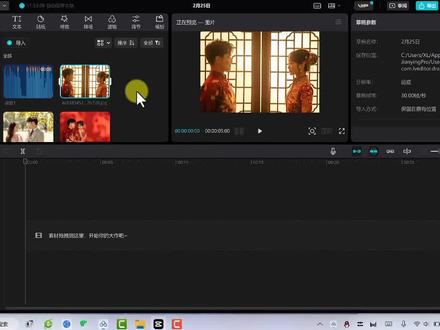
之前有小伙伴问我啊,在剪映当中如何设置我们的图片的一个时长?我们现在打开软件,把相应的照片打到视频轨道当中,因为在制作相片的时候啊,或者电池相册的时候,会把所有的照片啊导入到我们的轨道当中。大家可以看一下,我们默认的话,每一张图片都是五秒,操作的都是五秒, 一般音乐四分之二或四分之四,拍的时候觉得五秒太长的话,那我们是怎么操作呢?有些小伙伴就告诉我,他会在每个轨道上面把图片就这样去拉, 那缩短的话啊,一张一张去做,肯定非常浪费时间的,那我现在教一下大家如何啊统一缩短时长 啊,在菜单里面有一个全区设置,全区设置再点剪辑,剪辑上面有一个图片默认时长,在这里我们就可以改相应的一个时长啊,或者改秒,或者改为多少帧。呃,那改秒或者真的话,在上面 提升一个数字就好了,比如说我们改成三秒点保存啊,这是之前的一个数据啊,那我们再把图片导进去,大家看一下,是不是默认就是三秒了,这上面的一个三秒的一个设置啊,所以这个一键操作非常简单。
3030曦曦影视工作室 03:37查看AI文稿AI文稿
让知识传递,让经验接力。大家好,我是智慧光环,本期呢给大家分享一期电脑端剪映在导入视频以后时长缩短的问题。之前其实有好几期已经有网友留言,但是做软件就是这样,许多时候我没有遇到这个问题呢, 通过别人的描述其实是感受不到的。近期随着这个疫情的严重啊,所以在家呆的时间比较长,想着就多做一些作品,然后在剪辑的过程中呢,就发现自己也出现了这种问题, 打开给大家看一下啊,这是我自己做的一期视频,其实我这个视频主要是用里边的音频文件啊,他打开这个素材之后,你看的是七分十七秒的一个视频, 那么我们再导入一下给大家看一下啊,当我们导入进来之后呢,他就变成了七分零八秒,也就是说有九秒的视频 不知道跑到哪去了,少了九秒重不重要呢?其实蛮重要的啊,如果你连画面带这个音频都要用的话,那就比较麻烦了,但我个人用的就是音频,这个相对而言解决起来就比较容易了。拖到轨道上给大家看一下啊, 那我们把这个时针拖到这个完结的部分,他后边其实就少了一段话啊,呃,给大家放大就知道了。说到这块,其实有九秒的视频没有录进去,那么针对这个情况呢,怎么解决呢?我个人认为你如果用的是音频文件的话,就比较容易一些, 你可以尝试用我现在这种方法啊。我们先说在录制的时候,我们可以多录十多秒或者是二十秒进去啊,哪怕是静态的一个画面出现这种情况啊,经过我反复的测验,他 不会消失太长的视频,也就是个最多十多秒左右,所以在结尾处你多录二十秒就可以解决到这个问题。这是在录制的时候解决啊, 说已经录制完了,我们不想再重新去弄这个视频了,有没有解决方法也是有的啊,就比如说我这个缺了九秒,那么原文件他是不缺的啊,给大家打开看一下原文件,从这里参数信息我们看是不缺的,只有在导入电脑端剪映之后才会缺, 所以这个就简单了,我们可以双击打开这段视频啊,现在要讲的故事是我们现在就可以利用这个抖音直播伴侣,用这个录屏功能 把你后边这段给他录制下来啊,后边十七秒直接给他重新录制一下就行了,反正我们用的是这个声音吗? 如果你是画面的话也是一个道理啊,只要原文件不缺失的情况下,你从后边缺失这段啊,往前再推个五六秒,然后开始录制,录制完了之后呢,再导入我们电脑端剪映, 再进行剪辑加工一下就可以了。这期呢,给大家讲解的是解决这个问题的思路,至于这个源头还没有找到啊,相信后期更新版本之后,这种问题可能就不会出现。所以现在如果大家遇到这种问题,那么解决方案我给到了 啊,第一个是在录制的时候多录二十秒左右,第二个呢,如果录制出来不想修改的话,那么打开原文件,把后边剩下的几秒的视频利用我们电脑的录屏功能给他录制下来,我个人觉得电脑端的这个抖音直播伴侣还是不错的啊,用起来 画面各方面的不会有太大的偏差,当然说你有更高的要求的话咱们就不好说了啊,仅是解一下大家的燃眉之急,如果大家是在头条或者西瓜观看我的视频,希望帮忙来个强力推荐,谢谢大家。
153智慧光环 01:20
01:20


