solidity零基础入门

粉丝45获赞160
相关视频
 03:34
03:34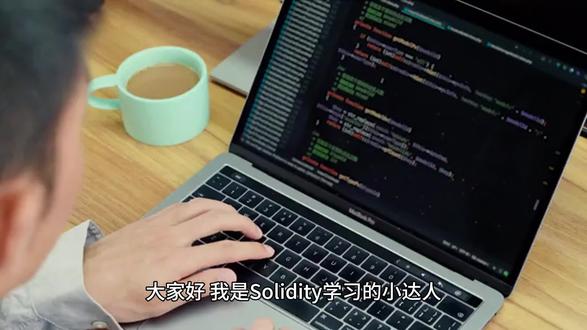 01:20查看AI文稿AI文稿
大家好,我是 sleti 学习的小达人,今天我来和大家分享一下我的智能合约学习之路。首先我们需要了解什么是智能合约。 智能合约是一种自动化的合约,它可以在网络环境中执行特定的条款和条件。相比于传统的法律协议,智能合约更加高效和安全, 可以避免人工失误和纠纷。接下来我开始学习 selette 语言, selette 是一种用于构建智能合约的编程语言,它具有强大的功能和灵活的语法。 通过学习 celity, 我能够更好的理解智能合约的原理和实现方式。在学习过程中我遇到了很 很多困难和挑战,但是我没有放弃,而是不断的寻找解决方案和支持,最终我成功的完成了智能合约的编程任务。 智能合约学习之路并不是一帆风顺的,我们需要不断的学习和探索,才能不断的提高自己的能力和水平。希望我的分享能够帮助到更多的人一起学习和探索实力的体的魅力吧。
14智链酱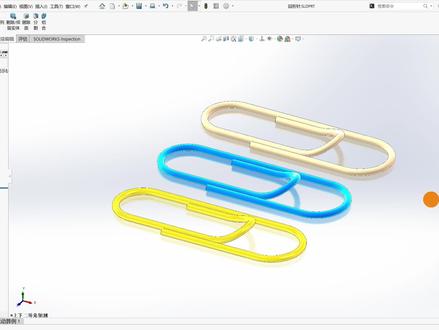 03:39查看AI文稿AI文稿
大家好,这一期我们一起来绘制一个回形针,这个回形针的重点呢就是翘头的这一小部分。好,下面我们一起绘制一下。首先新建一个零件,选择上市基准面,进入草图绘制, 启动圆命令,在左边线圆点之上绘制一个圆。启动直线命令,往左绘制一条直线, 按下键盘上的字母 a 键,清航为圆弧,绘制一条圆弧,继续往右绘制一条直线,再按下字母 a 键,清航为圆弧,继续往左绘制直线, 双击退出直线,继续选择上面的这个下线点,往左也绘制一条直线,约束这两条直线的端点为竖直。企图修剪命令,把 把这边不需要的部分修剪掉好。启动智能尺寸,标注这个圆的半径为三点四, 这个圆的半径为四,这个圆弧的半径为四点六。 按下键盘上的 shift 键,点击两个圆弧,标注它的最大尺寸为三十,这条小直线的长度为八点五, 这两个圆心的距离为七。好,现在已经完全约束了,直接点击退出草图,选择前视基准面,继续草图绘制。 启动圆弧命令,选择三点圆弧,在这里绘制一条圆弧,选中圆弧和下面的 这条直线,约束为相切。启动直线命令,在这里画一条竖直线,把它更改为勾到九个线。启动智能尺寸,标注圆弧的两个端点水平距离为五点五, 圆弧上面端点到坐标系圆点的数值距离为二。然后按下鼠标中键,旋转一下视图,按下键盘上的 ctrl 键,点击直线的端点和这个圆弧, 点击使穿透。好,现在就已经完全定义了,点击退出草图, 选择上市基准面,进入草图绘制,启动直线命令,在这里绘制一条竖直线,把它更改为勾到九和线, 按下鼠标中间旋转一下视图,选择这里的端点和直线约束为重合,然后点击转换实体引用,选择这几条线,点击确定, 启动修剪命令,把这些多余的线条修剪掉,我们只需要这边的部分,点击确定。退出草图,点击特征曲线投影曲线,选择这个草图和这个草图,直接点击确定, 点击草图,选择草图下面的三截草图,选中这两个草图,直接点击转换视频引用, 然后启动修剪命令,把这些不需要的部分修剪一下,点击确定。退出草图, 那么到这里我们这个三 d 草图就画好了。下一步进行扫描,点击扫描命令,选择圆形轮廓,直接输入一合并切面勾选上,点击确定,那么到这里我们这个回形针就绘制完成了。关注小白,分享更多三六 x 绘图技巧,我们下期再见!
 01:32查看AI文稿AI文稿
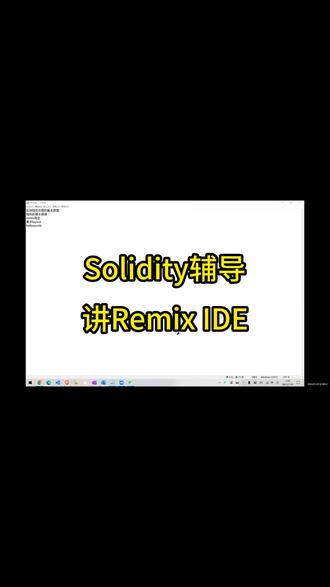
那么下一件事呢,我就考虑这个我们常用的 i d e, 也就是这个 remix, 嗯, remix 呢?为什么要用的多呢?那么因为它简单。那么简单在哪里呢?第一点你不需要在机机上装东西, 因为无论什么这个 ide, 比如我们之前用到的这个 vsco 的,或者是呃,那个 id 啊,这种,这种 java 的 id, 或者是你们拍摄的 id 这些东西,他都需要把这些东西,把这个软件装到这个电脑上, 就是很很费劲啊,那怎么办呢?那就是这种 id 他就是为了让大家门槛低,他就直接打开就能用了,那打开之后呢?他左边会有一个可以键握 spaces 的东西,嗯,就是默认上来是是长成这个样。那么我们学习的时候要要注意 看不懂的,嗯,没被介绍的就要,就当他不存在,千万不要去抠这些细节,因为学习的过程是这样的, 你知道这一你就一里有三,三个不懂啊,三个不懂里面会有六个不懂。嗯,那这种东西如果说你你要在一条直线过去之后,那其他的主流都没学,都没学会。 所以说老师的价值就是让你知道啊,这个有用啊,这个有用,这三个有用,这两个有用,其他的别看了。嗯啊,别看了。嗯啊,再补一句, 就是说,其实老师给你看的这点东西是大家都会的东西啊,比这是不好理解,但是赚钱的东西在这里。
 10:34
10:34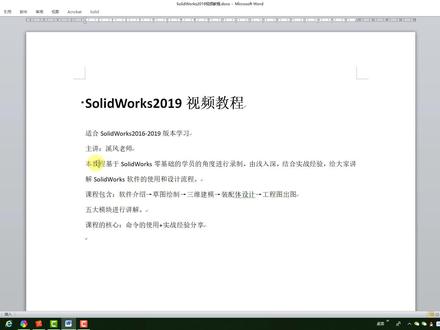 13:34查看AI文稿AI文稿
大家好,感谢大家收看我们萨利奥克斯二零一九视频教程,然后这一套教程呢适合我们萨利奥克斯二零一六到二零一九版本的一个学习, 我们 sorry box 二零一六到二零一九这几个版本,他的软件的界面几乎是一样,而且命令的使用操作过程也都是一样,所以说不管你用哪一个版本都适合这一套教程的学习。然后我是你们的主讲老师西风老师。 好,本教程呢是基于我们萨利沃克斯零基础的学员角度而进行一个录制,所以说是由浅入深,然后结合实战经验给大家讲解我们萨利沃克斯软件的使用以及我们的整个设计流程。 好,这一套教程呢,我们看一下它包含了五大模块。第一个呢是我们 solox 二零一九的一个软件的介绍,让大家能够了解这一个 solox 二零一九的一个软件的界面 以及他的相关使用,然后有了基础之后,我们进行一个草图的绘制,这一个草图的基础需要大家去完全的掌握,因为我们的后面的三维他都是由二维转化而来,所以说二维草图的使用非 非常的重要,希望大家能够完全掌握这一个模块。草图学会之后,我们进入我们三维建模,三维建模之后,我们进入我们的装配体设计,因为我们的产品不可能是一个单一的零件,所以说一个产品他可能有多个三维零件进行组成,所以说这是一个装配体的一个设计的一个学习。 装配体学习完之后,我们有了二维的基础,三维设计还有装配体的基础就可以进行我们工程图的出图,也就是说我们要把我们的设计进行落地,只有将我们的三维设计转化成我们的二维工程 图,通过打印下方到我们车间工人手上,这样我们整一个设计流程才算设计完成。所以说通过这五大重要的模块给大家全面讲解我们斯雷沃克斯二零一九的一个使用,它的核心呢就是说我们这一个命令的使用,加上我们实战经验的一个分享, 所以说这一套教程是一套啊,实战加经验的一个分享,希望大家呢能够通过这一套教程了解我们这一个 solox 软件的使用。 好,然后我们来看一下我们这一套教程的第一节软件介绍。好软件介绍第一节呢,我给大家讲解一下我们 solox 的一个通用界面的介绍,然后大家可以打开我们的桌面,我们桌面上已经安装了 solox 二零一九这一个软件,如果 说你电脑上安装了其他的版本也可以使用。好,大家双击我们 solox 二零一九这样一个图标,大家一定要认准这一个图标,如果说你安装的时候出现了很多图标,那么你一定要记住这一个才是我们 solox 建模的一个主图标,大家可以双击进行打开, 这一个打开的速度呢,可能说有的快有的慢,这一个有我们电脑配置有关,这一个快慢不影响我们这一个教程的学习,希望大家能够理解 好。大家第一次打开我们 solox 二零一九呢,会出现这样一个欢迎的界面,大家可以看一下这一个欢迎的界面, 他呢主要是我们看这里有一个新建,看到了吗?可以新建我们的零件装备体工程图,是不是我给大家讲的这几个三大重要模块, 然后这里呢可以打开,打开的话直接打开我们的模型,这样的话就可以。好,然后大家可以看到这里有最近的文档,如果说你之前使用过我们的 solox, 这里呢会出现我们近期打开的一个文档,然后还有一个近期打开的文件夹,就是这样一个欢迎的界面, 如果说这一个界面你不想他显示,大家可以看到这里有一个启动时不显示,大家只要选择对号打上勾,这样的话就可以在下次启动时候就会不显示这一个弹出框,也就说这一个欢迎界面。这里呢以我的经验是大家可以去选中他,不让他弹出。 好,这样的话我们正式进入我们三六三零一九这一个软件界面,然后我们点击文件,我们可以选择我们的新建,新建的话我们看到可以是零件, 可以是装备题,可以是工程图,这里呢我们点击我们的零件,好确定 好,我们这样的话就进入了我们这一个零件建模的这样一个界面,这里呢我给大家讲解一下我们这一个界面的内容, 大家可以看到如果说你的界面刚打开,可能是这样,大家看到了吗? 如果说你鼠标放到我们的赛罗图标上,会出现这样一个下拉按钮,这就是我们的下拉菜单,如果说你鼠标一开,他是不是又收回去了,你想让他固定 在我们的第一列,我们可以让他点击,大家可以看到右面是不是有一个钉子呀?我们可以选中他,这样的话他就会显示在我们的最顶部, 方便我们进行一个面令的调用。这是我们的下拉菜单,下拉菜单里面包含了我们 sorryex 所有的面令,大家可以看到文件里面可以新建,可以打开等等,可以从零件转到我们的工程图这样一些面令,然后编辑也是, 然后视图,大家可以看到每一个下拉菜单都表示了我们这一个菜单下所有的面料,大家可以看到特征里面是不是有很多?这一个大家可以看到是不是面料是灰色或者说是暗色,然后有的是呃黑色,有的暗色,这一个是什么原因?是不是我们没有 把软件安装完整?这里呢?我告诉大家,不是的这一个暗色,或者说是这一个看到了吗?小灰色表示我们当前状态下这一个命令不能使用,但是其他状态这一个命令就可以使用,所以说这一个是当前不能被激活的一个命令, 如果说你正要用它,它可能就可以激活了,所以说只有你使用到它的时候,这里呢这一个工具才会让它显示出来。 然后这一个是我们的下拉菜单,下拉菜单的右边是我们的常用的一个工具,大家可以看到这里有一个新建,这里有一个打开,然后这一个保存,还有一个打印,然后这里有一个我们行内俗称的一个红绿灯,这个红绿灯我们 鼠标放上他是不是有一个 ctrl 加 b 这样一个快捷键,大家可以看一下鼠标的右下角,然后是重建已更改的特征,其实就是我们经常说的刷新两个字, 如果说你的模型修改之后,你发现他没有跟随你的修改发生变化,那么你就点一下我们这里的红绿灯,那么他就开始更新我们的模型。 好,这里的话是文件属性,然后是选项,然后是我们文件这一个名称,这里呢是我们的搜索命令,这一个呢其实是非常的实用,比如说我们这里选择,我们可以看一下这里,点击一下 这里,点击我们的下拉小三角,可以看到有一个命令,还有一个文件与模型,还有 sorry box 等等这些内容给大家讲解一下。最常用 这一个就是我们的搜索命令,比如说我们想知道我们的拉伸命令在哪里,我们可以搜索拉伸, 然后我们看一下是不是就出现了这样三个拉伸啊,一个是拉伸托台,一个是拉伸曲面,然后一个转换到拉伸,然后我们可以点击他直接进入我们这一个面点,也可以鼠标移动到这里,看到了吗?有一个小眼睛,我们可以放在这一个位置, 然后点击一下,点击之后鼠标不要动,然后软件就会自动给我们控制鼠标到我们的, 大家可以看一下软件的左上角是不是有一个红色箭头啊?他就给我们指定到我们这一个拉伸,他在我们软件界面的哪一个位置。所以说以后在学习使用的过程中,你不知道这一个命令在 在哪里,你可以在这里搜索你,比如说我们旋转命令, 大家可以看到是不是有很多啊?我们把这一个眼睛放在上面,是不是他就给我们找到了这一个视频的左上角,看到了吗?自动给我们找到这一个旋转。如果说我们想直接进入旋转怎么办?搜索一下, 我们直接点击他,那么就进入我们这一个旋转命令的使用,所以说这是一个既是一个快捷方式,又可以方便我们查找我们所要使用的命令,这一个是一定要学会的 好。然后我们看到下面是我们的常用面令,比如说特征里面常用的拉伸、旋转、切除等等这一些常用的面令, 然后草图,草图里面是不是我们的点线,然后圆这一些常用的命令,然后是 大家可以看到应该还有评估,如果说你的界面上没有我这么多选项,大家可以鼠标右击,随便在我们的选项卡上右击。你比如说我在草图上鼠标右击, 是不是出现了很多的模块啊?这就是我们萨利沃克斯包含的所有模块,大家可以选中自己想要的模块,让他显示出来,在他前面打勾就可以。你比如说我把钣金的勾去掉,这样的话是不是钣金就不出现了?如果说钣金显示 这样的话,钣金选项的面料就全部出来,这是这一个常用面料的一个选项,然后我们看到这里有一个,其实这一个我们叫他试图工具栏, 因为我们这里有一个,大家可以看到是不是这一个是。 如果说大家不知道这一个图标的命令是什么意思,那么你鼠标放在上面不动,他就会提示我们这一个,比如说是整屏显示全图,也就是说你点击一下,那么你整个模型就会全部显示在这一个绘图区域, 然后这一个是局部放大,这一个是上一视图,然后是剖视图,这一个是视图定向,视图定向里面大家可以看到有很多的视图,比如说我们六个最基本的视图,上市 前视、下视等等这一个基本的视图,然后我们看到这里有一个显示模式,这里呢大家可以看到有带边上色,然后是上色,大家可以看到是不是和他的区别是 没有一个边线,然后这一个是消除隐藏线,大家可以放到上面,他会有自动一个提示灭令,还有一个对灭令的一个解释, 然后这一个是正式鱼,如果说你这一个软件打开之后,这一个正式鱼和这一个测量是没有的。我在后面的课程给大家讲解一下,我们可以定制我们的图标面令,把它放在我们想要的位置 好。然后我们看到我们数界面的左边,左边是我们的设计术管理器,这就是我们比如说是零件这样一个设计数,我们在后期不管是拉伸切除还是花草图,大家都会在这里展示, 也就是说我们这一个设计术就是我们设计的每一步都会在这里提示好。后面的就是我们的属性管理器配置 以及我们的渲染。这一个后期会给大家讲解好,然后我们再回到我们桌面的右边,右边的话是我们的任务窗口,任务窗口第一个是我们的 solox 资源,也就是说 solox 官网给我们提供这一个资源,大家基本上用不到。然后是设计库, 大家可以看到设计库其实在我们后期的呃参加工作的过程中使用的会比较多,因为我们公司会建立自己的一个设计库常用的零件库,这是这一个设计库的使用。然后是我们的文件探索器, 文件探索器其实就相当于我们的文件夹,大家可以看到是不是可以打开啊?然后这一个是我们的试图调色板,然后是我们的颜色渲染,这一个外观布局贴图等等。 二是我们的属性,自定义属性,也就是我们零件的属性,你比如说我们给零件编上图号,编上名称,这就是他的属性。然后这里有一个我们的对话框,这一个关于我们 solos 的一个论坛,这是一个国外的网站,所以说大家可以不去 使用它。然后我们的底部是我们萨雷沃克斯的一个状态栏,你比如说这里是显示在编辑零件,也就说我们当前的状态就是编辑这一个零件。好,这是我们这一个萨雷沃克斯 这一个界面上所有命令的一个布局和一个讲解使用,大家可以在课下进行一个鼠标放上去看他的命令这样一个解释,自己去看一下,自己去熟悉一下我们这一个命令。好,这就是这一节课 给大家讲解的内容,希望大家课下呢去多取实践,因为我们学习一款软件最重要的就是听课加实践。好,谢谢大家。


