catia文件处理常用技巧
大家好,我是小啊,今天我给大家讲解一个在卡七亚上面曲面写字的小技巧。首先我们看图式的这个例子,进入工程制图模块, 我有一个正式图,使用文本标注的命令写入一个文本,比如我现在这个写的是产品设计,小啊,我们将文本的大小还有他的字体给调整一下,调整字体的标准是什么呢?我们要方便我们一个拉伸。 第二步,我们将这个图纸保存成 cd 的 dwj 格式,将 dwj 格式文件拖入到卡其亚里面,选中这个字体,使用 ctrc 的命令。接下来我们进入三维智通模式,在里面 我们进入草图,在草图里面我们使用 ctrlv 的命令将这个字体给粘贴到草图里面,通过草图右侧里头的移动的命令,将这个草图移动到正确的位置。 不,我们使用加厚曲面还有草图拉伸都台绘制两个实体,将这两个实体相交,我们就得到了一个平面的字体,使用提取的命令将这个字体的外表面给他提取出来。 最后我们使用烫成式曲面里面包裹曲面的命令,选择我们这个平面的字体,选择参考面为平面投影的面,我们选择曲面。 完成以后我们点击,点击确定这样一个曲面的字体,我们就绘制完成了,同学们你学会了吗?如果我的视频对大家学习卡其亚有所提升,麻烦大家点一下小红心,谢谢大家。

粉丝1.5万获赞7.0万
相关视频
 15:15查看AI文稿AI文稿
大家好,我是小蚂蚁,这一节课我们继续学习卡其亚小技巧的第二百六十九节啊,我们今天要学习的这个主题是关于我们卡其亚的一个数据管理技巧 啊,虽然就说我们这个主题啊,就是已经在我们这个啊公众号当中,卡其拉小蚂蚁的公众号当中通过这个图文的形式已经啊简单的介绍过了啊,但是我觉得就是通过这个视频来讲解的话啊,就是大家更容易理解一些。 好,然后呢啊,我们今天主要讲两个命令,首先第一个是我们这个文件,然后啊文件这里边有一个另存为啊,然后这个文件里边还有一个发送至目录啊,就是这两个啊数据管理的方法啊,大家不要以为就是说这,如果就是你没有看过公众号的图文的话啊,那么就说你不妨就是留下来看 一下,不要以为就是说他们两个很简单啊,其实就是说这是在我们这个卡片啊当中啊,我们有这样的一个命令是吧,其实切换到一些其他的软件啊,我们也可以用同样的一个啊模式,然后 去保存一些数据是吧?好啊,那么我今天要说什么呢?啊,这个时候啊,我们来看一下啊,我们来看一下我们的桌面啊,桌面上有两个文件夹啊,这是我们的第一个文件夹啊,我们经常用的一个啊, face check well, 这个装配体是吧? 啊,然后这个文件夹是 litant, 就小蚂蚁是吧,里边什么东西都没有。好,我们可以把这个装备铁给它打开, 打开之后啊,我们现在是一个什么是一个轻量化模式是吧?啊?这里面没有加载,然后 我们选择一个啊部件设计模式,然后把它给加,把数据都给加载进来,是吧?好,已经加载进来了,比如说我这个时候啊,我对我们当前的数据进行了一定程度的修改啊,如果我想要去把我们这个 v 五八点,然后去保存一个副本, 好,这个时候我们就要想到啊,就会想到我们这个 c v s, 是吧?我们点击一下这个五幺五八的双击,把它给激活,然后切换到我们这个 part 啊这样的一个模块当中,是吧?好,那我们去修改了一下我们这个 法体,然后我们选择一个文件啊,然后选择一个另存为好,这个时候啊,我们要把它保存到我们这个啊,哪里啊?保存到我们这个 letant 这样的一个文件夹当中,然后我点击一个保存好,点击一个是,好,这个时候我们来看一下我们这个桌面上这个 letant 这个文件夹当中确实是多出来这样的一个文件,是吧?啊?他的名称是 part 一点卡的 part 啊,然后我们看一下我们原先这个文件夹当中啊,他这里边也是还有一个 pat 一点卡的 part, 是吧?好,那么我们现在回到我们这个装配题啊, 我们回到我们这个装配题啊,这个时候我们来看一下啊,我们当前的这样保存出来的这样的一个数据啊,就是我们这个答题的数据 啊,也就是说当前我们这个装配体啊,他这个发起的数据,现在他是关联了我们啊刚才所说的这两个文件夹当中的哪一个 party 点他的 part 好,然后我们就可以去查看一下,是吧?我们还是把它给激活,然后还是在这个零件设计模块啊,那么我们要去查看啊,他是哪一个啊?方法很简单,我们这个时候再继续对他进行一个另存为,点击一个 另存为,现在我们可以发现啊,我们另存为的这样的一个默认文件夹,是在我们这个里套一点啊,里头啊里套样子这样的一个文件夹当中,是吧? 也就是说我们这个装配铁结构数下的我们这个法体模型啊,他所对应的一个卡特 part 这个文件现在已经跑到我们这个雷特样子这样的一个文件夹当中了,是吧? 如果这个时候啊,我选择一个 product, 然后我点击一下文件保存啊,我保存了一下我这个 product 文件,是吧?然后我把它给关闭一下 好,然后住了很多天之后,我把这个啊装配贴,然后再重新给他打开, 那么他现在关联的啊,还会是我们这个啊,雷特昂特这个文件夹当中的一个发起数据,是吧?啊?这边的话还是要给他切换成一个设计模式 好,我们再来拆开一下,我们看一下我们这个法体啊,我们对他进行一个双击啊,我看一下这个法体他现在是在哪一个文件夹当中 点击下令臀围啊,我们发现啊,就是说他还是在这个雷特案这个文件夹当中,是吧?所以说明什么?说明我们这个非 check well 这样的一个文件夹当中的一个装配体,他所关联的一个啊,就是法体的一个零件啊,我们这个 party 文件它是与我们这个 letant 这个文件夹当中的这样的一个啊数据进行关联的,是吧? 啊?这是为什么呢?就是因为我们刚才的第一步我选择了一个另存为啊,把它保存到了我这个文件夹当中,是吧? 保存到了我这样的一个小蚂蚁文件夹当中,所以说如果这个时候我们啊就是不太清楚啊,我们这个数据现在已经位于这个文件 回答当中了啊,那么我们还是啊以为就说我们这个装配体下面关联的这个数据是他啊,那么这样的话可能会导致一些啊错误,是吧? 比如说我们把这样的一个文件,然后打包发送给其他人啊,那么接下来就有可能就是说在其他的电脑上我们就会找不到我们这个文件,是吧?啊,那么这个时候的话,我们需要去对他进行一下替换。 好,那比如说这样吧,就是说我们这边啊给大家去演示一下啊,可能这个视频有点长啊,但是比较直的啊,比如说我这边把这个雷特 ent 啊, 这个帕特一给他 delete 一下, delete 一下,然后还不够,然后我们要把这个回收站也给他清清空一下啊,因为有的时候呢啊,他会去找这个回收站,然后把回收站当中的一些文件也给他关联过来, 那么这样的话就是不是我们想要的车啊,我们先给他清理一下看看啊,也许的话他是关联不上的, 然后呢,如果清理完了之后啊,这里边的数据有点多,是吧?清理完了之后,然后我们再把这个啊装配体给他打开啊,打开之后我们来看一下啊,我们这里面会不会缺失文件,还是说他会啊,去自动的去找到我们这个帕特一 啊?也有可能是吧。啊,但是啊,说实话啊,这个地方啊,是啊,应该是不,不会,有时候不会去找到,他应该会提示我们缺失文件啊,我们把那个啊 product 文件给他打开。 咦,好,这个时候我们把这个给他切换成一个 设计模式。好,然后我们来看一下啊,这个地方这个万五八的,然后啊,他应该是找到了,是吧?啊?这个地方比较奇怪,然后我们点击个文件,点击个另存为。 好,他现在就是说我们已经把这个啊里头昂特这个文件夹当中的一个啊, party 一点卡的,嗯,点卡特 part 这样的一个数据给他删除掉了,然后我们再去打开,我们这个装配的时候啊,我们发现他会自动的去找我们这个文件夹下面的一些啊 party 一点卡特 part 这个数据,是吧? 啊?因为什么?因为我已经把雷特昂特这个文件夹当中的一个数据给他删了。好,所以说这个地方的话啊,一定要记住这一点啊,就是说有的时候他会找不到,比如说我们这个怕第一点啊,怕第一点看他怕走,我们给他修改了名字的话可能就找不到了 啊,这个的话大家自己去尝试一下,好吧,然后这是我们所讲的第一个知识点,就是这个 c o s, 然后呢,还没完,我们还是去点击我们这个 y o 八的,然后切换到我们这个帕子模块,我现在呢还是要 c o s, 比如说我点击这个 y o b d, 然后点击个另存为, 然后还是选择这个桌面,选择一个雷特,这个时候我这个地方选择一个另存为新闻档,然后把它给勾选上,然后点击一个保存 啊,我们来看一下我们这个桌面上啊,也是多了这样的一个 part, 一点卡特 part 是吧?啊,然后回到我们这个绘图区域当中啊,我们来看一下我们现在这个装配器下面的这样的一个法体文件,他 啊所对应的一个三 d 数据啊,他是存放在哪一个位置啊?我们刚才选择了一个选项,是把另存为新文件好,然后我们现在啊,我们点击一个文件另存为好,我们发现 我们这个数据啊,他现在还是对应着我们这个 party 一点卡特帕特是吧?啊,也就是说啊,他没有影响到我们这个装配关系啊, 原先我这个数据他存放在哪啊?因为刚才啊,我点击了是一个勾选上了一个另存为新文件,所以说他没有影响到我这个数据,是吧?我只是把这个数据然后拿出去做了一个备份。 然后呢我原先的这个装配体关联的是我们这个 face check 万物啊,他这个文件夹下面的这个文件啊,那么现在还是与他关联的是吧? 啊,这是我们这个另存为当中啊,我们勾选这个啊另存为新文件与不勾选啊的一个区别啊,这个大家一定要清楚。 好,然后呢,我们今天讲的第三个知识点就是我们这个发送到目录好,我们选,我们 这个时候呢啊,我们当前打开了这样的一个装配体式吧,啊,我们无论是在这个三 d 零件当中,还是我们切换到我们这个啊,装配模块啊,我们都可以去点击一个文件,然后这个点击一个发送至目录 啊,但是这个时候他说我们有一个文件就是没有保存,是吧?啊?有一个文件没有保存,然后这个时候他让我们去保存一下啊,那么我们这个时候我们就可以点击个文件,点击个全啊,然后点击一下确定 啊,这个地方啊,这是我们啊这个窗口里面的这个文件啊,我们把它给关闭一下,不管它了,然后我们点击一个文件, 点击一个文件全部保存,把我们这个装配体的数据全部都给他保存一下,保存完了之后,然后我们点击这个普罗大图文件,然后或者说 是我们现在即便是就是啊,是在一个三 d 啊 part pat 的这样,这样这个模块我们也可以去采用这个文件,然后发送至这个目录这样的一个选项。好,我们打开了这样的一个发送至目录这样的一个对话框,是吧? 打开这个对话框,然后对话框里给我们显示啊,他们当前的一个路径 啊,大家可以看一下,就是说我们这个肥的 check 万物,他现在关联的啊,这个位置就是不太正确,是吧?我们肥的 check 万物这个文件是在我们这个桌面上啊, desktop 是吧?啊?帕特一文件也是在我们这个桌面上,但是我们现在这个帕特二三啊,还有这个武器啊,他们 现在都是位于我们啊,就是这个一盘的一个路径当中,是吧?啊?所以说这个地方的话啊,这就是啊有问题 啊,大家一定要就是说通,可以通过这样的一个命令,然后去查看这样的一个路径,是吧?啊?比如说我们,嗯双击一下这个聘,然后我们去点击一个文件,点击一个零存为好,然后我们来看一下这个路径啊,它是在我们这个一盘当中,是吧? 所以说这个时候就是我们还是要注意啊,像这种情况下,一般就是如果我们想要把它统一路径的话,我们首先就是我们就是再插播一段哈,就是说我们可以去点击一个啊文件,然后这边有一个保存管理 啊,我们然后把这个对上对上位,然后点击一下另存为,把它保存到我们这个桌面上。啊,这个肥的拆开外,我这样这个文件夹把原先的一个给他替换掉,替换完了之后我点击一个拓展目录, 好,这个时候啊,我们来看一下我们这个除了一之外的三二五七,他们的目录全部都拓展过来了,是吧?然后然后我点击一个确定好,这样的话,我们现在这 我们这个装配提速关联的数据啊,都是位于我们这个 face check 这样的一个文件夹当中了,是吧?好,这个时候我们再去点击一个文件,然后点击一个发送至目录。 啊,我们这个时候可以看到我们这个位置全部是都是位于我们这个桌面上,是吧?桌面上这个 facety 外物这个文件夹当中。 好,如果这个时候就是说我们对这个法体啊,或者说是这边有一个聘,是吧?这样的一个消轴,然后做了某某一些修改,然后这个时候的话我们就可以去选择我们这个帕特一这个文件,是吧?啊?这个消轴,具体的是这个二三五七当中 哪一个我也不太清楚啊。那么我们可以随意的去选择一个吧,就选择这个一三,然后把它给啊,通过这个复制选定的文件把它给倒下来,是吧? 倒下来之后啊,这个时候我们可以对他修改一下名称啊,这我们提前就是去这里面啊,把我们这个雷特案子这个文件夹当中的这个帕特一给他删除掉啊, 好,然后我们去可以去修改名创,把这个帕特一啊这个文件啊给他改成一个,比如说我们想要去保留一个历史记录,是吧?啊?比如说啊,帕特一点黑 history history 一啊,这是我们的那历史第一个版本啊,然后我们就给他保存一下,然后这边这个是帕特三文件,是吧?我们修改一下名称,说明没目标,然后帕特三啊黑黑 story 一。好,这样的话大家可以看到,就是我这里边去多出来了啊这样的两个 文件,是吧?啊,我现在就是就是要把这两个文件然后作为一个历史记录啊,作为一个副本,保留在我这个保存到我这个雷特案子这个文件夹当中啊,但是呢,我并不想让他去影响我这个原先的装配啊,我就可以用到这个发送至目录这样的一种方法。 好,然后我们这个地方去选择一个什么,选择浏览,然后桌面上的一个雷特案的这个文件夹,点击一下确定好,点击一下确定 啊,这个地方显示两个文件是吧?然后点击下确定。好,我们回到我们这个啊,桌面上我们来看一下,好,这边这个啊,就是我们刚才所保存的一个历史文件是吧? 啊,这个其实就相当于是什么相当于啊,将我们刚才的一个 cvs 对某一个单独的文件,然后 cvs, 然后把它给勾选上一个另存为新文件,我们对他进行了一个批量化的操 操作啊,这个时候我们再来看一下我们这个法体啊,我们选中这个法体,然后对他双击,我们点击下文件,点击下令臀围啊,我们发现他还是在我们这个肥的 tic 外物这个文件夹当中是吧,所以说并没有影响到他与我们这个装配体的一个认可关系啊。 啊,那么我们这边就是我们刚才还选择了另一个是吧?啊,我们也可以通过这个文件然后发送至目录啊,然后来检查一下他的这个领克啊,都在什么位置, 原文件都是存放在我们这个肥的 check 外物当中的是吧,所以说啊,他们这些文件都没有受到任何的影响,他们的一个存放位置啊,还是位于这个 啊文件夹里边。好,这就是我们今天啊去给大家讲解的啊,算是第四个技巧吧,因为中途我们插播了一个啊,就是保存管理是吧? c o management, 好,这 这几个就是说小技巧保存,就是说数据管理的技巧就是非常的重要啊,希望大家能够回去自己的去练习一下是吧?好,我们今天这个内容就先到此为止了,谢谢大家,再见。
177CATIA学堂 10:42查看AI文稿AI文稿
大家好,我是小蚂蚁,这节课我们继续来学习卡其亚小技巧第三百六十九节。那第三百六十九节的话是帮一位朋友然后去解决这样的一个问题啊。啊,然后我们来看一下哈,就是 啊,这边的话是有一个蓝色的这样的一个实体啊,还有一个这个是黄色的这个 面啊,这个是这个蓝色的这个实体,然后把这个面给他打开,然后他是想怎么做?就是说用这个实体啊,他的这样的一些边界,然后去切割我们这个面 啊,但是呢我们现在来看一下哈,就是说我们这个实体他这个表面与我们这个黄色的这个啊,这个曲面啊,他并不是完全重合的啊,所以说 这样的话就是说我没有办法去提取这个实体的编辑,然后去直接进行切割啊,但是的话就是我们可以采用一种比较简单的方法啊,那么接下来的话我们就来具体的去啊解决一下。首先的话我们先看一下哈, 我们看一下这个蓝色的这个实体啊,那他这个边界是否都坐落在我们这个黄色的这个曲面上啊?然后我们就是具体的去观察一下,这个时候我们可以发现哈, 这个地方是有点问题,是吧?也就说啊,现在这个地方已经超出了我们这个曲面这个边界啊,那么这个时候我们就需要把这个曲面给他向外扩好,然后这个地方把这个实体先给他隐藏一下 啊,把这两个面给他提取出来,然后往外给他延伸一下,是吧?好,然后切换到我们这个创虫式曲面 设计模块啊,在这里边的话就是我们去把这个这个啊给他提取出来啊,提取出来之后啊,然后我们再去把他这个边界给他做出来 啊,不用做这个边境啊,我们先把这个大的这个面给他隐藏一下,然后把这个面给他进行一下简单的处理 啊,这边的话我们去做一个面 啊,但是这个点的话,我需要在这个曲线上给他去创建啊,然后把它给安排到这样的一个位置,然后点击一下确定啊,点击一下确定好,然后选择这个面啊,对他进行一下这个修剪好,然后反转一下方向啊这样, 然后再去提取我们这个边啊,这个地方去选择一个牵线连续点击和确定 好,然后接下来对他进行一个外查延伸啊,选择这个边界,选择他啊,这个地方十啊,然后这个地方选择一个取率连续啊,点击个确定好,然后把这个隐藏,把这个给他隐藏一下 啊,把这些也隐藏掉。好,这个时候我们再去打开我们这个实体啊,我们来看一下啊,好,这个地方是没有问题的,是吧?现在他已经延过来了,是吧?好,然后去把原先这个大的这个面给他显示出来 啊,把刚才我们做的这个外插延伸,这个啊,先给他暂时的隐藏一下啊,把这个尸体隐藏好,然后接下来我去啊采用这个结合啊,然后选中这个大的面啊,这个地方要移除的啊,这个子图素啊,我们去选择这两个面, 把它给移除掉,好,然后再把这个外插延伸时啊给它打开啊,然后这边的话去对它进行一下这个修补啊,这个地方这个工插的话就给它设定为零点零一啊,零点零零一的话就是太小了,没有必要,是吧?然后点击零点零一啊,点击一下确定 好,我们再把这个实体跟上显示出来。好,这样的话我们就可以看到哈这个尸体,他现在是完全啊,他的尸体的边界就是是完全坐落在我们这个曲面上,是吧?好,那么我们这边的话 啊,首先我们要去验证一下我们这个曲面他有没有这个破的啊?破孔。好,然后我们这边的话去点击一下这个啊,先把它给隐藏掉,然后这边的话去选择一下我们这个边界,然后选择这个曲面, 嗯啊,点击这个结合,然后点击这个边界。好,这个时候我们可以看到哈这个曲面 啊,他现在这些啊,绿色的这些边界的话,都是位于我们这个曲面的边沿,是吧?也就是说没有,这上面没有单独的一小段这个绿色的线,是吧?也就说这个曲面现在是一个啊,没有破孔的,是吧?那它的质量还是比较不错的啊,那我们就可以直接去对它进行一个分割,是吧? 这边的话有一个啊点还有线把它给隐藏掉啊,这些也是把它给隐藏掉。好,然后这个时候把这个实体给它显示出来啊,然后把这个结合二给它隐藏掉 啊,然后把它定义为当前工作对象啊,一会的话就是我们要去提取这个实体的面啊,并且就是说要 把这个面的一个边界给他提取出来啊,然后这个时候首先第一步我们去提取这个面啊,切线连续点击个确定好,然后去选择这个边界啊,然后选择这个刚才我们提取的这个面的边界,是吧?把这个给他隐藏掉 啊,我们先去选择这个提取啊提取的这个面,然后再去选择这个边界。好,这个时候去点击个确定好,这个时候我们只需要保留这个最外面的这一圈,是吧?好,所以说这个地方选择一个实用提取,然后点击和确定 啊,然后去保留这个最外面的这一侧啊,这个地方的话就去选择这个最外面的这个边界,是吧?好,然后点击确定啊,啊?我刚才不小心被隐藏了 啊,这边的话为什么选不上是吧?选不上啊,你看这个地方选不上啊,这个地方不知道是什么原因啊,然后我这边的话去把这个用户选择过滤器给它打开啊,这个地方的话是不是 啊?把这个给他取消勾选啊,然后这个地方就可以选上了,是吧?没有问题啊。啊,因为有的时候选不上,我们发现选不上的时候,我们就要把这个用户选择过滤器给他打啊打开,因为刚才我是啊,可能是把这个地方给他点中了,是吧,然后这个地方你看就禁止选择了,是吧? 啊?当我去啊,比如说我去选择这个曲面过滤器的时候,那么这个时候我就只能去选择这个曲面,我们,我们是无法去选择这个最外面的这一啊,这个曲线呢?你看我选择这个曲线的时候是选选不中的啊,因为这个地方啊,我默认的 啊,设置了就是让他只能去选择我们这个曲面啊,我们把它给啊取消啊,这样的话就可以选中了,是吧?好啊,这个地方的话仅仅是给大家去拓展了这样的一个小知识点啊, 好,我们提取完了这个啊这个边界之后啊,我们就可以把这个啊这个曲面给他啊隐藏掉了,然后把这个尸体也给他隐藏掉了, 其实我们提取出来的这个啊边界就是我们这个实体的一个边界哈,啊把它给隐藏掉,然后这个时候我们再去把我们之前所做的这个啊集合啊给它打开 好,打开了之后啊,因为我们刚才已经说过了,就是我这个尸体啊,啊,跟我们这个这个蓝色的这个尸体啊,跟我们这个黄色的这个面他不是完全重合的,所以说我去提取出来了这个尸体的边界 啊,他也啊这个这样的一条曲线,是吧?这样的一一圈啊曲线他肯定也是跟我们这个曲面不完全重合的啊,那么这个时候我们去选择这个曲面,然后再去选择我们这个曲线啊,进行切割的时候啊,肯定会出现错误啊,我们这边的话可以去演示一下啊 啊,选择这个结合二,然后选择这个七哥啊,然后去选择我们这个边界。好,这个时候大家可以看到哈,就是出现了这样的一个错误啊,具体的这个错误是个什么意思的话啊?那么大家可以去翻译一下哈,这边的话我就不多说了,那他的意思肯定就是说啊啊不成功 就是我们不能这样去操作,是吧?那么怎样才可以去切割呢?啊?那么这个时候我们啊必须要经过啊,一步操作啊,这就是我们这一小节啊,小技巧的一个重点啊,我们需要把这个边界给它投影 到我们这个曲面上啊,按照最近的最近的那个方式去投影,好啊,这个时候我们必然要去选择这个投影 projection, 是吧?我们选择他 啊,这个投影的啊,我们要去选择这个啊,我们提取出来的这样的一个曲线。好,然后这个支持面的话,那么显然是我们这个黄色这个曲面,是吧?啊,我们选择他啊,这个地方一定要去选择这个进阶的一个接法 啊,选择他啊,那么这样的话啊,他会把我们这个曲线按照最近的一个方式投影到我们这个曲面上去啊,点击个确定, 好啊,那么完了啊,我们这边的话又得到了一条曲线啊,那么这条曲线啊,跟我们刚才啊这个背投影的这个曲线啊,他们之间啊,我们看上去虽然是重合的啊,但是他们之间肯定有微小的这 这个啊,断叉啊,这个时候我们可以确定的是我们这个啊投影出来的这个曲线,他肯定是完全位于我们这个曲面上的啊,那么我们可以把它给隐藏掉,这个时候我们用这个投影完了的这个曲线去切割我们这个曲面啊,我们再来看一下是否可以哈 啊,点击这个切割啊,然后这个地方啊,去选择我们这个要切除的图作 啊,就是他啊,然后这个接触度做啊,选择他啊,这个时候是没有问题的,是吧?好,然后点击和确定 啊,这样的话,我们就把这个中间这个曲面啊,就是给他切割出来了是吧?好,然后这个时候啊,我们再把这个实体给他显示出来啊,就是这个样子啊,他们之间几乎是 是完全重合的是吧?啊,几乎是重合的啊,这些地方都没有问题是吧? 好,那么这就是今天去给大家分享的这样的一个小技巧啊,当我们在用这个边界去切割我们这个曲面的时候,有的时候会产生错误,那是因为什么?因为我们这个边界,我们这个曲线它不完全位于我们这个曲面上 啊,所以说我们需要把这个曲线啊,通过这样的一个投影面面投影到我们这个曲面上,然后再进行切割啊,这一步非常重要啊,希望大家能够啊,都把它给掌握好啊,谢谢大家啊,希望大家能够帮忙给点赞、转发加评论啊,感谢,再见!
202CATIA学堂 01:16查看AI文稿AI文稿
保存管理命令,将一个装配题下面所有的零部件集中保存到一个文件夹中。当我们在设计一个模型时,可能需要将不同的零件组装起来,那么我们如何将来自不同文件夹的零件组装后保存到同一个文件夹中呢? 首先我们将位于不同文件夹的零件组装起来,外壳,轮子, 叉子。现在我们将这些零件组装保存到一个文件夹中。新建一个文件夹, 首先选中总成,然后选择 fire safe management。 保存管理,选择上面第一个最总成,点击 cys 保存。为找到刚新建的文件夹,我们可以看见最总成的文件指向刚创建的文件夹,但是其他的文件还是指向地盘的文件夹。现在我们把所 所有文件放在和总成的同一个文件夹里,我们点击 propagate the actor, 现在我们可以看见所有的文件都保存在同一个文件夹里了。然后点击 ok, 保存完毕。我们可以看见当前所有的文件都位于同一个文件夹里。我们点击最总成,就能看见完整的叉车模型了。赶紧收藏学习起来吧!
174工邺人汽车设计培训 02:02查看AI文稿AI文稿
开始吧, crr 文件我们都用过,那么怎么找把我们的 crrr 文件找到我们想能编辑的 pot 文件的形式呢?选择 dmu 模块当中的优化器 dmu 优化器, 然后选择我们想要用的简化工具,点开选择瞄准 cdr 文件 后输入精度,这里精度越高,我们生生的毛线的效果也就好,越好 好点击保存。然后我们这里我们选择 model 格式, model 格式呢是我们卡 trv 四当中的专用版本的格式,然后这里我们把刚 才能保存的 model 文件打开,找到下面这个这一个层级,然后选择复制 好,我们再新建一个 part 文件,一键射击,确定, 把刚才复制的呃 model 四里的冒险文件粘贴到这里,点击刷新啊。然后我们切换到嗯创城市曲片模块,把这些嗯碎的曲面拼接成一个, 拼接的时候我们要选择呃光顺处理,这样也是将我们的碎的三甲面更好的处理一下,你看可以看到现在就比刚才的那个模型 更光滑一些,到理想一些。然后选切换到零件模块,选择这个填充曲面命令, 这样我们的 cjrv 就变成了我想要的这个装 pad 进行的实习格式了。再来对比一下。
13敲可爱 02:26查看AI文稿AI文稿
今天继续来学习一下卡提亚环境参数的更改。点击开始。在下拉菜单中可以看见有零件设计、工程制图、 sketch tracer、 创城式曲面设计、图片工作室,还有装配设计、 freestyle 等,这些模块都是可以自主调节、添加和删减的。如何将这些常用的模块儿调出来呢?即如何修改卡提亚的环境参数呢?首先点击工具,选择自定义, 点击开始菜单。如果想要将 inmate shape 模块移除,点击向左箭头,即可从下拉菜单栏中删减掉。我们来看一下就没有 inmate shape 这个模块了。 同样的,我们再来打开自定义,当然工程制图、 image shape 会经常用到,所以我们将其调出来。如何添加这个模块呢?我们先找到工程制图,点击工程制图后, 点击向右添加按钮就可以了。在开始下拉菜单中,可以看见工程制图就被添加了。同样的操作,我们再将 unit ship 找到, 点击向右的箭头,添加到开始菜单栏中,可以看见 inmateshap 模块就被添加进去了,这就是通过工具自定义添加个性化的界面来更改卡提亚环境参数。 在其他位置有文件,我们点击这个文件,文件也和 windows 系统一样,有新建、打开、保存等等,在这里也是一样的。 同时我们在做产品设计的时候经常需要用到草图,需要先用草图来编辑一个轮廓,然后再对轮廓进行凸台、拉伸、凹槽等操作,那么我们可以将草图模块单独拉出来,其他的工具栏也是一样,可以拉出来方便操作。那怎么拉呢? 可以看见这些工具的上面有一个突出的横杠,点击这个横线将其拉动,就可以将这个工具栏单独调出来。 当把这些工具栏都单独拉出来之后,界面会变得很凌乱,那怎么办呢?可以简单的设置一下卡提亚的环境参数。首先点击工具,选择自定义, 再点击工具栏,然后点击恢复位置,点击确定关闭,这样所有的工具栏就都恢复到原来系统给定的默认的位置了。如果有时候将工具栏的位置放置的很乱,或者工具栏消失了,怎么解决呢?也是点击工具自定义, 再点击工具栏,然后点击恢复内容,这样就可以将工具栏恢复正常了。卡提亚工具栏的调用你知道了吗?
704工邺人汽车设计培训 04:02查看AI文稿AI文稿
大家好,我是小马尼,然后今天呢继续为大家去讲解啊卡地亚不为人知的小技巧,第一百四十八节啊,那么今天主要是啊讲解的一种操作方法啊,就是说不是某一个命令的一个讲解啊,也不是一个设计思路啊,就是说我们在这个 啊会涂的过程当中用到的一些小技巧啊,就是啊,首先呢啊是这样啊,就是啊,我们来看一下 啊,这个模型有点大,是吧?然后我们把它给切换到我们这个帕土文件当中啊,是这样的,就是说比如说我们点击了这样的一个啊派的命令,是吧?然后他这边这个类似啊有上下调节的箭头,有的时候呢,我们比如说啊想要去把它给改成一个啊, 而是我那么这个时候的话,我们可能就不愿意去点这样的一个啊,这样的一个这样的一个标识,然后把它给全选,然后把按这样的一个 啊,巴克斯贝斯这样的一个键,然后把它给消除,是吧?有的时候我们就是想要通过啊这个上下箭头,然后进行一个精确的调节,是吧?啊,特别是就是我们当一些命令,他能够跟着我们这个上下箭头啊这个尺寸变化,然后实时的去更新我们这个视图的时候,是吧,这个时候就是尤为就是 有效啊,我们就是想要看到这样的一种结果啊,但是呢啊我们啊就是用鼠标去点击这个上下箭头的时候呢啊,这样的就是说啊比较费这个指头,是吧?那么这个时候的话我们可以去点啊, 可以直接去点击我们这个键盘上的这个上下键,是吧?啊?我们可以直接去按住,一直按住,然后大家可以看到他会不准不断的去变化,是吧?啊?按住下箭头不断的变化,上箭头不断的变化,是吧?好,这是我们对于派的这样的一个具体的命令,其实就是说啊,当我们去做一些设置, 比如说 tooplus, 是吧?啊?这里边有一个 splay, 然后这边有个跑跑跑跑妹子,是吧?啊?大家可以看到这边有一个三 d lc, 是吧?就是说去调节我们的一个三 d 的精度, 这个时候像凡是具有这种上下箭头的,我们都可以按住我们这个上键盘上的一个上下键,然后去调节,是吧?啊?可以去精确的去调节啊,我们可以可以一直按住,然后他就会啊啊,一直变化,是吧?那我们把它调节到一个最小的星座 啊,大家可以看到,是吧?好,这就是我们这个啊这样的一个小技巧,是吧?上下去调节好,然后呢?今天啊我们继续来看另外的一个小技巧, 小技巧啊,那么第二个小技巧是干什么呢?啊?是这样的,就是说啊,比如说我们有的时候呢,去点击这样的一个面料啊,点击一个面料的时候,如果我们这个 啊光标没有去锁定我们的某一个啊,这个一个文本框的话啊,比如说我现在去点击这个 iphone, 是吧?或者说是我去点击他的任何一个位置,也就是说我们这个派的啊这样的一个工具啊, 菜单当中啊没有一个光标所在,是吧?啊?如果这个时候,比如说我们这个啊文本我我们这样的一个对话框,他现在就是把我们这个啊,我们这个绘图区域给挡住了,那么这个时候的话,我们就可以去按一下这个空格键啊,前提是我们对这个空格键,然后 定义了一个隐藏的一个快捷方式,是吧?然后我点,我按一下这个空格键,然后大家可以看一下效果,按一下空格键,好,大家可以看到他现在已经消失了,是吧?我们这样的一个派的啊,这样的一个啊,对话框他已经消失了啊,那么我们这样的话就可以在我们这个绘图区域当中去方便的去查看一些元素,是吧? 当我们再一次去点击的时候,然后他又回来了啊,那么这个时候的话,如果我们刚才啊找到了我们想要的一个元素,然后并把它拖到了某一个合适的位置,然后这个时候我们就可以去啊,点击一下这很多 spa 神,然后去选择一个我们想要 就可以,是吧?好啊,这就是今天要为大家去讲解的第二个小技巧,是吧?啊,当然就是说不仅仅是针对我们这个派的面临,是吧?所有的面临都是可以的啊,大家可以看到他现在没有光标是吧?光标并没有定义到任何一个位置,我点击一下碰个键消失了,点击一下出来了,是吧? 啊,这就是今天要为大家去讲解的第二个小技巧,希望大家能够把这两个小技巧给他记住,好吧,谢谢大家再见。
25CATIA学堂 00:44查看AI文稿AI文稿
卡提亚打开装配文件很卡怎么办?装配文件比较大的话,打开慢是正常的,可以设置选择性加载来避免一次性加载所有模型文件,只加载自己想要打开的模型。如果装配体文件很小的话还卡。 大家可以打开任务管理器,看看性能方面哪里出了问题,哪里不行提升哪里。如果排查不出来,那就很有可能是显卡的问题,大家可以将独显改成集成显卡运行。如果设置独立显卡或集成显卡也没用的话, 很有可能是卡提亚没用上显卡性能,这时就需手动添加系统环境变量参数数值为一或二,因为卡提亚威武马二十一默认没有使用显卡性能,需要手动添加这个变量来使用,这样卡提亚就不卡了。
80云飞云科技 01:00查看AI文稿AI文稿
让设计师崩溃的瞬间,就是眼看差不多完成了,可以给客户交差了。突然弹出以下画面,点击确定中指,所有辛苦一天画的数模荡然无存。 当我们的电脑卡死时,如何让我们的辛苦成果不被毁于一旦?今天教大家一个卡提亚自动备份保存设置的小技巧,这样的话,即便是我们电脑卡死, 我们在做设计的过程中,数据已经自动保存了,即便是有一点点的数据缺失,也很容易修复。那么如何去设置保存频率呢?首先点击工具,然后点击选项,找到常规选项卡, 在常规这一栏里可以设置数据保存无自动备份及我们需要自己手动保存数据,自动备份即可以自动保存,并且设置一个频率,默认时间是三十分钟,也可自行设置时长,但是也不建议将频率设置的太高, 这样容易出现卡顿。第三项是递增备份,使数据能够恢复至上次交付式的情况。数据自动备份的一个设置方法,你学会了吗?哦!
536工邺人汽车设计培训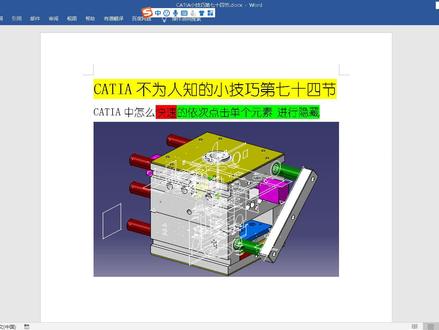 06:11查看AI文稿AI文稿
老师,嗯,今天为大家讲解卡地亚不为人知的小弟,小弟,七十四节啊,如果您对我的课程感兴趣的话,希望您能够关注我啊,今天我们要讲解的主题是怎么在卡地亚当中快速的去依次点击单个元素,然后进行一个高效的隐藏。 好,嗯,我们看到下面是一部模具的图纸啊,这样吧,我们直接切换到我们这个卡片的界面,然后去操作一下关于这个隐藏与显示。啊,之前我为大家讲解过啊,怎么去快速高效的去隐藏某一些 啊同类的元素,是吧?啊,这里我们再这里我们可以再去复习一下,是吧?啊,比如说现在这个模具打开之后,然后它是由猫的文件转化而来的嘛,是吧?然后打开之后,那里面显示了很多很杂乱的 一些线条,是吧?这些线条啊,我们可以猜测,首先他有可能是属于草绘,也有可能是属于什么,就是线条,线条,线本身,是吧,那么在这里我们可以啊,以此将他们同一种类型的草绘进行隐藏,或者说是把 啊这一些曲面元素,草草图元素,曲面元素,或者说是一样线条元素给一次的隐藏,是吧?啊,这样的话就是隐藏效率更高一些。工具隐藏,然后隐藏所有曲线。 好,这样的话大家可以看一下是不是已经将所有的曲线隐藏了,是吧?那么我们通过同样的方式把所有的点都隐藏一下啊,所有点隐藏了,是吧?好,那这样的话,这个界面就是比较清晰了,是吧?比较简洁啊,这样的话,我坚强 要讲解的一个主题是什么呢?我怎样去啊?不分类啊,不去分辨别类的啊?去进行隐藏啊,比如说我去撤销刚才的一个 啊隐藏,然后我点击 ctrl 加 z, 然后这样的话,我的点显示出来了,是吧?啊?然后我再点,点击一个 ctrl 加 c, 这样的话,我的刚才的一些样条线,一些草图全部都显示出来了 啊,我现在要讲解的是怎样的去快速的点击每一个元素,把它进行隐藏啊,这样的话,有的同学可能会说, 要这样很简单呀,我可以设置一个快捷键,比如设置为空格,然后当我要隐藏的时候,然后我点击一下这个元素,然后点一下空格,不就可以了吗?是吧?啊?点一下这个元素,点一下空格就可以了,是吧?啊,那么今天我要讲解的跟这个类似, 但是呢效率比这个更高一些。好,我们来看一下啊,大家都知道我们这个隐藏率显示啊,最最基本最基本的一种方法是怎么着?选择这个元素是吧?然后我们右键点击一个隐藏,是吧? 然后我撤销一下,或者说是我选择这个圆柱,点击一下这个小图标就可以,是吧?隐藏,那么 我们也可以为这个小图标为这个命令设置一个会计键,是吧?那么这里我好像是没有隐藏,没有没有设置是吧?然后我先把这个设置一下吧,工具制定啊,工具啊,自定义, 在这个自定义里面,然后我们选择命令,然后点击视图,然后去找到这个隐藏于显示,隐藏于显示,然后显示出, 然后我们把这个加速器设置为 space 空格键,然后我们点击关闭啊,这样的话就可以了啊,这个时候呢啊,最普通的啊,大家一般都经常去使用的一种方法是我点击一个元素,然后点一下空格键,是吧?啊?点击一个元素,点一下空格键 啊,这样的话啊,大家去想想,我们要去隐藏一个元素,我们需要经过两个步骤,首先呢第一个步骤选择一个元素,然后第二个步骤点击一下空格键,但是呢我今天要教大家的一种方法是什么呢?是这样的, 我们可以一直按着空格键,我们的左手一直按着空格键,然后呢我们啊可以看一下这个鼠标现在在不停的转圈,是吧?也就是说空格键空格键呢一直被激活, 然后这个时候我们想要隐藏哪一个元素,我们直接用这个鼠标右键去进行一个快速的单击就可以,是吧?啊,大家跟着我看一下,点击一下,点击一下啊,点击一下是吧?点击一下,然后点击这个线条, 点击这个线条,点击这个线条,是吧?点击这个圆,点击这个实体,点击这个黄色的实体,点击这个红色的实体啊,这样的话就会更高一些,从此, 然后跟这个类似,如果我们想要删除某一些元素的话,我们可能也是需要经过类似的操作,是吧?啊?平常的我们首先选择这个元素,然后点击一个啊,我们把这个空格键把它给取消了,是吧?把这个啊隐藏给取消,然后我们要删除某一个元素的时候,我们首先 点击这个元素,选中他,然后点击一个 delete, 是吧?那么其实我们想要快速的去删除元素,然后跟我们刚才想要快速的去隐藏元素,我的操作是一样的,我们可可以一直都 点这个 delete 键,然后这个时候呢,我们就去单击我们的元素啊,我现在的左手是一直在按着 delete 键,然后我们去 选择我们的元素啊,现在呢就是一直在删除,不停的在删除。刚才呢其实是我按着我们设置好的一个会计键 space 空格键,然后我再点击右键,然后他是在不停的在隐藏,然后呢现在我点的是 des 键,他是在不停的在删除, 是吧?然后我点击这个元,点击这个元,点击黄色的元素,点击红色的元素,点击绿色的元素, 非常的快捷。那么就是今天我要去为大家讲解的这样的一个小技巧,非常非常的重要,可以提高你的效率啊,如果你感觉啊学到了什么,那么希望你关注我一下, 后续的会为大家讲解更多的内容。好,我们今天呢要讲解的内容就到此为止了,谢谢大家。再见。
79CATIA学堂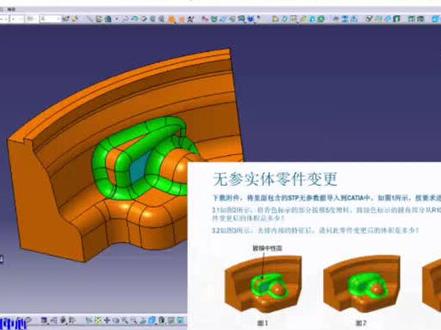 06:02查看AI文稿AI文稿
下面看一下这个无三连接的色变, s d b 的头档我们有,下面我们看一下要求,第一个就是将金色的部分的 标识的部分把我们五度增掉,然后呢把我们的真心面是上面这个面要加掉五度绿色的面的圆角,所有的圆角,这个绿色面的所有的圆角从二十改到二十五啊,请问此零件身边后的底薪多少?第二个去掉内部的特征,就是图三是这个样子的 变更后的利息是多少。那我们先把这个 s d b 拖到卡这里面来, 我做法是这个样子的啊,首先先把这个圆角全部拿掉,到时候再重新去倒,这里也可以通过识别特征把这个圆角识别出来更改也可以。这个每个人的方法不一样啊,快速的讲一下我的办法。首先呢把原始零件拷贝, 复制图章列,复制图章列好隐藏之前的,现在把这个圆角呢快速把它移除掉,圆角拓展,这个不叫移除。确定 这个圆点从哪去掉,在这边的这个去不掉,不用管了,去不掉我们就暴力一点,就相当于说是把这个割掉算了,割掉之后再把这个圆桌这个球啊啊做出来,我们先测一下二十二,这边是二十二,好结合的运气放在这里来, 这个面离出来,这个面离出来,嗯,侧圆角我们也把它可以看掉, 倒出,再直接倒上去就可以了啊,好定义工作对象,把这个面呢也提出来, 通过取要修剪,把这几个取要修剪一下,这个取要修剪一下,隔离删掉,延伸, 曲率延伸,然后在这个点连续搞大一点的,无所谓,这个不影响下面这个地方 好,把它修剪一下, 看一下这行不行啊?这个好像有问题,我们这个延伸少了八十。改过来就这样就 ok 了。然后定位的对象到这边来 割掉,保留反边,这样子就把这个地方处理干净了,然后这个地方再应该是可以应援角删除,可以,应该是会 其他的办法,我这个地方就只演示我的办法啊。好,然后接下来的话呢,我要把这个圆柱和这个球要把它保存起来,那我从这个地方呢再建个结构印记, 离取这个面,这个面好隔离。这个地方呢干的是二十二的球,我就直接在这块做一个圆,做一个圆球就可以了, 半径二十二。这边这个的话呢,我就圆柱的话我就取下修剪 好这边的隐藏点,隐藏,然后把这边呢延伸下去,这边延伸下去,这边延伸过来,这边小了点啊,二十,那大概就这样子,这个地方可以修剪,可以离去, 我们试着修剪一下 啊,不可行不可行,看一下这个能不能行,就是把圆球的一半修剪掉, ok 了,保存一下, 定义工作兑现到这里面来,然后把它伸进食里。好,这样就这样也 ok 了啊,再接下来的话呢,这个面,这个面我们来进行,对拉,先我们把这个地方复制一份,然后呢做粘贴一下, 好把这个暂时性的隐藏,那我们在这上面拔毛,五度,要拔毛的面,接着面是他加掉五度, ok, 再剩下这个圆角全部倒成十五。开始是 十啊,全部倒入十五,倒圆角的顺序,测一下这个圆角是多少。这个圆角我们先要把它补起来,十五点四,然后这个圆角补起来, 导出来,这个地方可能会有点变形,但是应该我们只要正视原则就可以了,再按顺序导十五, 好,先到这边再看一下,这也是十五,是不是这个样子的?看到这里好像这个地方有变化啊?不倒,先先按顺序,我们看一下能不能调整一下, 再到这边 感觉这个地方好像是有点,有点有眼睛能过线,是不是这个样子的? 应该差不多啊,然后现有的好,那这个地方我们就倒出来,我们可以测一下他的里脊,这个就 ok 了,这里脊的话时间就砝码点一下啦,这个里脊就出来了。 好,再把这个隐藏,然后我们把这个要把它给全部移除掉,那这个移除掉的话,我们这个就不要了吧,是不是在这个这个移除的话呢,就简单了,一二三四五,把这个全部移除掉,这里有问题啊,这里我们先把这个原则呢干掉, 按掉之后测一下这个原价是多少,上面是十五点四,下面是这个地方好像不是整数啊, 像这么来好,十五的半径变成了要打开,上面是十五点四,下面是十五。好,那这样子的话呢,就 我们这个这个图的样子啊,这个里脊的话,我们再测一下,点一下啦,这个里脊就这么多,这个就是这边无残的这里做,把那两个要求都做出来了啊。
 03:08查看AI文稿AI文稿
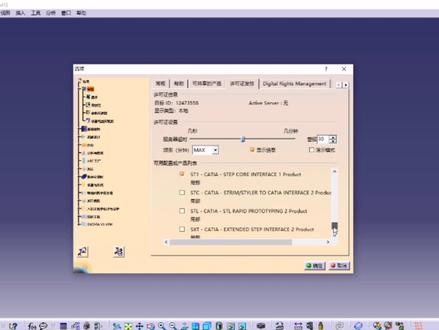
我们打开卡条、装配等工具选选项, 然后我们选到可以看到许可证 可共享产品,然后过来就是许可证发放, 然后我们找到 stete, st 是可以导入 stp 的许可证 通过导点这个我们卡掉就可以导入 stp 文件,然后我们直接点导入部件, 直接找到 stp 软件, 我们找到一个打 sstp 文件,打开他就可以直接导入了,直接进入这个装配 其实可调打开 stp 是很方便的,只要点了许可证之后, 我们直接就可以把 stp 往窗口一扔,他也能打开,下面我们就试着用,试着找一个 app 文件打开, 我们看到这里有个装配体, stp 我们直接扔进去,他也能直接打开,所以开 跳如何导入 stp, 是不是很简单啊?当然要记得保存哦。
214DMP模玩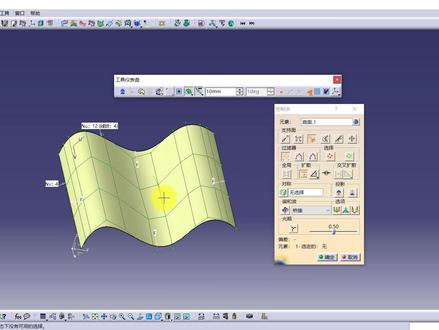 01:56查看AI文稿AI文稿
大家好,我是小蚂蚁啊,这节课我们继续学习卡地亚小技巧,第四百六十七节啊,主要是这个 freestyle 模块当中控制点它的一个外观形状的改变。 好,这边的话已经做好了一个曲面,我点击一下这个控制点,选择一下这个曲面啊,大家可以看到这个啊,这个曲面上有很多的控制点,是吧?我们可以把这个接触给他啊,变大一些, 好啊,你看变大了之后,这个控制点数量会跟着增多,是吧?啊,但是啊,这个控制点你看密密麻麻的很小啊啊,我们可以通过拖拽这个控制点去改变这个曲面的形状 啊,但是啊,就是说这个空的点有时候他比较小啊,不利于我们这个选取,是吧?啊,那么这个时候的话啊,其实我们可以啊啊,就是去改变 一下我们这个控制点它的一个形状啊,怎样去改变呢?我们点击一下这个确定啊,然后可以通过工具选项 啊,当然我们需要找到这个自由,那自由曲面模块啊,就是这个形状里面有个自由样式啊,点开这个操作器, 然后这里边的话,你看有一个网格属性,这个点是吧?点是绿色的啊,那么关于这个点的符号,他默认的是这个小点点,是吧?比较小。 好,我们可以给他改成啊,你比如说这样的一些星号,或者说是直接改成这个圆圈啊,然后点击确定 好,那么改完了之后的话,我们点击一下这个控制点,选择一下这个曲面啊,这个时候大家可以看到啊啊,这些控制点的形状啊,就比较大了,是吧?啊,比较利于我们这个选取,我们直接选选择他,你看啊,就非常容易选选中,是吧?啊,不像刚 刚才,他只是一些很小的点啊,然后不利于我们对他去进行一个操作。好,那么这节课啊,比较简单,就是关于这个空的点啊,他的一个末日形状的一个改变。好,那关于这一节课就先到此为止啊,希望大家能够有所收获,再见。
127CATIA学堂


