d5渲染器如何做异形灯带

粉丝1.3万获赞10.1万
相关视频
 06:50查看AI文稿AI文稿
大家好,欢迎进入第五渲染器二点二版本,雨雪天气项目合并投影灯、自发光优化、贴花图层管理、笔刷优化、对焦油画后期参数等三十五个功能和优化在本次更新中上线, 接下来由我为大家讲解和演示部分。二点二新功能 本次一个很大的效果提升是自发光,自发光在之前的表现中是比较生硬的,这次更新对自发光衰减进行了优化,光线过度更柔和自然,与周围环境的明暗关系也更准确,这样我们可以轻松制作弧形异形灯带。 二点二新增了两个组件,第一个就是我们现在看到的屋内的投影画面,来自 新增的组件功能,投影灯。这是一种新的灯光类型,我们先在组件中打开,之后就可以在导航栏光源位置找到他。我们可以添加图片,如 jpg、 png、 bmp 格式获得矩形投影。不过更常用的是导入视频文件,如场景中所演示的一样,视频文件支持 mp 四 avi、 wmv 格式。在这里我们通过追角参数来控制投影图案, uv 参数可以控制投影内图片或视频的位置或尺寸。如果还想要在投射中添加烟雾效果,可以打开环境、天气雾气中的冰达尔效应。 第二个组建功能是项目合并,适合团队分工协作或是场景要素的副用。在组建中打开这个功能后,有三种方式可以进入 项目合并。功能一,在场景编辑中点击菜单文件,打开合并项目。功能二,从欢迎页最近使用中点击右上角图标进入合并页面,或者在最近使用的列表中选择项目右键菜单中的合并项目, 该项目会作为第一个带合并的项目,我们分别设置项目中需要合并的模型、灯光或场景镜头等选项,再选择生成合并项目的文件位置,点击合并即可。目前支持最多十个项目文件的同时合并。 第五已经拥有了完整的天气系统,轻松营造四季环境。 通过雨雪参数直接切换天气效果和过度状态, 我们可以调整雨雪强度和地面的积水。积雪强度参数用来控制天空中雨滴或雪花的大小和密度。雨水将自动识别室外玻璃材质,在表面形成动态的玻璃雨痕。 积水参数可调整地面受降水影响的程度值越大,地面的积水或积雪程度越大。雨雪天气还可以配合风动使用。 植物的全聚光照精度进一步提升,植被阴影遮蔽性增强,叶片更清晰有层次感,尤其当我们大片布置景观时,可以明显感受到第五中的植物质感。 素材的使用体验也有了很大的优化。首先, 第五素材库中每一次上新的模型或者材质都会带有特定标识,表示该素材为新增,便于我们更清楚的了解第五素材的上新情况。体验最新的素材。 植物工具部分也进行了优化,进入植物分类后,我们选中的植物组合会显示在左下角, 可以在这里直接删除。接着我们使用植物笔刷或者散步工具在模型上绘制, 在这个模型解锁的状态下,右侧边栏会显示这一笔刷记录,记录中包含绘制的植物信息,每条记录都支持隐藏擦除,在笔刷或散步中继续应用或直接删除。 大家期待已久的贴花也上线了,在素材库模型贴花分类中可以查看,目前有一百四十四个贴花素材,包含道路标线、破损、墙面水渍、涂鸦等类型。贴花类型可以放置在场景中的任何模型表面, 我们可以根据实际需要编辑贴花的材质,也可以修改尺寸,比如贴花本身的平面尺寸和投影的影响范围。 左侧边栏新增了图层管理功能,对场景资源进行更快捷的归类管理。现在 我们点击加号,新增一个图层,放一辆车。 选择图层后,图层前会显示对勾,表示当前图层处于激活状态,新添加的物体会归至当前激活的图层。下 图层支持锁定隐藏,锁定后,图层中的所有物体都会处于锁定状态。处于隐藏状态的图层,其中的所有物体都会被隐藏, 新添加到该图层中的物体也会立即被隐藏。在图层的右键菜单中可以一次全选当前图层中的所有物体。在资源列表的筛选项中增加了当前图层的选项,用来筛选出位于当前图层中的物体。 当前物体的所属图层可以在右侧边栏中查看,如需改变物体所在的图层,在下拉选项中切换即可。 后期参数中新增了色调、暗角和色散三种效果,可以帮助我们更好的把控场景质感,省去后处理步骤。色调可以跟色温参数互相配合,通过调节青色和洋红色范围来调整场景的白平衡。色调 按脚用来模拟真实世界中相机镜头变暗的特效色差可以模拟真实世界相机镜头颜色变换的色差特效 好。那么以上就是二点二部分重要功能的详解和演示,除此之外还有更多新功能等你探索。点击下方 链接进入第五论坛,查看二点二版本所有更新功能点的使用说明,我们二点三再见!
1856D5 01:34查看AI文稿AI文稿
音乐、酒吧、 ktv 等工装场所打光思路这条视频将从面光做通铺,射灯作分为两方面全面讲解。 先进行灯光通护,用区域光将室内均匀打亮,分类成组,注意把区域光往下拖动,可以避免光影分界线。再利用聚光灯灯带、 视频材质模板和舞台灯布置,营造灯光氛围。在大厅中,将聚光灯放置在每个桌子上方,并将锥角和衰减半径调小,色温调低,使它更有氛围感。然后在每个包间内复制相同的聚光灯设置,将锥角扩大,并注意将它们分类成组。 对舞台周边的现行灯吸取材质,打开灯带的参数面板,启用自发光模式,并关闭投射阴影功能。自发光能够提供柔和、过度的照明和暗部细节,制作这样的异形曲线灯 能带来准确的照明效果。在大厅舞台上的大屏幕吸取材质,切换视频材质模板,并一键加载动态视频。视频材质模板不仅可以添加动态视频丰富画面,还可以起到烘托室内整体灯光氛围的作用。 再在场景中添加适量的舞台灯。先在偏号设置的组件中启用舞台灯,缩小光圈并调整旋转选项,同时修改色温以适应氛围需求。接下来打开雾气和丁达尔效应,并增加雾气数值,使其形成一个光柱效果。最后将舞台灯全场布置, 随意旋转方向,尽量填补画面空缺,以提升整体酒吧氛围效果。使用第五渲染器轻松营造工装场所灯光氛围。下一个想看哪种项目评论区留言?
2032D5 04:11查看AI文稿AI文稿
大家好,我是老李啊,今天跟大家讲一下弧形灯或者是异形灯带那种做法怎么做啊?看我这里给他做一个,有好多朋友是做浴室柜的,对吧?然后这里面有弧形的灯带好,这种灯带怎么去做呢?对,这里我跟大家讲解一下 啊,拿到这个模型的时候呢,那我们来看一下,这是我们找到这个模型,找到这个模型里面的啊,你看我这里是做了这么一个缝,对吧?那我们点进这个模型里面去哈, 双击点进去,然后呢按住幸福的把这个面剪起来,选择里面这一根线啊,在这根线之后呢,那你就打开老李自己做的这种灯光裤啊,我们就用的是这一个啊, 我们找到啊,灯盖是阿婆阿姨灯盖啊,那这时候我们就找到这个灯盖 啊,那么点击这个沿路进更水啊,对吧?那这块的灯带我们就已经做完了啊,把这块灯带做完之后呢,我们要给这个灯啊,给他一个颜色,对吧?那打开我们的一个材质的一个色温表哈, 好,那给我们点击这啊,如果你要什么颜色,你就给个什么颜色就可以,我们给两斤三百配好,谁给他好?给了他之后呢,那我们这里调一下他的一个倍增啊,我们这里我们给他一个三千五,看效果怎么样。调好这一条的 这个灯我们可以先给他做好,那这个时候我们更新一下,然后回到我们的一次开封的面板好,对吧?好像这块的灯我们现在就已经做完了,这个灯灯就会发亮,你看这样如果你感觉还不够 做亮,你就可以给他加亮,对不对?好,这是这种啊,做到这种之后呢,我们还有一种就是弯弯曲曲的灯能做啊,就是这里有个保环镜方,先给他做暗一点啊,把环境放下啊, 大家是不是感觉好像这样子的?你看我在这个模型里面啊,我也是给他做了一个好多壶,你看那我们现在这里想做一个啊,两个,三个啊,这种灯带我们要怎么去做?这时候我们来给大家去展示一下啊, 方法也是一样的哈,那这种退出我们的模型啊,好朋友,我们想在这里面给他做一个啊,这里我们点进去选择这个线啊,选这个线啊,我们点击生成,生成了就把这个灯带给生成完,生成完之后呢,这个时候呢,我们就选择选择 这呢,我们就可以给他一个颜色啊,给他一个颜色好了,这时候你看我们更新来看一下啊,这时候我们更新一下, 好,你看是不是这个时候,你看我们这里是不是就有蓝光了?对,就有蓝光,你看如果你感觉不够亮啊,你就给他改一下,他的倍增啊,你给他五千,五千,这里 是他这里这块就亮起来,对不对?好,然后的话这下面也是一样的方法啊,我先快速的去伸扯一下 看,这是我们点击生成把生成啊,这里我们也点击全身线也点击生成啊,把生成完成, 收到这种我们就可以去改它的一个一根手啊,对,你看它的线,你看非常的漂亮啊,这时候我们给它一个这个这个颜色,是吧?我们就选择一个,那我们就改它的一个灯, 那这里我们也可以给他放一次, 给他一个这个出来, 是吧?啊?这是我们回答我们这个产品啊,是他整个的感觉,是吧?就非常漂亮啊,这个就是关于做弧形灯带或者是异形灯啊,全部都可以搞定,你看他的打造的光也非常的柔和啊。 ok 啊,如果感觉不错的啊,欢迎大家点赞收藏关注。
 01:00查看AI文稿AI文稿
第五的自发光效果一直在持续优化,二点四的更新中给出了最佳接法。第五, g i 支持自发光的多次弹射,在仅使用自发光作为光源的场景中,依旧能产生准确的全局光照。 全新升级的自发光算法能够提供柔和过度的照明和暗部细节,消除画面死黑墙与天花皆逢处,更加珍视自然。 异形曲线灯带也能带来更加准确的照明效果, 灯箱广告牌的制作效果也进一步增强。 之前的版本中使用了贴图的自发光效果是由计算贴图的平均色得出,这其实并不准确。最新的自发光 光算法也改进了这一点。二点四版本已经能够真实反映贴图的颜色,驱动发光照亮场景。
440D5 02:22查看AI文稿AI文稿
下面呢跟大家讲一下灯光的一个系统,灯光呢我们可以直接点击上面的添加光源,也可以选择对应的一个快捷键,一二三四去对它进行一个操作。 点光源,我们这里点击这个选项啊,光源载体把它显示出来,灯带聚光这四种光拉近一点。首先讲这个骗光灯,我们我们点击骗光灯之后呢可以在右侧的参数面板调亮度啊, 他的遮光板的一个角度,遮光板的高度,这都可以进行调整,还有他的一个衰减半径,显示光源的一个形状啊,比如说我们有时候没有去建模,我们直接想让这个光去让他有一个发光的一个形状,我们也可以点击, 不需要的话我们就可以关掉反射的可见性,我们有遇到一些反射比较强的物体的时候呢,他可能会直接反射出来我们的这个光,那么我们不需要的时候就可以 关闭。支持一个色温的一个调节,从暖到冷,也可以支持颜色的一个调节,我们可以用它做一些夸张的一些有色的一个灯。这边呢有一个交散,他是怎么用呢?我在这里呢放了一个透明的材质, 那我们也打开材质的一个交散,同时呢这个灯的一个交散也是打开状态,你就可以获得一个交散的效果 啊,我们在这边呢也可以调整他的一个胶上的强度和胶上的柔化,包括这些颜色呢都是可以变的,胶上的强度,一个胶上的柔化好,那么 片光源呢,就跟大家讲到这边其他几个灯快速跟大家过一下,这个是灯带啊,他同样也是可以显示形状,同样也是可以显示形状,基本上每个灯的特性都差不多,可以根据你的一个 需求去用它。聚光灯也有交闪,所有的数值都是一样的, r e s 呢?这这个是我们室内空间用的比较多的灯, 我们可以在这边选择第五提供的一些官方的一些 is 的一个光源,也可以在这边添加你自己喜欢的一些 isk。 那么灯光呢?就跟大家讲到这边,本期视频就到这里,希望大家多多关注,再见。
253堃堃jenos设计 09:20查看AI文稿AI文稿
大家好,今天我们演示的是第五渲染器的灯光模块,现在我们看到的是三种发光这个做法,第一、二种是用的自发光,然后第三种是用的灯光模块。 好,我们来看一下这个灯光模块的一个使用方式方法,还有就是他的一个优势是怎么样的? 在这边我们来看一下这个一和二使用的都是自发光,在这里我们可以看到这个自发光的这个亮度是已经调到最亮, 然后这个参数是开个自贡曝光环境光是在中午个一个样子,在这里我们看一下这个自发光 呃一个时效性,然后我们把这个七个自贡曝光关掉,然后我们再来控制这个阳光,我们来看一下这个自发光 和一个灯光模块的一个优劣,我们在这里看一下,好,这个就是他的一个灯光模块和一个自发光的一个 效果。然后我们再来看一下这个是素材,一个是 ins 和这个第五个使用方式跟 ins 是一样的,我们来演示一下看是怎样用的。 首先我们随随机来画一贯符形异形。好,然后我们也可以 随机来画一个方形,然后我们来先测试一下这种方形的根盖,然后我们打开这个素材, 这里有四个素材,都是第五个,在这里面有点光源和聚光根,还有贡泰的这个根盖,然后我们在这里就可以使用贡泰的根盖,然后只需要点击这里,然后这个根盖就把 灯光布置好了,非常方便。然后我们需要把这个灯光往上面提高一定距离,因为离地太近了,然后看不见灯光, 然后我们也可以通过这个共开组件,这个共开组件在这个 呃 s u 中是自盖格,在这里勾选一下就可以了,我们看一下 这个位置勾选一下,然后我们可以点击这个,首先我们需要点进去,在这些显示出来的全是框选,然后我们点击就可以贵卡进行旋转,三百六十度的一个旋转。 好,这个就是反面了,这个是四十五 g 一个旋转,好,这个是普空更改一个做法, 然后这种异形的有三种模块,在这里我演示呃常用的一个模块给大家看一下, 点击这个模块就 ok, 我们点击一下,好,然后同样的他就会生成这样的一个素材,然后我们往上拉一下,就可以得到我们想要的一个光, 然后我们在这里同步更新一下这个第五个一个素材,我们需要点一下。 好,我们更新出来,这个是他的一个显示效果,这里是他的一个模型联共和 su。 好,我们再来把这个视角连功能关掉,我们来对这个灯光进行一个调节,首先在这里我是把这个灯光隐藏 调个,然后在这里可以点击这个,因为我们使使用了开过这个灯光素材,所以说他反应比较缓慢,在这里大家需要注意,就是尽量少使用这个灯光模块,尽量可以多使用自发光。 好,如果我们这个亮固不亮,我们可以慢慢的往上加,因为这个亮固和的衰减半径可以加高,很亮,我们来看一下, 好,我们来看一下这个效果, 看一下 不够量,我再来调节一下,把这个再拉亮很过, 再把它隐藏掉,我们来看一下这一次 这个量爆了, 我们再来设设计一下,把这个关掉, 好,这个是把这边这个字关掉的一个效果,这个是我们看一下, 我们也可以把这个字调小,在这个衰减往下拉,这个衰减就变小了, 一般可以调高一时看见没有 调意时比较小,我们就往一百 他的这个范围浮,衰减这个范围还是需要一定的距离,我这个是一百五,我们这个实际尺寸不止一百五,我们看一下是过上,在这里我们来亮一下 三百三,一根三百三,这最起码要三百三,六百六个样子,这个样 这就是六百六,如果我们我们是三百三,我们来看一下,这是三百三,三百三就刚刚覆盖这个范围,我们如果是六百六,我们来看一下,六百 啊六复色这个范围过后,我们可以把这个亮度调低,就比较柔和了,大家看一下。好,然后这个色温在这里面有这个色温, 这个色温不明显,我们看一下。 好,这个就是这个灯光,灯光模块的一个用处,但是在这里面不是很好区分,这里看都是一起,一个是一起来调节,这个 好,这次分享就到这里,喜欢的请留言吧。好,谢谢大家。
179YG的教室 15:00查看AI文稿AI文稿
嗯,大家好,今天呢给大家讲一下这个有关于这个像素当代的这个做法啊,尤其是这种弧形的一线的这个像素当代我用到的这个辅助软件呢是 ccd 啊, ccd 这个软件, ccd 这个软件呢在在这个网上也是有很多教程啊,这个学起来也是比较容易一些。我们做灯带的话呢,用到它的工具呢比较简单啊,就是这个扫描工具啊, 然后把这个样条给他找一个,找一个圆弧,这个圆弧呢是可以改他的这个大小,半斤的大小以及一些这个形状都可以改,包括还有这个 角度,角度也是可以改的。然后呢再放一个这个矩形,把这个矩形呢我们给他改小宽度改成这个十厘米,高度呢也改成十厘米。 搞完之后呢首先呢要注意这个顺序,就是把这个圆弧呢我们先拖动到这个扫描下面,然后呢再去拖动这个矩形啊,矩形呢要在这个圆弧的上面,这样他就扫出来这个按这个矩形这个洁面啊就扫出来这样一个形状。好 扫出来之后我们把它这个啊先等一下再倒吧啊,我们再看一下样条里面还可,我们还可以自己去画啊,自己去画有这个草绘的这个也挺方便的啊,我们可以到这个点试图,或者是到这个正式图吧,我们可以去给他扫手绘啊,绘制各种各样的形状啊,绘制出来之后你可以用这个 下调工具呢去给他平滑一下,这个工具有点大了,可以改小一点,这样他就改小了, 你可以先画出大概的形状啊,然后用这个平滑压条工具去给他平滑一下,这样就可以了,重画一个,画一个,哎,是,行吧, 到这个电视图去画 好,画完之后 平滑一下啊,关于这个黑质地呢,网上就是这个 b 站有很多教程啊,可以去上面去看啊,加的都也比较详细一些。然后把这个矩形呢,我们给他复制一个出来, 然后再弄一个扫描,把这个样条呢给他放进去,按顺序这样一个形状,他就出来了,我们给他拖起来啊,有了这个形状之后,我们可以给他弄一个对称, 把这个拖进去。好,这样就有一个对称形状, 然后呢我们就可以给他导出,导出这个 obg。 嗯,写个名字吧, 导出的时候那些单位都不用管用,二厘米导就可以啊,见到第二里面尺寸都是对的。然后见到第二里面我们给他导入 这个按材质的,我们按这个对象给他倒好,倒进来之后呢,我们来看一下他这个物体 啊,写是扫描的,这个啊,就是我们将来要给他做这个自发光啊,泡流水的,这个写是分点的,这个是什么呢?就是可以给他给建议点看一下。就是写是分点的,就是他这个洁面啊, 每一位扫出来的都是两个封顶啊,就是两个界面啊,然后我们要做二次处理的,做发光的就是给这个扫描这个去做啊,当然你也可以在这个 ccd 这边给他起好名字啊,进来之后有对应的名字也是可以的, 因为在 c c d 里面呢,我们把这个扫描如果是给他这有一个转为可对击的对象啊,也叫 c 调,关键这是 c 啊,所以一般叫 c 调,如果在这个 c 调的话呢,它也是三个物体一个扫描,就是两个分点啊,所以说我们在这里面不 c 调进来之后, 相当于就给他塞掉了,他就转成普通对象了啊,转成普通对象好,然后选中这个扫描, 选中这个扫描,我们那个就是看一下这个,因为其他的老师可能也以前有讲过发过这个原理啊,原理其实应该很多人都知道,我就不说了,就是拍这个 dmx 啊,灯珠三通道的灯珠给他拍,我这拍的那个三百个给他别了一组,拍了三百个 dmx 灯珠, 这三百个钢珠呢,就是你配配的时候直接拖进来就行了啊,他不需要说是跟随绑定之类的,不需要,他可以说是一个虚拟的东西,我觉得。 然后我们选出这个扫描,给他设置一下,就是到这个 dmx 这个没没没什么来着,没对视,这个一个列一个行啊,也是试出来的啊,就是一开始给列不对啊,就给成行了啊,就是给行,我三百当租,把这个给成三百, 给他一定的亮度。好,这现在就可以了,因为这两条灯带呢,在 ccd 那边呢,我们是对称的镜像啊,所以说他这个程序呢,现在也是对称的时候啊,其实这个也是方方便的,也比较省事。 当然你如果说需要左右两边分开处理的话,那你比如说你配六百个挡住啊,一边给他分配三百个也可以的。然后这个呢,也是选上之后, 比方说这个灯带呢短没有他们长,我可以给他就分个,比如说分个一百五十个啊就可以了, 然后至于下面这个地址,这就看你自己去要不要给他分开了啊,你比方的我配了三百个,当中他们用前两百个,他要用后一百个,那你这个地址其实也是要分开的啊,我这就不发了啊,就就是粘体一样的就可以了,然后把这个亮度呢也给他改 好,现在他就开始走这个程序了。这个程序哪来的?就是我天天在这个模拟器这边呢,已经就是派了三百个灯珠给他编好了啊,这个用的是才艺的那个模拟器,给了他两个效果 好。然后呢我们看一下这个,之前我在抖音上发过一个,这个删掉吧。 好,把这个圆弧呢,我不要用圆弧了,直接画一个吧,之前用这个画笔到这个暂时通去画一个,这一根是一米一二啊,那个 五米高吧,就这点一下。 画完之后呢,注意看一下这个样条,就是他是有顺序的,一头白一头是蓝的啊,白的这头呢是其实的啊,这个顺序将来见到我们的这个就是第二里面你的灯带跑灯的顺序,那跟这个就有关系啊,注意这个顺序。 然后呢我们再弄一个这个就看你,你如果是想用圆环也可以啊,将来扫出来他就是圆形的单条, 这个圆呢又面太多,所以说我们一般用巨显就可以,其实进去之后说小了,你是圆的,是方的,其实都是看不明显的啊,所以说为了减少面,一般是用这个方的方式。 好先扫出 一条,找到这么一条之后呢,我们再用这个另一个工具克隆,把这个扫描呢给他丢进去,丢进去之后呢,我们更改这个克隆,给他改成这个放射,然后改一下方向,好,然后改一下数量, 八条吧,半件啊,这是大小可以改,然后看一下这个方向啊,方向到这个变换,这看一下。好,这样呢就给他转正了,往小缩一缩吧, 好,把这个呢我们再倒出, 这样就进来了这个形状。进来之后呢,我们对他进行一个二次处理,看他这个就是我们刚才用了多少多少根进来就有多少个扫描,把扫描呢单独都削削出来, 选完之后呢,可以给他打个组,打完组之后可以把他单独拎出来啊,拖出来 可以给他起个名字, 我们把它整体选好,就是先给他一个亮度,然后呢再给他 分开这个,嗯,分开上两百个吧,就是每一条是两百个,但是呢这样整体都选上之后呢,最后看到只有一条在动啊,只有一条在动,这个也不知道为什么,反正就亮度是可以整体给他啊,只是这个单独的这个设置的话,对, 那这个是零,也就第一条是不是有了,然后后面的话呢需要,然后这个就没有,需要单独再去试一下两百个, 这如果是多了的话,确实有点不方便,需要门一条单独去弄一下, 可能会有一些更简便的方法,目前还是没找到,以后找到了再说吧,或者是其他的要是找到了也可以相互沟通一下。 好,这样就可以了。说一下一个就是说如果你的这个模型里面用到好几个这样的造型的话,你最好是不要在 ccd 里面弄好几个,一条键打,你就弄一个,弄一个之后进来整个改好设置之后给它复制就行了啊,你如果是在 ccd 里面,你把它整个都弄出来, 你再再进来之后呢,就需要一个一个去做就更麻烦,所以说你需要比如说十个八个这样的形状,那你就弄一个进来之后,改好之后再再第二里面再去进行二次处理复制就可以了,战略什么的,这样很方便一些。这就是我们用 ccd 做了这么个基础的造型, 等待造型。如果是你是在草图里面系好一个模型,想给他这个做一个弧形的灯带啊,这个程序我们可以就是借助于 ccd 给他进行一个二次处理, 在处理见到 cct 之前啊,我们先要在这个这个草图这边呢处理一下这个,到时候你这个基础的这个模型啊,你看正常用草图的这个格式往前倒啊,是没有问题的。然后我们只是把这个灯带啊,我们给他另重一个吧, 另冲一份,然后呢把面呢全部删掉,只留下这个药的要用到的这个后边下面这根也不用 用这个工具吧,用葱葱用的也不是很熟啊。 好,只留下这四根弧线,这四根弧线呢,他是完整的啊,他是完整的,就不需要再做其他数量。有一种情况,假如说我们就是先画这么一段弧,又画这样一段线。 好,这个时候呢,他们呢不是一个完整的啊,不是一个完整的,然后比如说又画了一段反方向的这样一段, 他这就相当于是三对,相当于三对。如果是这样的情况的话呢,你需要选上他,我们用到一个插件,就是这个焊接线条 好,我们给他焊在一起,焊在一起他现在就是一个完整的样条了,这个建到 cc 里面就好弄了,如果你是一节一节的建到 cc 的里面呢,还是会比较麻烦一点啊,所以说遇到有这种一节一点情况呢啊,你先在草图这边焊焊,焊好焊成一根,然后再去处理啊,现在呢我们把它保存一下,然后呢用 ccd 呢给它打开, 打开之后呢这就是几个样条了,这几个样条这个尺寸啊,看一下这个尺寸幺六零零,这个 跟那个在那边的尺寸是对的,跟草丛那边尺寸是对的。但是有一个问题,就是说这个卸载它的尺寸虽然是对的,但是导出去,将来导出去再导给第二的话,它尺寸是不对的啊,需要我们做一个设置体检,在这个编辑下面工程设置,这有个工程缩放啊,它是二十五点四的一个关系,现在是毫米,我们把它呢改成一,把,这个毫米呢改成 厘米啊,改完之后呢,反而现在他们这个尺寸呢,实际的尺寸是不对的啊,对,然后我们把它选上,选上之后呢这个是 啊,学生整体学生在这个尺寸这,嗯改一下,如果是选一条的话,他还是绝对尺寸选,我们手动的话改成这个双方比例,但是整体都学上的话呢,他自动就成了这个双方比例,你把它改成一个二点五四, 二点五十,这个其实你把这个关系搞清楚之后,见到第二里面去这样改也是可以的,但是没必要啊,我们直接在这个里面给他改好一段,上面倒进去又改,麻烦你再看一下他就绝对尺寸啊,这就跟之前的都是一样的。这样改好之后呢,我们再给他进行下一步扫描, 然后弄一个矩形, 你可以把 这个所有的这个样条呢,都给他弄成一根。也可以啊,但是最好不要弄成一根一根一根去处理啊。然后呢再复制, ctrl c、 ctrl v、 ctrl v 啊,多复制几个,然后只留下一个,把剩下的这个都删掉,删掉删掉,然后给他把这个曲线丢进去,方向是这个顺序是不对的啊,再往上拖一下,然后这个没有, 总觉得放倒下了不行。好,这样话筒就都有了,都有了之后我们看一下顺序啊,这是 这个暗示吧,给他起个名字, 嗯。
154mondin 02:02查看AI文稿AI文稿
今天跟大家去讲解一下这种异形灯带怎么做哈,对吧?你像我们这里,对吧?你看这里要沿这个圈走一圈,这个时候我们有一个插件库,对吧?那我们选择这个路径,这里有个灯,对吧?那我们点击这个路径跟随,对吧?你看这里就选中了哈, 选中之后呢,我们再拴一下,对吧?这个时候我们要更新一下啊,你看这个灯就亮了,你看,对吧?那还是有点不怎么很好啊,但他相对来说还是可以方便的,那我们这里可以把它移出来, 好,把移出来,对吧?移出来之后呢,我们要改这个灯的话,我们就要回到这里来,对吧?回到我们的灯光系统啊,改这个灯啊, 点进去,对吧?可以给他的倍增啊,倍增。然后呢我们可以全部选中,全部选中啊,对吧?全部选中可以给他一个 色啊,对吧?我们给他一个暖色也是可以的,好,对吧?好,这出来之后,你看我们现在出来之后,你看他这里就有这样的灯了,对吧?好,好,这是这种异形灯啊,还有一种是这种, 看这种,对吧?这种的话我们也要去做他,对了,现在我们也是用这个灯啊,这个入镜跟随,点击一下,他,好,这个灯就出来了,好, 这等出来之后呢,我们也可以对他进行一个设置哈,对吧?我们也可以,我们也可以对他进行一个设置哈,那我们从不选中,对吧?我们也可以给他一个颜色啊, 那个颜色,然后我们点进去这个灯啊,点进这个灯去啊,然后我们这里也是有个参数可以给他的倍增啊,可以给他的倍增,对吧?好,那这时候我们来宣一下哈, 这时候我们来看一下开启密码的相一下,你看对吧?这就是异形的灯光哈,如果还有其他异形啊,对,其他形状也是可以你做出一个路径的,那跟随就 ok 了。好 好,这里是好多学员问我异性灯光怎么做哈,如果大家感觉不错,可以收藏点赞关注一下哈, ok。
 00:54查看AI文稿AI文稿
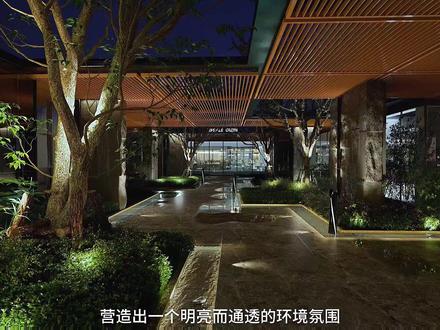
在水井花坛边缘围绕布置 p 六八四千 k 灯带,灯光照射在水池上,营造出水的自然美。采用九瓦四千 k 四十五度角水底地埋灯, 巧妙照亮旁边的绿植,创造出美观自然的效果,并使其在夜晚展现出迷人的光影效果,营造出和谐的自然美景。墙体采用十八瓦四千 k 细墙灯照射方式,光线均匀的覆盖整个墙面, 突出细节,并展示墙体的纹理和色彩。树管与树根采用十八瓦四千 k 射树灯点缀,突出树管与树根的形态,展现他们的天然美感,营造出一个明亮而通透的环境氛围。
162钧钧。 01:46查看AI文稿AI文稿
想要学习这样的展厅全景图效果吗?编辑小风的脚步一起来看看吧! 将原文件导入到 csd, 用挤压工具挤压出厚度, 把主体结构移到旁边,旋转九十度挤压出高度。调整位置,选中文化墙,调整前后层次,然后用颜色区分材质,由广告图贴广告图, 给文化强添加样条约束,调整大小。其他也是同样操作。 把吊顶脱下来,建模完成联动渲染器打开第五渲染器,选择地面添加材质。吊顶也是一样操作, 选择面墙改为蓝色,拉下反射,用吸管工具复制给其他墙面。 在素材库选择蓝色亚克力材质贴上去,打开灯带发光,再来一个俯视图就可以渲染了。点赞加关注,需要这个展厅原文件或者安装包就在评论留言吧!
2416小枫广告渲染


