wps合并数据公式拆分
xl 数据的合并与拆分,别忘了关注哦!将三排数据合并到一个单元格,第一种方法,先把每一个内容复制到一个单元格中, 复制完之后 ctrl 加 e 快速的提取,但是好多版本没办法使用,这个时候学习简单的函数,等于第一个单元格 shift 加七,连接符号第二个单元格,再连接第三个单元格,回车 右下角双击。如何拆分数据呢?例如将区域渠道商品分成三列,还是先做好第一排。方法一,做好第一排复制,粘贴出来之后,依次的 ctrl 加 e 就可以直接快速的生成,看操 for 但是如果 ctrl 加 e 不管用的话,第二种方法最常用的叫做分列,先找规律,每个中间可能有一个相同的符号分割,选择一列之后点数据中分列, 按分割符号分列。下一步在其他符号中输入中间区分的符号,直接点完成分成三列,赶快试试吧!

粉丝2.2万获赞8.2万
相关视频
 03:09查看AI文稿AI文稿
我们来看一下第三十六节课的内容,三个点,合并单元格、拆分单元格以及拆分表格。这里呢,我们先打开一个表格, 这是一个学校的课程表,那午休这个位置放在这里非常愁,我希望他放在中间,并且把这些小格全变成一个大格,那就是和平单元格。 那首先呢,我们要选中这一行,然后右击找到和平单元格可以,或者是表格工具选项卡,点击这里面的和平单元格也是可以的,这个样子就完成了由多个小格变成一个大格的一个操作。 那有的同学说这个合并单元格选中很重要吗?很重要,因为你选中几个格,你点击合并单元格,他就是 合并了几个格,哎,这两个格就不参与了,大家看懂了吗?哎,所以呢,在合并单元格上面一定要做好选择这一项。 好,那我们既然能合并,我们就能拆分,比方说这个格我想拆分出来,拆分成和原先一样,四列一行,那我定位单元格,右击有我们的拆分单元格,那我们的表格工具选项卡也有我们的拆分单元格,这里面你要给他设定你要的列数和行数, 我要的是啊,四列一行,那我们点击确定之后,答案你看一下,现在就回复到了最初, 那我现在又把这几个空格进行合并了,合并完之后呢,我希望这一个大格变成二十列,然后两行的操作,那我定位单元格,点击拆分单元格,这里 我输入二十,然后两行确定,大家你看也是可以的,这样的格,大家有没有想到我们填存款单的时候,上面有什么个十百千万这个东西对不对啊?所以呢,我们有时候碰到特别特别多的格呢,并不是说你插入就要数清楚, 而是你插入一个大格,再给它拆分成小格的操作就可以了。到后面呢,我们会整体的用一个表格来来给大家讲解一下。 好,这是关于拆分单元格,那我们的表格也是可以拆分的,那比方说我想从午休这个位置换成下一个新表格,那你定位到这个位置,点击啊拆分表格, 或者是你右击右击里面也有拆分表格,按行拆分。那我们点一下中单,你看现在是不是啊,从午休这个位置变成了一个独立的表格,这就是拆分表格。 那我们也有这个暗列拆分,但是呢,你定位在第一列里面,这个暗列拆分就不让你用,你只有从第二列随便定位一个单元格,点击拆分表格,暗列拆分,大家你看,哎,第一列成了一个独立表格,从第二列开始又成了一个新的独立表格,只不过是放在他的下方而已。 所以呢,大家记住了,暗行拆分表格用的比较多,暗列呢,你得从第二列定位开始,第一列定位他是不允许你去使用的。 好了,这就是我们这节课讲的关于合并单元格,拆分单元格以及拆分表格的一个操作,大家好好练习一下,我们下节课继续。
133元心电脑课堂 11:12查看AI文稿AI文稿
大家好,我是超超老师,关注我学习更多有关职场办公软件小技巧。今天要给大家分享的是 wps 中超级会员才有的一些非常好用的功能之一,拆分和合并工作表。 当然如果你不是超级会员,那么安装 wps 专业版也可以直接体验这些功能,一起来看案例。我们准备好了几张工作表,一班、二班、 三班全部以及这几张工作表,我们现在看一下怎么个合并法。那么我们可以看到这个一班里面的第一行是这个标题头,然后加上一个这个标题头有学生编号,学生姓名,还有性别和成绩, 那么二班也是同样的一个表格大小,三班也是同样的一个类型。那我们现在第一个要做的就是将这个进行一个拆分,那么怎么一个拆分法呢? 我们可以看到数据里面有这个拆分表格的一个功能,第一个他讲的是工作表按照内容进行拆分,我们也可以看到他的这一个案例数据,比如说他的将这个按照年龄进行一个拆分成两张工作表, 那我们同样在这个拆分里面呢,我们呢就不能用这个案例,我们用到这个全部的一个案例,我们可以看到这个里面呢就数据相对来讲的话就比较集中一点,比如说班级,这有一班、二班和三班所有的数据都在这个里面, 那我们分别要将这个表格按照班级来进行拆分成一班、二班和三班。怎么去做?我们首先第一个直接把光标放在这个数据里面,当然你也可以放在别的地方都可以, 我们直接点击这个拆分表格中间的第一个功能,点击弹出这个拆分工作表的对话框,我们可以看到代拆分区域,他已经自动帮我们选好了这个所有的一个方 范围。我们接下来啊,按照这个班级列他作为一个依据,也就是说他会把一班归为一类,二班归为一类,三班归为一类。是这样的,完成之后呢, 这上面当然也要选择这个数据包含标题,因为第一个是不参与的,而且要求我们拆分之后呢,每一个表里面都要有这个标题,行,他拆分后的工作表保存在什么地方,也就是说他可以单独生成一张新的一个工作部,那我们先选第二个,就是比较容易观看哈, 我们可以选择不同的工作表,也就是说他会在这个表上直接进行拆分,然后同样还是放在这个工作部里面,我们来点击开始拆分, 好,他运行完成之后,我们可以看到他的这个全部里面的一个数据就变成了一班、二班和三班,也就是说他将这个数据进行了一个拆分,这是第一种拆分 方法。好,我们将这个删除掉,我们再来看第二种。第二种呢是按照工作部来进行拆分,那工作部是什么意思呢?比如说我们这不是有一班、二班和三班三张工作表吗?我们想将这每一张工作表单独让他形成一个工作部,那么同样就是用到了这个功能, 我们点击拆分表格下面的这个,按照工作部这里弹出的拆分工作部的一个对话框,当然他还有包含隐藏工作表,如果你这个表里面有隐藏工作表的话呢,他也可以将其进行拆分出来,那这里我们要拆分的是一班和二班、三班的一个数据,那我们下面这两个就不用勾选, 然后保存位置哈,你看你要放在什么地方啊?我这保持一个默认的一个位置,完成之后呢,直接点击这个开始拆分,稍等片刻之后他就拆通完成了, 我们直接打开这个工作表来看一下。好,工作表打开之后,我们可以看到他已经将我们这张表拆成了一班和二班的一个单独的一个工作部的一个数据,我们打开其中一个来看一下,这是刚刚生成的这个一班, 也就是说他就把一班和二班、三班的数据进行了一个拆分。好,这是第一个他的一个功能,就是拆分表格的一个功能,非常好用啊。我们再来看第二个叫合并表格,合并表格也是我们常用的一个,比如说你有多个工作部,将它进行合并成一个工作部,里面 也是可以直接用这个功能的,但既然他这有这么多哈,其实这最后一个,比如说这个拆分表格,这个下面一个文档拆分成多个文档,以及和这个合并表格里面多个文档合并成一个文档,其实跟前面的两个功能是差不多的,我们只要会这两个就可以了,其实你用了这个你自己可以试验一下,其实跟上面 这个功能是一样的。我们现在看第一个合并成一张工作表是什么意思呢?他如果有多张工作表,比如说我们这有一班、二班、三班工作表,我想将他这个这些数据全部直接进行合并。一般在 excel 里面呢,我们是需要用到这个复制 粘贴,当然你在 wps 中也可以用复制粘贴,这样效率相对来讲就比较低了。那么 excel 里面呢,你另外一种方式就是用 vb, 但并不是所有人都会 vb, 对吧?所以这个功能是非常的好用。在这里我们可以看一下。第一个,我们合并成一个工作表, 我们先选中这个一班、二班和三班这三张工作表,然后我们要从第几行开始合并呢?很显然我们要从第三行开始合并,所以前面两个是要保留的哈,保留的我们来开始进行一下合并,他会生成一张新的工作布好, 也就是说他会有一个报告页,当然这个报告页你后面可以删掉,是吧?我们看一下总表,总表里面呢,他就直接将这个进行了一些合并,那你只需要将这个标题头改一下就可以了, 而且他从哪个表里面来的,我们大家都可以看到,这个时候你只需要删除这一个不需要的 a 列,以及改一下这个标题名字就可以了啊,这就完成了一个合并,那我们就不保存。我们再来看第二种, 这是在同一个工作表里面进行一个合并,那我们还有一种合并,就是按照相同的表明。按照相同表明是什么意思呢?比如说你有两个工作表啊,我们可以看到这他的这个案例里面是有两张不同的工作部, 其中工作部里面呢,又有两个不同的工作表,那么工作表其实它是有重名的,比如说我这已经给大家准备好了一个案例,带合并的一个案例。好,我们可以看到这有个一班和二 这个工作表,是和前面这个拆分与合并工作表里面工作表是一样的,而且标题头基本上也是一致的,就说只是这个员工编号。比如说这是从十七开始带合并里面的,他是从十八开始的,同样二班他是从二十二开始,我们这个里面的二班呢,他是从二十一开始。 那我们要将这两个表里面的数据进行一个合并,我们可以看一下,我们点击这个按相同的表明,那我们这里呢需要添加进来,将这个表,我们找到这个带合并的这个表,我们先找一下,我们把它带合并好弄进来, 这个时候我们就可以看到他进来了,然后我们选择这两个相同的一个工作表,然后同样我们也要是从第三行开始进行一个合并。好,我们完成之后点击一下合并,他就把所有的数据进行了一个合并。我们可以看 这是一般啊,这是另外一张表格里面的啊,他的就合并进来了,放到了一个工作部里面,这也是非常好用的一个功能。好,我们不保存。 接下来看第三个,按相同列内容进行一个合并,这个有点类似,于是这个我们用 vitocop 进行的一个查询,比如说我们这有全部的一个名单啊,一八、二八、三班全部零名单, 那我们想查询一下部分同学的一些成绩,那我们可以看到在这个里面他只有一些筛选出来的数据,我们要从这个里面啊,从这个全部里面来得到,他这一个 也可以用到 vlookup 来进行查找,但是这个功能呢,就相当于其实是简化了 vlookup 函数,我们来看一下怎么去做。好,我们直接点击这个按相同列内容点击一下它第一个区域,它就是叫选择两个区域,也就是说意味着这个只有两个区域才可以,你 多了他是不行的。好,我们第一个区域哈,我们要合并好,我们比如说我们第一个区域先全选这个里面所有的一个内容,第二个区域呢,我们就看到这个里面的一些内容。好,我们把它选中,数据包含标题,这一个呢,如果我们勾选了的话, 我们待会可以先看一下,我们先看一下不勾选是什么情况。好合并到新工作表,我们点击一下,首先第一个哈,他说请确保区域二列数大于一列数, 所以这样选是不行的,我们必须要将这个两个区域进行相反的套过来,所以我们重新弄一下啊。第一个这是大家也要注意的一个问题,我们区域一呢就要选择这一个区域, 区域二呢就要去选择你多的这个区域,也就是说相当于是一个基准表一样的。完成之后呢,我们再点击合并,这个时候大家可以看到他的程序就查询出来了,直接就是把性别和成绩 一下就查出来,而且上面也有标题,那我刚才说的就是说如果你勾选的那一个,比如说我再试验一下,就是如果你勾选的这个数据包含标题的话,那么 他的这两个标题会有缺失,我们可以看一下这两个标题,性别和成绩,他这两个字样就是没有了。好,所以一般的这种情况哈,我们就不勾选就好了,这是合并的另外一种用法。好,我们再来看一个, 他第三个其实就是很简单,就是整合成一个工作部,那也就是说你有很多张工作表,比如说我们可以看到我们将这个带合并,这一个里面是有一二三四五五张工作表,这个带合并里面有两张工作表,我们要将这两个工作表给他合并起来, 合并成一张工作表,我们就可以用一个整合成一个工作部。好,我们将文件添加进来,当然这个文件添加哈,你可以添加 n 个,不一定是两 两个的,所以我们找一下,我们刚才这个文件带合并。好,我们把它合并进来。好,我们要把它全部弄进来,然后我们点击一下开始合并, 他就会新生成一张新的工作部,然后这工作部里面呢,就所有的工作表都在这个里面了,他也同时会给你生成一个报告,告诉你哪些是成功的啊,哪些就加进来了这样的一个过程。这是第四种, 那我们看第五个,第五个是按相同表明,相同表明是什么意思呢?比如说啊,我们这有一个一班和二班,那同样我这也有一个一班和二班,他的名字是不一样的,选一下他之后,我们同样要把文件给添加进来,我们还是添加刚才的这个待合并。 既然有重组同名工作表,那我们就要选择是一样名称的工作表。完了之后呢,我们这个保存结果你可以自己去选 选择,然后完成之后呢,我们开始重组一下,看看他会得到一个什么样的结果,同样他会新生成一个工作部,他这是没有的。那我们打开这个文件夹来看一下,我们点击一下这个,我们可以看一下 他只生成了两张工作表,也就是说其实我们刚才就是只有这个一班和二班,那我们来打开其中一个看看, 把他拉进来可以看到啊,他这是一般的工作表里面,在第一个拆封合并工作这个里面的一张工作表,另外一个呢就是我们刚才带合并里面的一张工作表,那我们可以看到他生成的这个新的文件里面呢,他就把两张工作表分别单独放在一起了,也就是放在一个工作部里面这样的 一个组合方式。那我觉得这两个功能呢,其实是 wps 的一个特色功能,非常实用啊,有很多小伙伴在我培训之后,或者是学习了课程之后呢,就是问到 excel 里面这种是怎么样去用,但是在 excel 里面这种方法的话就相对来说比较复杂一点,但是 wps 非常人性化,提供的这两个功能不过就是需要大家买它的这个超级会员才可以使用。当然在一开头我也说过了, 如果你安装了这个 wps 的专业版,那么这几个功能它是可以直接提供给你使用的。好吧,那么今天分享到此结束,谢谢大家。
 00:18查看AI文稿AI文稿
拆分合并单元格并填充内容,老板让你把这些部门一一对应,每个同事怎么做呢?选中这一列,点击这个倒三角,选择最后一条,就能拆分并填充内容了,最后再给他调整一下位置即可,你 get 到了吗?
1036WPS办公技巧 01:01查看AI文稿AI文稿
如何快速合并及拆分单元格?像这个表格,我们如何快速的把 a 立案部门合并, b 立案地区合并, 你是在一个一个的合并吗?这样数据一多可能会有点费时间,那如何给他快速的合并呢?今天我来讲一下 wps 特有的合并与拆分功能。 首先我们先选择 a 二到 a 十五单元格,然后点开始选项卡下的合并居中。这边要注意,我们要点旁边这个下拉菜单的第三个选项,如果直接点的话就会变成这样子,这样显然不是我们想要的结果, 现在我们点旁边的下拉菜单,然后选第三个选项,这样就搞定了。那么如何在合并的情况下回到我们现在的样子呢?这时候我们也是点开始选项卡下的 合并居中,然后点下拉菜单的第六个选项,是不是很方便呢?学会了赶紧回去试一下,喜欢的关注、点赞、收藏哦,谢谢大家!
172熊二Excel技巧分享 06:48查看AI文稿AI文稿
这个视频我们了解一下单元格的和柄和取消和柄。在表格制作当中,我们经常根据自己表格结构的需要,需要把一些单元格和柄起来,像这个表格哈,像这种单元格就是和柄起来的和柄单元格, 同时有时候也会需要把一些已经和扁的单元格再重新拆开,就是取消和扁单元格。今 今天我们就了解一下如何和柄单元格及取消和柄单元格的操作。那用到的工具就在工具栏开始选项卡下面啊,这里这个和柄单元格的工具。我们首先了解和柄单元格操作,在表格软件当中,和柄单元格有多种和柄方式, 首先第一种和柄方式叫合并居中,这是我们最常用的一种和柄方式,也是默认的和柄方式,所以说大家看到它排在最前面, 在最前面哈,如果说要用这种方式直接点击一下就可以直接使用,那这种和柄方式,大家看这个图是他是把所选单元格和柄为一个单元格,和柄以后内容居中显示。 好的,我们演示一下那和柄单元格第一步就需要选中你需要和柄的单元格区域,比如说我现在选中这块区域,选中以后再选择合并方式,那如果说要使用合并集中的方式的话,他在最前面直接点击这里,大家看到就快速合并集中了 啊,这是第一种方式合并集中啊,展开第二种方式合并单元格,那跟第一种方式大家发现就少了一个集中,就是把首选单元格合并为一个单元格,但是合并以后内容不集中显示。同样的,比如说我选中这里,选中以后展开这里选择合并方式, 现在选择合并单元格这种方式,点击一下,大家看到就合并了啊,再说一点内容哈,大家看到这种合并方式,合并以后,这个内容并没有集中显示啊,这就是这两个的一个区别。好的,这两个内容我删除。那刚才我们合并的时候,都是在没有内容的单元格上合并, 但是有时候也会需要合并一些已经有内容的单元格,比如说举个例子哈,现在我选中这四个单元格合并,大家看到现在这几个单元格都是有内容的单元格,这时候我来合并哈,展开这里可以合并集中,也可以合并单元格,比如说点击合并集中, 这时候大家发现一个问题哈,对已经有内容的单元格和柄以后,大家发现他只保留了和柄之前最左上角这个单元格的内容啊,其他内容就没有了。我现在按 ctrl 加 z 返回 回,大家发现只保留了这个单元格的内容,那对于这种和柄已经有内容的单元格,如果说你希望和柄以后这些内容是全部保留的,那我们就换一种和柄方式哈, 就不采用这两种和柄方式。大家看到下面有一个和柄内容的方式,大家看这个图是哈,他就是把所选单元格和柄为一个单元格, 合并以后呢,大家发现这个内容全部保留,我现在点击一下合并内容。好,大家看到这种方式合并以后啊,这些内容原来单元格上的内容就全部保留。 下面了解第四种和柄方式,这里有一个和柄相同单元格的方式,大家看这个图是哈在同一列当中有相同且相邻内容的单元格,和柄为一个单元格。我们举一个例子,比如说这个表格日期的这一列,大家发现这两 个都是五月七号的,相同且相邻。那像这种情况,你可以这样分开标注,也可以把这两个合并起来,这两个也是一样,都是一样的,这两个一样的,那我现在就全部选中, 然后展开,我现在就选择和柄相同单元格,这种方式,大家看一下。好,点击一下啊,大家看到他就把原来相同且相邻的单元格和柄到一个单元格 啊,下面介绍第五种和柄方式,叫按航和柄,比如说还是这个表格,我做完之后,我现在在右下角的位置加一个署名 啊,在这里输入,然后日期啊,输入完成之后,那我现在和柄一下单元格。像这种情况,大家可以两行一起选中,选中以后展开这里啊,大家看到这里有一种和柄方式,叫二行和柄,他是把所选的区域,然后按照 行来和柄,我现在点击一下按行和柄,大家发现哈,他就是按照行来和柄,设置一下对齐方式,机又对齐。好,下面介绍最后一种和柄方式,叫跨列机中,比如说现在这个表格,那下面的主体内容我已经做完了,我现在给这个表格加一个表头总标题。 好,可以先输入一下内容他的总标题啊,输入完成之后,那我现在需要把需要把这些单元格合并起来,那像这种情况的话,你可以合并集中啊,也可以。 好,我现在按 ctrl 加 z 返回,那对于这种设置表头设置总标题的这种和柄的话,我们建议大家采用跨列机中的方式来和柄,同样选中这个宽度啊,跨列,然后展开这里。大家看到这里有一个和柄方式叫跨列机中,点击一下 就设置完成了啊,以上介绍的就是比较常用的几种单元格的和柄方式,下面的话我们了解一下取消和柄单元格,同样呢,他有几种取消方式,第一种最快的,也是我们最常用的一种方式,别说这个单元格, 你可以直接点击一下这里,再次点击一下合并集中这个按钮相当于是一个反向操作,大家看到他就取消合并了, 也可以选中,然后展开这里,这个里面也有一个选项叫取消合并单元格啊,点击一下啊,就取消合并了,现在就拆分出来了, 然后这里再介绍一下哈,同样是针对有内容的单元格,那刚才这些的话都是空的单元格,那对于这种在取消合并之前有内容的单元格,他也有不同的处理方式,比如说这个单元格,再次点击一下合并集中取消合并,然后大家发 发现和柄之前的内容,他是统一放到啊左上角这个位置啊, ctrl 加再返回。那还有一种方式哈,同样选中这个有内容的和柄单元格,展开这里啊,大家看到最下面这里针对有内容的单元格,他还有一种方式,拆分并填充内容, 取消和柄之后,原来这个单元格的内容,它分别填充到取消和柄之后的每一个单元格哈,那这种方式呢?只填充到一个单元格啊?下面这种方式是填充到每一个单元格,比如说我现在点击一下,大家看到哈啊取消和柄之后,把原来的内容填充到每一个单元格, 别说这个也是一样,直接点击合并集中,那这个内容只会集中到一个单元格里面。好, ctrl 加,再返回, 同样选中这个,然后点击,比如说拆分并填充内容。点击一下,大家看到现在就两个单元格都填充了之前的内容。好的,以上演示的就是单元格的和柄及取消和柄操作。
914七点微课 07:16查看AI文稿AI文稿
大家好,我是超超老师,昨天有一位小伙伴来问我一个问题哈,是关于这个文本风格曲直的一个类型的问题,我们今天就先看看他的问题是什么样子的。他要从这个描述里面我们可以看到这个描述里面这种文本啊, 他中间是以这个空格间开的,然后呢他比较有规律,对吧?也就是说你看每一个基本上都是对齐的,然后他要取的两个地方呢,第一个就是这个地点,比如说这是重庆、成都、贵州,要取这三个值 交易类型呢,就是这个 c f 啊,我们说的这个档案价格,然后还有一个 f o b, 对吧? free onboard 这种离岸架,然后这种类型给它取出来, 然后怎么去做?其实借助这个问题哈,来给大家讲一个函数啊,我们叫 text v 的一个函数,就是这种,我们可以看到这有写出来之后呢,他会 有好几个,我们先把这个给大家定一下吧,比如我们先放到这个地方,好吧,我先放到这里,这样大家都能看得见。到时候我们就来把这几个函数,借着这个讲这个题的机会呢,全部给大家讲一遍,让大家熟悉一下。 另外呢,借着这个 w p s 它是更新的一个机会啊,它现在就是不光更新了很多函数,然后它也同时更新了,像这种 数组类的函数呢,他也有这个数组溢出的一个功能,那未来的时候呢,我们可以看结果的时候,就比较直观,也很方便大家提高一些工作效率,好不好?那我们先来看这个题应该怎么去做, 那这里呢,既然是谈到文本分离啊,拆分文本的话,那我们就肯定要用到最后一个叫 text sleet 这个函数,我们先来看他怎么去用,写完之后我们按一下这个 后面会有个括号来开始写参数。第一个要拆分的文本,我们肯定是拆分这一个文本,对不对?案例拆分就是你按照什么样的一个类型来拆分,那这肯定我们是要用 空格后面呢这个中括号哈,这都是可选项,前面两个是必须的一个参数,后面几个是根据你的需求再做其他的类型的一个参数选择,那我们先就选择这两个就可以了,我们按 enter 可以看到哈这个他就把字段给你分割开来了,对不对?每一个都分割开来了,而且这是一看就知道这是一个数组一出的。 以前我们做到这种要用到这种数组一出的功能的时候,你如果只选择一个单元格的话,那写完了之后呢,可能要用到 ctrl 加 shift 加 enter 这个键来结束公式,那他也只是会显示第一个单元格里面的一个接口,他不会选后面的,那你只 只有拖拽的时候呢,他才会显示后面的一个结果,那现在就不一样,你直接选择第一个的话,他就自动的溢出。这个功能是非常令人兴奋的一个功能啊,大家可以以后常用啊。那既然得到了这几个呢,我们要取的就是这个重庆和这个前面的这个交易类型, 那这样呢,我们现在用另外一个函数直接,你看这是一个两个、三个四个、五个六个,一共分了六组,那我们前面就可以借助我们有一个叫 index 这个函数啊, 你看他就可以前面有一个得到一个数组,对不对?那直接在这个数组里面我们取值就可以了,他可以取什么呢?取这个 你看一二三四,我们首先第一个呢,要得到这个重新是,你看像这个里面是第五个,对不对?我们写个五就可以了,你看是不是?接下来这个就很简单了,既然要得到前面这个 c i f 或者是 f b 的话,那你就把个五改成四不就可以了吗?对不对?复制一下公式,把这个五改成四,你看是不是结果就出来了,然后我们下拉一下就可以了, 是不是非常简单?这个公式文本分类的一个公式,以前是没有的,现在就是新增的哈,那么其实这个 w p s 跟我们做的这个 microsoft excel 里面是一样的哈,这个都是一样的一个用法,大家可以两个都可以互通的。好,我们接下来再看这个 text after 和这个 text before, 那这两个呢?函数从字面意思就能看到,这个 text after 是指某个文本之后的一个文本, text before 是某个文本之前的一个文本,所以我们来看一下啊,比如说,我们 再来举个例子,举个什么例子呢?比如说,好,我来举一个,哎,叉叉老师,对吧?然后我用另外一个分割符斜线, 然后比如说这个再写个英文吧, charts, okay, 再写一个吧。好,六六六。好吧, 我们这个题里面得到什么呢?比如说啊,我们先要假设我们要得到中间的这个英文名字,那我们可以这么去想,对吧?我们可以用这个 text after, 你看哈, text after 很好用的一个函数, text offer, 你看直接选择它,对吧?要拆分的文本很显然是这一个文本,对不对啊?用键盘来操作就可以了。那么它的分割符是什么呢?我们可以先把分割符写上,然后再来中间分割符,就是这一个,对不对?好,你看它也没有一个位置,对吧?那肯定是从第一个开始,也就是说我们得到了会得到后面的这个叉,后面的一个, 那接下来现在我们再套一个函数不就可以了吗?对不对?我们要得到这个之前的啊,就可以了,那我们再把这个之前的一个 你套上,然后完了之后呢?你看欠套一个是不是就非常好用?我们看结果是不是这样的话,一下子就给大家把这个 text after 和 text before 这两个函数就讲清楚了,对吧?就会用了。 好,那还有最后一个叫 tax 交易,那既然有拆分的话,我们就有这个什么合并,所以 tax 交易呢?就是文本联合的意思。那比如说我们再举个简单的例子,好吧,那最近这个哈尔滨比较火,对不对?比如说我,我写一个,我 i 哈尔滨。好,其实你这个竖着写和横着写其实效果是一样的哈,那我们现在把这三个都给它联合起来,对吧?放在一个单元格里面, 那我们就可以输入 text 啊 join, 对不对?第一个分割符我们中间肯定是不要分割符,不要分割符呢,你就这个 直接打个双引号就行了。然后第二个呢,就是忽略空文本啊,处你保持默认。第三个呢,你就直接把这三个给他框到一起, enter 一下,你看他就放在一个单元格里面了,是不是非常的简单呢, 对不对?那以前换做像以前我们这种里面要把它取照这个值的话呢,我们可能需要另外的一些函数。那这里呢,我就不讲那种复杂的方法了啊,大家可以自行去研究。那我当然可以把这个方法给大家写出来啊,比如说我们可以用这个 trim 函数, 如果大家不理解的话呢,可以再去查阅相关的一些东西,我们来写上。好吧,这一个我就不给大家去啰嗦讲解了,因为这个公式你看写出来就特别的复杂,对不对?感觉就很烦,反过 好啊,九十九,九十九,我们来看一下哦,这个不好意思,我应该把这个给他变成空的, 你看这取出来了,这个就是非常复杂哈,这用到了三个函数,一个 substitute 的替换,一个 meet, 就是从中取值,然后一个 trim。 那这个函数呢,就暂时就先不给大家讲解吧,我觉得 没必要,现在我们都有这么简单的公式,为什么还用这么复杂的一个函数呢?大家了解掌握这个 text 函数就可以了,而且现在你们 wps 和 excel 上面都能用。好吧,那本次分享就到此结束,谢谢大家。
 02:34查看AI文稿AI文稿
这一节课我们讲解数据分裂的应用。好,首先我们看一下,这边是我们的一个地址,然后里面呢有省份、市区和县这些,但是呢这些地址的话,它是在一个单元格里面,我们看一下, 因为现在的话我们想要给他拆分成什么呢?以省市,然后区县和乡镇,然后拆分成系列的一个信息。那么这时候怎么做呢?我们可以先选择我们这边的数据。好,我们点选第一个,按住 ctrl 键续键下方标键,把下面这些全部给他选中。 好,选中好之后,我们点击数据选项,然后点击分裂,这里有一个三角,他下面这里呢有一个智能分裂,我们点击一下,那么他会自动的帮我们把里面的信息进行一个分裂,我们看一下一共呢当前是分成四列,那么直接点击完成,我们看一下我们这边是不是就已经拆分好了四列的一个信息。 好,这个呢是智能分裂,我们使用的是这种方法,那接下来我们撤销,我们看第二种方法,我们呢就是直接点击分裂功能, 然后在这边假如说我们中间有分隔符号的话,我们就选择分隔符号,然后进行分裂,那如果说我们这边是固定宽度,那么就选择这一个,因为我们没有分隔符号,选择固定宽度之后呢,然后下一步,然后在这边呢我们点击 这边的一个位置,给他创建我们的一个分电线,这边是三个字,我们就点击这个三个字的位置,点击一下,看下这个分电线是不是已经添加上,然后是的话也是三位,现在就已经添加上,然后区也是三位,点击添加,然后后面呢再点击添加,我们是不是就添加上了四列?好,如果说 我们现在还要删除这个分电线的话,双击这个分电线就删除掉了,然后呢这个分电线也是可以点击鼠标左键不要松手,也是可以移动的,进行拖动。好,点击一下是添加,双击是删除,按住鼠标左键不松手,然后拖动可以进行移动。好,现在完成之后呢,那我们只需要把这一个呢往这边再移动一点,现在的省市, 然后线,然后正,然后点击下一步。好,这边呢我们就选择默认的常规就可以了,然后点击完成,那我们这边的话是不是就已经拆分好了,但是使用这种固定宽度拆分的话,我们的制服间距只要一样才可以。好,这个呢是这一点, 那么接下来我们讲解一下,我们拆分完成之后,像这种拆分的,我们想要把它合并起来怎么做呢?前面有没有讲解过 ctrl 键加一那个快捷键进行填充。 那么这一节课我们讲解另外一种方法,就是使用函数,然后在后面这个单元格呢输入等于符号,然后我们只需要数一个 ph, 然后就可以了,就这一个 phon etic, 就这一个,我们双击这个函数,然后直接选择我们前面所要合并的一个单元格这些区域来选中,敲回车键, 然后这个是不是就已经合并好了?我们在右下角双击,那么下面这些全部就给他合并起来了。好,我们能给他拆分开,也可以给他快速的合并起来,这个是另外一种方法。好,觉得有用请点赞关注,谢谢。
 02:18查看AI文稿AI文稿
大家好,今天给大家分享一个新的技巧,一个单元格内容拆分成多行内容,我们来看一下,这个表格里面有一个单元格,它里面包含了很多的名字, 那么我们现在呢,想要把这些名字呢啊,拆分成多行来形式,也就说一个名字是一行, 那么怎么来操作呢?就有人说,嗯,很简单呀,我就是把里面的名字一个个复制,然后粘贴, 不就完成了吗?那我们来看一下啊,这么操作,嗯,复制一个名字,然后再粘贴到下一个单元格,再又回去,又在复制一个名字,然后又在粘贴到 下一个单元格,不过名字很多的话,我们再一个一个来复制,粘贴的话是非常费时间的,那么有没有一种方法可以更简便呢?今天就给大家介绍一个方法啊,两步就能完成了。 首先我们先选中这个单元格,然后在上面的菜单栏里面找到数据下面的分列点,智能分列来看一下,效果 就是把名字拆分成了多个单元格了,就是一个名字,一个单元格好点完成啊,这样子的话就是变成了一个就是横向的了,那我们要把这个名字在纵向显示,就是怎么来操作呢 啊,用到一个关键的一个功能叫转智啊。首先我们先复制这个单元格的,那这这一行的内容好点复制,然后选中一个空白的单元格,右键,嗯, 点粘贴,选择性粘贴,里面有一个粘贴内容,转至点一下看一下,最终效果。好, 这个我们就已经实现了,就是一个名字占一行,就是把它拆分成多行了,这个技能你学会了吗?学会了别忘了给我点个小爱心哦。
9095蒲公英WPS表格 01:25查看AI文稿AI文稿
今天我们简单的来讲一下 w p s 这个单元格的合并拆分问题哈,与这个 excel 相比, w p s 这个单元格的合并拆分呢,就非常的便捷,它平时如果用的是 excel 版本,那么合并呢?我们就是选中这部区域对不对?把这个品名这部分区域选中,然后直接点击一个合并 啊,这样操作,其实在 wps 中呢,这种品名这种合并呢是非常的便捷,那么便捷在哪里呢?就是我们选可以选中所有的数据,这个品名区域选中之后呢,我们点击合并居中这个小三角,小三角下边他会提供了四种这种拆分的方式。合并的方式哈,看到合并的这种 a、 a、 b、 b 的数据,单纯的合并出 a、 a、 a、 b、 b, 分别说靠左侧的 a、 a、 a、 b、 b、 m 分别处提出 a 和 b, 其实我们想要的就这种方式,我们可以选择这个,看到没有,他就快速的进行了 这个内容的合并。那么如果我们想取消掉,怎么取消呢?就是取消掉在每一行中的添加数据,然后我们选中这区域之后,依然是点击这个合并句中它下面有一个拆分 取消单元格合并,看他取消的方式有两种,一个是就是单纯的取消掉,然后留了一个数据,这种方式也可以是取消掉,然后并分别的进行了内容的填通,比如我们选择这种, 看到没有,他不光取消掉了啊,分别把数据给你进行了填充,就是非常的便捷,这是 wps 比较好的一点,你学会了吗?加个关注吧!
 01:11查看AI文稿AI文稿
我们来看一下这个表格,要求是从第四行这个位置把这个表分成两个表格,这里呢我们来讲快捷键的操作,光标定位之后呢,按 ctrl shift 加回车键,就可以把一个表变成两个表。 同样的,如果你想把两个表合成一个表,我们也有快捷键,那这个快捷键有两种做法,第一种是我们把中间的空白区域删除掉,他就可以合二为一了。 那我们删除的时候呢,不能用退格键,退格键是没有用的,我们只能用 delete 键,它就可以合二为一,或者说是我们用第二种做法,你可以选择上面这个表,按 alt shift 不搜,然后再按方向键中 下键,大家看到了吗?他就可以把上面这个表和下面的进行合并。那同样的,如果你选择的是下面这个表,那你按住 alt shift 键不松,之后呢,你按方向键中的上键, 也是合二为一的意思。好了,大家学会了吗?
597元心电脑课堂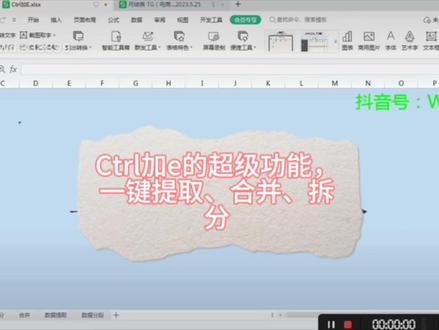 01:48查看AI文稿AI文稿
哈喽,大家好,欢迎再次收看我的视频,本次给大家介绍之 ctrl 加 e 超级功能,一键提取,合并裁分,我们来看下这个功能的具体一个操作流程。首先呢,我们把这里的壁纸拆成省市区域, 我们在第一个提取了,第二再提取一个是 再把一个区域让我们在上面空白的地方选择 ctrl 加 e, control 加 e, control 加 e, 一键就可以拆出来了。让我们看合并的这个地方, we 找 go, ok, 也是 control 加一,数据提取。好,我们只提取前面沙皮的订单号就是这一段,它是属于一个日期 二三年的零四月份,这里二十六号 ctri 哎,他就可以一键就提取出来。数据分段我们也是一样的,拿刷到他定了号拿过来暂停,我们以四个数字为一段。 ok, 这个方法 ctrl 加 e。 好的,你学会了吗?本期视频。
68方程WPS 01:18查看AI文稿AI文稿
excel 快速拆分与合并首先我们需要选中这单元格,然后单击数据,选择数据公里面的分列,然后我们选择默认的分格符号,我们单击下一步。 根据我们表格的形式,他如果是空格,我们就勾选这边的空格,他如果是其他的,就勾选相应的,然后我们再单击这边的下一步,然后我们可以按照要求,每一个部分都可以单独的设置格式,这里我们使用默认的常规,然后单击完成, 就可以快速的完成数据的拆分。如果需要多列合并为一列的话,我们可以使用一个函数叫做 cast 状引,我们输入等于输入七一 x, 然后呢,选择第二个 case 状引第一个参数呢?我们是输入分格符号,我们输入一个 英文状态的引号,在引号中间敲一个空格,然后再输入一个逗号,选择包括 空单元格,然后再输入逗号,再把前面的数据选中,然后敲一下回车,可以看到这边的数据就连接在一起了,然后再双击填充,就完成了。多列合并为一键操作,你学会了吗?关注我,持续学习一个小干货!
217熊王 09:06查看AI文稿AI文稿
我们来看 wps 里面的一个新函数 tax split 文本拆分函数,它的作用呢,就是将一个文本按照某一个分割符来拆分成多个文本,具体格式如下, 我们参考样例来进行讲解。我们比如说将下面的这几个数字呢,给他以逗号为分格符,拆分到多个单元格。操作方法,输等于 t 一找到 tixsplate 函数, 选择要拆分的文本逗号,按列拆分,那就是输入列分割符,那就是逗号。怎么输呢?先输一组双引号,然后加一个 组号回车,大家看到的结果呢,就会把一个文本的值拆分到多个单元格,再一个呢就是行分格符, 那列分隔符呢,就是把一个单元格数据拆分成多列,那行分隔符呢,就是把它拆分为多行。假如说我们把这个逗号从列分隔符切换到行分隔符, 好,我们点击确定的时候呢,大家看到的结果呢,就把它拆分成了多行,这就是行分和符。 再有呢就是是否忽略空单格,什么是空单格呢?比如说我们在进行拆分的时候,中间出现多个这个间隔符号,比如说这一块连续两个逗号, 那这一块呢就会产生空白单元格啊,我们可以试一下,输等于 t 一找到 tax split, 选择内容,逗号,列分格符,双引号,我们输个逗号 回车。大家看在拆分的过程中,是不是中间的话就有空白的两个单格,我想把这个呢给他跳过,该怎么办呢?打开参数,我们 在忽略空白单元格的位置,我们在这好加一个行分和符,直接跳过忽略空白单元格这个位置呢,我要给他选择为出或者输个数字,一 确定大家看所产生的结果中,就把空白的单元格给他跳过了。再一个呢就是 行列分隔符可不可以同时输出呢?比如说像当前的数据,我想把它拆成两行两列的数据,该怎么做呢?我们操作的方法,输等于 t, 找到 tax split 函数,要拆分的文本,逗号 列分隔符,我们输个引号,逗号行分隔符呢,我们输个引号分号, 这样话就可以啊,以逗号作为列分割,以分号作为行分割,非常大家看到的结果呢就是两行两列的数据, 大家看到二三和三六之间逗号隔开,哎,遇到分号以后呢,四十以后的内容就分到了下一行, 这样的话就是这个 text split 它的这个拆分,我们根据它来举几个例子,比如说第一个将下面的这个地址呢给它省市区给它多拆分开, 那这样话操作时我们看到他的间隔符号呢,是不是就是减号,哎,那这话在操作时我们直接输等于 t, 找到 textbolate 要拆分的文本,就是左侧的数据,逗号在下面就是列分隔符,我们输一个双引号,减号 回车。大家看到的结果是不是把一个单格就猜成了多列,然后从上往下前冲,就是所有的数据啊?大家看这个非常简单 来讲到这,有些同学说你这个操作用分裂完全就可以做。这话要注意我们讲的这个函数,它的好处呢就是动态,比如说这块原来是河南省啥啥啥鲁山县,那我们现在话把它呢改成了鲁西县 啊,原始数据这一块要进行改变,以后呢,如果用函数呢,结果只自动的话就会变化啊,那这话你就不用再改啊,有问题把原数据一改,后续自动就变,那你用分裂呢?他就做不到这一点 啊,希望注意下。好,我们再看下面,将一个单元格中的数据给他拆分成一个表格,大家看到这个数据呢,他个列之间是用斜杠的话来进行拆分的,他行呢?是不是就是 换行服来做,那咱要一下子把它转换成一个表格呢?我们操作方法,输等于第一找到 textblat 函数,要拆分的文本就是上方单元格的数据, 逗号要拆分的裂分割符呢,我们在这话就输引号,斜杠 要拆分的行呢,这会就要输入换行符,那换行符怎么办呢?这会注意我们可以用一个函数来做啊,换行符, 哎,他的 ask 网值是十,那叉十呢,就是换杠符的替代,叉的意思是把数值转换成字符的操作。好,那这话就是将 a 十九单元格的数据进行拆分,列分格符,用小 短钩行分个符呢,就是换行。好了以后呢,我们选择回车,确定大家看到的结果,是不是一下子将一个单元格中的数据呢,给他拆分成了一个表格。我们再看一个样例, 现在话左边是班级,右边是名单,我现在话想把名单呢拆分成多个单元格,且班级的数据呢,每个人前面话都给他加上,那这话该怎么操作呢? 我们可以用 text split 函数来把这些数据呢,以逗号为间隔给它拆分。那这话怎么做呢?我们首先输等于这个 text 装,这话表示字符的合并,合并的时候 他的间隔符号,哎,我任意给定一个,比如说我给个小短杠,好忽略空白单元格,这话是出,或者我们填个一 要合并的内容,就是名单中的这三组数据。好,我们选择确定。大家看到的结果是不是就把他们呢就合并了一起,且各行之间是不是用小短杠给他隔开了? 在下面呢,我们把它进行拆分啊。写 t 一找到 text blate, 将 text 合并的结果列呢, 我们以逗号为分割符进行拆分。行呢,以小短杠为分割符进行拆分。 好,回车。大家看到的结果是不是这一块就拆分?看了,那里边好出现好多 n a, 那是什么意思呢?那大家看是不是每一个班是不是人的多少是不一样的?那这话多余的部分 是不是就长了空白了啊?这话就是有的多,有的少,多的这一部分没加上就长空白。那这怎么办呢? 我们就可以用到最后一个参数这块是不是出错时忽略前冲的值,那这话如果出错,假设我们给他忽略前冲一个空白字符,那这话该怎么办呢?那我就可以在这块来写 两个逗号,把前面的给他跳过啊,到最后一个内容是我输一组双一号,这表示空白。回车,大家看到 这块空白是不是就有了?在下面的话就是把班级的值给他加进去,怎么做啊?在 taxablit 前面,我们选择班级列的数据, shift 加七连接啊,一个小短杠,再连接 开个 slate 的结果。好,我们回车确定。大家看到的结果呢?是不就是每一个人名字的前面就给他连上了班级啊?这话有点大, 大家看几班的谁谁谁是不是就出来了啊?好,这样的话就是 textsplate 这个函数的用法,我们就讲到这里,谢谢收看。
 02:49查看AI文稿AI文稿
今天我们一起来分享一下在 wps 表格里单种拆分合并单元格的方法。首先我们看一下这一个表,这是一个公司的一个考勤表,这一列呢是一个员工 工的姓名,后面呢就是员工每天的上午下班的打卡,比如这两行是阿玉上午打卡和下午打卡,有的时候我们有需要对这个合并单元格进行拆分,如果不对这合并单元格进行拆分的话,我 我们在使用为了卡普进行用的时候会发现乱码,比如这里,这里就是我们对这个 a 四这个单元格进行引用,但是 a 四这个单元格呢,没有数值了, 这个阿玉合并单元格之后,他只有 a 三,只有数, s 是没有数字,那一个引用没有数字的单元格的时候就会出现乱码,但是我们会发现在拆分单元格之后, b 四这个单元格有数据,所以这里面就没有乱码,包括这里也是一样,在我们引用一四这个单元格的 也没有乱,我们会发现这个 h 列是正确的获取开列的数据,但是系列没有正确的获取开列的数据,那是因为 h 列在引用异列这个数据的,异列的每一行的值 不一样,但是系列或系列的数据的是他这个第三行和第四行是一样的,第五行和第二行一样的,所以这里就会出现重复。之后如果说想唯一的你用的话,最好的方法就是这种方式,那这个怎么去做?下面我们一起来分享一下。 我们先分享下 wps 自带的功能,首先我们把这一列复制过来, ctrl v 复制,这个是我们直接点击选样卡当中的合并居中里面的最下面一个拆分并填充内容,我们点击他,这个时候我们就会成功的把这个 合并单元格进行拆分,那么第二个我们用公式一的方法,公式一的方法我们就要得到这个结果,这怎么做?我们还是把这个一列 ctrl c 复制, ctrl v 链接,再点击选项卡中的合并 居中的取消合并单元格,这个时候呢,我们再按一下键盘中的孔雀加 g, 然后点击这里面的控制点定位,这样呢我们就把这一列所有空的单元格都选中了,然后呢我们在这个公式这个编辑框这里注入公式,等于那一个一三,然后我们用一个连接符 一啊引号,然后按一下键盘中的 ctrl 加回车键,这样的话我们就得到了这个 f 类的一个一模一样的一个结果,这样的话他每一行都是去比唯一性的,就是这里就没有重复数据。第三的话是用公式,这个公式呢就是用 we look up, 那么函数的第一个值,先输入引号,然后在这里输入一个汉字,然后点击逗号,那我们选择这一个,然后我们按一下 f 四 给他做绝对引用,然后冒号 a 三逗号这一列一,然后是近视匹配模糊查找,回车确定,然后向下填充,这样呢我们也能得到跟系列一样的结果,这就是我们今天分享的三种拆分合并单元的方法。好,今天的分享就到这里结束,谢谢大家的观看,如有疑问请留言。
6哥妹随谈


