revit怎么改变墙的形状
怎么快速绘制锥形墙体?首先输入快捷键 wa 绘制一道墙体,然后点击编辑类型墙体结构,勾上可变,再点击确定,将这个横截面改为锥体,然后墙面底部会出现两个小蓝点,长按拖动他就可以随意的更改墙面的角度了,你学会了吗?

粉丝9656获赞4.9万
相关视频
 00:14查看AI文稿AI文稿
十秒钟学会 rap 墙体的绘制技巧!二,点击墙体编辑轮廓,这样邋遢邋遢编辑出需要的形状,注意线要闭合且不相交。完事你消费了吗?
 03:06查看AI文稿AI文稿
这小节我们来学习一下修改强连接。首先呢我们打开场景文件,第七章零六点二 vt, 我们选中这个文件给你打开, 打开文件之后呢,我们切换到修改选用卡,找到几何图形面板,然后我们点击其中的强连接按钮。 这时候呢,我们在当前试图当中点击云线范围内垂直这样的墙体,他会出现一个黑色的范围框。 这时候呢,我们在工具选项栏当中会发现他有不同的一个设置,那在显示这参数后方呢,我们将他的一个条件设定为不清理连接。 这时候呢,我们会发现垂直的墙体跟我们横向这个墙体呢,他俩之间就已经断开连接了,因为本身他是两种不同材质的一个墙体,我们需要做这样的一个处理好,这时候呢我们这项工作已经完成了,我们 aexc 键结束当前命令。紧接着呢,我们再找到另外一个 云线范围内的占领墙体,这部分墙体呢,我们采用另外一种方式将不同墙后的一个墙体呢进一个断开连接好,我们选中 我们的一个内墙,二百后的一个内墙,我们选中这个内墙。接着呢我们在他的端点位置点击鼠标右键, 然后在他的右键菜单当中呢,我们选择不允许连接选项,好,我们点击。 紧接着我们还是选中这面墙体拖动他的一个端点呢,是我们墙体的一个内侧, 好,我们把它拖动到这个位置,这我们会发现我们内墙呢已经跟外墙之间他已经断开连接了,我们看他的显示的状态呢,也是一个比较正确的状态,那如果我们想让这个内墙呢跟外墙重新发生一个连接这种的状态呢,我们可以点击 这个内墙端点部分的允许连接这个小按钮,那当我们点击这个按钮时候呢,他又会重新允许我们墙体之间呢再发生一个连接,这样的 看情况。那好,那我们接着呢,按同样的方法,把其他需要处理的墙体呢也进行一个连接的断开。那在这个部分呢,我会发现这是我们卫生间 一个隔墙,那他跟我们内墙呢材质也是不同的,我们需要给他做一个断开处理,同样我们选中这个内墙,然后在端点部分呢,点击鼠标邮件,选择不允许连接选项。好,然后我们将他的端点拖动至墙体的内侧。 好,这样呢我们整个项目当中需要做这种强连接断开,强连接这种的墙体呢都已经完成了,那基本呢我们最后的一个效果就是这样。好,以上呢就是我们这一小节所有的内容。
81建工合作社 00:32查看AI文稿AI文稿
分享一个很多人不知道 rap 的墙体编辑技巧,比如我们选中这个墙,能看到有这个编辑轮廓,我们可以编辑通过编辑轮廓的实现绘制出一些异形的墙体,比如说圆形的或者其他的。我们首先删除原有轮廓线,然后重新绘制一个我们需要的墙体轮廓线, 这样我们的圆形的墙体就绘制出来了。然后像我这个门洞也是通过编辑通过线进行绘制的。还有我这个机器人可以看到也是通过编辑通过进行改造的,你学会了吗?
85大洋建筑学堂 00:21查看AI文稿AI文稿
十秒钟学会 raphic 墙体的编辑!首先点击墙体,点击编辑类型,然后点编辑,插入图纸对应的材质, 修改墙体厚度,遇到材质在内墙直接选择墙体空格就可以翻转,你消费了吗?
 01:00查看AI文稿AI文稿
ripped 如何修改墙体洁面线的样式?我们可以看到该断墙体在没有打开细线功能时,结构成和面层的线框是不一样的。那我们该如何修改这两种线的样式呢?只需要一步就能搞定。 点击试图选项卡中的可见性或图形按钮,在打开的对话框中可以看到右下角有一个替换主体层的选项栏,我们点击这里的编辑, 在主体呈现样式对话框中便可以对墙体的洁面线样式进行修改了。我们修改一下结构成和面层的样式来观察一下效果。 点击应用确定完成。用心小,用脑记用功练,关注私家之社,发现更多病应用技巧!
15施加咨社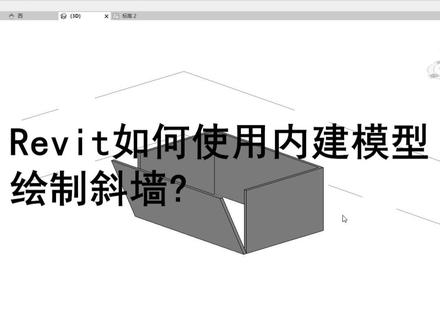 01:38查看AI文稿AI文稿
ripped 如何使用内件模型绘制斜墙?为了使绘制处的斜墙与直墙的交接处能够平滑自然,选择使用 来绘制斜墙是一个不错的选择,只需要两步即可搞定。第一步,绘制内键模型,点击建筑选项卡中的构建按钮,选择内键模型, 在打开的对话框中选择常规模型,点击确定修改名称为斜墙。 我们切换到 cd 面,试图设置一下工作平面为该段墙体,使用拉伸工具来绘制墙体形状, 点击完成按钮,切换到二层平面视图,修改一下墙体的位置, 点击往常按钮。第二步,将墙体形状转化为真正的墙体。点击体量和场地选项卡中的墙按钮,选择拾取面工具拾取墙, 将原有的整体形状删除 完成。用心想,用脑记,用功练,关注世家之社,发现更多病应用技巧!
166施加咨社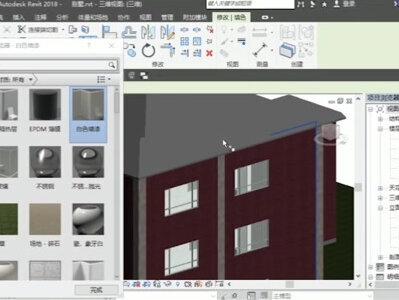 00:15查看AI文稿AI文稿
今天教大家如何在 rvit 中快速更换墙体材质。首先点击修改几何图形面板,选择天色快捷键式 pt, 在弹出的材质浏览器对话框中选择白色墙漆,然后单击我们要改变材质的墙体就可以了。
409学天BIM 01:43查看AI文稿AI文稿
ripped 如何分类填充墙体的洁面?一般我们直接在可见性图形中修改墙体的洁面图案,所有类型的墙体都会被修改到, 像这里有两种不同类型的墙体,外墙包围着内墙,我们需要修改外墙的洁面填充颜色跟内墙区分开来,该怎么办呢?只需要两步就能搞定。 第一步,新建外墙过滤器点击属性面板中的可见性或图形替换旁的编辑按钮点击过滤器,点击编辑或新建 点击新建按钮命名为外墙主物类别,下拉找到墙, 将无选择为类型名称第二行第一个空白狼修改为包行 第二个空白狼输入为外墙,这样子过滤器就能选中所有名称带外墙的墙体了。点击确定,点击添加按钮,添加刚刚我们新建的过滤器。 第二步,修改墙体洁面填充选中洁面选项囊中的填充图案下的替换扭,将填充图案修改为实体填充,将颜色修改为红色。 点击确定应用,确定完成。用心想,用脑记,用功练,关注私家之社,发现更多病应用技巧!
33施加咨社 15:00查看AI文稿AI文稿
这小节我们来学习下变形墙体,首先我们来看一下墙体他的一个实力属于参数,在这些参数当中呢,有几个比较重要的参数,我来一一为大家讲解一下。那其余参数呢,我们可以在项目当中具体了解他的一个作用。 首先我们来看第一个参数定位线,定位线呢是指我们在平面试图当中或者墙体时候他的一个定位线,那这个定位线呢,其实就是确定我们墙体的一个 定位的点,那你可以是我们这个面层面的外部或者面层面的内部,以及他的强中线等等相关的一个参数的数值。那这个呢,其实,呃主要是体现在我们 在平面手速当中做墙体连接,或者是我们拖动这个控制饼的时候呢,他会有一定的区别。好,我们接着往下看,接着我们来看一下这个底部限制条件, 这个底部现实条件呢,他就是指我们当前墙体他底部所在的一个标高位置,末日呢,会以我们当前平面试图所在的一标高呢为基准。就如果我们是在标高一 这样,那个视图当中呢,绘制墙体,那默认他的底部限制条件就是标高一。好,我们再接着往下看顶部限制条件,顶部限制条件呢,其实他就是指我们当前墙体的一个顶部所在的标高位置,默认呢会以我们上一层标高为结束点。 比如呢,现在我们还是呃墙体呢,是在标高一平面进行绘制,那他的底部标高呢?肯定是标高一了,那他的上一层标高呢?一般默认会为他的上个标高就是标高二这个位置呢,作为他的顶标高, 呃,当然同样呢,我们这个不管是底部现实条件也好,还是我们顶部现实条件也好,这两个现实条件呢,他只能确定我们当前墙底 首先你底部所在的一个标高位置,然后墙梯顶部呢,所在于标高位置,在此基础上呢都可以进行一定的偏移。比如我们可以看到在这个图片当中呢,就有一个底部偏移这样的一个参数,同样呢在 顶部现实条件当中呢,有一个顶部偏移这样的数值,我们可以在此基础上呢进行墙底的向上或者向下这样的偏移。 好,呃,在这里呢就不得不提一个点,就是我们在设置墙体顶部标高时候呢,一定不能低于 他的底部标高这样一个条件,因为这样的软件本身他是不允许这样事情去发生的,所以呢我们在设置时候一定要注, 但是他可以允许我们当前底部线条件跟顶部线条件呢为同一个标高,这样是可以允许的,但是你必须设定你的底部线条件向上 有一个偏移,或者顶部条件的向上有个偏移,或者是底部条件向下有个偏移,中间的墙体的高度不能为零,那么只要是保证这个墙体的高度没有零,而且你的 顶部标高所在位置呢,一定要高于你的底部,那这啊就是 ok 的,那这个就是成立的。好,我们接着往下看下一个参数,房间边界这个参数呢,其实在我们后期去统计房间的面积也好,或者我们去做面积 表这样的一个统计也好,这个参数呢都是相关非常重要的一个参数,那比如呢,我现在 绘制了一个房子四面墙,那如果我们其中一面墙没有勾选这个房间边境这个参数的话,其实我们再放置这个 房间的时候呢,这房间其实没有成立的,因为他没有闭合其中一面墙呢,他是没有作为房间边界去使用的,所以我们在放的时候其实没法成功的,他就没法去成立这个房间, 同样呢也不会声称他相应的一个面积。呃,当然这是一个例子,那另个例子呢,就可能是讲我们在当前建筑当中呢,一共有三个房间,我们分别用内墙呢给他隔成了三个房间, 但是呢我想把其中两个房间在统计时候呢,作为一个房间去进行统计,那这时候怎么做呢?其实就可以把这两个房间中间相隔的这一面墙呢,他的房间边界参数 去给他取消勾选。那这个时候呢,我们再去统计这个房间面积或者房间数量时候,其实其中两个房间他就会合并为一个房间进行统计了。至这个房间边界参数呢,他在我们实际项目当中 的一个具体作用,我们再继续往下看这个标识数据,标识数据呢其实就是指我们在当前这个墙体当中可能设置一些这个本身这个墙体并不会存在的一些参数,比如说他的建立时间,呃,或者是这个墙体 他一个责任人等等。这些参数呢,我们都可以放置到这个标识数据里面,或者放一个编号也可以,这个主要是为我们提供一些自定义的内容,我们可以根据自己的一个工程需要,或者是 自己一个习惯,然后在这个标识数据当中呢,挺起一些作为自己在项目当中需要使用的一个呃,相关的内容。好,最后一个参数呢,是阶段话,阶段话呢是指我们当前墙体我们可以设定他的一个 建立的阶段,同样呢他有一个切拆除这样的一个阶段。呃,那这个呢,我们在后面的一个讲述当中呢,会着重去介绍这一块。那现在呢,我们只要知道在墙体当中呢,他有接电话这么一个参数就可以了。 好,我们接着往下看。现在呢我们来介绍一下关于墙体的他的一些编辑的命令。在这些命令当中呢,其实一一跟我们 cad 当中的很多命令都是相对应的, 比如说我们 cd 当中这个修剪、倒角、偏移,打断等等。这些命令呢,其实在 rave 当中同样也存在,只不过呢在具体命令的使用方法当中呢,可能存在一些不同。那比如我们举一个最简单例子,就是我们 cd 当中这个倒角这个 命令,一般呢,我们做两个墙体之间连接时候,可能在 cd 当中我们会用倒角这样命令做一个连接,但是在 rober 当中呢,我们只能用修剪这个命令,也就是我们这个 在图片当中呢显示的这个命令去做,但他并没有说这样的一个倒角命令呢,去供我们选择了,但是其他命呢,基本都是一致的。但有些命令呢,可能我们在弱肉当中,他会比 cd 更确切,也更详细一些。那其中的我们可 可以看到有些命令的分布对齐偏移,这个是镜像,然后他镜像呢提供两种方式,一个是实曲线,一个是绘制线段。那这块呢就是我们的一个 拆分墙体,那么可以普通拆分,也可以按间隙拆分,然后我们的阵列然后偏移这个呃 延伸,单个延伸,全部延伸等等。这些命令当然还有些比较常规的一些 工具,比如说移动,然后我们的复制、旋转,这些命令都是可以的。 好,再来看一下这个编辑立面轮廓,其实编辑论立面轮廓呢,我们来看一下他这个解释,就是常规直线墙体立面轮廓,他是一个 举行的,这个是无可厚非,因为正常我们绘制墙体时候,他就是我们设定好他的底部现实条件,顶部现实条件,然后我们在平面输入当中呢,确定他的一个路径,他就是一个矩形的 一个轮廓。当然我们可以通过编辑墙体的一个矩形轮廓呢为任意形状,从而建立一个异形墙体。这什么意思呢?我们可以从这张图片当中呢去 看到他的一个形状,编辑的状态就是正常的话,我们会这一面墙体,他可能外轮廓就是举行的,但是呢我们可以通过边界立面轮廓这样的一方式呢去随意编辑我们 这个墙体的一个外形,那我们从图片当中呢就可以看到他把这个上表面呢作为一个弧形这样一个墙体。好,我们再来看一下这个注意事项,就是轮 破线呢,必须是封闭的多段线,这个呢其实很容易理解,就是我们在编辑这个轮廓时候呢,他是不允许有 间隙或者断开这种情况存在的,必须呢我们所有的线段,尤尤其是外轮廓这个线段的必须是首尾相接的,中间不能有间隙,如果有间隙的话,他是没法生成的啊,我们知道这个注意事项就可以了。那如果我们在这个墙体 轮廓基础上呢,我们在内部又绘制了很多这种封闭的多段线,就像我们图片当中所演示的这样,就是我们在墙体内部呢又绘制很多这样矩形,那其实这些矩形呢就会深成 相应的洞口。我们在这张实体的呃墙体图片当中,我们就可以看到在我们这个边界立面轮廓时候呢,会是几个 矩形的这样轮廓线,那在完成实体状态下呢,他就会变成我们相应洞口。当然呢,如果我们是呃想在墙体的当中呢放置洞口的话,我们也可以直接通过建筑选用卡洞口面板,然后选择墙洞口,这样的命令呢直接在墙体上进行挖洞, 当然这个洞口呢只限于说矩形洞口,我们用洞口命令是没法完成其他形状的洞口的一个 绘制到我们知道这个点好,接着往下看这块呢就是可视化编辑与尺寸驱动这么一个功能,就是当我们完成这个墙体之后,我们会看到他有很多这种操纵的一个小聚柄,就是我们可以选择一面墙,然后 通过鼠标呢就可以拖动这些小聚柄,然后从而实现他们的高度啊或者是宽度方向的一个改。 同样呢,他们也可以通过一些数值进行精确的控制,那比如我们可以在这个图片当中看到他这是有一个临时尺寸标注的,我们可以对这个数值呢进行一个精确的输入,从而控制我们这个洞口呢他的具体大小。 好,我们再来看一下这个过滤器,呃,其实这个过滤器呢非常好理解,他跟我们 cd 当中这个过滤的命令也非常类似,只不过在 roy 当中他这过滤器可能更医用一些。就当我们选中多个物体时候,尤其是 当我们去选批量选择物体时候呢,不太好去选中我们所需要那物体,可能我们就直接进一个框选,那框选之后呢,我再通过过滤器这种方式呢去选择,我需要选择一个类别,那可以通过这张图片就可以看 看到当前呢我选中的分别是一面墙和一个窗户,那如果呢我只是想选中呃这面墙当中这个窗,那就可以把墙这个类别呢去给他勾选掉,那不 不够选他,然后点确定,那现在呢只保留我们的窗是一个选中的状态,就这个呢特别好理解。 好,接着往下看,我们再来看一下这个墙体的一个类型属性参数,在墙体类型属性参数当中呢,我们看可以看到它分为 几块,首先呢就是我们这个构造这个列表,然后呢是我们的图形列表,这两个 列表呢是我们比较重要的一个点,我们来呃把它重点介绍一下。在构造当中呢,其实我们主要用的就是这个结构这个参 在结构参数当中呢,我们可以设置墙体的一个厚度以及墙体面层啊等等他的一个构造的 层面,然后同时呢我们看到他有个包落,包落这个功能呢,我们看在他分别提供了两个参数,分别是再插入点包落和再端点包落这两个参数, 那具体呢,我们会在后边去介绍这个包落他具体是什么意思?你再来看下一个参数,就他的一个功能功能,这个参数呢其实用的不是特别多,但是如果我们 做项目是比较详细的话,那么可以对这个墙体呢做一个内墙和外墙的区分,其实就是通过这功能去实现的,如果是外墙的话,那么就将它的功能呢设定为外部,如果是内墙的话,那么就可以将它的功能呢设定为 内部,就这么简单。我们再来看一下这个图形列表,就是我们的图形面板当中呢他所包含的一些参数,分别就是两个参数,一个呢是粗略的填充图案,一个是粗略的填充 颜色。我们先来看这个粗略的比例填充样式,这个粗略的填充样式呢,就是指我们在试图为粗略的显示状态下,我们试图详细程度为粗略显示状态下,他墙体 抛切开来,然后呢我们所看到在这个填充样式什么样的,我们可以通过这个类型属性当中这个参数呢进行控制,但如果我们将这个视图啊改变为中等或者精细时候,其实这个参数呢就没有不起到任何作用了,他是通过我们这个材质当中所设置这个填充样式啊呃来 进行显示的,那对于他来讲可能就不起作用了,那同样呢这个粗略比例填充颜色这个参数呢也是一样的,他只是在我们这个视图为粗略状态下呢,呃,起作用,那现在默认他是为黑色,我们也可以设置为黄色啊,红色啊,其他一个颜色 都是可以的。好,接着往下看,我们在具体呢,就是在我们刚刚这个结构参数后方呢,我们看到有一个编辑按钮,当我们点击这编辑按钮时候,其实就进入到我们这个结构编辑这个列表当中了。那在这个结构编辑这个段框当中呢, 我们可以看到他实际是可以设置我们的一个脑墙后面层以及其他一些参数的。那我们在这个列表当中呢,就是我们可以看到我们的面层啊,他是可以设置他一个功能的,你 是面层二五还是面层一四或者是结构层分别他们的厚度与材质的都是可以分别进行设置的。那是我们在楼层平面 这个视图当中呢,我们可以进行这些的结构编辑,就是可以设置他的一个面层分别进行添加或者删除,然后以及他的呃厚度材质的一个设置。 好,我们接着接着往下看,这时候呢,我们就还是在当前这个段框当中,我们再将这个视图啊改为剖面为剖面之后呢,我们会看到在我们原先所设置这个面层基础上,也就是我们的一个墙体构造基础上呢,我们还可以设置他的一个 强势条分割缝等等,这些我们注意在这个红线框内呢,他实际就是说修改垂直结构的一些相关的命令,他。
18建工合作社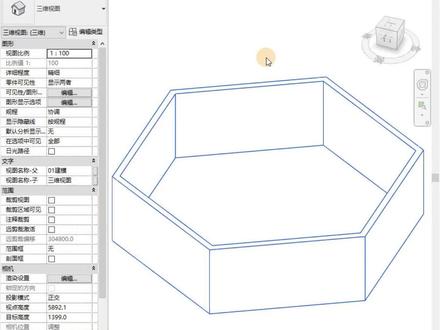 00:23查看AI文稿AI文稿
需要修改单个图源颜色时,可以选中右键替换仕途中的图形,按图源修改下填充颜色,再把填充图案改为实体填充确定之后,这面墙体填充颜色就单独改变了。 需要修改同类型墙体时,就可以右键选择按类别再修改填充颜色和填充图案,这样所有同类型墙体颜色就都变了。
643汇好图设计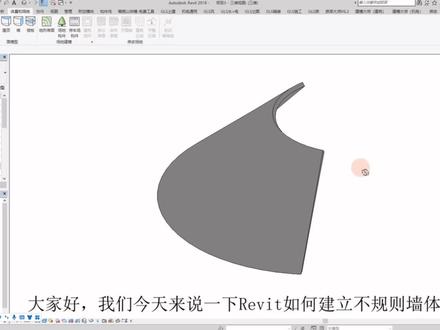 01:35查看AI文稿AI文稿
大家好,我们今天来说一下列米如何建立不规则的一个产体, 一般情况下呢,我们是要建立不规则的一个产品,我们可以先用提炼建立我们想要的一个形状,这里呢我们就建一个内建的一个模型, 在体量和场地呢,我们选择内键的一个体量, 首先呢我们在标高一里面绘制一条呃,第一条那个弧形的一个长体线,然后呢我们到来到第二个标高,绘制另另外一层那个墙体的弧线, 这个就产生了啊,高差啊,两两两个不同标高的一个线,在三维我们就可以选中这两条线,点击创建那个实心形状, 这时呢我们就创建出一个不规则的一个形状,这里形状呢还是体量来的。最后呢通过体量和场地单的一个面那个模型, 那我们选择那个长体的一个命令啊,我们吸取他的面,吸取到我们建立的一个长体的面啊,这时候我们就添建不规则的一个长体了啊,这个可以当到我们已经模型建立出来了。
42建筑智造达人 13:41
13:41


