插图清单里面的制表符怎么对齐
大家好,上一节课给大家讲了利用制表符快速对齐右侧文字,今天给大家讲一下如何利用表格快速对齐右侧文字。首先全选文字插入表格,文本转换成表格,确定 去掉边框线,无边框拖动即可,你学会了吗?

粉丝1131获赞9490
相关视频
 00:31查看AI文稿AI文稿
word 表格插图如何才能不变形?当我们在 word 表格里插上图片的时候,总是会发生变形的情况, 这时候应该怎么办呢?可以在单元格里点击右键选择表格属性,在表格这个选项卡中点击选项, 去掉自动重调尺寸以适应内容,点击确定确定。这回我们重新插入图片的时候,图片就不会让表格变形了,你学会了吗?
79Word小技巧 05:27查看AI文稿AI文稿
这节课我们来看另外一种分裂方法,在这一列数据当中,每一类数据的自负长度都是一样的,那像这样的,我们就可以利用第二个分裂方法,点击分裂。 在第一步当中,我们选择固定宽度,这是第二种。好了,点击下一步,大家看这里,请设置自断宽度列间隔有箭头的垂直直线为分列线, 什么意思呢?就是说因为没有了分格符,我们需要手动标记在哪里分,我们在数据预览这里有鼠标,点击一下,大家看就添加了一条带箭头的黑色线,这就是分列线, 我们选中他可以移动他的位置,因为他们的字幅长度都是一样的,所以我们移动到合适的位置即可分裂了。然后我们再添加, 再添加好了,我们添加了三条分列线,即把原始数据当中每一类的数据给分割开了, 这就是按固定长度来分割来分裂。好了,我们点击下一步。第三步,设置每一列的格式, 我们看工号,这一列常规没有问题,性别常规也可以,学历常规也可以。身份证号我们需要选中设置这里的文本格式。好了,这里的目标区域我也不改了,就是 a 单格,然后高级,因为我们的原书 数据当中没有金额,这样的数字,也不需要设置取消,我们点击完成,大家看完成了分裂,这就是第二种分裂方法,按固定长度来分。 好了,最后我们再来看这三表里面的数据,在这组数据当中,他涉及到了金额,大家看这里是金额, 所以接下来我就给大家讲讲分裂过程当中那个高级设置是怎么设置的?第一步,我们按分割符号,因为在原熟数据当中,每一类数据之间都是用这个空格来隔开的, 下一步选择其他,在这里输入空格,这个键去掉好了,下一步。第三步,设置格式,大家看 这里的公号,如果我们以常规格式来显示这里的公号,那么前面最前面的这个零他就不会显示出来。在数字当中,最前面的这个零是没有意义的,所以他不会显示, 那么我们想把它显示出来,就需要把它的格式设置成文本,以文倍型数据来存储数字及文倍型数字好了。姓名常规没有问题,金额常规也没有问题, 但是大家仔细看这里的金额,这是带纤维分割符的数字,但是这里的纤维分割符并不规范,它是用点来表示纤维分割符的, 如果我们直接点击完成,因为数字它不可能有多个小数点,所以它是不规范的数值,所以它会以文本形式来 存储,就是说把这里的金额看作是一个文本,但是我们想把它以数值格式来存储,所以这时候只通过设置这里的格式是不行的,我们还要在高级这里设置。 大家看在原始数据当中,他是用小数点来表示这个小数点的,就是用点来表示小数点的,那么在小数分割服这里我们就选择点,我们就选择点, 在原始数据当中,他也是用点来表示纤维分割服的,那么在纤维分割服这里我们也选择点, 大家注意也选择点这样的事,这就是说我们告诉 excel, 原始数据里面小数点和千位分格符都是 用什么来表示的,那么 x 要他知道了之后,他就会根据我们的设置把错误的改成正确的,就是这个意思。好了,我们确定再点击完成,大家看 这里的金额显示是正确的,千万分个符就是我们常用的这个小逗号来表示了, 而且大家看编辑栏,他就显示成是一个数字,并不是文本,如果是文本的话,他也会在编辑栏里面显示这里的逗号和点。他没有显示逗号和点,那就说明他是一个数值, 在单格当中我们看到的只是数值的另外一种显示形式而已。这里又涉及到了之前我们讲解的数字格式这个指点,如果有 不明白的,大家可以看一下前面的课程。好了,通过这两节课对分裂的讲解,大家发现没,看似简单的分裂功能,其实还是有很多注意点的,有关这些注意点,希望大家能掌握。 好了这节课我们就讲到这里,感谢大家的观看,我们下节课再见。
1竹影扫阶 01:02查看AI文稿AI文稿
如何插入图表目录?大家在写文章的时候,如果图标很多的话,为了更方便查看图表位置,可以插入图表清单,那么如何插入图表清单呢? 首先选中图题,我们新建一个图题的样式,在样式栏中添加样式,我们重命名为图题,设置好正确的字体字号,点击确定即可。 然后我们点引用插入表目录,然后点击选项,将样式前面的方框打对勾,后面选择我们刚才新建的样式叫图题,点击确定,这样图目录就生成了。 键盘按住 ctrl 点击就可以跳转到相应的图题的位置。坐表目录也是刚才的方法,一摸 一样,这样就搞定了,你学会了吗?欢迎点赞,关注评论,关注我,学习更多 word 小技巧!
967word办公技巧 01:03查看AI文稿AI文稿
职场必会的四种文字对齐方法,对齐这种乱七八糟的名字, ctr 加 if, 输入这串符号。高级搜索勾选使用通配符,查找范围,选择主文档, 然后在中文版式里面选择调整宽度,把文字宽度改成三字符,名字就对齐了。对齐试卷里的 a、 b、 c、 d, ctrl 加 h, 查找内容,这里输入这串字符。替换位,这里输入这串字符,点击高级搜索,勾选使用通配符格式,这里选择制表位,分别添加一十、二、十、三十 个字符,点击确定,点击全部替换, a、 b、 c、 d 就全部对齐了。对齐清单数据,点击视图,勾选标尺,在十八,这里添加一个标尺位,然后点击数字前面按 tast 键就可以对齐了。对齐封面,选中要对齐的内容,点击右键选择段落,点击制表位字符,这里添加三十六 字符位,前导符选择四,点击确定,在文字后面按 tap 键就可以添加下划线,选中没有对齐的文字,在中文版式里面选择调整宽度,文字宽度改成三,就全部对齐了。记得点赞关注哦!
 00:52查看AI文稿AI文稿
五个问题,将图片内绿色 excel 保留,把其他裁剪掉,点击图片旁边会出现带斜杠的裁剪图标,再点击就好了。 把四边框推到绿色 x 二图标的大小,再点击下表格就裁剪好了。继续看第六个问题,将图片高度调整为两厘米, 点击图片,在上面找到形状,高度改成两厘米。再来看第七个问题,把图片裁剪成圆角矩形,点击图片,再点击上面的剪裁旁的三角,选择矩形中 圆角举行,再点击一下表格就好了。我们来看最后一个问题,把图片裁剪成一个正圆,我们还是先点击图片,再点击裁剪旁的小三角,选择椭圆,再点击按比例裁剪,选择一比一,点击回车,这样我们得出的就是正圆了。
0☆小陌☆ 00:58查看AI文稿AI文稿
excel 怎么制作电子印章?首先点插入插图,点形状,选择椭圆,按住 shift 拖好适合的大小,然后点形状填充,无填充形状轮廓粗细,点三磅红色边,再点插入形状,选择五角星,按住 shift 拖动适合的大小,放在红圈中间,形状填充选红色, 形状轮廓也选择红色。然后我们点插入艺术字,输入内容,调整字体适合大小, 形状填充和轮廓我们都设为红色。再点文字效果点转换,选跟随路径, 再把字体调整好位置,再加上想补充的字,然后选中红圈,按住 con 搓键,点中全部按右键组合,这样就可以移动到你要的位置了。你学会了吗?
5900豹子头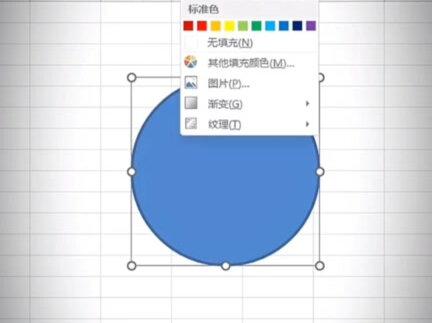 01:42查看AI文稿AI文稿
如何快速做出电子印章?首先点插入,在插图这里选择形状当中的椭圆,按住 shift 键画出一个椭圆, 在形状格式当中,将填充色设置为无填充,轮廓色设置为红色,再将轮廓粗细设置为四点五磅,然后再点击鼠标右键,点击编辑文字, 把印章的文字内容录入到里面,然后全选文字,在开始下方将字体颜色设置为红色,同时调大字号,在对齐下方设置为水平居中。然后我们点击形状格式,找到文字效果,在里面点击转换,然后选择跟随路径当中的第一个 拱形,接着我们再来拖动黄色的小圆点,调整一下文字的弧度。接着呢,点击插入插图 形状,在里面选择一个正五角形,按住 shift 键画出一个正五角星,在形状格式当中,将五角星的颜色改为红色,轮廓色也改为红色。那这个时候我们需要将五角星放到圆的正中间,选中五角星,然后按住 ctrl 键点击形状格式, 在对齐对象当中先设置为水平居中,然后再设置为垂直居中,接着我们再点击组合,那这样所有的形状都组合为一个图形了,那么为了使用的更加逼真,我们可以按住 ctrl 加 x 剪切,然后点击任意单元格, 点击鼠标右键粘贴为图片。接着呢,我们在图片格式的下方点击艺术效果,然后我们选择第一行的最后一个线条图,那这样的话,我们的印章就会更加的逼真了。怎么样,你学会了吗?关注我,回到主页学习更多办公技能呦!
148Excel直通车


