3dmax斑驳影子生成器安装教程
大家好,我是韦草,今天给大家分享一款可以快速的制作这种斑驳树影的插件,呃,也是非常简单,以前呢我们需要制作这种效果,都是需要自己去找一个这种树影的黑白贴图自己去制作。那现在的话呢,我们直接可以通过这款这款光斑插件啊去直接快速的制作。 这个时候我们可以找到光斑插件的一个安装文件,大家可以看一下,将他直接拖入到我们的一个三 d 里边,这个时候就已经完成了,他不会提示任何的东西,接下来只需要进入到我们的自定义工具栏下面, 找到我们一个 z 开头的啊, zio 里面有一个光斑生成器,我们将其拖到我们的一个工作面板上面。好,这个时候我们点击它,它有三种模式啊,一种是斑驳平面光,还有一种是自定义,还有一种是这个变坏,那我们 常规用到的就是第一个啊,就这种斑驳的平面光,大家可以看一下,它里边给我们内置了大概有十六种的这种竖影的效果,这个时候我们可以根据自己的喜好啊,任意选择其中的一张去使用。 使用方法呢也非常简单,点击他一下,然后再点击一下我们的麦克的内部啊,他就已经被创建出来了,这个时候呢我们可以给树影添加一个 uvw, 让其的树影可以大一些啊,铺的比较满一些。 接下来创建我们的一个太阳光,将太阳光的一个强度大小给于到零点五左右,接下来我们可以直接进行一个快速的渲染浴栏,好,我们将窗口稍微调大一下,好,点击教护室, 大家看一下,现在他的一个斑驳的效果就已经出现了,有需要这款插件的可以点赞评论加关注,老师发给大家, nice。

粉丝1239获赞7410
相关视频
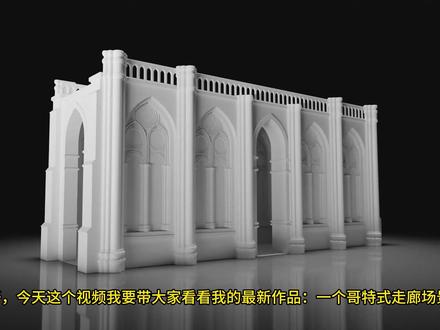 11:16102云桥网络
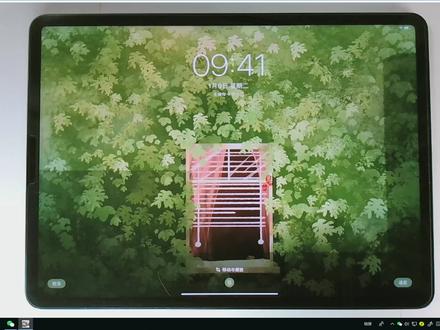 06:43查看AI文稿AI文稿
给背景填充一个浅绿色,选择画笔当中的艺术效果里面哈刺山笔刷新建正片叠底图层,简单刻画上斑驳的背景。 继续新建图层,使用矩形选案区,在画布正中央刻画出一个方框,然后选择浅黄色刻画出窗户。继续利用举行选区将窗户外形刻画完善。 新建图层使用举行选举,在中间刻画出窗户内景。 新建图层选择白色,使用天合画笔打开绘图指引, 单击图层,选择绘图辅助之后画出窗帘。 将白色的窗帘剪辑门板到下方的窗户当中,继续新建剪辑门板,选择元素当中烟雾笔刷刻画出博物窗纱。 新建正片叠底的剪辑门板图层使用哈斯山笔刷刻画出窗户内部的渐变色。 窗户框架上也适当来剪辑门板的正片。叠底图层可划出光斑 窗户。画完右滑全部编组之后取消贿赂指引。新建正方形画布,背景填充黑色, 使用工作式笔在上方画出树叶形状, 三指下滑全则全部拷贝。新建画笔形状编辑导入粘贴, 适当调整间距。形状当中将散布调大。 apple penson 当中将不透明度调整为零,尺寸适当调大。 属性当中将最大尺寸调大。测试一下画笔,在形状当中将三步缩小一点点。 ok, 画笔完成, 回到画布当中。新建图层使用亮一点点的绿色刻画出树叶, 在这边注意刻画树叶的时候要有大有小,而且要分三个图层进行刻画,中间相对密集,四周相对空一些。 树叶刻画完成,选择右环阿尔法锁定,将三层树叶进行锁定,接着选择艺术效果当中的哈斯山笔刷,使用深绿色,将四周的树叶简单加上纹理, 剩下两层树叶使用相同的方法添加适当的纹理,纹理色彩可以调整成不同色彩, 使用橡皮擦,选择气笔修饰当中的软化笔,轻轻擦拭四周的树叶,让它有若隐若现的质感。 三层树叶的颜色可以使用色相饱和度适当调出略微不同。 在背景上方新建正面的底图层,在树叶底部刻画出暗面,顺便将窗户的投影给它进行刻画出来。 在画布最上方新建图层,使用天河画笔刻画出前方建筑投影。 填色的过程当中记得调整谕旨,左右滑动可调整绘画谕旨,选择正面叠底,降低起不同名度,这样壁纸就制作完成了。
508会消失的影子


