我们打开剪映点开始创作,我们可以用自己手机里的照片或者视频做视频素材,也可以在素材库里搜 素材库,在手机右上角,我以后的讲解素材都用素材库里的素材。我点开素材库, 在搜索栏搜秋天,这里出现很多跟秋天有关的素材分类,如果我们不确定用哪个素材,我们就搜大类, 这里我选择秋天。点屏幕右下角的搜索键就出来了很多跟秋天有关的素材,可以向上滑动屏幕,寻找适合自己需要的素材。我们一般选用横屏的素材,我们选中一个素材, 点开右上角的小圆会变成红色,并且显示红色的数字,然后我们点左下角的高清,小圆也变成了红色。 最后一步是点右下角添加键,敲重点,第一步选中我们选的素材,第二步点高清,第三步点添加素材就添加进来了,您学会了吗? 没有学会。不气馁,再回看一下这个视频哈,加油,相信自己一定可以。

粉丝94获赞1367
相关视频
 00:24查看AI文稿AI文稿
你的抖音号和剪映号同步了吗?只有两者同步,以后你用剪映制作视频时,才能使用抖音收藏的视频音乐。下面告诉大家如何同步抖音号和剪映号,记得点赞收藏呀!首先打开抖音,点 击右下方的我,查看自己抖音的名字,然后打开剪映,跳转到剪映登录页面,点击抖音登录,点击右下方我的查看剪映的用户名和抖音的用户名是否一致,一致就表示两者同步成功。
926🐮努力耕地的牛🐮 03:05查看AI文稿AI文稿
这条视频我们一起来看一下同学遇到的问题哈。呃,这位同学呢,是一位年龄稍微大一点的同学,他截屏告诉我,就是说让我看一下,你看我们这里啊,剪辑窗口这里的有些工具没有, 另外呢我们右上角一个检查器,这里一些的工具也没有啊,这是为什么?这个很简单,呃,在我们的系统课程中呢,有详细的讲解啊。啊,你看我们在剪辑的时候经常会用到这些素材, 是吧?贴纸,文本,素材,音乐,对吧?啊,这样在预览的时候,你看这里他是没有任何的一个调节区,一些素材的调节的, 然后我们这里呢也没有显示其他的一些工具啊,那这是怎么回事呢?很简单啊,大家一定要注意,就是我们的软件在使用的时候呢,他是因为他是电脑,我们需要 人为的干预一下,就是说我们人为告诉电脑接下来我们要干什么,对吧?你比如说我们点击这个贴纸, ok, 现在你就给电脑发送了一个指令,就是说接下来我要对这个 贴纸进行一系列的操作,那我们选中的是贴纸,对吧?你看这里好,贴纸需要的功能这里就显示了,是吧?镜像删除还有这些分割。另外你看右上角,这里贴纸有了贴纸的窗口 啊,可以调节他的大小等比例缩放以及对齐的方式,还有贴纸的动画,他可以参加入场出场,还有循环的动画,以及贴纸还可以实现跟踪的功能,对吧?这是贴纸,你看其他没有了,那我们再来看文本,我们点击文本的时候,这时候又给电脑 发送了一个指令,就告诉我们的剪映,接下来我们要对文本进行操作,那这个时候你看文本这里, 你刚才那个镜像就没有了,是吧?说明我们的文本不可以镜像,你看这里文本的这个检查器的窗口,这里的功能就多了,对吧?这里是出了文本的文本基础气泡,花字,还有动画 啊,还有跟踪,还有朗读,所以说不同的素材他出现的窗口的功能是不一样的。我们再来看素材,你看素材这里的功能就多了,剪辑很多,是吧?你看这里也一样,有了音频,有了变速,有了动画,有了调节,我们再来看音频,他又少了, 你看音频这里他就增加了踩点的功能,还有这里的一个基本和变速啊,只有这两个功 很少,是吧?所以说讲到这里有些同学就已经明白了,当我们的课程在讲解的时候,或者说你自己在剪辑的时候发现,哎, 为什么我的没有这个功能啊?就是这里的原因,就是说你想要操作哪个素材,你就点击哪个素材,然后他才会出现这个素材相对应的一些功能。系统学习剪映呢,可以看看我的剪映思路与技巧,系统课详细的讲解剪映专业版的 各种功能,以及剪辑的思路和运用的技巧,提供课程答疑指导。咱们呢还有学员交流群等着您。
32聚族映像 01:33查看AI文稿AI文稿
最近很多朋友,嗯,都在想要那个剪映的四点八版本,现在我教大家具体的一个操作方法。第一步,打开剪映, 点击右上角这个设置,然后再点意见反馈,找到 版本更新提示相关,在这里输入你需要的四点八版本。您好,我想要 内侧四点八版本,谢谢。内,天 呢,我第一次这样写的,在下方还留了一个手机号,然后呢,过了半个小时还没有给我更新, 然后我再重复了一遍。您好,跪求内侧 四点八版本,谢谢。然后也是点提交,后来过了 大概三十秒,然后内测版本更新就给发送链接发送过来了,大家可以试一下。
587禾阿何 01:17查看AI文稿AI文稿
首先打开剪映 app, 然后点击开始创作,在素材库添加一个黑色背景素材,我们可以看到添加音频和下方也有音频,我们都可以从这里添加音频。点击音频,里面有五种添加音频的方式,长 用的是音乐添加,还有音效,还能从视频里提取音乐来使用,也可以使用抖音上收藏的音乐,还可以自行添加录音,点击音乐 最上方可以搜索音乐,或者在中间板块选择自己喜欢的音乐类型。在抖音上收藏的音乐可以点击使用。导入音乐有三个方式,第一个是粘贴视频链接下载音乐,第二 二个可以提取手机视频里的音乐,第三个是提取本地的音乐。点击音效,里面有各种场景的音效,还有各种笑声 音效,机械音效,打字机声音,还有各种经典的 bgm, 各种搞笑音效,搞错了再来转场音效,点击提取音乐,可以提取视频里的音乐。点击抖音收藏, 可以直接使用抖音收藏的音乐,点击录音,按住即可录制音频。关注我,教你更多剪辑技巧!
2963剪映教程 07:27查看AI文稿AI文稿
剪映教程第一课,剪映的功能介绍,从简单到精通成灵桃叫剪映。首先呢我们打开剪映,我们首先看到右上角的一个设置,我们点进去设置 这个自动添加片尾,这是系统自带的那个片尾,我们可以选择把它关掉,后期呢我们再制作自己的片尾, 关掉之后我们返回,返回我们看到右下角一个我的,我们点击我的用抖音登录,登录之后呢,我们方便后期 在抖音里面收藏一些音乐了,在制作的时候可以使用。我们看到下方的一个剪同款,我们点进去这没有很多的模板,找一个自己喜欢的模板,可以一键剪同款。这个创作学院,这创作学院里面呢有很多的教程啊,我们在想 学习什么剪辑的呢?这里面都是免费学习的,我们返回到剪辑页面,这个拍摄啊就是在我们的剪映里面进行拍摄,一键成片呢,里面也是一些素材,一点一键成片, 我们看到这个剪辑草稿,剪辑草稿呢就是我们正在编辑的过程中,返回了以后他就可以以保存至剪辑草稿自动保存了,方便我们下次制作的时候可以直接点进去接着编辑,我们返回, 我们点上方这个开始制作,这右上方的一个素材库,证明黑白长了,有一些搞笑的语音了,搞笑的一些片段,看到不搞笑的片段都在这里面找的,有些简单的像一些绿木素材,我们制作的时候点这个照片或视频, 如果我们制作的素材视频的话,点这个视频,哎,这里面视频的一些素材,我们制作的照片的话,在这里面找一些照片的素材,我们先找一个视频的添加啊,我们开始制作, 我们看到这个剪辑的页面之后,中间呢这一个时间,首先这中间这个小白线 啊,这个白色的线呢,他叫时间轴,也可以称他为小白线,我们这个小白线挪到什么位置呢?他上面这个时间就是跑到什么位置,这后面那个十九秒,他是一个目前这个 作品的总是长十九秒,这里面有一个加号,这个这个叫关键针啊,我们可以添加关键针。后面这个呢可以撤销啊,撤销 标这个键,如果操作失误,操作错的话可以撤销。在右边这个呢放大全屏是浏览效果,我们在制作过程想全屏看下效果,点这里我们返回。 这个中间呢有一个关闭原声啊,如果我们不喜欢这个,现在目前这个视频的声音,可以把它关闭原声啊,重新再添加自己的声音。嗯,我们看到下方这个剪辑,我们点这个剪辑啊,这个是分割啊,分割 变速啊,变速呢?常规变速,我们目前可以把它两倍、三倍可以慢放啊,这个变速以后后期用的还比较多的啊,我们返回这个音量呢,就是目前我们这个音量是 一百,我们可以调到两百,就是声音把它放大一点,也可以调到静音,在这里面音量。动画这里面有入场动画,想放大缩小了,只有很多动画都在这里面找,还有一些组合动画像,最近新出一些立方体的动画都比较好的,我们后期再详细的讲解。 动画完了又删除啊,就是一键点一下删除了。编辑,编辑呢就是可以对这个素材进行旋转啊,旋转还可以裁剪, 对这个画面进行裁剪,嗯,编辑蒙版,蒙版呢,这里面有很多的形状像线性的了,镜面的圆形,巨型,爱心的了,这些蒙版啊进行使用,我们撤销啊,先撤销回来。 蒙版完之后色度抠图呢,就是对一些绿木素材进行抠图。滤镜,我们这个滤镜呢就是如果我们对这个画质不满意的话,可以调这个炫亮,自然准备好多的这种,这种滤镜可以自己选择, 如果这些都不喜欢的话,还可以像我们先返回,可以点这个调节啊,我们自己再根据自己的喜好去调节这个,嗯,作品那个颜色像亮度了,我们可以自己去调节,对比度,锐化都可以自己去调节 啊,呈调节,像这个后面那个美颜呢啊,就把对这个作品啊进行美颜的磨皮瘦脸这个东西,美颜完之后变身啊,就是对这个视频那个声音 可以变音,这个声音啊,变声完之后复制,复制呢,就是对目前这个时间轴压着这个部分,我们点一下复制就会变成重复的了,我们先返回, 复制完了倒放,倒放呢,就是对这个,对这个视频画面进行倒放。定格呢,就是对这个视频中我们点一下定格, 就变成一个静态的一定格,这对后期这个制作这个卡点来用的比较多啊,这个剪辑页面呢,就就这些。下面这个音频 我们添加音乐,这音乐音效像我们在抖音里看到一些像这样的音效都在这里面添加的,像提起音乐了,录音都在这里面, 文字呢就是可以添加文字,文本,我们新建文本,这文字呢,这里面有很多的像颜色了,这些花字,气泡动画,可以对这个文字可以添加一些动画,都在这里面, 想识别字幕,我们可以对这个视频的原声进行识别字幕,这方便添加字幕了。还有这个贴纸,我们可以点这个添加贴纸,里面有好多的贴纸都在这里面选择啊,贴纸我们返回 画中画呢,画中画的意义呢?就是啊,我们对这个素材变成两层的啊,这两层的进行再去裁剪啊,编辑特效,这里面有像金粉的了很多的,他们我们也看到一些特效的在里面找的,我们点这个比例, 这目前这个是画画面呢,是十六比九的画面,我们可以把调成九比十六,可以调一比一,对吧,调完之后呢比例背景,背景呢,就是我们对这个目前黑色的部分,再去调节画布颜色, 目前是黑色,可以把白色、红色的啊,来回可以这么调,画布模糊,就是对这个目前这个颜色啊变成模糊的这种效果。我们制作完之后呢,我们点上方那个幺零八零 p, 他目前是默认三十针,我们可以把它调成六十针, 这样呢可以让这个作品播放的更流畅,然后我们点导出就行了。那这节课呢,我们就先讲到这里,我们下节课见。
2.4万成林桃手机摄影 01:37查看AI文稿AI文稿
只需三步,让你快速学会使用剪映。第一步,剪映下载,强烈建议到剪映官网或者手机自带的应用商店去下载软件。第二步,剪映的登录点击剪映,这里非常建议 直接用自己的抖音号来登录剪映。第三步,学会最简单的视频剪辑,点击最左下角的剪辑图标,然后到上方点击创作,选定自己想要剪辑的视频, 然后点击添加,这样一段画面就添加到主轨道上面来了。接下来我们先要根据自己的需要来调节好视频的尺寸,滑动下方菜单栏,找到比例选项,如果是竖屏就选九比十六,如果是横屏就选十六比九,这样 我们就可以发现用两个手指按住画面就可以随意的放大或者缩小画面大小了。接下来我们点击主轨道选定画面,通过移动时间指针 来找到我们需要操作的时间点,然后点击下方的工具栏,我们就可以对视频做出分割或者删除等相应操作了。把不需要的画面分割删除后, 我们就可以点击右上方的导出键,导出后我们点击完成,就可以在自己的相册里找到剪辑后的视频了。恭喜你已经初步学会使用。
821添歌文化 00:38查看AI文稿AI文稿
新功能创作学院,打开剪映,点击创作学院,在这里有新手入门创作构思、 拍摄技巧 和剪辑制作的教程,在下面也有其他人分享的教程。
274剪映新手入门教程 03:06查看AI文稿AI文稿
剪映现在已经更新到了十三点六版本,好多功能随着版本的更新都升级为 vip 了,要使用必须充会员付费才能使用, 我们的创客们只能望而却步。今天我给大家分享如何下载安装剪映的历史版本,回归到免费使用剪映的所有功能。下面呢,我们就要安装一个三六零手机助手, 怎样安装呢?来打开今日头条,然后在今日头条的最上端输入框里面输入三六零手机助手,点击搜索好看到第一个绿色方框里面有一个官方两, 这就是官方标记的三六零手机助手,才能够保证安全,所以点击打开,点击正式版下载,点击确认好开始下载,点击允许安全首付的打勾, 仍然继续授权本次安装点击还得要点这个实名制的验证码好,验证通过完成。好,下面退出啊,退出来到手机桌面找到三六零手机助手,在这里 点击打开,点击同意点允许点允许,在三六零手机助手的最上端这里点一下, 输入剪映好就跳出来了,剪映就跳出来了,我们千万不要去点更新,而是点击前面这个图标,点一下 下面有一个更新,也千万不要去点一点的话你就又没有历史版本了,又回归到现在的版本了,知道吗?好,往上翻,往上翻,翻到最底部 左侧有一个历史版本,我们点击一下,点击打开。好,这里呢都是十三点零, 十三点一,十三点零,十二,十二点十一点啊,那我们就去选择最早的那个版本吧, 来使用这里最早的版本呢就是一点四零。好,下面呢我们就去选择把现在用的剪映版本卸载,然后才能安装现在的历史老版本, 明白了吗?那下面呢,就大家去下载,感受到剪映所有功能全部免费。好了,大家弄明白了没?还有问题的话请在评论区留言供大家讨论,谢谢大家的观看。
2621物之惠剪辑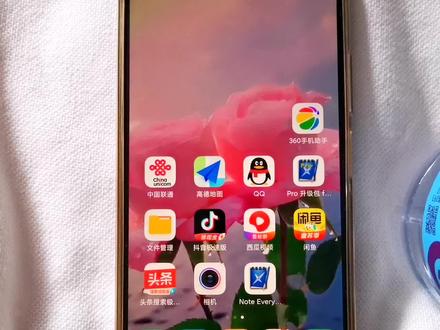 01:32查看AI文稿AI文稿
咱们有没有发现为什么有些人用的那个剪映智能抠像的时候,他不需要 vip, 但是你的那个手机上却需要 vip 才可以智能抠像。还有那个提词器也是,有些人不需要 vip 就可以用,是因为他们用的是旧版本,现在新版本的话,有些功能他是要收费的, 要认真看完视频,不然可能你下次又用不了了。怎样下载一个旧版本呢?咱们发现在那个浏览器里面找的话,现在真的是找不到旧版本可以下载,咱们需要一个这个软件,三六零手机助手从这个里面去下载,然后在这个上面输入剪映,输入好了以后点搜索,现在搜索出来了以后不要直接点这个安装,点这里, 然后屏幕使劲往上滑,滑到最底下去,咱们可以看到这里有一个历史版本,咱们点进去,然后找到一个,呃,这个老版本,就这个版本就可以十一点三点一,因为刚才我已经下载好了,我直接点安装, 勾一下,一了解, 继续安装,安装完了咱们点这个打开,同意,咱们打开以后看一下这个展开,看到没有这个提词器,他就不需要 vip 就可以用了。然后咱们抠像试试看,点开始创作,然后咱们找一个人物的图像,人物随便找一个吧,点这个添加, 然后选中素材,然后点这个抠像,然后点智能抠像,看到没有智能抠像就抠出来了。下载了这个老版本以后,一定要记得把你手机的那个 自动更新给关闭了,不然的话它会自动更新到新版本,你又用不了了,因为我之前就是忘记关闭那个软件的自动更新,所以没一会就自动更新了那个软件更新的关闭方法,我前面有发视频,可以去我主页看看。
87夜香木兰 01:22查看AI文稿AI文稿
每个人都喜欢这种慢动作视频,而且这样的作品他很流行,也很火,到目前为止呢,有百分之九十的人不会制作他。但实际上这种方法制作起来非常简单, 以前在抖音直接制作,现在抖音升级了,这个剪辑功能就消失了,只要认真观看,轻松制作。今天呢,有缘刷到我,就是你不帮我点这个红心,我也会用两秒钟时间教会你怎样拍摄慢动作视频,助推你的作品上热门。 如果担心一次记不住,建议点赞保存起来,当你有时间的时候,再反复观看,加深你的印象。接下来,我将演示实操,来看教程,来找到剪映,点开找到上传一段视频, 再看工具栏里面的变速,点开,找到常规变速,这个圆圈往左滑,他是视频条变长,动作变慢,往右滑,视频条变长,速度变快。来,咱们看一下效果, 觉得视频对你有帮助就转发给你的好朋友们吧!哪里有不清楚的,下午两点四十,来我的直播间,手把手的教会你!
108侯姐短视频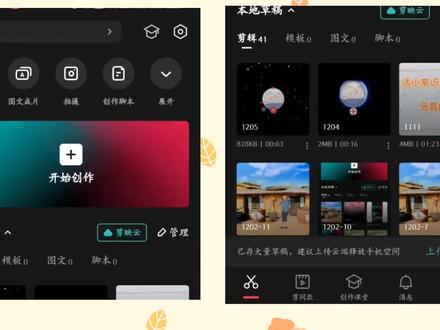 01:28查看AI文稿AI文稿
今天做一个带自己头像的片尾,先在素材库里搜关注,挑一个自己喜欢的,导入横屏的视频,选择十六比九,抖音的话选择九比十六就可以 选中这个视频。选择抠像里的色度,抠图取色器指向绿木,拉动强度,去除绿木, 点击画中画,新增画中画,添加图片,将图片缩小一点,选择蒙版里的圆形蒙版,调整一下圆圈大小,露出完整的图像,继续缩小,放到圆圈里, 将图片长度缩小一点,和开头对齐。添加一个加号和对 勾的贴纸,将加号缩小到和原来视频中加号一样大小,对勾也是一样。 将对勾的长度稍微往后拉一点,看着这个整体效果还可以。然后再给他添加一个文字, 选择喜悦体,这个字体颜色的话和头像保持一致,选择蓝色,给它缩小一点,放到图片下面。 最后就是把这些贴纸的长度缩小一下就好了。
24山海学动画


