sd web ui动画效果
y b y 加 n v t 做动画演示,随便玩玩。以白天到晚上的变化为例,教程开始,随便找张线稿作为底图,先用 y b 生成白天的图,这个时候就是抽卡而已。再生成晚上的图, 选白天和晚上的各一张作为首尾针,白天的图放进图声图里面,启用 nlantee 插件,设置好参数,把尾针图片放进 nlantes 就可以生成了。但是这个时候形体不可控, 一是因为重绘幅度调太高了,调低了又没啥效果。 二是没有借助 control owner 放进线稿,选择处理器调节权重参数。先做小样,随便尝试各种参数回收。开头 好了,就是这样随便生成了, 去尝试一下吧。
粉丝94获赞777
相关视频
 26:12查看AI文稿AI文稿
哈喽,大家好,我是于白白,欢迎收看我的 ai 绘画频道之 stable diffusion 基础教程。今天要为大家带来的是 sd web ui 的插件推荐合集,不知道大家现在对 sd 的使用熟练到了哪一步了, 如果说还不熟悉基本操作的话,记得去我的主页查看前面的教程。其实呢,一直都想做这一些的内容,现在正好到了年终,也为大家盘点一下,所以挑出了我觉得最实用和最常用的十个插件,我会按照使用难度,从易到难的顺序逐一为大家介绍, 当然其中可能会有一些大家用不到的啊,你可以根据自己的需要进行挑选和安装,老规矩,先收藏再观看,指不定哪天你就需要使用其中的某个插件了。首先是所有插件的基本安装方法,我在前面的基础教程里呢有讲到过,方法很简单,这里就简单带过一下,大部 插件呢,都可以在扩展的可用里啊,点击加载字这个列表里面找到,你可以在这里直接搜索关键字,必要的时候呢,把上面的这个本地话啊含广告还有已安装这个点掉,防止你搜索的时候,其实有一些插件你已经安装了啊, 然后找到以后呢,你直接在这边去点击安装,装完了以后呢,我们在这个已安装这里能找到他啊,你确认他已经启用了以后呢?然后点击这个应用并重启界面,这个时候你会发现你的这个安装的插件还没有的话呢,你也许需要 整个的关掉我们的这个 s d 的后台,重启一次 s d 它才会出现。还有些这里搜不到的插件呢,我也会在评论区或者简介给出地址,大家直接在谷歌去搜索这个插件名,就能在 gittub 上找到这个插件的地址,复制那个地址就可以在 网址上安装了啊,跟后面的操作是一样的。那么接下来我们就开始介绍插件吧,按照使用的难易程度呢,我会按照以下的顺序进行讲解,大家可以自行定位到所在的时间点进行观看。另外这里呢,我要插播一下, 如果这些插件你觉得自己一个个安装太麻烦了,之前在 ctrl 的教程里呢,我给大家推荐过一个超好用的云端平台叫端脑云。那么在端脑云呢,近期也会上线一个新的加强版的 vib, ui 界面 里面会预装好我今天推荐的所有插件和我常用的一些模型。真的是超感谢段老云的支持,不愧是咱们赛博佛祖秋叶大佬推荐的云端, 大家习惯用云端呢,可以直接去免安装来去使用,而如果你不知道哪个插件适合你的话呢,也可以先去这个云端学习试用一下。另外呢,他们家最近也是开启了全新的跨年三重活动,包含充值翻倍、 拉新奖励,还有社区狂欢活动,不容错过,大家赶紧扫描这个二维码参与起来吧!也感谢端脑云对本期视频的大力支持,他们真的是一个超有爱的社区云端,使用当中遇到任何问题都可以加群反馈,也是超级快速的帮忙解决好的。首先我们来看第一个插件,双语对照翻译, 因为很多一件包本身它是自带这个汉化翻译的,但是呢有些参数啊,不同的版本翻译啊,它的结果是不一样的,导致我们有些时候呢会找不到一些设置或者参数,这时候一个双语对照的翻译呢,就能解决很多的问题, 还能帮助你更好地去学习英文和 s d 的一些各种参数啊。下载的方法很简单,我们在这个扩展这里直接啊点击,然后搜索 d i l i n g 啊,搜索完了以后呢,我们就能找到这里啊,然后去点击安装就 就可以了,然后呢他的启用方法呢,大家要注意一下,首先等我们把它安装好了以后呢,我们需要先在设置里面把页面本身的这个翻译给他关掉啊,也就是找到这个用户界面,然后往下拉,然后找到这个本地话翻译,把它改成无, 然后保存设置,重启外部 ui, 这个时候呢页面会变成英文,没关系,我们再找到设置里面呢,我们刚才安装的这个插件叫做 building 什么什么的,然后 点进来以后呢,我们这里先启用这个,然后在下面去选择这个 c h c n, 我们再点击应用更改,然后重启界面, 这个时候我们的页面就会变成双语对照翻译的啦,这样的效果呢啊,就有助于大家去学习一些参数。那么第二个插件呢,是一个参数预设的插件,叫做 config precise, 大家直接搜索安装就可以, 还有什么用呢?就是我们经常会画一些常用参数设置的一些图,比如说我常用的人像图呢,就会设置成五幺二乘七六八的这样的分辨率,然后选固定的采样,然后 c f g 值以及我们的这个放大算法等等啊, 但是呢,每次你画的时候都要去设置的话呢,就很麻烦啊,这个插件呢就是给保存一些你常用的参数合集作为一个预设,然后呢需要的时候你就一键调用就可以了。 插件安装以后呢,就会在这个图像显示的这个下面这个位置,我们点击打开以后呢,就会发现他已经有一些啊帮我们预设好的一些参数,然后如果说我们要去添加一个新的,我们只要去点击这个编辑预设, 然后呢在左边选择啊,你设置好需要保存的一些参数,然后勾选勾选,勾选啊,在这边设置好你现在的这个保留的这个当前的参数就可以了,然后呢取一个这个 名字,比如说我这边取一个名字叫做人像,然后点击保存,那么这个预设呢就会出现在我的这个列表里了, 如果说你想要去删除它的话,你直接选中它,然后点击这个删除就可以了啊,这是一个非常实用的这样的一个插件啊。第三个呢是 openpose 编辑器, 呃,虽然说现在有这种三 d openpose 的编辑器,但是我用的最多的还是这个简单的 openpose 编辑器呃,教下大家怎么用吧,就是当大家想要去快速的画一个指定动作的人物,又懒得去找参考图的时候呢,我们只需要打开它啊,在这边去设置你要画的这个图的一个尺寸, 然后呢你只要框选一下这个人物啊,你就可以去拖动他的位置,然后放大缩小啊,再点一下,你就可以去控制他的一个这个关节,对吧? 然后呢,这个时候你如果还要添加一个新的人物,你又可以在这边去点添加啊,然后这里又会有一个新的人物,你可以比如说我们可以把它放大一点,然后你也可以把它压扁一点点啊,然后我们稍微调一调, 我们调节好了以后呢,我们直接点击发送到纹身图或者图身图啊,点击以后它就会自动把它啊传送到传球 net 里面来。这个时候呢,我们只需要在这边去选择一个 open pose, 这里千万要记得要把这个 open pose 的预处理器选择无啊,因为它本身就是一个 open pose 的模式图,我们选择设置好参数, 然后呢,比如说我们这边去画一张图,我们再生成一张看看啊,大家就能看到我们已经生成出来了两个这样的人物,按照我们的这个姿势,对吧?匹配的这样的不同的人物出来了啊,这个还是非常简单的。第四个插件 是 wes cars 通配服,这个插件的话呢,可以帮助我们生成指定条件下的随机内容,一件随机搭配。举个例子啊,比如说我们现在在做人物设计的时候呢,我想要做出啊不同颜色的头发,或者说不同颜色的这个衣服的搭配的时候, 我就可以借助这个插件了。插件安装以后呢,我们只需要在扩展的文件夹里面找到这个 wildcarts 的文件夹, 然后在这个 wet cards 的这个文件夹里面,在这个文件夹里面添加相应词组的 txt 文档就可以了。比如说我们这里需要一个颜色的关键词,我们只需要在这里新建一个名字叫做 color 的这个文件夹,然后把我们需要准备的这个关于颜色的这个词语啊 一逐一的添加进去,然后用这个换行符去进行一个区分,然后把它们换行隔开,然后保存 文,我们就会有一个这样子的关于颜色的词组,那这个时候呢,我们只需要回到我们的 web ui 里面, 比如说我们这个头发这里啊需要有颜色,这个时候呢我们只需要输入两个下划线,就可以调出我们刚才已经存好的所有的这个啊词组,我们只需在这里去选择一个颜色, 然后他就会自动填写进去,比如说我们还要在这个校服这里也换一个颜色,我们也输入两个下划线,找到这个 color, 然后这个时候呢我们只需要啊,比如说我们这里生成四张, 一键生成,他就会在这个颜色的这个地方呢,去随机挑选一个颜色,匹配到我们的这个颜色的这个词组里面去,是不是非常的方便啊?好,大家可以看一下啊,这个时候 生成出来的这个人物呢,就会有不同颜色的头发和不同颜色的这个校服的这样的一个搭配了啊,而且呢这个插件呢还可以套娃,比如说我们这里设置了一个随机咒语,里面又包含了很多的啊,这个不同的这个随机啊词语的这个组合啊,非常非常的有意思啊, 然后里面比如说我这里会有头发有颜色,然后有身体,有天气等等各种各样的这个随机的词组 啊,如果说大家懒得去写这些 txt 文件的话,没关系啊,我会把我的这个文档打包好分享给大家,大家记得点个关注,然后在后台私信随机咒语,我就会把这个文档自动发送给大家了。 第五个插件的话呢,是 ad teller, 也是我们日常当中使用最频繁的一个面部修复的这样的一个插件啊,这个插件的话呢,你在这个可用里面是搜不到的,所以我会把地址贴出来,然后 大家只需要在这边啊,点击从网址安装,然后把我们给到大家的地址呢粘贴进去,然后直接点击安装啊就可以了,因为我这里已经安装了啊,所以就不用那个了。然后你再重启页面以后呢,我们在纹身图或者图身图里面就能找到这个 detailer。 然后这个插件的话呢,其实功能挺强大的,但是其实我们日常当中需要使用到的也就一两个功能,所以说我们这里就不做细讲,我就告诉大家怎么去使用了,我们首先只要去点击这个先启用它,启用它以后呢,我们一共可以去设置五个不同的这个 面部修复啊,甚至是手手部修复。然后呢,比如说我们这里开启第一个面部修复,这里的话呢,我们可以去选择各种各样的模型,他这里有不同的模型啊,有不同的作用,有的是修脸的,有的是修手的,甚至有的可以修全身啊,比如说我们这里一般开启一个修 点的这个模型,选择一般选第二个吧。然后呢,这里有一些描述语,其实你可以不太需要去写,意思就是说你不去写的话,他就会用你本身的这个描述语来去作为啊修脸的描述语。当然你也可以去啊,在这里着重的去写一些关于面部的描述,比如说呃什么 呃精细的眼睛啊,什么什么这样子的关于五官的这个描写。然后开启了以后呢,我们也还可以开启第二个修手的,比如说这里有个 hand, 当然这些你都可以去写啊,但是其实我常用的时候,我只是就默认打开一下这个啊,或者是有些时候需要修手的话,就打开一下第二个,然后呢你也可以多做一步的这个操作啊,其实我觉得多做一步都有一点浪费时间了 啊。在这边有一个 in painting, 你可以去调整这个重绘的这个幅度啊,比如说你想要这个脸和你原来的图啊相差的这个大小, 如果你想要他修的更精致一些,你可以去把这个重绘幅度稍微拉高一点啊,一般来说他默认的话是零点四,然后我一般会调到零点三或者是零点二五的样子,这样的话呢跟我的原图的就会更接近一些。 好,然后我们只需要去开启这个以后呢啊,你再去画图的时候,他就会自动识别啊,你这个画面里面的人物的这个脸部,然后进行一个修复啊,这个修复以后的效果其实还是不错的, 但是呢他会相应的增加我们非常多的这样的一个生成的时间啊,所以大家也要进行一个取舍, 大家看一下啊,他是会进行一个修复的,然后这个扩展第一次使用的时候呢,可能后台需要去下载一些模型,可能会花费比较久的时间啊,大家第一次用的时候呢,就稍微等待一下就好了。第六个呢是颜色控制插件,叫 cut off, 这个也是需要在网址里面安 装的,就是说当我们在画一个人物或者画面的时候,如果说这个颜色的关键词特别多的时候啊,就会出现混乱,比如说我们有四五个颜色,然后这个颜色的词呢,他会出现在画面上,但是呢很难对应到准确的部位。比如说我们这里要画一个人物啊,他是白色的上衣,绿色的领带, 红色的鞋子,蓝色的头发,黄色的眼睛,粉色的裙子啊,整个一个彩虹人。然后呢我们正常状态下画出来呢,是这样子,你看一下啊,我比如说我画了四张 啊,这些颜色的词呢,其实他都出现了,但是呢又不是很准确,他一会是这个啊蓝色头发,一会又是这个红色头发,就是他有颜色在上面,但是他对应的不是很准确。那么这个时候呢,我们就需要采用这个插件 啊,我们这个时候只需要去点开这个插件,然后点击启用,然后呢我们就需要去把啊这个描述语里面 关于这个颜色的这个词提取出来,一个一个按照顺序啊,把它填写到下面的这个输入框里面去啊,一定要按照你啊原本这个提示词里面的顺序啊,只需要 颜色的词,然后呢用逗号隔开,比如说我们这里一共有六个颜色啊,我们就把这六个词按顺序这样子填写上去就可以了啊,这个时候我们只要启用了,然后呢先用他默认的这个权重来跑一遍,我们来再来看一下效果。 好,这个时候我们再来看一下他生成出来的图,对吧啊,至少比如说蓝色的头发啊,还是很统一,然后绿色的领带,对吧? 然后有时候他这个粉色跟红色可能没有对应的那么好啊,比如说粉色的裙子跟红色的鞋子,但是基本上来说啊,都是能够对应到我们这个颜色的,如果说还不是特别准的话呢,我们可以把这个权重调高一点,然后把提示词相关性也稍微 拉高一点啊,其实在这种情况下,我们已经能得到非常好的效果了啊,这就是这个插件,大家可以去试用一下啊,对于我们啊,有时候画一些准确的这个颜色的时候啊,还是比较有用的, 大家可以看一下当我把权重拿到零点八的时候,他画出来的图,基本上这个颜色对应已经非常准确了, ok, 这是这个插件使用也是非常简单。 第七个插件呢,是一个低显存福音,叫做 marty diffusion, 这个插件呢我们可以直接搜索安装,而且在大部分的一键整合包里面都自带了这个插件啊。当我们安装了这个插件以后呢,我们能在这边会出现两个这个下拉框,一个叫做 tiled diffusion, 一个叫做 tiled v a e, 就是分快 diffusion 以及分快 v a e 的这样子的一个 界面。其实呢这个插件主要的功能呢,就是能够帮助我们这个低显存的用户也能画出来比较高清的图, 当你平常画图的时候,如果说呃容易爆显存的时候呢,我们就可以尝试着去点开这个 tiled diffusion 来去使用,它的使用方法呢其实很简单,我们只需要去勾选把这两个勾选就可以了,这个时候呢,你就能够啊去画比较高清的图了, 它的原理呢就是把你的一整张比较大的图呢,分成一小块一小块来去分别绘制,最后啊组装成一张大图, 然后呢这是他的一个基本的功能,其实这个插件还有非常非常多的其他的实用的功能,比如说我们可以去利用他来去画非常大的,比如说四 k 甚至八 k 的图啊, 因为比如说我们在这边去设置宽高比的时候,我们最多,对吧?这边宽高只能拉到二零四八啊,然后我们再加一个放大算法的话,最多也就只能成四倍,对吧?那我们在 tail the defusion 这里呢,我们点开这个复写图像尺寸设置以后呢, 我们就会发现这里有一个框,我们一直拉他最多能拉到一万六千多的像素,非常非常的大,那么这也是他的一个另外的一个功能, 日常使用的时候呢,其实只需要去勾选这两个就可以啊,其他的下面这些参数呢,根据你自己的显卡的一个情况已经帮你设置好了,所以说我们大部分情况下都不太需要去设置。然后其他比较高级的这个用法呢,大家也可以去网上搜一搜其他的教程啊,这里我们就不展开讲了。好,我们再来看一下第八个插件叫做 impend ending, 这个插件呢啊也是直接搜索就可以安装,然后的话呢它的一个作用呢就是帮助我们快速的去抠蒙版。 不知道大家还记不记得我在之前涂深图的教程里面有讲过一个叫做啊局部重绘手涂蒙版的这样的一个功能,就是我们比如说要给图片换背景的时候呢,我们就需要把人物啊用一个蒙版的这种方式涂出来绘片 s 的朋友呢,我们可以在这边 ps 里面直接去啊抠一个蒙版,然后呢在这边上传。但是如果你不会用 ps 的话呢,我们就可以借助到这个 impend anything 的这个插件来去使用了。插件安装以后呢,我们啊就会进入到这样的一个界面,比如说我们先打开一张我们想要去抠蒙版的这样的一张图, 拍了这张图以后呢,我们就能看到啊,这边就会出现两个框啊,然后我们初次使用的时候呢,可能先需要去点击这个去下载一个模型,比如说我们这里你可以去随机选择一个模型,然后去点击下载啊,这边我已经下载好了。然后呢我们这个时候呢就可以啊点击这个 run segmentation anything, 它就会把这张图啊变成一个啊,类似于我们这个 control net 里面的一个叫做 segmentation 的这样的一个呃区域,它就会把它变成啊这种不同的这个色块,对吧?不同的色块呢就代表不同的区域, 当我们想要去把这个不同的区域给它区分开来的时候呢,我们只需要在上面去点击你需要选择的这个区域啊,比如说这里 啊,然后点击以后呢,我们点一下这个 create mask 啊,他就会把我们选择的这个这些部分呢,就给他涂出来啊,这里边不是特别的清晰啊,如果说,比如说我这边要把这个人物给他蒙版,给他点开的话,我们点击这里啊,你也可以通过这样子画的方式来去 选择你想要的这些部分啊,选择这些部分啊,比如说这里也选啊,我们再点击一次,我们可以看一下,对吧?这个人物呢就被抠出来了,然后比如说这里我们还加上这个头发,还有这下面我们都点一下,点完以后呢,这边就会抠出来,这个 时候呢,我们再点击这个 mask only, 我们就能够去获得啊这个蒙版,我们到时候就可以把这个蒙版发送到图神图里面去, 这个时候呢,我们就不需要去手涂我们这个蒙版出来了啊,这个插件的话呢,也是非常好用的,有几个需要注意的点呢?一个呢就是他现在不是很适配我前面去讲的这个双语翻译啊,如果说你觉得这些英文对你来说呃比较麻烦的话呢,我们还是可以在这个设置里面 啊,在这个用户界面里面,那我们在这个地方去选择一个带翻译的这个内容,我们再保存,然后再重启一次,我们再看看, 这个时候我们再打开 internet, 我们就能看到啊,他这边就会有比较清楚的这个中文的模式了啊,也就仅限于这个插件吧,那么他现在可能还没有适配到那个翻译器,那么这样子的话他应该就更清楚了,他可以创建蒙版, 然后去获取这个蒙版,这是他的一个基本的一个使用,当然这个插件的话,还有一些其他比较复杂的这个功能啊,我们这边也不展开讲了,就是大家有觉得他比较好用的话呢,也可以去再去搜索一下他的一个更详细的教程,或者说如果说大家需要的话,我们后面也单独出视频来去讲一下他。 那么第九个和第十个插件呢,一般是一起使用的,我们就一起来讲一下啊,这也是我们今天插件里面使用难度比较高的一个呢,叫做 latest couple, 另外一个呢叫 composable laura, 他们组合起来呢,可以实现在同一个画面中对不同的区域使用不同的 lora, 这个有什么用呢?就是比如说我们要在同一个画面里面画两个不同角色的时候呢,通常我们很难做到单独去控制其中的每一个人物,大部分情况下呢,画出来的人都是差不多的。那么 latent couple 这个插件呢,就可以帮我们 我们把一张图划分成几个不同的部分,也就是不同的前空间,然后对不同的区域呢实现单独的描述语,然后我们再配合这个 composable lora 以后呢,就可以在其中的每一个区域呢都套上不同的 lora 模型, 这样就能实现一张图的两个角色,甚至多个角色同时生成了。虽然我们利用 control net 也能实现就是一张图里面两个角色,但是呢,如果说我们想要这两个人物有不同的特征呢,就比较难做到了啊,我们来举个例子啊,比如说我们现在输入一段描述语以后呢,我们想要画两个人物, 好,我们先生成一下好,比如说我们现在要画两个人物,一个是粉色头发,一个是蓝色头发,但是呢如果想固定左边的是蓝色头发,右边是粉色头发呢,我们就很难做到,比如说我们再多生成几张看看。好,我们来看一下,我们在描述语里面呢,我们是 输入了啊,两个女孩,然后呢蓝色头发和粉色头发两个人,然后我们看一下我们生成的四张图呢,哎,只有两张图是准确的生成了啊,一个蓝色头发,一个粉色头发,但是呢他们所在的位置不一样,对吧?然后还有两个呢就不太准确。 那么这个时候呢,我们就可以借助 later the couple 这个插件来实现啊,把画面平分啊,左右两个人物不同使用不同的描述语啊,他们怎么使用呢?我们来看一下啊,首先我们启用他,我们需要去注意几个参数啊,默认的情况下呢,他是 直接帮我们把这个画面一分为二啊,左边跟右边啊平均分,然后呢这里有一个分割的这个参数,分割参数呢,前面这个一比一代表整张图,然后呢后面有两个一比二,意思就是各二分之一吧,也就是说 说这三个参数组合起来的意思呢,就是我们把一张图平均分成了两块啊,如果说我们要去改成三块的话,那这里应该就是一比三,一比三,然后再加一个一比三啊,然后前面就是一比一,然后这边还会有一个对应位置 啊,也就是说我们需要去根据对应位置来去配合不同的描述语,那么零比零,第一个这个零比零呢,就代表着全图好。那么第二个零比零呢,也就是第一块 这个位置啊,这里为什么是零比零呢?是因为啊,我们的这个 x 轴跟 y 轴啊,都是从零开始的,那么第一块区呢,就是 x 轴是零, y 轴也是零。 好,那么第二个区域呢,代表位置位置,他有什么样子的说法呢?就是啊,比如说第一个对应的我们一比一的这个位置是零比零,零比零的话,也就是整张图的这 位置。然后第二个零比零呢,就代表啊左边的这一块啊,左边这一块呢,也就是 y 轴是零, x 轴也是零,那它就是零比零。然后第二个区域呢,它就是零比一啊,也就是第一排, 第一排的话他其实就是第零排啊,在我们的这个区域里面是第零排,然后第二列,那么他这里就是零比一啊,就是第一排的第二列。如果说我们这个时候是三分的时候呢,我们这边就会第三块区域呢,应该就是零比二。 ok, 然后这边还有一个权重呢,也就是说我们可以单独为每一个区域啊设置不同的权重,比如说我们这里的零点二的这个权重呢,就是整张图,也就是我们到时候 啊会把这个描述语呢分成三块,也就是我们的背景描述语的权重。那么第二个呢,也就是第一块区域的权重,第三个呢就是第二块区域的权重。 然后呢我们还有一个这个迭代步数,这个步数的话呢,我们到时候设置的时候呢,就设置成啊,跟上面你的总步数一样就可以了,比如说我这里是三十,那我们这里也要改成三十啊, 这是我们对于这个插件的设置,那么接下来呢,我们还有一个设置呢,就是我们的这个描述语,那我们开启了这个插件以后呢,我们的描述语就不能直接这样写了, 我们需要去书写一段啊,根据他格式的描述语来啊,我们直接复制上来,然后给大家去讲一下。好,大家可以看一下啊,首先呢我们会有一段这个整体描述语啊,也就是 这边权重为零点二的这个一比一全图的这个描述语,然后呢我们另取一行啊,另取一行以后呢加一个大写的 a n d 啊 and, 然后输入左边这一段区域的左边这块区域的描 术语,然后呢这边左边这块区域如果是我们啊要画两个女孩的话呢,这里也是要写两个女孩啊,也而不是说你这边是左边是一个女孩,我们就写一个女孩啊,这里也注意啊,这里也要写两个人物,然后我们再去写这一段 人物的这个描述语,比如说我这里是蓝色头发,然后我再取另外一行,就是画右边这个,然后我们再取另外一行,我们就是画右边这个女孩的时候呢啊,一样的再去输入右边这个女孩的特征,这样子的话呢,我们这一段描述语就 ok 了, 然后我们来去启用一下,我们再生成几张,我们来看一下这个效果。好,这个时候我们图已经出来了,大家这个时候就可以看到啊,这个时候呢,我们就已经稳定的生成出了左边是一个蓝色头发女孩,右边 是一个粉色头发女孩,对吧?啊,我们这里演示呢,只是去写了这一个比较明显的这个特征啊,当然大家去使用的时候呢,还可以去书写更多的啊不同的两个人物的这个特征, 那么这个呢,在 control net 里面你是很难实现的,对吧? control net 它可以实现左右两个人物,但是呢你很难去实现两个人物有不同的这样子的一个特征。那么这个时候呢,我们再去引入到这个 composable laura, 也就是说 我们这个时候呢可以给两边的这个人物啊附加一个不同的这个 lora, 他也能够啊在不同的人物身上去实现啊。如果说你不去开这个 composable lora 的话呢, 可能画出来你加两个 roar 进去以后,你画出来会同时出现在两个人物身上,那么这个时候呢,你就可以去点击这个启用,然后 啊在这边去输入一个人物 lower, 然后把它粘贴到这,然后呢这里又去输入另外一个人物的 lower 啊,然后呢这个时候呢,我们把权重一定要稍微改小一点点, 我们这个时候再去生成的话呢,我们就能够实现啊两个不同的人物在一张画面里面, 这就是以上的这两个插件的一个用法。呃,关于这个位置的这个信息呢,可能有一点点难理解,大家去试用一下也应该也就明白了啊, 然后的话呢,我今天这里呢就只能去讲一些比较初步的一个应用,如果说你想要去画更复杂,比如说三个人,四个人甚至更多人物的话啊,你们这边也可以再去深入的去学习一下。好的,以上就是今天视频的全部内容了,因为视频时长的原因呢,里面有一些差价, 更深入的使用方法呢,就没办法持续的去展开讲了。以后有时间呢,我也会继续更新更详细的内容,大家可以把你最想学的插件打在弹幕或者评论区, 当然最后也别忘了点赞、投币、收藏,一键三连,并且转发给你可能有需要的小伙伴们,你的支持就是我更新的最大动力,我们下期再见!拜拜!
287鱼摆摆喂 02:11查看AI文稿AI文稿
先看视频,这种视频如何制作?其实视频中的是错觉图片,是通过 ai 绘画自动生成的,非常简单。你只需要提供一张底图, ai 绘画就会自动根据底图生成内容,图片放大缩小,清晰模糊时呈现不同的效果。使用的是完全免费开源的 sd 外部 ui, 一键启动器已经给大家准备好了,无需复杂的配置,一分钟搞定 ai 是错觉图片制作教程,免费分享给大家。 sdybui 一键启动器已经给大家准备好了,如何安装?请看我之前的视频。只需要简单的配置 ctrl net 模型就可以直接使用 ai 绘画制作 ai 式数学图片的模型也给大家准备好了,使用的是 qr 扣的模型,我们只需要把模型放到 sdai 绘画 models ctrl net 文件加下模型就配置完成了。下面我们就可以一键启动 ai 绘画 sd 外部 ui。 回到 sd 绘画目录,往下滑,找到启动器,双击打开,选择一键启动,导弹命令行运行完成。这里有倒计时,运行时长和电脑性能有关,我的电脑运行了大概三十秒左右, 运行成功。 sd 外部 ui 会自动帮我们打开 ai 绘画页面,只需要简单的配置就可以生成是错觉图片了。首先选择模型,模型后选择自带的写实绘画风格。提示词已经给大家准备好了,直接复制粘贴正向提示词, ai 绘画会根据我们的底图 填充雪山、天空这些元素,并且生成高画质的真实的图片。反向提示词使用是公共的,直接复制粘贴,不要低画质的反向方法,默认选择高清分辨率修复,改变一下宽度和高度, 在竖屏手机上显示,一般使用七二零乘一二八零,继续往下滑,最主要的就是 control。 net 选择一张底图,然后勾选启用完美像素模式。预存 处理器没有我们可以不选。如果是黑底白框的轮廓图,要选择 invert 白底黑线反射模型,选择 qr cod 配置完成往下滑。控制权重可以根据需求调整,权重越大底图越明显。然后点击开始生成, 这里有预估的倒计时,大概二十秒左右。刚开始生成的时候,我们可以看到底图已经隐隐约约出现在图片上了。电脑显卡至少是一零八零以上的,否则显卡会爆内存生成完成图片缩小时,可以看到我们的底图放大时就是雪山,然后点击保存,把图片下载下来。
46万达 00:47查看AI文稿AI文稿
不会做 ui 动效怎么办?来看看这个网站, lowty fares 大家都不陌生,我们用 a e 做的动画,交付的时候,相信大多数人使用的都是 low t, 那么很多小伙伴不知道,其实 low t 官方是有很多免费动画可以供我们使用的, 点击这里就可以找到,有很多动画模板,如果很难找到自己想要的,没关系,老铁贴心的为我们准备了分类,很实用有没有?比如我们很常用的劳动动画,这不是任你挑选,而且我们随意点击一个,可以直接下载后丢给开发,那就用这个, 而且想要修改颜色也可以直接修改,或者你想编辑一些动画,可以直接使用编辑器来编辑动画,是不是很方便?对了,这些爱看的微动画也是深得我心啊,感兴趣的兄弟们赶快去试试看吧,拜拜!
2440梦想家Hyuk丨UI设计 01:18查看AI文稿AI文稿
很多小伙伴都知道 sd 可以 ai 换脸,但是就是不知道具体怎么操作,今天呢,一分钟学会用 sdai 换脸。首先呢,下载这两个模型和插件,网上的教程呢有很多,打开 sd 外部 ui 以后呢,第一步,先选择这个模型。第二步呢,选择图声图功能。第三步,在图声图这里上传一张底图, 好,我们选了个奶油帅哥。第四步,复制到局部重绘。第五步,右侧有个画笔工具,我们调整一下画笔的大小,因为是换脸,所以我们涂抹一下脸部,用这个画笔。第六步,我们用这个 c 插件生成黑底白线图 启用上传独立图像,允许预览这三个功能的打开。第七步,再把底图上传上去。第八步,选择硬边缘这个 控制类型,点击这个按钮,就生成了黑底白线预览图。好到这里呢,我们底图的设置就完成了,现在我们用 rop 这个插件开始换脸。首先呢,点击启用,然后你想换成什么脸,就把相应的图片上传上去就可以了,这些设置默认就行,然后点击生成 好,这就完成了,因为我是用的笔记本电脑,配置不行,所以还不是很逼真,你们电脑配置好的话,效果呢也会更好。
851海南铁军 04:28查看AI文稿AI文稿
大家好,这里给大家演示一下秋叶四点二 webui 安装 rope 的过程。首先需要准备安装环境,也就是 visual studio 二零二二和 python。 三点十点六,点击页面中的 visual studio, 来到下载页面,点击免费下载,下载在线安装工具,下载完成后运行它,到了这个界面后,把所有勾都去掉,只勾选使用 c 加加的桌面开发就可以了。 c 盘空间不够大的同学可以点这里更改安装路径,更改好后点 机安装,后面就是等他安装完就可以了, 安装完成后关闭就可以了。然后开始安装 python, 打开 python 的官网,找到 downloads, 点 windows, 这里有很多版本不好找, 我们可以按 control 加 f, 输入三点一零点六回车。三点一零点六是我们需要的版本,不要下载其他版本。 找到 windows 六十四位点击下载,下载完成双击安装,这里一定要勾上对号,然后等安装完就可以了。 随便打开一个 c m d 命 窗口,复制这个命令到 c m b 窗口运行它可能没有科学上网卡了好长时间,重新运行这个命令,等它下载安装需要的组件 到这里就算是安装完了。这里需要把准备好的文件覆盖一下,或者到 c 盘这个目录下。 lcz 是你的用户名,不然第一次运行的时候需要下载很长时间或不能下载。有需要的小伙伴可以联系我发给你。 把 in swapper 下划线幺二八 on x 复制到 models 反斜杠 group 下面。 好了,现在可以安装 rope, 打开 webui, 找到扩展点,加在扩展列表, control 加 f 查找入 点安装 或者复制这个地址,从网址安装, 这里提示已经安装过了, 关掉后台重新启动程序。 不啰嗦了,试一下 这里,不要忘了勾选启用, 虽然难看,确实换过去了。另外注意被换脸的尽量是 s d 生成的图,否则可能达不到效果。好了,分享到这里结束了,有问题可以留言沟通,谢谢大家观看!
102倒骑马看故事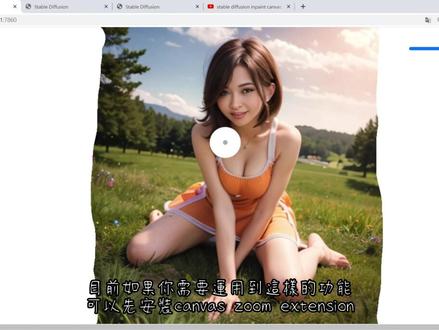 06:08查看AI文稿AI文稿
大家好,今天来跟大家分享 in paint 画布缩放涂抹小小 extension can let zoom canvassum 的功能,目前有收录在 stable defusion web u i a 幺幺幺幺 b 幺点四点幺版本中,如果你已更新版本为幺点四点幺或以上,在 extensions 底下这里 找到这个小工具。让我们先来看看为何需要这个小工具。这个 点 in paint 局部重会拉一张图进来,假设我要涂抹耳朵这个小细节,因为没有放大的功能,所以只能这样涂抹来产生 mask 这个版本目前提供的工具就只有这些, 实在是非常的阳春且不够用。拖拉这边也没有办法放大图形。这一个 stable defusion where b o i 是已经升级为幺点四点幺版,以及那件 canvas romans pan extension 一样。拖拉一张图进来。 在这边多出一个 canvassum 小工具,目前有五个功能, out 加上滑鼠的滚轮可以进行缩放 control 加上滑鼠的滚轮可以调整笔刷大小。 按下键盘 s 认为 full screen 模式,按下键盘 r 键,回到预售位置,按下键盘 f 键,不放移动滑鼠可拖拉图片 位置。 目前 stable diffusion web ur 升级为 b 幺点四点幺版的 canvas jim 提供这五个小功能,来试一下刚刚的小耳朵涂抹 mask, 先将图片放大,再缩小笔刷尺寸,这样就可以进行更精细涂抹 mask。 有这几个小工具,跟之前比起来已经非常的方便,但还是有个小缺点,举例来说,假设要将这张图做 outpaint, 以其本宫来说,先到图生图这边拉一张图进来。 why canvas? 画步延伸出去, 将 the northern spring 重绘幅度调为零,抓去 canvas 画布尺寸, 开始跑图,会得到这一张,两边都是拓展出去图黑的图。将这张图送到 inpage 处理。 这样就产生一个问题,因为我们要做 max, 遮罩的地方也是黑色,所以当要涂抹一样是黑色时,无法看出来是否有涂抹到, 因此我们需要一个能够调整涂抹颜色的设定。目前 stable if you 全怪比外尚未支援这个设定,只能安装 canvas zoom extension 来支援。先来安装 canvas zoom extension, 一样来到影片下方,点开 canvas zoom 下载网址,点 coat 下拉式选单,点复制按钮, 回到 stable defusion wipe ui, 点 extension, 点 install from url, 点这边,并将刚刚复制的安装网址贴上。点 install 按钮, 当出现这段文字时,表示下载完成。点 installed, 点 apply and restart ui 重新启动后, canvas zoom expansion 就安装完成。来看看有安装 can investor mixed station 和 stable division webui 的差别。一样快速的跑一张左右扩展的图片, 有张 canvas zoom extension, 在右上角多一个可选择涂抹 mask 的颜色,这样就解决掉涂抹区域颜色是黑色的问题。 ok, 来设个参数测试一下, 根据想的不一样来查一下哪边的设定。没设 这道 employee method, 要改成这个,嗯,有点像了。再来把 diorging spring 重绘幅度调高, okay, 这样就差不多完成了。想必 stable defusion by b o r 以后的升级应该也会支援多颜色选取涂抹 mask 这个功能。目前如果你需要运用到这样的功能,可以先安装 canvas zoom extension。 canvas dumb extension 也比 stable diffusion, wrap, ui 的五个功能多出来。这些小功能除了 c 键可以将 max 变成透明外,其他的用处不大,或目前有 bug 尚未处理好。有兴趣的大大们 可以按来是看看。以上就是今天的分享,如果影片对您有帮助的话,再记得帮老阿贝订阅分享加按小铃铛,有闲又有空的话也帮忙看一下广告呦,谢谢大家!祝健康快乐!老阿贝下台一鞠躬。
7喜好儿网 00:40查看AI文稿AI文稿
腾讯 light flow 插件公测 sd web ui 一键导入工作流来了!相信许多初学者使用 sd 时,都因为要一步步设置提示词、参数、 control net 等繁杂的操作流程而困扰。现在腾讯开发者制作的 light diffusion flow 插件能通过一键保存和附现工作流, 减少重复性工作,显著提高工作效率,可以轻松帮你解决这一困扰。安装这一插件的方法也很简单,点击扩展,从网址安装,把链接复制上去。点击安装可以看到,有了 lightflow 这个强大助手, table diffusion y boy 的使用难度将大大降低,心动的话就赶快试试吧,体验一键保存与恢复工作流程的极速感。好了,今天的分享就到这里,关注我,了解更多新资讯!
18有鱼店铺 02:41查看AI文稿AI文稿
嘿吼呜。哎呦我去,你在干嘛啊?你看到吗?在玩游戏啊,来来来,来我教你。 ok, 那么首先呢我们先打开这个叉的啊,我们先把这些东西呢先做出来,好吧? ok, 那么总共呢我们就做了这几个东西啊,一个就是两个脸啊,一个是哭脸,一个是笑脸是吧?还有一个圆啊,这个圆是干嘛用的?等一下就是告诉大家,好吧? ok, 那么首先呢第一步我们先把这个东西呢放到这里面啊,放到一个合适的一个位置啊。 好,然后再把这个圆贴过来啊,再选择这两个啊,然后右键有个添加蒙版添加进去是吧? ok, 那么这里面呢就有一个脸了啊,那么下一步的话 我们就可以啊,我们复制一个啊,直接复制一个,然后拖过来这边啊拖过来这边,然后呢把这个呢这里面这两个东西呢把它挪到一个 位置啊。好,我到这里,然后呢把一些颜色改一下,比如说这个脸呢,他已经不是红了,是吧?我们稍微改一下,比如改成蓝的啊,绿的, 然后呢这边的话呢也是改成绿色的是吧?改成绿色的啊,颜色亮一点点。 ok, 然后这个这里面这个颜色呢也可以去改一下啊,就是把它先拖过来啊,拖过来换成这个哭脸是吧?然后里面的颜色呢可以稍微不用这个红是吧?我们稍微用这个。 ok 啊,一个哭脸啊,一个笑脸就搞定了,是吧?那么下一步的话呢,我们就开始可以去做一些动画了啊。呃,做之前呢,我们可以给这两个一个阴影啊,给两个给一个阴影。 ok, 那么现在呢我们就可以开始做动画了啊,首先我们选中这个圆形里面啊,把这个呢拖到这边啊,这里面的一些 内容我们点一下啊。首先触发条件是点击类型的话是自动制作动画是吧?然后呢我们这边晃动给他一个对齐啊,时间我们间隔一秒钟, ok 就可以了啊。然后这边的话也是同样的道理,把这个呢拖到这边啊。呃,这里面的参数就不用调,他跟上一个是一样的,所以呢省了很多时间是吧?好,我们来看一下,预览一下, 选中这个啊,点击这里面 是吧? ok, 那么这个动画呢,我就已经呃,基本上已经完成了,尝试去做一下。好吧, ok, 谢谢大家。
1841设计虎爸 00:32查看AI文稿AI文稿
今天给大家推荐三个做数据可视化经常会用到的外部端三维绘制库。一、 sorry g s 你可以用它创建各种三维场景,包括了摄像机、光影、材质等各种对象。二、 bbeyond 同样是一款开源,而且是微软旗下的一款歪步吉尔开发空架, 优点是功能较为全面、丰富模型效果会更好且不失真。三、可雷吉尔是一个 vip 吉尔通行库,可用于构建可伸缩的 vip 三 d 应用程序。上面的推荐网站有好多 demo 案例,大家有时间可以研究下,算是基于 wif 实现的天花板效果了。
3461MoonJun 06:40
06:40 00:22
00:22


