AE如何降噪去杂色
分型杂色 freeson noise 很常用,可使用柏林杂色创建用于自然亮光背景置换图和纹理的灰度杂色,或模拟云火、熔岩、蒸汽、流水或蒸汽等事物 中间值。中间值就把 median legc 用苗丁半网的邹镜像要的中颜色代替每个像素,增加膜布效果,匹配颗粒 matchwin, 使图层有胶片颗粒感。查看模式选择,最终输出 杂色 noise, 更改图像的像素,进行杂色,增加颗粒 杂色 iphone noise iphone 将杂色添加到 i 才听到 杂色 h l s noise h l s。 将杂色引入图层色相亮度,饱和度通道,增加颗粒效果。杂色 h l s 自动 h l s auto 和杂色 h l s 差不多。川流杂色 turbulent noise 比分型杂色效果差不多。添加颗粒 a green, 顾名思义的效果,移除颗粒 remove green 和降噪效果。 蒙尘与划痕 dust scratches 零可以调节半网和浴池,使图像的锐度和隐藏瑕疵之间的平衡。
粉丝3058获赞6.7万
相关视频
 07:54查看AI文稿AI文稿
在拍摄的时候,由于光源不足或者是挨揍过低,那么拍摄的时候就会出现颗粒,造成画面中有很大的这种杂色颗粒感, 那我们在 pr 中可以去把它弱化,但是 pr 呢?又没有相关的工具,但是 a e 呢?恰好有一个这样的工具,你可以右键通过 a e 合成去做动态连接去修改,或者在 a e 中呢直接去加载需要去处理的这段视频,那么在 a e 中你可以去用移除颗粒这个效果加到视频上, 这边就会有一个越览区域,首先我们点击下越览,这个区域会显示出我们这个小的越览框,因为在计算的时候,他是比较消耗我们这个系统的这个内存还有 cpu 的,那这里可以点击下这个点,我们可以定位一下,比如我想看这个位置, 这里可以把这个仕途再放大一点。好,那我们这样就看到非常的明显你的这个杂色和颗粒,他在衣橱前后的一个对比, 我们这里再通过位置,你可以点击这个点移动一下,比如这个车体还有这个地面,我们可以看到现在他所处理的结果。 那么系统给出了几个参数,我们展开第二个选项,这边默认是一点零低于三个通道,也就是 rgb 三个通道。好,收到通道的话,我们这里可以单独看一下,比如说红色通道,杂色和颗粒还是比较明显的,然后绿色通道也是比较多的, 然后蓝色通道相对来说比前两个通道稍微的少一点,可以看到红色基本上是在这个图像中说 相对来说多一点,这个也要根据素材而定,那我们处理的思路就是说你调整这个参数,可以看到这个参数越高,你所去掉的这个杂色越明显,但是画面也会越平滑。你可以手动指定一个参数, 确定好餐肉之后,根据每个通道的复杂程度,如果红色通道多的话,你可以红色给他提高一点,只要红色通道降噪的处理结果呢会更多一点。 对这些噪点和颗粒移除之后,画面肯定会呈现模糊,你就需要有一些锐化。下面你可以去打开这个动画蒙版,增加他的数量, 可以看到这个一些细节有恢复回来,能让你调的过度的话,他会让画面变得这种像素和块状非常的明显。 而这个工具整体在用的时候呢,它的速度并没有那么快,我们在这个小的样本中预览完成之后,改成最终输出,你就可以看到全局所有画面的一个降噪处理的结果,当然这个数值过高的话,就是有点过于模糊了再去调整, 然后系统还提供了微调,整体调整这些参数呢,细节变化不是很大,那么对于一些杂色和颜色可能会有一些偏差一致, 对于这个画面的采样,你觉得不好的话,你可以把它的自动方式改成手动,这样画面中会有特别多的点,我们可以展开,你可以设置多达八个点, 对这些点分别去指定他的范围,去采样你所需要的这些杂色和颗粒点,每个点样本的数量是八个,样本大小是二十四个,你可以去做一下 一条,所以我们的结果呢又会竟然不同,那这个手动的话肯定比自动的会更精确一点, 那这个是 ae 自带的效果。我们再看一些插件的方式,如果你安装了红巨人的 magicbooty, 那么在这个插件中我们会有这个降噪插件,这个 dnoes 我们加到需要降噪的视频上,这里可以放大师徒的百分比,可以看到降噪的结果。 好,当然这个是支持 ae 和 pr 的,我们再把试图放大一点,那么它主要处理的是这种黑白的杂色颗粒, 你可以在第一个参数中加大数值,也看到这个黑白的杂色逐渐的减少。那么第二项呢,去优化平化我们这种带有彩色的蓝色颗粒。好,这两个参数就是二者结 结合去用,可以看到细节上非常明显的这种颗粒的减少的这个变化。第三项就是对细节的一些恢复,你调的越高,原始的细节恢复的就会越多,这个是保留细节, 根据我们自己降噪所去调整。下面就是做锐化了,那么有一定模糊的话,调整这个锐化的数值,画面就会更清晰,当然不能调到过高,所以这个插件还是比较简单易用的。 然后呢,还有一个插件啊,我们在 a e 中来看一下,比如这个 natori 九,如果你的画面有这种杂色和颗粒的话,把它加到你的视频上,那么它本身它的设置是比较多的。好,这边显示呢没有准备好,你需要去点击一下, 系统呢会去分析这个画面。本身。这个版本呢,我们建议使用英文版,因为中版总会出现一些我们无法预知的错误性的问题,本身汉化版并不是很推荐去用, 他可以根据你的 cpu 和 gpu 协同进行工作,比如说我现在是一个十六核心的 cpu, 那么他可以完全去运用所有的参数和内容,我们可以看到每一个通道,比如说 ycbcr, 他的杂色和颗粒的程度,以及中间所预览的画面。 那我们可以呢取样一个杂色的位置,这边点击下自动配置文件,他会分析出一个点,你可以取样一个你画面中杂色最多或者是颗粒最多的区域,比如我就取样到这个位置,系统会基于这个 点去做分析。那我们现在第二步点击右边的修改,调整好,点击这个标签,这边会有预览,可以看到画面,现在呢已经干净了非常多了。如果你想预览其他的方式,点击下这个预览,可以看一下之前之后 他的算法还有计算呢,真的是非常的强大。我们也可以点击下边的预览模式,比如切换到 rgb 视图,看一下红绿蓝三个通道的降噪的情况,以及细节方面都可以拖动去看,或者是在采用之前的 ycbcnr 的方式去看, 你也可以采用掐的方法,比如说放大图像的方式。 好,这个是我们自己呢,根据需求呢去调整不同的色块 缺显示, 可以圈转一个区域,看一下这个前后的变化,以及每个通道的变化,所以他有很多参数,比如这边对于杂色的这个半径的设置,可以去拖动调整他的半径,如果有闪烁的话可以勾选,如果有这些粉尘或划痕的话都可以勾选, 这两个就根据需求了。那么第二项呢,就是对这个亮度,杂色以及杂色他得降到级别的设置,这边还有锐化,可以勾选锐化,展开锐化参数, 可以看一下这个画面的变化,这里我们就改到一个标准的师图,如果要调百分比的话,这里再放大一点,那我们看到第一次接触呢,可能觉得 很复杂,其实呢就是这么几个功能,在这边去指定一下你所需要的降噪的半径,是否需要闪烁这种灰尘啊或者是刮痕。然后在降噪这里指定一下 需要的这个降噪的数值以及他的数量,所以在调整的时候我们随时可以去预览,觉得满意的时候点击一下应用,这个降噪呢就加到了你的视频中。
76设计传说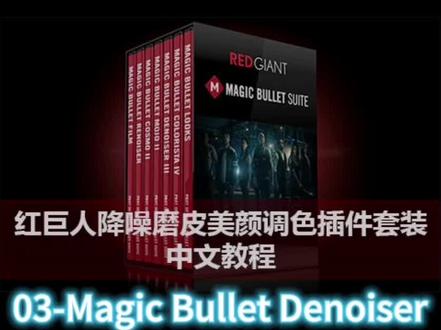 06:03查看AI文稿AI文稿
hey, this is stew and i'm here to talk to you about the all new magic bullet denoiser 3 no matter what kind of camera using at some point you're probably gonna encounter some kind of digital noise that you don't like and you want to clean up a little bit magic bullet denoiser has always been a great choice for this we have started over from scratch, though and rewritten it from the ground up with an all new noise reduction algorithm that is better and faster than ever before and maybe most importantly easier to use so let's apply magic bullet denoiser 3 to this clip and you can see right off the bat that the interface is incredibly simple, we only have five sliders reduce noise smooth, colors preserve detail and then under sharpen we have amount and radius and that is it now how is that even possible the answer is our entirely new algorithm under the hood what denoiser 3 is doing is analyzing every single frame of your video creating a noise profile automatically determining how best to remove that noise and then just giving you control over how hard it should work to do that so i'm gonna turn off this denoiser effect i'm gonna turn on this colorista, which is just a light color correction that i've done on this footage here now, this is a shot from the 5d mark 3 and it was shot kind of in the dark a little bit and so it's noisy, it's also not particularly sharp there's a lot of color blocking from the compression it's a typical dslr shot let's see what denoiser can do with it so let's just turn on denoizer at the default settings and you can see already everything is looking better the noise is cleaned up in his cheek a little bit the only thing i might want to do is just turn up the sharpening let's turn up the sharpening a little bit and let's do a little before and after so here's before, four and here's after before and after on this shot i'm actually gonna turn reduce noise down a little bit, but i'm gonna turn smooth colors up a little bit now, i think that's looking pretty good, okay, so that's all well and good, but what about performance well on this consumer grade imac here i've got my playback resolution set to half this is an hd shot, so i'm just gonna rewind and hit play what you can see is that denoiser is gonna playback in real time so that's not always going to be true depending on your settings and depending on your hardware but what we've done with the noiser is create an adaptive playback system because we know that oftentimes if you're working in premiere, you've got this playback resolution set to something other than full we recognize that and we simplify the processing for playback the point here is that we want you to feel confident to apply denois to any shot you want and just keep working and not have to worry about turning it on and off okay that's fine, but how well does denoiser do on a really difficult shot let's check it out so this shot is a 4k log shot and it was shot in a very dark setting so what i'm gonna do again is i'm gonna start with colorista and just apply a nice log look up table to it to just get some contrast maybe do a little adjustment to the color and at this point now i think you can see that i'm really bringing out quite a bit, but let's zoom in and just confirm that yes this shot is very very noisy okay, let's see what denoiser can do so i'm gonna apply denoiser before the colorista, and you can see that at the default settings it is removing some of the noise, but we need to make it work a little harder so let's turn up reduce noise i'm gonna turn it almost all the way up and you can see it's working wonders, but i still have that color noise so let's also turn smooth colors up in general you can crank these sliders up as far as you want we've worked really hard to make sure that there aren't any negative artifacts when you turn this slider up really really high all that's happening under the hood is that the algorithms are trying harder looking at more adjacent frames which, which does mean that the render time is going to go up a little bit the higher you move these sliders, but i promise you you're always going to get faster results than you would with previous denoiser there's also this preserved detail control here if i was worried that i was losing any important detail in her skin i could crank this up a little bit this is gonna be a bit of a trade off between noise and detail, but i'm pretty happy with what i'm getting here the last thing i'm gonna do again is just turn up the sharpening a little bit maybe increase the radius of the sharpening all right so let's do a quick before and after here before denoiser and after now again if i zoom out and hit play denoiser is going to recognize that i've got quarter res selected here as my proxy playback and it's gonna do its best to play back in real time and it's doing it which is amazing now the quality isn't the same when it's playing back, but as soon as you park on a frame you get that full res quality once, i render that you can see what it's gonna look like a full resolution here's another really difficult shot this is a 5d mark 2 shot in tokyo at night almost in complete darkness i'm gonna apply magic what looks to this shot to just show you how important it is to have noise reduction is an option when you're going for a strong stylized look, i'm gonna apply one of our new look presets to the shot and i go into my footage is and bump up the exposure a little bit and now you can really see just how incredibly noisy this shot is it's really not surviving this color correction very well at all so let's see what the noiser can do about it pop that in front of looks already better, but let's turn up reduce noise let's go to 95 percent on this guy ninety five percent on smooth colors as well now that to me is just pretty incredible i'm also gonna increase the sharpness a little bit okay now notice that we've completely smoothed him up, but all the sharp detail in his hat is preserved in fact of anything there's almost too much cleanup going on on the shot i would probably want to add a little bit of noise after the fact to this using magic bullet renoizer and again this will playback in real time with the adaptive playback settings but then as soon as you park on a frame you get the great high quality results render it and you can see the full res quality so that's magic bullet denoiser 3 an all new gpu optimized noise reduction algorithm under the hood, the best and fastest we've ever created with a simplified user interface that gets you great results quickly and optimize playback so you can apply it to any shot you want at any point in your editing process without changing how you work。
13影视特效|张 04:40查看AI文稿AI文稿
哈喽,大家好,我是阿东,今天给大家带来一个类似于铸铁熊变装的 a 一教程, 不过首先说明一下,我刚才播放的那个视频呢,是我二零一八年十一月份制作的,因为当时猪铁熊还没火,所以说那个视频的流量也比较一般,当然了,对于当时的我还是不错的。然后就有网友跟我友好的要教程,因为当时的剪辑技术还不是很好, 为教程做的一言难尽,然后隔了几天就把他删了。结果到二零一九年,很多网友又跟我要那个教程,然后我又重新录了一遍,结果录屏的软件不太好用,我就只发了制作思路。那么本次的教程呢,依然是二零一九年发布的那个版本,我做了一些简单的优化,希望能够帮到大家。再看。 开始之前呢,我先说一下我们的前期拍摄,拍这种视频呢,最好是用固定机位拍摄,这样子画面没有晃动,后期剪辑和抠像都会比较容易。如果是动态机位的视频,其实用绿木合成背景会比较方便一些。而且需要注意的是,换装前后的位置尽量不要有太大变化,可以试着多拍几次, 找到最匹配的两段视频进行结合。 ok, 接下来我们就开始吧,我最开始只有两个视频,第一个是换衣前的视频啊,是这个样子的啊,换衣前我拍了一段这样子的视频,换衣后我又拍了一段这样的视频,所以他们的动作是一样的, 随后我用把这两个视频剪辑在一起啊,相同的,这个动作其实是有一些卡顿的,但是呢,呃,因为动作太快,所以整体播放起来还是还算流畅卡顿,不是特别明显。那为了让这 两个视频呢过度的更自然一些,我把换最后的视频啊,我把它就是往前推了几针啊,就这么就这么几针, 然后呢,这几针呢?单独的这个意思,我 ctrl shift 加 d, 我们把这个 手工放在上面,这个就是我们的衣服,就是我们将来用来抠衣服的人,这一小段总共也就十几针吧,就十几张图片, 所以说呢,扣起来也不费劲。我,我没用我的笔刷,我用的是钢笔工具啊,也挺快的,几分钟,十分钟左右吧,因为我之前录屏出了点问题,所以我现在就让大家看我扣完之后的这个 衣服啊,扣完之后的衣服就这样啊,大家可以看到啊,这两个呢,我分两个啊,一个是衣服,衣服左,你们看一下,左,我扣了大致的啊,这样子,这不是很准确啊,我随便扣, 不过无所谓啊,在这样的动作下,其实大家也看不出来的。嗯,好,这是右边的衣服,可以看到就十几针。好,可以看一下我的关键针,一二三四五六七八九,总共才九针。好, 那我们这个视频呢,基本上就这样,但是你扣完这段啊,是把这两个衣服扣完之后呢,你要把这个衣服啊,正好是把他们愈合成一下。 怎么愈合成呢? ctrl shift 加 c, 那么你点这个,将所有的属性移动到新的合成啊,这样就可以了。好吧,那其实我已经移过了,我现在就是合过了,而且我因为那个有手,所以我加了个颜色键,我把那个手啊给他抠除了 三个,当然有些问题啊,无所谓,我可以配这些,这里呢我给监控加了一些理发值,可以让他更自然一些,我把我切 之前都做好了,网格变形,大家可以看一下我的网格,好把这个网格打开。啊,啊,咱们看一下这个是怎么回事?我把衣服呢都往右边压成一条线,通过这些网格点的控制,大家可以看看这网格点是有控制, 把衣服呢就是刚开始的时候把它压成一条线,这样会看起来不太明显,然后呢最后一针的时候,我把它从调成了原来的状态重置了一下,那现在呢?今天他不想笑,大家可以看到是不是更加舒服了,嗯?什么意思?就自己飞过来, 但是你会发现一个问题,好,我们在这,好,我们可以看一下。哎,这个衣服他是挡着胳膊,我这是我之前给自己挖的坑啊,大家以后呢做这种动画尽量不要用胳膊这样子挡着你的衣服啊,非常不好做,其实也能解决, 把胳膊呢扣一下,我用钢笔工具啊,粗略的扣了一下。啊,我把这个东西给打开,加了一些羽化,哎,看起来还好,那我现在的薄荷呢?哎,别,别看了是吧?这样的话衣服就搭胳膊去下面,好好好,那这样我们的动画也就做完, ok。
6835DM冬冬 01:49查看AI文稿AI文稿
大家好,我是雨夜,今天安装的是红巨星调色插件套装 magic bullet sweet v 二零二三点二点零 magic boys wait 是一个视频后期处理的插件套装,它可以提供强大的色彩校正、风格化美肤和降噪功能。其包含了 looks 调色插件、 film 电影质感调色插件等七个 ae 调色插件。下面我们开始安装, 打开解压文件夹,双击 max and app 这个文件,点击 installer 进行安装。 安装完成之后关闭所有弹窗。接下来双击运行 magic bullet suite installer 文件,点击 install 进行安装, 关闭窗口,双击 unlocker 程序文件,点击 installer 安装。接下来我们汉化进入汉化文件夹,复制这七个文件夹到以下路径, 右键粘贴替换目标中的文件。 安装完成,我们打开 ae, 点开效果控件右键找到 rg magic bullet, 我们安装的插件就在这里。 好了,今天的视频到这就结束了,我们下期再见。
1385后期白嫖郡 02:02
02:02 01:28查看AI文稿AI文稿
做视频的小伙伴应该都知道,视频画质模糊不清晰会严重影响观众的体验感,今天我就分享一款视频无损放大的神器 scripts scale up, 用过的小伙伴弹幕可以告诉我, 它是一款视频分辨率放大降噪插件,可以直接在 p 二 ae 中使用,附带安装教程,下载方式老规矩,插件我会放在简介,大家自取,记得一键三连支持。 说到视频无损放大软件,这里要提下 topacs video enhance ai, 这款软件可以说是比较好用的视频无损放大软件,我在之前的视频里分享过, 想了解可以去看一下,听别人说可以媲美的逗比,我自己认为 video enhance ai 某些功能还是比较厉害的,不过它是独立的软件,不能在 ae 和 pr 里面使用。 而今天推荐的这款插件是支持 a 一和 p 二的,借助智能 ai 技术, scale up 工具不仅可以放大视频分辨率,还可以增强视频质量。此外, scale up 插件在 a 一和 p 二中还能够支持 gpu 加速,可以说是非常棒。 最后我想说的软件终究只是工具,在不同的使用场景下,利用最好的工具才是王道。想要视频变清晰,完全可以配合 topacs video enhance ai 和 s scripts scale up 插件来一起使用。这期分享视频就到这里,记得一键三连支持。
3151木易毛毛 08:17查看AI文稿AI文稿
哈喽,大家好,今天我们来做 a k 第七期教程,一个去除面部瑕疵的效果。我们先拖动视频到新建合成按钮,新建一个合成,你会看到画面有很多条纹,我们需要对场重新设置, 右键点击视频素材,选择解释素材分离场,这里我们选一个高场,优先确定现在这个条纹就消失了。然后我们添加效果杂色移除颗粒,将查看模式改为最终输出,已经可以看到颗粒被移除的效果, 我们还可以继续调整一下,我们可以把杂色深度减低设为一点五, 如果需要可以进行一些微调,然后临时过滤,这里我们可以将它启用。这 这个临时过滤这个翻译其实是有些问题的,它的英文是 temporal, 意思是时差上的,时间上的,它的作用就是呃,分析当前画面 前后各针之间的差异,然后将这些画面进行混合,来进一步改善杂色减低的效果。如果运动敏感度设为一,其实就是没有效果的,我们把这个数值降到很低, 你会看到画面产生很多重影,就是因为当前画面和前后各针混合的结果,所以这个数值不能设的太低,我这里设为零点九六。 虽然现在整体的移除颗粒效果比较好,但是现在这个效果应用于整个画面,我们是想只移除面部的颗粒,所以我们需要给他做一个遮罩。我们选中视频图层,按 ctrl 加 d 复制一层,然后删除上面这个图层的移除颗粒效 效果,给它添加风格化 c c threshold r g b 效果,我们来看一看这个效果是怎么工作的,我们导入一张 r g b 加色模式的原理图,给它缩小一些, 你会看到这个效果。 r g、 b 三个通道都有设定的一个数值,现在是一百二十七点五,我们先关闭该效果,注意右上角这个信息栏,它可以显示画面 r g、 b 三个通道的数值。 我们注意一下画面右上角这个男子耳朵这里他的红色通道数值是一百三十九,绿色和蓝色分别是七十五和六十五,这个 c c 预值 r g b 效果的作用是所有高于设定数值的那些像素的值会被转变为最大值,所有低于设定数值的像素的值 会被降低到最小值。比如这里的红色是一百三十九,高于设定的一百二十七点五,所以他就会转变为二百五十五,而绿色和蓝色都要低于一百二十七点五,所以他们就会都降低为零。 我们重新把效果打开看一下,你会看到现在 rgb 三个通道的数值分别是二百五十五零零,然后看一下鼻子这里这个黄色区域。我们先关闭效果,现在的 rgb 值分别是一百七十二,一百三十四,一百一十五。 红色通道和绿色通道的数值都要高于设定的数值,所以红色加绿色就会变为黄色, 而蓝色通道的数值是一百一十六,他就会降低为零。我们重新把效果打开好了解了这些字 后,我们把绿色和蓝色的玉值都调到最高,这样使大部分的脸部都变为红色。我们还可以调整一下红色通道的玉值,增加一些脸部的区域,然后给他添加效果颜色较正色调给他变成一张黑白图, 然后再添加一个颜色矫正色。接,我们将亮度提高,这样他就可以作为一个亮度的遮罩。我们将这张 rgb 参考图先删除,然后将上面这个视频图层的名字改为遮罩。接着新建一个调整图层, 将调整图层拖到遮罩图层的下方。先隐藏遮罩图层,然后我们把原视频图层上的移出颗粒效果剪切到调整图层上。轨道遮罩,这里我们选择亮, 这样移出颗粒效果就只发生在车照的白色区域。 我们重新显示遮罩图层,可以在细微调节一下红色通道的预值。 我们还可以给遮罩图层添加一个效果模糊方框,模糊勾选重复边缘像素,增加一些模糊半径, 使黑白区域有一个柔和的过渡,还可以把迭代设为二。 另外一个问题是,现在这个皮肤过于光滑,我们其实需要给他添加一些颗粒,选择效果 杂色,添加颗粒,这里应该把添加颗粒效果应用到调整图层,而不是遮罩图层。所以我将这个效果剪切一下,然后选中调整图层, ctrl 加 v 粘贴,将查看模式改为最终输出,可以选择一个预设, 将强度降低到零点二,大小增加到一点一,柔和度增加到一点一,展开颜色选项, 将饱和度降到零点三,这样就给画面增加了一些颗粒感,不会过于光滑,这样效果会更加自然。我们预览看一下。另外嘴角和脸部的暗处,这里还有一些颗粒。如果我们想增强细节,提高一些 效果,我们可以做一个跟踪,然后把这些黑色的区域也变为白色的区域。我们先把轨道遮罩设为无,然后显示遮罩图层,按 ctrl shift 加 c 愈合成。 打开遮罩合成。选中遮罩图层,点击跟踪运动,我们将图层窗口放大一些, 将跟踪点移到嘴角这里, 时间线移到七十处,重新调一下跟踪点的位置,然后我们点击开始分析, 分析完成后,我们新建一个白色的土层, 编辑目标这里 确定是这个白色图层,然后点击应用,确定现在这个白色图层就跟着人物一起移动。我们将白色的不透明度降低一些, 然后使用钢笔工具将嘴角的这个暗部区域勾勒出来, 然后我们再给脸部的暗处画一个蒙版,我们先关闭所有的效果,这样方便参考。选中白色图层,沿着右侧的脸部轮廓画一个蒙版, 然后重新打开遮罩图层的效果对照一下,因为这个画面除了移动还有一个转动的效果,所以我们需要给蒙版路径 做一个关键针动画,在时间起始处给蒙版路径打上关键针,然后移到时间末尾,重新调整一下蒙版的路径。 我们再增加一些蒙版羽化,使他们过度柔和一些。将不透明度增加到一百,然后选中遮罩图层,重新打开这些效果,这样我们就重新改善了一下这个亮度遮罩,关闭视图窗口, 回到上一集合成。将调整图层的轨道遮罩设为亮度遮罩。我们现在再来看一下效果, 原来按住的那些颗粒就不见了。好,感谢观看本次教程,我们下次再见。
16影视特效|张 04:03查看AI文稿AI文稿
这节课呢将为大家讲解的是我们的这个效果空间里的这个杂色与颗粒啊,这个杂色与颗粒里面的这个呃分心杂色呢是我们比较常用的一个选项,其实它是一个造波啊,就是说,嗯,可能在低版本里面的这个特效里面呢,它的这个名称呢是造波啊。 呃,我们添加进来以后,我们注意看这个分型类型,这里呢我们可以给他添加一些这个其他类型啊,默认的时候呢,我们可以我们是这种基本类型,你可以换成这种 啊,川流锐化或者一些这个基本这种形态,那我们通过调整这个演化的这个数值呢?呃,可以给他做一些这个动画的这种效果,你看 啊,他前方呢是有一个这个马表呢,我们注意看整体不透明度,看一下这个混合模式呢,其实就是将我们现有的这 这个,呃我们的这个分心杂色呢跟我们的这个呃素材层呢会有一个叠加效果,默认的时候呢是正常,你得换成相加或者柔光,呃,强光都可以,我们自己去看一下相乘正常。 还有就是这个杂色的类型啊,默认是柔和,柔和线性,你可以给他换成这种样条啊,都可以。然后对应的是这个对比度啊,对比的这个数值也可以换成这里呢是他的这个整体这个亮度, 然后变换。这里你可以将这个统一缩放呢,可以给它关掉,将我们的这个宽度缩放呢,给它拉小一点,然后高度缩放呢给它拉长,那这样的话我们可以做一些这种拉丝的这种效果,然后呢我们将这个整体的对 密度呢给他调高,嗯,调低一点啊,亮度呢也给他调低,然后呢将他的这个宽度呢再给他拉细, 这个呢像类似于这种效果呢,我们可以做一些这种揪点影的这种效果啊,就是说我们可以给他添加一些这个呃光线啊,类似于类似于这种, 那我们现在看到的这个光线呢,它整体呢是一个这个上下的这种呃线性的这种效果,呃,我们可以通过借助于我们的这个 扭曲选项,也就是我们之前最早向我们看到的效果啊,给他添加一个这个机座标,将我们的这个 竖直呢给他挑高啊,极极限到矩形的,给他换成这个矩形到极限,我们就可以看到类似于这种效果。然后呢再给大家 添加一个,再给他添加一个这个生产选,这个风格化选项里面的这个发光也是我之前讲过的啊,我们可以将这个发光率值呢给他调低一点,注意看默认的时候呢是一个黑白的效果,我们可以将整体画面的这个大小呢给他调大,那这样的话会有一个放射的一个光线效果, 我们将这个分型分型杂色对应的下方的这个隐患的这个数值啊可以给他左右去拨动一下,给他打一些这个关键针。咱们类似于这种效果呢,我们就可以给他做啊做出来了。呃,就是我们也可以将这个发光这里的这个 a 到 b, 还有这个原始颜色这个 a 到 b 这里呢,可以给大家将这个数值呢开 给他变一下,那这样的话我们可以将这个整体发射出来这个光线啊,他的这个颜色呢,给他做一个更改, 这个复杂度你可以自己去调整一下。好了,这是我们的这个整体分心杂色它的一个这个使用效果。 嗯,还有呢这个杂色和颗粒,对的其他的一些这个效果呢,我们自己点开看一下就可以了。比如说类似于这种杂色,我们一看他的这个数字啊,非常简单,我们只需要左右拨动一下,你就可以看到类似于这种效果。你看 好了,这里是我们的这个杂色与颗粒里面的一些这个比较重要的部分的一个这个讲解哦。
5凌讯 05:31查看AI文稿AI文稿
哈喽,大家好,今天我们接着来讲一下在阿诺的中如何炫耀输出视频,那么我们都知道炫耀输出的是十六张图片,而最终我们都需要导入到 ae 或者是 pr 当中进行最终的合成。那么为了节约时间,我是先做好了一个简单的动画镜头,我们播放来看一下。 那么在这个场景中,我们的地面用的是一个阿诺的金属拉丝的材质灯光,我直接使用的是一个 hdr 的物理天光,灯光强度设置的是实物,并且我新建了一个摄像机,一作为最终渲染的摄像机。 好了,废话不多说,现在我们打开渲染设置,我们在渲染使用中选择阿诺的渲染器。我们首先来看一下公用属性选项卡中的文件输出栏,第一个文件命名我们设置为一个 robot 图像格式,这个大家都不陌生,如果大家需要保留图像的透明属性,建议大家选择这个偏激格式。至于这里的真动画扩展名非常重要,内幕是名称井号代表的是图片序号, ext 是扩展名,也就是前面这里我们所设置的图像格式。那么通常情况下建议大家使用名称序号加扩展名的方式。 然后我们接着来看一下这个旋转针范围的设置,一个是开始针,一个是结束针,那么我们单前的动画是从第零针开始,二百八十八针,结束开始针和结束针就分别设置为零和二百八十八。接着我们把可渲染的摄像机设置为摄像机,一, 注意这个图片大小预设,建议大家选择 ht 七二零或者是幺零八零,缩短渲染时间的同时也兼顾了图像质量。另外假设我们要输出手机比例,只需要把这个长和宽互换一下数据就可以了。好了,公用设置就这么多,我们切换到安诺的设置,那么相比之下大家 最关心的就是阿诺的的造点问题,那么通常我们只要提高摄像机的采样值,就会明显的降低造点,但是呢,超过五之后提升是不怎么明显的,相反只会大幅度的拖满我们的选速度,那么有的人就会说,我已经开的很大了,为什么还是有造点?这是因为我们忽略了一个关键的核心设置,就是灯光采样值, 那么为了让大家看到对比效果,这里我在摄像机默认采样纸为三的时候选一张图片,那么我们可以看到这个造点是肉眼清晰可见的,我们快照保存一张,然后我们再把这个摄像机的最佳彩样纸调整为五,我们先选一张图片来做对比, 那么我们可以看到即便这个灶点已经处理的很好了,但是阴影部分还是有轻微的灶点,我们再次快照保存一张,现在我们选择物理天官,那么在这个曝光值下方就有一个灯光采样值,默认是一, 现在我们把它设置为三倍裁判值,此时我们再来渲染看一下效果。 好了,大家注意观察这个机器人耳朵部分的位置,我们切换到易被灯光采样纸的选效果图,可以明显感觉到噪点变化,这个就是摄像机采样纸加灯光采样纸的完美降噪效果。 那么如果还是无法达到预期效果,除了建议大家使用阿诺的自带的灯光,还可以在噪点多的区域适当的增加补充灯光,以此来达到消除噪点的目的。那么以上就是我个人对于阿诺的降噪的一些理解和处理方法,希望能给大家有所启发和参考。 对于下面的这些慢反射,镜面反射、透射等等,除非我们自身有一定的设置经验,否则比较随便的去加大数值,因为集合配的增加渲染时间,相比一点点的渲染质量提升是得不偿失的。那么对于我们个人制作的动画小短片,这些渲染设置基本也就够了,更多的设置大家 还可以摸索一下。好了,现在我们就可以准备输出序列成图片了,我们切换到渲染模块,我们打开渲染菜单,打开渲染序列设置, 我们确保当前选的摄像机为 comerow one, 那么为了便于找到渲染输出的文件位置,我们在这里可以选择一个备用输出的文件位置,这里我们选择桌面中的这个 robot frame 文件夹,那么这里大家一定要注意,一定不要使用中文的文件夹,否则几乎百分百会导致渲染序列停止的问题。 好了,设置好之后,我们直接点击渲染序列就可以了,渲染过程有点漫长,我们可以在这个位置看到渲染进度, 那么渲染完成之后,如果我们需要解释序列针图片,我们可以在开始菜单查找玛雅自带的 f check 播放器, f 代表的是 freem 针的缩写, check 是检查检测的意思,这样一说大家应该就很好理解了。那么如果我们要查看单个序列针图片,我们就在文件菜单中选择打开图像。如果 我们要查看多个序列针连在一起的动画效果,我们就在文件菜单中选择打开动画,我们只要选择其中一个序列针,软件会自动帮我们把所有的序列针连在一起,形成完整的预览动画,那么 这个过程比较慢,需要一点时间。至于播放速度,我们直接设置他的 fps 数值,这个很简单,那么这个工具加载实在是太慢了,我个人还是喜欢在 pr 中导入更为直接,我们打开 pr 软件,新建一个项目,命名为 robot, 然后我们直接在项目中右键选择导入,这里我们选择从第一张图片开始导入,并且勾选图像序列,然后点击打开,接着我们把这个自动合成的媒体拖动到时间轴上,这样呢,这个输出的序列也就是最终合成的视频分辨率,我们播放来看下效果, 那么至于剪辑,调色等等,大家自己去研究吧。我们直接讲大家最关心的说出视频的问题,说出 视频没那么多花里胡哨的,我们直接看着 m 打开导出窗口,格式建议选择 h 二六四,那么为了保证最高画质,预设建议保持默认的匹配原高鼻特率。至于保存位置,我们点一下这个蓝色的输出名称,我们选择一个自己容易找到的位置,最后我们直接点击导出,等待视频需要结束就 ok 了。 好了,我们播放来看一下我们导出的视频文件,那么看上去这个视频质量还是挺好的,基本上也就这样吧,至于导入 ae 的操作方法也是比较类似的,这里就不再演示了。好了,今天的视频就到这里,我们下期再见。
2213喵喵动画屋 02:18查看AI文稿AI文稿
我们在这里单击右键,我们可以给他来进行一些简单的调色,嗯,我们在这里呢,我就跟大家来介绍一个相对来说使用频率也会比较高的一款外置插件,麦蒂波类的。 然后呢在这款插件里面呢,我们有一款在应用里面非常有名的插件,叫做露丝,我们在这里面找到露丝插件添加在调节图层上。首先呢大家可以看到我们添加这个露丝插件之后呢,他的界面非常的简单,他并不像有同学说我们看到一些比较复杂的界面,但其实我们并没有进入到他真正的一个调色界面里, 那我们需要去点击到这个 id 层编辑才能进入到他对应的一个真实调色界面。首先呢我们可以看到这个插件里面他有很多的工具啊,非常多,分了很多蓝。来看看左边这面啊,看到了吧,我们在这里面这款插件给大家提供了近百个 时下非常非常流行的调色,每一个调色你都可以单独的去做对应的添加, 看到了吗?那我就说我用,我,我在网上有用过这个辣子啊,这跟辣子应该差不太多啊,但是他比辣子牛逼很多很多倍, 为什么说这个插件 blus 牛逼牛逼很多很多倍啊?原因很简单,就是因为这款插件他在应用的对应过程中,他的每一项单独的插件都是可以进行单独的对应调整的。比如说我在这里面随便的去运用一个,比如说 ppple 里面的这个插件效果 啊,这个效果吧,我们就用这个效果,我点选这个效果之后,我就将这个插件效果现在应用了,应用之后呢大家可以看到在下面这里就是所有我们在这里应用的插件,这些插件就实现了我们当前的这个调色效果,每一个插件效果都可以单独的去关闭,同时每一个插件效果都可以单独的在对他进行对应的调。 看到了吧?各位教大家所熟悉的一些,例如磨皮啊,灰光 看吧,可以看到吧这里他的磨皮效果是不是视频的一些,磨皮看到了吧?把他的黑眼袋是不是看到了吧?非常明显的去除掉了, 背景色、暗角、降噪都有,所以非常非常的牛逼,而且你单独可以,比如说我觉得哪里不好,我还可以再对某一个部分的颜色内容去做单独的内容调解,所以这款工具的话,它是一个非常非常全面,而且非常非常好的一款工具啊。那我比如说我觉得这个效果就很好,那我点击确定,那你可以看到我们就把这个效果就应用上了。
548追风少年fly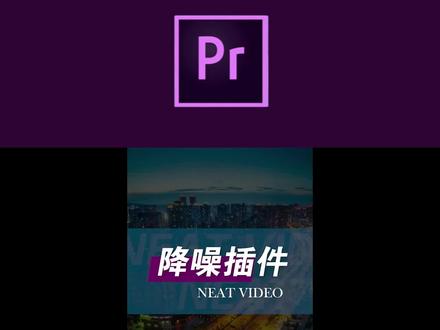 00:29查看AI文稿AI文稿
我们在夜晚拍摄的时候,由于光线不足,会产生很多噪点,本期给大家分享一下如何在 p 二中给视频降噪。这期用到的插件是 neat video, 首先在效果中搜索这个插件,把它拖到素材上,点击插件设置选项,进入插件界面,用鼠标在噪点较多的区域画一个框,然后点击左上角 build profile, 然后再点击右下角 applei, 这样噪点就消除掉了。再给视频添加一个 samurai 锐化插件,这样降噪处理就做好了。
18AI+影视后期


