revit透视效果
ready 如何创建透视图?在 read 里面创建透视图的话,有两种方式,第一种方式是选择这个默认试图 用相机命令去创建,就到上面来俯视,然后通过这个相机去布置一个视角, wt 评铺一下,视图就化为精细真实, 调整一下他的这个相机的框,这个时候的这个模型 其实是一个透视图的这样的一个状态,这是第一种方式。第二种方式是将我们这个模型放到中央,在 beautuck 这右击这里有一个切换透视三维式图,看现在 是灰显的,如何把它亮显呢?在属性面板下方,将范围下方的这个裁剪区域可见给他勾选上,当你勾选了这个选项之后,比如卡布右击切换到透视三维视图,这个按钮也就亮显了,你可以直接选择切换, 如果你直接调的话会比较繁琐,那你可以选择这个视图框在最上方这个地方,点击重置目标啊,将它变得正向,然后去旋转它, 这样的话模型就不会变形。这个也是创建的一种方式,那么其实它的原理都是一样的,就是创建了一个相机的一个视角,你要切换回来的话,你又看不上没有机,选择切换到平行三位视图,他就可以切换回来了,然后 你再将这个裁剪区可见给他关闭,他就会恢复到正常的这个三维湿度,下面他代表划重点。八十一,利用相机命令创建相机是假风扇, 打开裁剪视图和裁剪区域可见后,点击优酷,将三维视图切换至同时三维视图模式。关注我们,学习更多笔语小技巧。

粉丝760获赞6355
相关视频
 00:36查看AI文稿AI文稿
有人问我做这样一个透视图是不是很忙?今天教你三步打开平面图,选中卫生间的这几面墙, 使用这个选择框功能,他就会自动跳到一个口气好的上位视图,先点这个转到上视图,标注一下尺寸和标高,再调整一下视图,然后再点击下这个按钮,锁定视图, 最后标注一下勾肩信息,这样个透视图就做好了。你用 cad 做这样一个透视图要多久呢?欢迎评论区留言。
55CAD-plus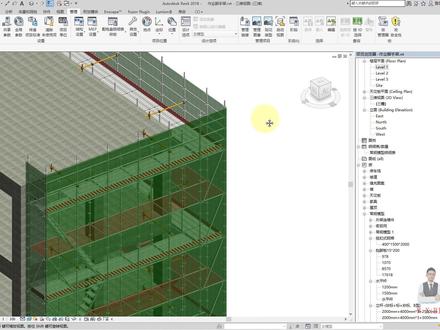 13:19查看AI文稿AI文稿
大家好,我是尹良勋,我们这节课呢,把这个密木王和大家说一下啊,首先它这个形状是比较容易画的啊,那个难点呢,就在这个材质啊,我们看一下这种半透明的材质啊,怎么给它调出来,也就是镂空的效果,这种这种材质啊, 好,这节课呢,我们还是用 ravit 二零二二来给他画啊,首先我们先把这个形状给他做出来啊,做这个形状的话,我们可以到标高一式图啊,直接给他做一个内建组就行了啊, 我们找到键结构里面有一个构件,构件里面有个内件模型,这里叫常规模型啊,确定啊?这里跟他命名叫密木网。 好,然后我们直接用什么用这个拉伸哈,拉伸就能 给他画出来啊,那我们从啊从这个边上开始吧,到这边给他画一圈啊,画一圈 好,到这里结束哈,然后我们把它这个转角处给它稍微修剪一下,修剪一下,哎,别让它弄成直角的,你密码网也不可能是直角的,它是绕着绕过来的啊,一个弧形的 啊,就这三个位置啊,给它修剪一下好,然后它是要一个封闭的形状,对吧?你封闭的形状才行啊,所以我们这里给它偏移一下密膜厚度,我们就按两毫米来 处理啊。然后我们这里啊,你不用一段一段的,直接整体给他偏移就行,你这里按 tab 键啊,按 tab 键就行。有的同学可能是,哎,这里按 tab 键没反应 啊,没反应,你注意啊你,因为你这个光标是还在他这个偏移的数值里面啊,你这样,你在空白处点一下,空白处点一下,然后到这里再按 tab 键,他这样的就会整体偏移啊,偏移两毫米,偏移完之后把它端口给他封上啊,我们因为我们这个是要封闭的形状才能进行拉伸啊, 然后还有另外一段,哎,给他封上。好,我们点击完成啊,到三位视图看一下。哎,这样这个形状就做出来了啊,做出来,然后给他往上拉一下啊,他的高度这个不太对,太矮了,是吧?给他拉到大概这个位置 好,这样的话这个形状就画好了啊,画好了,然后把它这个彩纸给它添加一下啊,添加一个彩纸的参数 确定,确定好点击完成啊啊,接下来呢,我们就把这个呃这个密码网这个彩纸给它调整出来啊,那密码网彩纸的话, 呃,这里我先给大家简单概括一下啊,怎么制作这种啊?半透明的啊,镂空的材质啊,他这个和之前我们讲的水平斗网是完全一样的啊,你看选中他 他是啊,我们直接找管理吧,管理里面,然后全集参数密幕网在这里哈,他这个和水平斗网是一样的啊,你看外观里面,首先他这个颜色控制是通过这里 来控制啊,通过来这里来控制他的深绿色,然后他这个镂空效果啊,是通过剪切啊,通过剪切来控制的啊,他这个剪切里面呢,我们就是给他插入了一个图片,那这个图片呢?就是黑白图啊,黑白图,那你这里要这里看不清是吧?看不清,我打单独打开这个图片啊, 啊,就是这样一个图片啊,那它这个黑白图你记住啊,它是什么样意思啊?白色的,白色的位置啊,就是表示这个绿色, 黑色的位置就是表示透明啊,你记住这一点啊,白色的是绿色,也就是你这里添加的颜色,你这里如果添加红色,白色的表示红色,那黑的就表示是透明的还是穿过去的镂空的表示镂空啊,记住这一点就行了啊。 然后我们看一下那么这样的一个图片啊,这样一个图片怎么给他做出来啊?这个最好是用 cad 哈,我是用的 cad, cad 相对来说还简单一些啊, 你如果用 ps 或也就是 photoshop 或者是美图秀秀,可能相对来说麻烦一点啊,那我这里就给大家展示一下怎么用 cad, 把这个密幕网材质给它画出来啊。首先我们把这个给它调成啊黑白的 啊,我们这个的话我是用的 r e v c r e v c 什么意思啊?是这个云线啊,我们画的云线啊,你看我是画云线啊,然后这个云线画的时候呢 啊,我这里是选择的是矩形啊,矩形啊啊,这样的话我就能画出来一条比较直的啊,是直呃水平的原线啊,然后将它干嘛 x 炸开,炸开之后把这端部啊 给它删掉,然后下面呢也给它删掉哈。哎,留这一条,这一条呢,给它做一个块儿币啊, block 做一个块儿哈,这里随便输入一个数值哈。 确定做一个块,然后对它进行复制啊,各种复制就行了啊,这里复制的话,我们 c o 啊, c o 复制,我把它这个位置哈,选中这个终点,然后给它复制到这个位置来啊,然后再往下复制 啊,这样的话 c o 再继续往下复制哈。 框选一下 c u 刚才复制的。 好,我这么复制了这么多啊,我刚才暂停了一下复制哎这里好像感觉有点问题 啊。有个重叠的删掉它。 好然后呢 我再对它整体向外复制一。嗯复制一下啊,复制完之后然后再将这个给它旋转一下啊哦旋转哈, 这里给它旋转九十度啊,然后叫让这两个像交在一起啊交在一起 m o v e 啊交在一起。哎这样的话就制作出来一种啊密幕网的效果啊,我们看一下 当然你这里可以微调一下微调一下控制他们之间的间距啊 啊你可以微调啊,那这里我就这样吧。我我这里画一个线啊画一个线啊画一个线啊。然后 后呢我将这一部分给它放置到 m o v e 啊我把这一点啊这个点啊它焦点的位置放在这个线的中心上哎这样就避开了什么避开了这些更多的线重叠在一起哈。哎 啊这样就是有啊,远处看就会有一种秘密网的效果啊然后呢我们对它进行截图。呃这里截图的话我们截一个正方形。那我们先画一个正方形出来啊画一个正方形我用一个别的颜色的来画啊用这个吧。 好啊正方形的话我们找到这个我直接用多边形啊多边形 哎这个不行啊这个用这个吧。 好,然后我们画多边形。 四边数是四啊,这里用外接一元吧外接一元啊,然后 f 八垂直啊啊大概这个这么大吧,我们看一下放过来看一下。 好,我就先按照这个先截一个图啊 啊这里注意截图的时候不要截到这个粉红色的线啊,在他线里边一点。 好,这一个我就放在桌面上,桌面上,哎呀,这两个给他删掉,这个我叫一啊 一保存,然后再截一个哈,再截一个什么样子的?等一下我再画一个稍微小一点的啊,正方形啊 啊,就画这么大吧。哎,那再为啥再截一个啊?因为这两个啊,我先截完了再和大家说啊啊,现在截图, 然后我把它放也放在桌面上啊,这个叫二二啊,然后我们打开这个图片看一下,对比一下, 一共两张图片啊,那这两张的图片的区别就是它的密集度不一样啊,你像这一个图片啊,它这个黑色占比是非常高的,那说明什么?它的透光性更好,也是透明性更好啊,镂空的部分更多,那另外一张呢? 另外一张你像这个,他这个黑色占比比较少,那这种就是更密一点,然后透光性更差一点,所以呢,你根据实际情况,然后选择合适的图片啊,合适的图片。 好,那这个图片做好了,那我们接下来就把它给插入到啊这个组里面去啊,插入到里面去啊,那我们选中它,先选中它,然后找到这个彩纸,是吧?那这个彩纸我统一给它做一个密幕网啊,确 确定确定啊,这样的话他就在管理里面了啊,我们找到管理,找到全局参数啊,找到秘密网,我们给他新建议,直接新建一个材质啊,新建啊,这里给他重命名,就叫秘密网。秘密网 啊,然后我们看啊,我们之前说了,我们只需要控制两部分啊,一部分是这里控制它的外观颜色,第二部分是剪切来控制它的透明度。好,这个的话我们找到一个绿色啊,这里你不要着用这个亮绿色啊,一般密码网都是深绿色啊, 啊,按黑绿色,黑绿色啊或者深绿色确定啊,然后我们剪切给他勾选上,他自动会让我们去选择这个图片。那我们找到这个桌面上我们刚才绘制的两个啊,都可以都试一下,比如说我先用这个第一张图片啊,第一张图片,然后点 点一下,确定确定。哎,我们看一下它的效果哎,第一张图片啊, 这是它的效果啊,我们看一下啊,看上去还是有点像这个密幕网的哈,不过它这个透光性确实是,是不是太好了哈,那我们再可以再试一下另外一个啊,另外一个图片 我们这里给它改成二二,哎,好确定 啊,他这个啊,差不多啊,差不太多差不太多。如果你还想调他的啊,还想调哈,我跟大家说一下还可以调哪些参数啊? mini 完之后,哎,没修改是吧?没修改成二二二 啊,这是二号啊,这个透光性就更好了哈,因为他这个黑色占比更多啊,那我们还是给他调成 另外一个啊,调成这个一啊,这个一的话感觉看上去更舒服一点啊啊,如果你还想调的话,我们可以在这里调啊,你点那个图片,点那个图片之后打开这里啊,你可以他调他的比例啊,调的比例,比如说我这里给他改成六百哈 啊,都改成六百完成确定啊,他是改变的你看到的这个啊孔的大小比例啊,一定要搞清楚这一点啊。 好,那这样的话我们这个密幕网就给大家讲完了哈,好,谢谢大家观看啊。
74银老师讲BIM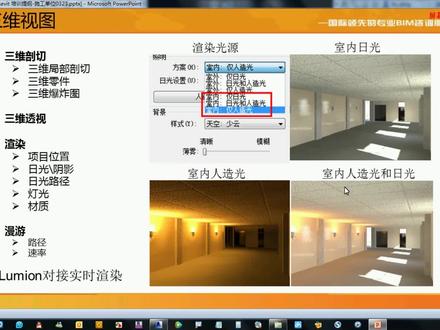 10:10查看AI文稿AI文稿
呃,三维仕途啊,这种特效果处理呢?我给大家简单的提一下。能给大家简单的提一下。 呃,三维仕足局部抛切,我们之前给大家讲过,这个三维抛切框怎么快速的去截取到?怎么快速的截取到这个 呃,模型的某个局部啊,用抛线框的方式来截取, 还有可以做的更加精细化一点的。这种三维的这个抛切框怎么精准的去定位?我要抛切的位置,我不想拖拽,拖拽的话不是很方便,那我们可以选择他的抛切的一个另外 三维抛切把它。比如说我要抛切我的一个某个楼梯间,我先把我这个楼梯间这个稍微的注意一下,我把我的楼梯往上往上延伸个几层, 那比如说把我的楼梯先延伸上来, 我要做什么呢?我希望我有一个泡面,能把楼梯间单独摘出来,进行一个三维展示啊。把我的楼梯间单独摘出来,做一个三维的展示, 那我通过抛面框的方式,以点以点拖拉推债的话,那将近那估计是一个非常痛苦的一个事情。那我们就 选择一个方法。这里有一个方法告诉大家,在楼层平面当中,我们如果在楼梯的楼梯间这绘制过泡面了,绘制过泡面的这个泡面是可以被拿来用的。比如说绘制了这个泡面之后,我可以在我们的这个二维的泡面上, 把我们需要看到的范围调整到你需要抛切的这样的一个高度上啊,你需要抛切的这样一个高度,这样的一个高度呢? 这样的一个高度呢?我们可以做一个处理,比如这个上面高度,我希望是呃,大致就这样一个范围,底下就没有多少了。就看这,就看这样一个高度。在泡面上看这个高度,然后这个泡面叫泡面一。那我们回到三维仕图。那我们回到 三维师图。这个三维师图当中有一个功能,可以直接让我们定位到这个区域进行抛切。在我们的立方体上,在我们模型的这个立方体上,右上角这个立方体上 啊,右上角这个地方点上填鼠标,右键有一个叫定向视图。定向视图选择楼层平面。哎,不选择抛面,选择到这个我们刚才绘制的这个抛面一 好,点击一下啊,这个时候他就直接把你的这个模型结的就是只剩下泡面仪这样一个位置了 啊,就直接就摘了,就只剩下泡面机的这个位置了。当然你可以因为我们当时在 平面当中的这个泡面的这个位置只有这一块,你会看,选中他了之后就看了这一部分。那我当然可以把它稍微显出来大一点 啊,这个位置朝后收一点,然后再转大一点,然后回到我们刚才的那个三维,重新更新一下这个泡面定向泡面。泡面一好,这样呢,那个泡面整个区域就稍微较大一点了 啊,这个是我们可以去可控的这样一个基本的一个样式。那我们可以快速的进行三维的这样一个包接定位 啊,这是其中一种啊。这是其中一种。还有一种方式,就是还有一种方式,就是通过插件的方式来 快速的去定位定义我们的这个抛弃的状态。那这里给大家推荐一个插件,这个插件呢,在名称叫这个 就 c o i n s, 呃,是 section box, 就是这个这个 logo 的一个保洁框。 section box, 这里就是保洁框。 这个命令有怎么是怎么来用的,这个在哪能找到他?我大概说一下,在我们软件打开的默认情况下,在我们软件打开的一个默认情况下,先不要进入项目。我们不是有一个那个。嗯,我看在实图, 在最近使用的这个界面当中啊,不是有这样一个界面吗?这样一个界面呢,我们就可以去找这个叫 extend app 啊,进入这个网站,这个网站可以找到我们的那个刚才说的那个插件,这里头有相当多。呃,在专柜特上可以使用的一些。这个插件有免费的,也有那个付费的 啊,免费的也占不少啊,我们上面可以去下。当然可能前提是要申请一个这个这个网站的一个账户什么的免费的啊,直接申请啊,去下载下载就可以直接装上,装上就他就装到了我们的这个, 那就装到我们的这个附加模块里面,就装一个插件,就装到附加模块里面。感觉有这么一个功能,比如说我选择其中的某一个。 呃,我这个我如果说这个三维放心框,我确定这个位置没有问题了,这个位置没有问题了,我就可以选择把这个什么方面框给隐藏掉, 然后把这个试图呢,把这个试图重命名,或者是复制一个副本出来,复制一个副本出来,考一个副本出来,给他做个重命名。比如说这是楼梯间 手提肩启动名称,那我们每一个三维式图都可以单独存住了,在这个魔镜当中随时进行切换查看 啊,我们可以分出来这个抛卸框,我就给他关掉了,之前的这个状态就保存下来了。那我要做什么呢?我要做的就是使我们刚才 他的那个,比如这个窗户,我对这个窗户周边的某一个范围进行一个快速的抛切,就看周边某一个范围内的一个内容啊。选中这个窗户之后,选中刚才的那个插件附加模块,就凹凸 section box, 就是那个自动抛弃框。 选这个。点开了之后,他有一个提示框,就是生成你希望把这个这个泡面的三维事业生成在哪一个三维图上啊,你自己可以选, 那我就默认在这个三位石头上就好了。或者你自己起重新起个名称,比如说起个名称一二三,你自己起个名字。然后我希望抛切的范围覆覆盖到多大,基于当前的这个对象往外扩个一米,我这默认一个往外扩个一米的范围,如果我再加 比如说两米,好,然后 ok, 然后 ok 啊,他就会生成一个独立的三维仕图,然后把这个窗户啊周边就给你结出来两米的范围,直接切出来。直接切出来, 呃就比较相对于来电是比较方便的一个一个行为啊。你还可以在这个框框上再转一转,拖一拖,拖到你需要的位置啊,这是一个 来,这是一个抛弃的。这样一个基本的一个逻辑行为。我们可以对大家进行一个快速的一个这个局部的三维,类似于三维节点的这样的一个定位和视野。然后在这张图上,比如说我们把这 个,我们把这个图泡面框藏起来之后,我可以用这个类似于在注视里头加一些文字说明什么的文字,然后可以在上面引出一些引线,这个点,嗯,加个引线嘛,这个这边拉出来。 那我就随便在这边说一些内容。那我可以做一些这种标记啊,我可以做一些说明,三维的这样一些说明。那这个这种一旦做完说明,就不建议你把这个试图的方向再进行调整了。 那你会发现这个等会你点飞了,找不着刚才的位置啊。所以这个要注意。那怎么去防 是我们这个视图被移动的,怎么去防止我这个视图被移动?我们下面的这个,这个里头有一个命令, 这有一个三维的房子,家里有小锁的这样一个图标,这个是可以把我们当天试图锁定方向,就不会再进行一个角度的旋转了,他会把这我们的这个角度锁死, 保存方向并锁定。然后这时候你再用旋转命令就没办法移动,也旋转不了,就只能移动他,不能旋转他。然后这时候你再去做标记什么的,他的位置就不会再跑了。 好,那这是我们的这个,这是我们的这个构造的这个,这个墙顶装入某一个窗户附近的某些构建的一个 一个局部节点的这样一个适应表达。那这是三位的局部号。切。
1一样风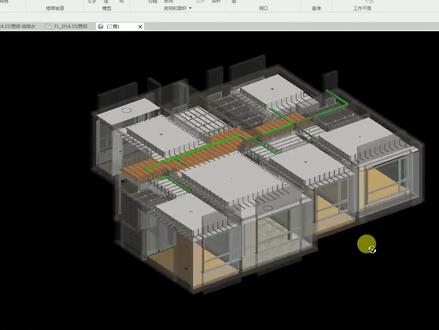 00:22查看AI文稿AI文稿
那位置中如何设置这种半透明的展现视图?首先打开我们的视图界面快捷键 v v, 打开视图可见性,然后 后找到需要变为半透明的构件,将该构件的透明度调整为合适的数值,然后点击确定,可以看到视图中的构件已变为半透明状态。
404BIM日技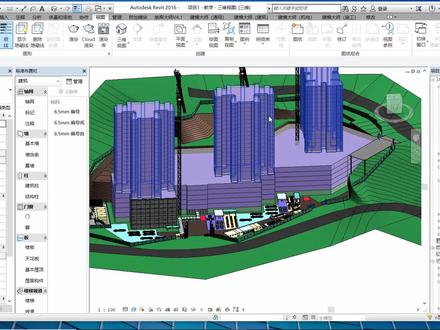 17:01
17:01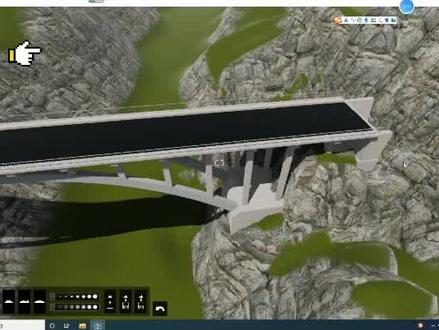 03:12查看AI文稿AI文稿
地形搞得差不多了,我们来加一点水,这里有现成的,如果不满意也可以自己做。现在我们随便选一个, 先随便画个范围,后期可以根据操作手柄修改。 接下来又是微调, 搞得差不多了。 这个桥是个断头桥,不太好看, 我们可以种一点树荡起来,看上去不是断头桥。 选数我们要选大一点的,不然挡不住。 多种一点。 种好后看看效果,好像还不错。 调好角度就可以渲染了,上面窗口可以调节角度,调节好后就可以按小窗口上的相机图标。哦豁,忘了一件事, 模型的不同构件也是可以分材质贴图的。这个模型在 rev it 中已经选好材质了,就不用贴了。如果在原始模型文件没搞,就会是纯白色模型,这个在 lumi on 中就必须贴材质。所有的东西全搞好后,就可以输出渲染图片了, 图片可以按需求选择不同的分辨率。 保存好,一座桥的渲染就做好了,是不是很容易啊?好了,我们下次再见。
98catweng 00:54查看AI文稿AI文稿
revit 模型如何像这样快速切换显示模式呢?在 revit 建模过程中,图形可见性适用到最多的功能之一, 可以控制模型中元素在各个视图中的显示和隐藏。在项目建模或浏览过程中,经常需要在不同的视图中显示不同的细节和信息。通过控制图形可见性,可以根据需要隐藏或显示模型中的特定元素,从而使视图更具可读性和清晰度。 我们也可以将调整好的视图显示效果保存成视图样板。通过使用图形视图样板,你可以快速应用预定义的视图设置到各个视图中,确保视图具有一致的外观和显示属性。 后期在使用过程中,可以通过视图的属性面板选择视图样板,即可快速切换到预定一好的视图显示效果中。是不是很简单,抓紧动手试试吧!
69杰说BIM


