压缩包打开后不显示缩略图
小伙伴你好,欧西,小哒哒。 win 十系统的缩略图不显示了,怎么办呢?我们可以打开任意文件夹这里,在文件夹最顶端找到查看,在查看的选项功能区里面,右侧我们 点击选项,现在会弹出来这个窗口是文件夹选项,我们再找到查看,你就已经快解决问题了。 到下面高级设置里面,我们找到始终显示图标,从不显示缩略图,取消勾选,点击应用重点敲黑板,点击应用到文件夹, 确定。现在文件夹的右侧就都显示缩略图了,已经勾选了,没有这一块,也就是说少一块。那么你还是在这个查看选项卡里面点击预览窗格右侧就可以打开,再次点击他会消失,右侧就没有这块显示的窗口。 为什么我的图片预览窗口既能拖来拖去,还能放大缩小呢?因为我选择的查看方式和你们的可能不一样。 如果你点击选择的是详细信息窗格,详细信息窗格他的选项呢?就这么一点点,但是他的信息会更丰富。 用于图片预览的时候,你可以查看他的像素,他的文件尺寸大小。你的问题解决了吗?如果你有更快的解决方法,或者你有其他问题,可以在评论区我们一起学习交流吧。哦西,小哒哒再见!

粉丝4.7万获赞54.7万
相关视频
 01:03查看AI文稿AI文稿
你有没有遇到过电脑打开想查看图片的时候,只显示的图标和图片的名称,而没法看到每个图片里到底是什么内容? 想要看每个图片的内容,还必须通过打开图片的方式才能看到里面的内容,要查找某个图片还必须一一打开,这非常的烦人, 其实是可以通过设置解决的,我们点击文件查看选项,打开文件夹选项,点击查看,往下拉, 找到始终显示图片,从不显示输列图,把这个勾勾把它去掉,然后点击应用点 确定,这时候图片的内容就直接显示出来了。你要查找哪一个图片,直接通过数列图的方式就可以看到, nice。
1933Mr.Hwang 06:39查看AI文稿AI文稿
当你把照片倒入到电脑中,却没有缩列图,是不是处理起来很麻烦?今天咱们就来解决这个问题, 有两种情况可能会导致我们的图片不能预览,一种情况就是 电脑装机以后或者是其他原因导致的,他默认情况下是关闭了这个选项。所列图选项我们看啊,我再操作一遍,打开我的电脑, 找到我们橱窗出那图片的这个文件夹,然后呢点击查看,点击 一选项,然后在选项这一栏中看查看,然后在这选,你看啊,这一项如果是打着勾,就是 从不显示缩列图,我们把这个勾给它去掉,然后点应用点,确定这个缩列图,你点他就有了,并且我们可以在右边的大于栏窗杆中 很这个看到他的这个很大的一个一个图片,但是呢勾格式我们可以解决这个问题,也就是说,嗯, dpg 格式我们都可以 进行预览。有时候呢,那个我们那个相机拍摄的这个柔格式,像尼康的就是这个 n e f 格式,还有像索尼的是 a r w 格式,还有假能的是 c r 二格式,都属于柔格式。直柔格式呢,图片呢很大, 嗯,我们预预燃不了的话,我们在用 ps 的时候呢,嗯,就会 很不方便,因为没有与没有色列图,我们不知道这篇这张照片的内容是什么,所以呢,我们今天告诉大家一个呃,一个办法,就是可以完美的解 解决这个问题,我们需要下载一个什么,一个这个快速浏览图片的这样一个补丁,我已经把它这个下载好了,并且, 呃安装了,所以我的电脑啊可以显示,呃,这个这个软件呢就叫 fast picture viewer, 这个 cuttic pock pro, 我们下载这个软件到电脑上是一个压缩包,我们要右键单击,然后解压,解压之后就会出来 三个这个图标,这两个呢就是这个补丁程序的本身,这个是使用说明,我们点开说明,你看 就是告诉我们不能在压缩包没有解压的时候运行压缩包,从里边安装一定要先解压。他这个软件呢包含了两个运行环境,一个是三十二位,一个是六十四位的运行环境, 如果不能运行仍然不能运行的话,请你就是用这个管理员模式运行啊,就是 document。 然后呢我们再看 这个,他下边写着呢啊,是三十二比特,这个是六十四比特, 一般来说我们从 windows 七这个版本以后,他就是六十四位,真正的六十四位,所以我们如果是 windows 七以上的版本,包括 v 十 v 十一,就装这个六十四位的 啊,我们以这个为例,你看双击他会出现这个情,哎,我这个因为装了,因为这个我这个电脑已经装了这个补丁了,所以他他迅迅速就出来这样一个,哎,问你是不是还再一次覆盖安装, 然后如果没有装的话,他只出来这样一个对话框,这个时候你不要着急去点点,这个是退出, 出来就取消了,所以等他这个呃运行到头就是装完后,他会出现这个对话框,然后呢你点 yes 就 ok 了。 当然了,在安装的过程中啊,如果你装了这个三六零或者其他的这个杀毒软件,呃,他会, 嗯,这个报警说这个要修改注册表,修改敏感的部位。这个软件啊,有可能是木马什么乱七八糟的,你别管他,你直接允许安装就行啊,大致会出现两次。呃,安装完之后呢, 我们就可以很爽的看到我们的这个图片啊预览图了,不管是什么, 呃,这个相机拍的肉格是都能很爽啊,非常快,非常快,一点就可以看到这个,他的这个大的预览图和小的预览图都可以看到 这个软件呢。嗯,我把这个下载链接放在了这个视频的这个评论区,有需要的这个朋友们啊,你打开评论区, 嗯,复制链接就可以下载了啊,视频到这,如果你觉得有用的话。嗯,点一个小红心支持一下,谢谢,再见。别忘了点关注啊。
254若羽 02:06查看AI文稿AI文稿
带来一节塑料图的显示,在我们日常这个 电脑使用过程中啊,肯定会遇到这样的问题,比如说这种图片,然后我们去查看的时候呢,是显示这种图标啊,非常不好找,像我们图片多的话,你去找某一张图片的话,可能这个非常不方便, 那我们如何让这个图标显示里边的这个图片信息呢?那接下来呢,我们针对这个问题呢,然后进行一个教程的讲解, 那我们教程开始,首先,然后我们双击打开我们的此电脑, 可以点击文件这里边呢,然后去找到更改文件夹和搜索选项, 我们点开以后呢就进入到了这个文件夹选项,还有一种方法就是点击查看, 在我们这个右边有一个选项,同样我们可以去点击这个选项按钮,同样能打开这个文件夹选项进来后我们点击查看, 在下面的高级设置里面呢,然后我们去找到一项,嗯,这一项啊始终显示图标同步显示啊狩猎图,然后我们把前面的这个勾呢给它去掉, 然后我们去点击应用,然后我们再点击确定, 然后我们回到桌面以后,你会发现所有的图片呢,这个塑料图呢就正常的显示了 啊,比如说我们图片很多的时候,我们可以打开以后去找到你相对应的图片,就一目了然了,非常简单。
589网络科技共享 00:26查看AI文稿AI文稿
打开电脑的时候看不到玻璃图,现在教大家,嗯,简单的设置一下。首先打开一个文件夹, 里面有个照片,左上角工具一拿,点开文件夹选项查看,然后这里有一有一项是始终显示图标从不显示出来的,在 v 七当中这个是默认的额度的,都取消,然后点击应用,这个时候大家都可以看到图片。关注我,做你身边的电脑专家。
862兴天泽电脑老王 01:34查看AI文稿AI文稿
大家好,我是金点子,我们在打开文件夹浏览里面的图片时,经常会看到照片以缩略图的形式展示,这样可以让自己打开素材更直观更方便,要是像这样就不够直观。 ps, 打开文件也不知道打开的什么,当然其他软件打开图片时也会是这样,非常不方便。今天我们将探究这个问题, 帮助您解决照片不能缩略图形式展示的小麻烦。现在我用十一为例演示一下我遇到这种问题是怎么解决的。当遇到这种问题,首先要看一下是不是文件加选项设置错误引起的,看我操作。首先双击打开此电脑,然后点击菜 单栏最后三个点处,弹出菜单后选择选项,弹出文件夹选项后点击查看,点击重置文件夹,点击确定, 然后滑动下面高级设置的滑动条,找到始终显示图标,从不显示缩略图,点击前面对勾,取消选择状态,点击确定,完成操作。 看看图片是不是已经可以缩略图的形式展示了,当然也会有一些图片损坏、 缓存错误的问题是不能通过这种方法解决的。不在今天讨论范围,希望这个视频能够帮到你,有什么不懂的评论区留言,谢谢大家收看!
31金点子 01:55查看AI文稿AI文稿
当电脑中文件和文件夹的缩略图未正确显示怎么办?下面介绍了如何在 windows 十上清除和重建缩略图缓存。在 windows 十上,系统会存在一个缓存数据库,其中包含电脑上每个文件夹、文档、视频和图片的缩略图。 此数据库用于快速显示文件预览。当你创建新文件夹和文件时,缩略图缓存会随着时间的推移而越来越多。有时数据库会损坏,某些文件可能不会显示缩略图。 如果遇到此问题, window 四十提供了几种重置 funnel d b 文件的方法。从磁盘清理重新创建缩略图缓存。打开资源管理器,右键单击 c 驱动器,然后选择属性选项。单击磁盘清理。找到并选 选择缩略图选项。单击确定按钮,点击删除文件按钮命令提示符。重新创建缩略图缓存。如果前面的步骤不起作用,则可以使用命令删除并清除 windows 时尚的缩略图缓存。 打开,开始搜索命令提示服,右键单击,然后选择以管理员身份运行选项。建入以下命令,强制停止资源管理器 task q f i m explorer e x e 键入以下命令以删除所有缩略图数据库文件而不提示确认。 l f s q a local a p p data microsoft windows explorer 3kdb 介入以下命令,已启动文件资源管理器 start explorer exe 如果缩略图仍然没有显示,请检查以下设置。打开资源管理器,单击查看选项卡,单击选项已打开文件加 选项,单击查看选项卡,清除始终显示图标,从不显示缩略图选项。恭喜!完成这些步骤后,你现在应该能够再次看到文件和文件夹的缩略图了,感谢您的阅读,请关注我,精彩继续!
279信息技术资源 01:47查看AI文稿AI文稿
哈喽,大家好,今天跟大家分享一下关于我们这个电脑上面像这些视频,他没有一个缩略图或者预览图,只有这种图标的形式,那么我们要去看东西的时候就很麻烦,那导致这个原因一般有哪几种情况呢?那第一种情况就是说我们有些文件可能不支持一些播放器的 这个播放,那我们更换一下播放器就可以了,我们换一种播放器,用常用的这种播放器,他就可以显示了。那么第二种情况是可能我们在这个地方查看这里查看这里,我们点击这个选项,这里有个查看, 那么这里有一个显示,始终显示图标,从不显示错位图,把这个勾给他去掉,不要勾选,那显然我这里不是这个情况。 那么第三种情况就是我们用 wind 键加上啊键输入这行代码,这个就是开启的意思,点击确定,然后这里到这里是没有这个模块这个代码,我们就是关闭预览功能。 那么第四种情况就是我们可能就是缺少了一个预览的组件,然后我们需要去下载一个预览的组件,就是这一个我们点击安装 好,我们下载以后啊,我们来看一下,你看我们下载好以后,我们这个视频全部是可以预览了,但是他带了一个小 logo 啊,这个问题不大。好了,这个就是今天的分享,如果有什么疑问可以在评论区给我留言,谢谢大家关注我,为你解密更多难题。
588答疑解难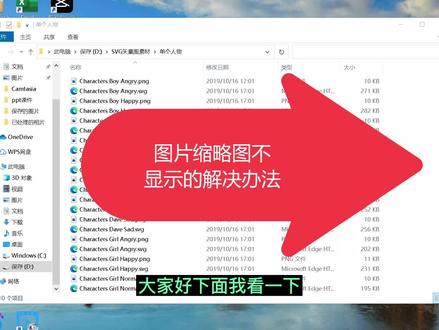 01:22查看AI文稿AI文稿
大家好,下面来看一下我们电脑当中的这些图片,不能够显示锁列图,点击查看,改成大图标也是不可以显示这个锁列图,看不到这个图片的内容,只显示的是图标,那我们可以点击查看,再点击选项,然后再点击更改文件夹和搜索选项, 点击查看,在下面找到始终显示图标,从不显示缩列图,把这个勾去掉,然后点击确定, 这样就可以显示出这些 pmg jpg 的这些图片了,但是这种 svg 的这种图片 还是不可以显示出它的锁裂图,这个时候我们可以安装一下这个插件,找到这个 windows s v g 的图片预览的一个扩展,没有这个文件的可以关注我的微信 公众号,希望电脑课堂回复 windowss 危机图片预览进行下载。我们双击打开这个压缩包,根据我们的系统选择安装六十四位还是三十二位,而在这里我的系统是六十四位,双击这个六十四位的进行安装,点击下一步选 时,我同意再点击下一步,再点击下一步点安装完成,我们再返回刚才的图片,看一下,这些 s v g 图片就全部可以显示出来了啊,感谢大家的观看。
1034希望电脑课堂 00:28
00:28 01:10查看AI文稿AI文稿
有点用的电脑小知识,平时使用电脑时,文件夹的图片、视频以及一些文档需要打开才能看到里面的内容。现在电脑基本都开启了缩略图预览, 但总会有些电脑莫名其妙没有开启。上周就有同事说,电脑保存的设计图片没有显示缩略图,每次都要点开才能查看,很麻烦,还浪费时间,让帮忙处理下,还以为是默认程序没设置对的问题,其实不是,大家伙一起看看怎么操作。 随便打开一个文件夹,在导航栏点击三个点,展开后选择选项,再弹出文件夹选项设置框,点击查看栏,在高级设置找到始终显示图标,从不显示缩略图。把勾去掉应用,确定好了,再次查看文件夹,图片已 经可以正常显示缩略图了。现在图片和视频不用打开,也能通过缩略图知道大致内容了。当然,如果不想让其他人轻易知道里面的内容,我们反着用也可以。至于文档怎么在不打开的情况下知道里面的内容,留到下个视频, nice!
260阿材 02:41查看AI文稿AI文稿
嗨,朋友们大家好,我是未来媒体,是学习,刚刚我遇到一个问题,就是 桌面上啊,大家看到一个压缩包,但是这个压缩包啊,这个压缩文件他不能够正常显示为压缩包啊图标,那么哎,出现这个问题怎么来解决 啊?其中啊,我有一个方法,就是选中这个文件,然后单击鼠标右键,找到打开 打开方式,在这里选择默认程序,完了之后我们选择这个 win 压缩 啊,管理文件,选中之后,然后这个地方啊,把这个勾勾上,始终始终啊使用选择的程序打开这个文件,然后点击确定 好,这个时候啊图标就会变为正常了,那么啊,这里面的也是一样啊,这里面也是一样,同样啊,这些都是压缩包啊,压缩包文件他也不能够正常显示, 那么我们可以把它选中,单击鼠标右键,找到选择默认程序,在这里啊,确定 好,这个时候这里面这些压缩包他就能够正常显示了啊,这是啊用的方式来解决,我们可以选中,然后把它解压,看能不能解压出来啊,全部显示 啊。好了,那么这个方法是可以的,如果说啊,有朋友们出现压缩包不能够正常显示,就可以用这种方法来解决这个问题 啊,如果不行的话,就重新把这个压缩包重新安装一遍啊,再试试。好这个方法就给大家分享到这里啊,如果大家觉得这个方法有用,请 为我点赞、转发、收藏、评论,我会分享,继续分享更多的学习方法,谢谢大家观看,再见。
850未来媒体影视学习 00:26查看AI文稿AI文稿
哎,小橘,打开图片文件夹,怎么都看不到搜的图呢?打开此电脑,在上方菜单栏选择查看,点击选项,在文件夹选项中点击查看,在高级设置的下拉列表中取消勾选,始终显示图标,从 不显示缩裂图,点击确认即可。我想想还有啥问题的?这你就想好了,购物中,下班了,你慢慢想吧。还有什么问题,评论区见。
2122LG电脑数码科技 01:08查看AI文稿AI文稿
大家好,我是腿毛哥,坚持每天给大家分享一个非常有用的电脑小知识,电脑不能预览图片、 cd 图纸、微信截图和视频文件预览,今天免费教大家一招解决 win 七系统,我们随机打开一个文件夹,然后选择工具,选择文件夹选项, 然后我们点击查看,在弹出的窗口,我们找到始终显示图标,从不显示缩略图,我们把这个勾取消掉,然后点击应用,点击确定,这样我们就能正常预览缩略图了。 win 十系统,我们打开此电脑或者文件夹,在打开的文件夹,我们找到查看,再找到选项,在弹出的窗口,我们找到查看,找到始终显示图标,从不显示削弱图, 把这个勾取消掉,然后点击应用确定,这样我们又能正常的预览塑料图了。你学会了吗?学会了帮忙点赞并关注,谢谢!如果你有电脑方面的疑难杂症,欢迎评论区留言交流。
117就叫我腿毛哥吧
