cad批量出图插件怎么设置
大家好,我是老张,有很多啊 cad 出图的一些粉丝啊,在问我啊,关于批量 cad 出图都用到哪些插件 啊这个视频呢,我就给大家分享一下现在啊常用的啊,我们国内常用的一些 cd 批量出头的一些插件啊,这里我列了有十种吧啊,都是我们现在有很多啊粉丝都在使用的, 这里面呢很多都是啊,网上可以去下载一些破解的软件吧啊,每一种批量出图呢,他都有他的一些优缺点。 好在这十种常用的批量出图软件里面呢,我也安装了有六种吧啊,这里面有点圆的,有依云的啊,还有一个叫有云的啊,这里面还有一个叫 m 的啊, 可能大家啊最近来比较用的多一点的啊,还有易出图啊,战图啊,这些啊,都是一些啊可以批量出图的,不仅可以批量出图,还有一些其他的一些功能,有的也有自己替换呢,或者一些其他的常用功能 啊,关于啊这里面的一些破解的软件,或者是免费版的哈,这里面也有一些是免费版的软件啊,肯定有一些功能的一些限制,对于一些常规的出图呢,基本上都没有问题啊。 啊,如果有兴趣或者需要我给大家再具体的讲一下哪些软件的一些具体的怎么一些用法的哈,可以私信我啊,在以后的 啊视频当中有机会啊,给大家再进行一些讲解吧。好,我安装了这些软件的界面,大致可以调出来给大家看一下啊这是 呃,点圆的啊,这是他的一个运行一个界面啊,这是一个一云的啊,他的一个运行的一个界面是这个样子的啊,包括还有有云的批量打印啊,都是一些可以去进行设置批量打印的啊,这里有 m 批量打印的, 这里面去选择一个图框啊之类的,就可以进行一个啊,自己去自动进行一个识别了 啊,这里还有一个易出图的啊,智能识别啊,他也是能够很快识别到,然后去去进行一个批量打印,或者一些其他的一些设置啊,这里还有一个赞图的批量打印啊, 啊,这几种里面呢,号称是一个国产的 cd 软件,它里面也自带的有一些啊批量打印的一个功能 好,这一个 b, 这个叫 b、 p、 l、 o、 t 的啊,这个批量打印呢,他没有打印的界面,他就是一个输入这个命令啊,这个可能也有很多以前用的比较多的吧 啊,批量打印的软件很多,其实我们可能就一两个大家熟悉的能够去打出常规的图纸就可以了。

粉丝2.3万获赞7.8万
相关视频
 00:46查看AI文稿AI文稿
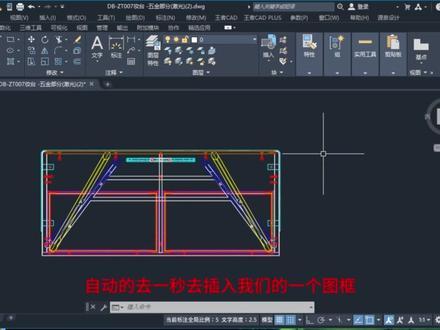
cad 一秒自动插入多张图框?哈喽,我叫小雷同学,今天给大家分享一个我们 cad 图纸,自动的去一秒去插入我们的一个图框,竖平横屏都有啊,需要这个插件的可以点一下我的关注评论区评论。我想要点击我们这个图框内,可以选择我们 横屏横向的一个图框,点击他选择这一个点,再选择这一个点,自动的输入图框,我们再去选择我们的一个竖屏,选择他也可以自动的去对准我们的一个图框了。 还有一个就是我们一个批批量插入图框,可以框选我们要添加图框的一些零件,点击他点击回车,确定他会自动的去加载我们的一个图框啊,我们这加载的是一个横屏以下,就可以自动自己去插入我们的一些名字啊,相当的一些东西。 需要这个插件的可以点一下关注私信我了解哦,我主页有更多的 solox 跟 cbd 的一些插件跟资料分享,都是免费领取的哦。
 02:03查看AI文稿AI文稿
今天来讲解一下 cad 或者是天正批量打印的技巧,有的人还在一张一张的打印,简直是太痛苦了。三个文件,一个是批量打印的插件,一个是虚拟打印机,一个是注册码。 在使用之前检查一下你的图框是不是都是一个图块,这个很重要。 cd 快捷键 ap。 找到我们刚刚的插件,并加载 批量打印的快捷键 b p l o t。 出现这个界面代表加载成功。指定图块或者图层,任意选择一个图块即可, 下方会显示选中的图纸,点击亮显可以观看每个图纸的序号。现在咱们大概有十二张图,打印设备可以选择 dwj to pdf 的格式, 这个就是一张一张的打印出来,图纸尺寸就是你图框的大小,打印样式选择这个黑白 布满图纸或者是修改比例都是可以的,直接点击确定,等待一会就是打印出来的图纸,非常的高效。这些图你想合并成一个 pdf 图怎么办?第二个文件安装虚拟打印机,直接点击下一步 开始安装,安装好以后输入快捷键 b p l o t, 其他都不需要修改,只修改打印设备, 修改为 pdf factory pro, 这个地方有个自动旋转,有的时候需要关闭,点击确定即可。稍等一会儿,这些图就会出现在这个打印机中,你可以点击上方的保存,这个合并在一起的 pdf 就完成了。 还有一个事就是这个注册码, 第一次启动 pdf factory pro, 这个打印机会让你输入注册码,你直接把这两个东西复制进去就可以了,要不会有一些水印?好了,本节课就到这里,更多绘图技巧,小帅学长的软件小课堂,下期见!
279小帅学长的软件小课堂 03:09查看AI文稿AI文稿
你好,我说一下批量分土这个插件的一个使用方法,首先我们加载一下插件, 好,加载之后提示我们命令是这个批量分土的第一个字母,我们首先先乘这个截图标,那么首先这些信息是可以自己设置的,就是我们要生成那个图框是多长多宽的,好显示比你显示编号,我们从右下角开始,这个从哪个地方开始的话,你看一下, 你看那么他是从右下角开始的,就这个编号,你看生成之后我们这些不需要的信息可以自己处理一下的,就是他不没有占着我们重要的图的地方,我们可以把它删掉, 弄好之后我们直接开始形成图形。好,那么这些信息的话可以自己设置的,设置好之后设置字体,那么 就是图控的字体确定,然后直接去空穴,在空白的地方点一下就可以了。 完成之后我们看一下,那么最终深层的效果就是这样子,你看就是这字体,就是所有这些土工上的信息,那么都是刚才我们设置的这个字体。 好,那么这个地方的话是这种,就是我们当我们要变换的时候,你看一下就是我们用一样的,那么就同一个功能,就是这个接头表,比如说我们改 成八百的,好,这里改成七百,好,我们直接申请就可以了,你看弄好之后我们一样的方法,然后再生成,这个时候我们把比例改一下,比例改成一千的。土蜂变大了,如果字太小了的话,他就看不清楚, 那么最终效果就是这样子的,就这个高度我们是可以自己去调整的,你看我们删了之后,你看, 你看,比如说你要生产一千的,这里改成五百的都是可以的。你看 那么这个时候他的涂红就变成这样子,我们申请效果看一下, 那么最终深层的涂的成果就是这样子的。你看这个他是单独在一个涂层的,如果不需要的话可以把它关了就可以了,这个是用来打印的时候用的。
107CAD插件开发定制 01:29查看AI文稿AI文稿
今天又给大家分享一款免费又实用的 cad 批量打印小插件,往下看启动,这个插件的命令是 bp lot 空格,小插件的界面还是非常简单明了的。图形模式,这里有三种模式, 我们经常用的就是图块模式,输出选项里有五款设置,根据自己的需求来选择,这里是打印设备,选打印机的图纸尺寸嘛,然后打印样式也是根据自己的设置来打印。比例这里它是可以自动获取的, 你可以选择布满图纸,也可以固定比例。打印顺序,这里呢,它有四种模式,也是根据你自己来选择。图纸定位有自动旋转、反向或者是自动居中啊。这里是保存位置,文件名是被覆盖还是自动顺延下去,如果你好多 张的话,肯定是要点自动顺延,现在我给你们操作一下,看一下图块模式的图是怎么批量打印出来。先点图块,然后点指定图块或图层,这里我们在图框外面随便点一下,这已经自动获取了。这里是八张,然后图纸是 a 三的,打印机设置一下,然后打印样式,这里也设置一下。 我点不满图纸打印,然后保存位置就保存在桌面上,然后点应用点,确定他就可以自动一张张打印出来了。好,现在八张图已经出来了,就是这个样子的,还是非常方便的,需要小插件的可以私信我,如果觉得有用的话,记得给主播点个赞哦!
112娜娜 上海全方位图文 03:58查看AI文稿AI文稿
大家好,我是河马,作为一个设计师,在日常的工作中有一项必须要遇遇到的事情,就是将自己的设计成果打印出来, 呃,平常的时候呢,一两张图纸这样人工一张一张打那就是没问题的,但是如果图纸多的时候是不是会崩溃一整, 好像这样一看到这样密密麻麻的图纸要一张张巨大,真的是非常的恼火, 那有没有一个可以帮助我们批量打印的神器呢?这个必须要有的,那下面呢我就介绍一下怎么去安装这个批量打印的小插件。 嗯,首先呢我们看一下将这个批量打印这个插件文件复制一下,然后呢找到了 cd cd 根目录下这个 suppo rtsuper 这个文件夹,打开它,然后将刚才这个插件复制进去,那我现在这个机器呢已经装了,就是已经复制进去了, 复制进去之后呢啊,我们打开 cad 啊,输入 appload 这个命令 啊,在启动组里面点一下,将我们刚才这个 cd 跟目了跟目录手破文件夹里面 这个批量打件的插件选择一下,添加到这个启动组里面,那以后每次我们打开 cd 的时候呢,他就会自动加载 这个批量打印的软件,呃,所有工作做完之后呢,我们只需要这个批量打印的命令 bplot。 呃,在打印的时候呢,如果我们这些图框是以快的形式存在的话呢,我们就选择图快,然后直 指定啊,亮显一下,一次性就将所有我们需要打印的图框都选择出来了。然后呢在打印设备里面啊,如果选择这个 图纸的尺寸,还有这个打印样式 啊,全部搞好之后呢,按确定, 那他就可以一次将所有我们需要打印的文件全部打印出来 啊,非常方便,非常快。将床铺打印出来之后呢,我们将它保存一下, 还可以查看 刚才我们已经打印出来的文件,看看有没有错漏啊。好,今天就说到这里,分享到这里 啊,真香。哎呀真香,哎呀真香,哎呀。
332河马 03:17查看AI文稿AI文稿
先给大家来一段使用展示输入插线命令 ppp 框,选需要打印的图纸,开始自动批量输出命名好的 pdf 到您指定的文件夹里,省时省事、省力且准确无误。所有文件已经自动在您指定的文件夹里排好队了。 nice! 首先我们来设置一下打印机的打印图符,点击 cad 左上角文件绘图仪管理器,将我提供给您的 pmp 文件复制进来, 双击我们使用的 cad 自带的 pdf 打印机, 进行 pmp 文件的附着,也就是导入我预设好的常用图符, 在这里可以看到已经导入的打印图符。 接下来加载插件,加载的方式有很多种,最简单的方式就是直接将 v l x 格式的插件直接拖进 cad 的绘图窗口,还可以点击工具 auto list 加载应用程序, 勾选添加到历史记录, 点击内容,将插件添加到启动组。添加到启动组之后,打开的每张图纸都会自动加在本插件,大家根据实际需要操作。 输入命令, ppp 就开始运行了。 让我插入几个标准图框,图框里面还有命名必备的图名、图号等文字。成功打印有三个必备要素,轮廓、图名、图号。 第一步,点击相应的绘制图框轮廓按钮,在标准图框的外围添加能识别图幅大小的 p l 线。第二步,点击刷图名按钮,将图名的图层 快速刷成我预设好的图层。第三步,点击刷图号按钮,将图号的图层快速刷成我预设好的图层。检验一下三个要素是否都有,且在相应的图层 再次运行插件,选择打印样式,选择存储路径,点击确定打印开始打开存储路径文件夹,我们需要的 pdf 文件就整齐的成功打印完成了。 如果需要打包成一个 pdf 文件的话,可以借助一些工具来整合这些单张 pdf, 也很方便。 今天的介绍就到这里了,插进的下载链接放在视频简介里面,欢迎大家试用,提提建议。
4强哥很强 10:29
10:29 02:55查看AI文稿AI文稿
今天给大家分享一个 cad 批量打印的小插件,免费的往下看,启动这个插件的快捷命令, bplot 空格。
 01:22查看AI文稿AI文稿
大家好,今天给大家介绍一个插件,多个 dw 九一键转 pdf 的,我们先看一下图纸的话,是这样的一些图纸他在里面的话,他分别 多个一个图纸,那么我们转一个 pdf。 好,接下来我们打开 cd 这个数字命令, applovd 命令,加载一下插件。 好,加载之后我们输入命令。好,那么第一次使用的话,我们需要去设置一下打印机的这些选项, 打印机的话我们统一选的这是 dwg topdf 这一个 pdf 选项中,把这个勾给他去掉。 好,然后是纸张的选择,我们就用 a 四的,然后是居中打印布满图纸。好,还有这个打印的这个样式,选一下纵向 设置好这些信息之后直接确定,然后关闭,再去选择我们需要打印的这个图纸所在的这个文件。好,然后直接确定就可以了。 那么转换之后的图纸和我们这个文件他在同一个文件里面, 就原来的路径在什么地方输出完成之后他也在什么地方好,转完之后我们打开看一下,那么这个就是转换之后的这个图纸。


