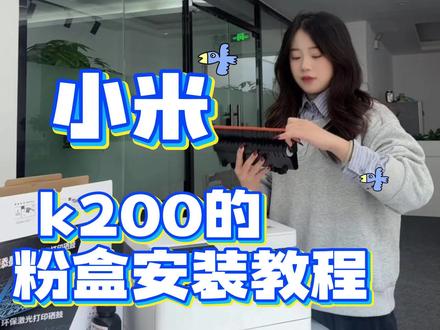
左右摇晃吸股,使粉末均匀。摘下吸股盖子,撕开骨架的封纸, 将吸股安装上骨架,打开舱门,取出旧的吸股,安装新的吸股,关闭舱门。

粉丝572获赞4951
相关视频
 00:47查看AI文稿AI文稿
今天我们收到这一个小米 k 两百的话,收到这个粉盒,我们怎么去安装这个粉盒跟一个骨架哈?嗯,主播来操作一下,我们先把这一个呃保护盖,从这保护盖取掉,然后打开机器的前盖,把这个旧粉盒取出来, 然后呢?呃,按住这里他就可以拿起来,然后呢把我们的新粉盒顺着这两边卡位这样子安装进去, 然后听到咔哒一声就是安装完成。然后呃,我们就把它顺着这两边的轨道,就是这里有个卡位,然后这样子顺着进去他就安装完成,然后盖上前盖他就完成了。
196添墨办公用品企业店 03:44
03:44 00:12
00:12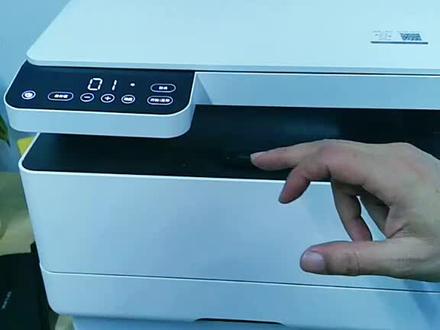 00:33查看AI文稿AI文稿
机关打印机,我们看看它的信息页怎么打,连续按三秒, 小米激光打印一体机 k 两百信息墨粉一辆,百分之百,吸股寿命百分之百。它的激活骨架, 这个是小米的骨架,这是小米的粉盒,安装和拆卸提出来,这是粉盒。
142富士樱@打印耗材厂家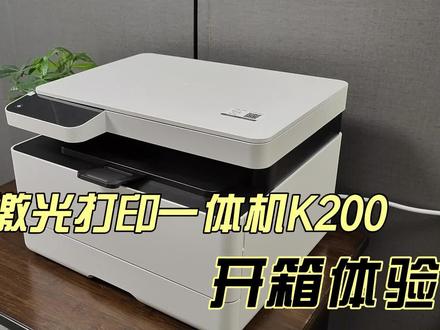 04:10查看AI文稿AI文稿
哈喽,大家好,这里是一只平今天给大家带来小米的首款激光打印一体机 k 两百的开箱体验。刚才我去京东看了一眼,目前的到手价是一千四百四十九元,那到底怎么样?我们一起来看一看。 外形上看起来他就很专业,和那种特别大型的打印机上半部分都挺像的,颜值方面采用的是这种黑白的设计啊,经典配色无论是在公司摆放还是说放置在家中啊,都很百搭。 小米激光打印机 k 两百的连接方式也非常方便,在有网络情况下,除了可以通过配套的这个数据线来连接打印之外,还可以通过米家 app 或者小米打印 app 来直接进行无限的打印。他这里是支持安卓 ls、 windows 是麦克 os 等诸多的系统,基本上覆盖了手机、平板电脑都可以轻松的实现无线连接打印。首先这里我是下载了小米打印 app 来连接使用,为什么选择用这个,其实主要是因为他这里有一个团队功能,需要在这个 app 上来实现, 可以通过创建企业团队,然后分享给同事或者家中的亲人,这样他们通过 app 也可以轻松的实现打印。另外,小米激光打印一体机 k 两百还搭配了 fc 功能, 支持 ifc 功能的手机只需要轻轻一碰就可以快速进入打印的界面,非常方便,这也就是 l top 功能。那这里需要注意的是,想要使用这个 l top 功能,那需要使用米加 app 才能够实现。此外,如果你在手机端本身是处于打开文档的 情况下,那么还可以直接通过碰一碰 mc 区域就可以进入打印的界面,虽然这种打印的方式谈不上那种颠覆性的创新,但的确是可以让用户使用起来更加的方便更简单。 通过 app 的话, k 两百也突破了局域网的距离限制,现在我将手机的 wifi 断开,其实使用的就是移动网络,这样来模拟远程打印,可以看到就算是人在外地,你也可以轻松的帮助公司的同事进行打印。不过这里需要提醒一下的是, 激光打印机分为黑白打印和彩色打印,而 k 两百是黑白打印,无法进行彩色的打印。在功能方面,除了基础的打印复印之外,他还支持彩色的文稿扫描,可以轻松将彩色的文档扫描成 pdf 文件进行 保存复印。这里基础的文件复印非常的迅速和清晰, 对比可以看到你几乎看不出来原件和复印件的区别。针对用户可能会经常用到的身份证复印,在面板上还特意推出了一个身份证的复印按键, 他的这个特殊功能就在于,复印身份证的时候,你再也不需要去仔细的比对位置,只需要随便将身份证放入,然后翻面就可以复印出非常整齐的身份证文件,又是一个简化用户操作的创新。 相比喷墨打印,激光打印一大优势就在于速度快。小米激光打印一体机 k 两百每分钟能够打印二十三页,而一般的喷墨打印机每分钟也就能打印十页左右。如果是经常要打印大量资料的话, 那么选择 k 两百就可以节省大量的时间,耗材和后续的维护也是必须要考虑的,小米激光打印机 gk 两百采用的是独特的股粉分离结构,可以单独更换磨粉仓,更加的节省成本。采用滑轨抽屉式的设计,简单一拉一扣就可以完成 更换,安装也非常的方便,还不会弄脏手。综合来看,小米激光打印一体机 k 两百无论是颜值还是功能都非常的出色,身份证复印一碰连接更是大大提升了日常使用的便利性,唯一需要注意的是就是无法进行彩色的打印复印。 好了,以上就是小米激光打印机 k 两百的开箱体验,还有什么疑问也欢迎在评论区留言,我们下期再见,拜拜!
584一直评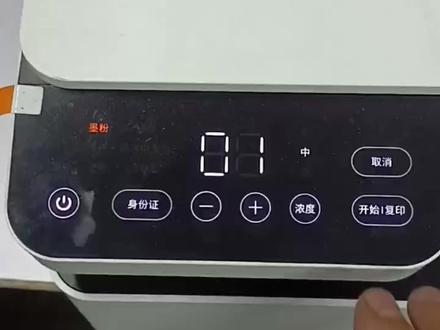 00:23
00:23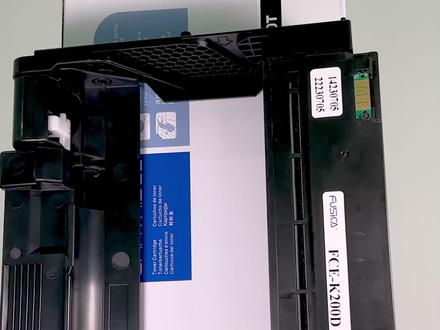 00:39查看AI文稿AI文稿
这是碳粉盒,这是成像股,当打印过程中出现字体不清晰、打印涉嫌等问题时,就需要更换碳粉盒。又或者是有规律的黑点、横竖黑白条等问题时,则需要更换成像股。正常情况下,一个成像股的使用寿命是可以搭配两个碳粉盒来使用。 在安装碳粉盒与成像骨前,需要先抽出成像骨的保护值,再将碳粉盒左右摇晃几下,取下成色保护盖,与成像骨组合后,装入打印机,即可马上使用。
![[小米上新]小米激光打印一体机K200-下。AirTap一碰连接/打印 。还支持复印和扫描。墨粉4000页,一页5分。一分钟23页。打印机接入米家和小米打印app](https://p3-pc-sign.douyinpic.com/image-cut-tos-priv/68592a05fbe17dac7c7251bc17e47ba7~tplv-dy-resize-origshort-autoq-75:330.jpeg?lk3s=138a59ce&x-expires=2098936800&x-signature=cn3BzoZvd5O0%2FQK2haJ3rM2hrWY%3D&from=327834062&s=PackSourceEnum_AWEME_DETAIL&se=false&sc=cover&biz_tag=pcweb_cover&l=202607091442478AC119FF99861E2E70E6) 03:54查看AI文稿AI文稿
03:54查看AI文稿AI文稿点击我们这里选择激光打印键,然后他就会跳到预览的界面,大概是这样的效果,下面这些设置就默认吧,你可以根据你自己的情况来调整。开始打印 大概是这样子,当然他是黑白的,所以这个背景色他就看不出来,还行吧,这里制色的是比较小的,可以看到非常清晰,对吧? 接下来我们打一张图片啊,随便截到一张产品图,同样的选择米加打印, 选择打印机,又是预览的效果,直接打印 来出来,效果就这样子,我觉得也还可以了,但和原图比起来肯定还是有差距的,毕竟他只有黑白嘛,他会丢失很多彩色的信息,比如说这个手啊,就黑白的,不过应该也没人用他来打印彩色照片吧。 接下来我们演示一下身份证复印功能,我们首先选择身份证,这里提示起居中放置啊,就随便放就行了, 然后点击开始,然后这时候提示请放面,就把它翻一个面就行了,也是随便放。再点击开始, 接下来我们看看效果,可以看到啊,自动就放正了。接下来我们试试扫描仪功能,然后分辨率可以根据你的情况选择。我选择最高版色彩 啊,他扫描是有彩色的,我看他打印只有黑板,看这里有个箭头,对吧?靠近右下角,放下来 开始扫描,扫描出来就是这样的效果啊,我觉得也还行,我们再把它打印出来啊,点击保存,再把它打印出来,看看有什么区别没有, 扫描后打印出来的效果就是这个样子,我觉得还原的很棒了,是吧?当然如果你凑近了仔细看的话,会模糊了一点点,可以看这个一里面这个就会清晰一点啊,不知道你们看的出来不。 这款打印机除了使用米加 app 之外,还可以使用小米打印,注意是工作空奖,他是针对企业用户有一定的优化,毕竟如果你想要 员工来使用这款打印机,你不可能让员工去下个米加 pp, 然后老板在找员工挨个去分享给他们,那太麻烦了是吧?你就可以使用这功能,然后邀请成员,让员工自己去扫二维码,你点击下同意就可以了, 然后员工就可以使用打印机了,当然你要先把设备添加上啊,这个非常简单,下一步下一步,下一步就行了,使用的话和你家有一点点区别,就是这里选择了之后, 他还要扫码识别,那么他才可以开始打印。最后简单总结一下,激光打印对比喷雾来说,最大的优势就是打印非常的快,就更适合企业或者是需要大批量打印的用户了。 家用的你平常就打印个几张十几张,了不得了,慢慢等一下吧,那企业的话,员工是要付工资的,让他等 没必要对吧?除此之外,喷墨的优势就会大一点了,比如说他的成本会低一点,首先机器就会便宜一点,现在他活动是一千一,以前那一款激光这款活动是一千四百五,就贵了接近一半吧 啊。耗材相关的话,那款喷墨他介绍的是一分钱一张,这一款是五分钱一张,喷墨那一款还可以打印彩色对吧?虽然打印彩色的成本会高一点, 大家可以根据自身的需求选择合适的打印机类型。那这期视频就先到这里吧,拜拜。
27易举不易![[小米上新]小米激光打印一体机K200。AirTap一碰连接/打印 。还支持复印和扫描。墨粉4000页,一页5分。一分钟23页。打印机接入米家和小米打印app
#打印机 #好物推荐🔥 #小米](https://p3-pc-sign.douyinpic.com/image-cut-tos-priv/2451c2c259e5c4094c48cfcae49c4f86~tplv-dy-resize-origshort-autoq-75:330.jpeg?lk3s=138a59ce&x-expires=2098936800&x-signature=wFu84PtgD8LABJKUs%2FfD6OmMtBE%3D&from=327834062&s=PackSourceEnum_AWEME_DETAIL&se=false&sc=cover&biz_tag=pcweb_cover&l=202607091442478AC119FF99861E2E70E6) 04:00查看AI文稿AI文稿
04:00查看AI文稿AI文稿嘿,小伙伴们大家好,这里是一举威,今天又给大家带来一个大家伙啊,小米新出的激光打印一体机 k 两百。打开箱子,首先看到一本说明书,这个我们等会读,然后一根电源线,这是一根数据线,连接电脑用的 出土粉,只有两大块泡沫夹在中间,保护的非常好,是吧?然后这里还有一个骑手啊,就不用在里面扣扣扣了,直接把它踢下就行。 垃圾取出来之后就是这样子,很方的一个盒子造型吧,记得把这些蓝色的啊,非常醒目的胶条撕掉,这是运输途中保证 稳固的一个作用啊,就免得他有些零件到处晃,对吧,造成一些不必要的损伤。在通上电之前,我们先看看他的外观结构,这里有个 fc 标签,等会我们说说他有什么用。出纸口以及出纸的托盘控制面板,这个 通充电之后亮了再好看,先不看他啊,这里就是耗材的位置,这里轻抬把这个就可以抬出来了,然后这里有两个小提手,往上一抬,就可以把墨粉盒拿出来更换了,他好像可以打四千以上, 装好之后也像这样子把它推进去就行了。这里有线位的,然后往下面一按,听到咔哒一声,那么就好了。 这下面就是纸盒的位置,可以看到他做了很多的线位,对吧?就适合不同的纸张给你,后面就很简单了,对吧?电源接口,数据接口以及后盖,这个是可以打开的。 通上电之后控制面板就亮起来了,可以看到这里有些故障啊,因为我什么都还没做,对吧,这样子也会提示你有什么需要更换的, 可以看看说明书怎么弄,对吧?身份证复印件,这个应该是份数,然后粉末的浓度取消,开始复印。由于他的 mc 标签,我们只需要把支持 mc 的手机放在这里,哎,他就能自动发现设备了, 点击连接设备,我已经接入米家了,我们点进来快捷界面是设备的状态,空闲中, 然后进来可以看到打印机带机查看详情,是他的对列到现在还没有,然后文档打印就根据你的情况选择就行了,我扫描的文档就是通过他,他不是带了一个扫描机码,上面的扫描的可以保存在这里,然后手机文档就是选择码,然后常用 app 就选择右上角,点击打印,选米加打印就行了,非常简单啊。相册啊,这个就不错了,是吧。然后下面有个高接复印,我们点进来就可以看到复印模式是一比一啦还是缩放啦, 就缩放就可以调比例了,还是组合对吧?一二一二三四还是克隆,这样子你可以一次打印很多小条条,然后裁剪一下,对吧?然后原高尺寸都是可以选择的,看你的情况, 在下面一个扫描一扫描,你可以选择分辨率最高是六百 dpi 模式是彩色还是黑白,然后扫描区域下面还有更多功能教育素材,就和喷墨打印机其实是一样的,就是一些 教学的内容,这样子你就不用在网上去找。这下面还有一个打印帮助,就是一些常见问题以及电子说明书,你说明书搞丢了,他这里还有个电子版的,而且他这个还会更新,然后这里耗材购买就打印完了。购买耗材嘛,我们看一下右上 叫有些什么设置啊?他有当前的中态啊,部分和够不够打印,有没有纸软件版本,固件版本是不是继续打印足分打印根据你的情况选择就行了啊,下面的话都是些公用的,还可以固件升级,我已经升级过一次了, 至于这联动的话一个都没有,可以看到评论里面根本就没有打印机,这个所以就不要想了,我觉得他可以加一个打印完成的通知,对吧?可能我打的比较多啊,就跑去干其他的事情了,就可以让小爱来提醒我打印完成了。 我们这里来试试他的文档打印长按选择发送,然后这里有个米加打印,点击他选择你要打印的打印。
95易举不易


