ppt中表格双斜线表头怎么弄
教大家如何制作斜线表头?首先在空格里输入姓名序号,在姓名和序号之间选 alt 回车, 姓名调至合适位置,鼠标点一下空格地方,然后再 ctrl 加 e, 弹出单元格格式的框边框右下角这斜杠点一下,点确定,然后斜线表头制作好。单斜线表头制作完成。如何制作双斜线表头?同样表格输入姓名日期,序号 和放置需要分格的地方,然后 alt 加回车,把需要的表头调至合适位置,调至合适位置,然后点插入 鼠标点一下空白处,然后形状这里点线条,将鼠标放置合适位置, 右键选择相应的颜色,同样的位置就是在形状,然后点线条或者相 合适表头位置,右键轮廓选择相应的颜色。这样双斜线表头制作完成,你学会了吗?赶快试试吧!

粉丝289获赞5182
相关视频
 02:07
02:07 01:41查看AI文稿AI文稿
wps 表格如何添加斜线表头?有两种情况,一种是一条斜线表头,还有一种是两条斜线表头。首先我们把文字先输入进来科目, 按住 alt 键加回车键,换行姓名,然后在第二单元格里面输入科目, alt 键加回车键成绩 姓名,选中两个单元格,让它左居中,然后选择第一个,把科目按空格键,把它放到后边, 然后选择第二个,把科目放在最右边,成绩放到中间,按空格键就可以。然后选择第一个单元格,鼠标右键选择设置单元格格式,在这个边框里边,在这个边框这里 选择右下角的斜线,点击确定,那么这个一条表头就设置完成了。下面是两条斜线表头,选中单元格之后,点击插入形状线条, 绘制完成之后,把它的轮廓改为黑色,然后再绘制一条出来, 同样把颜色改为黑色,最后选中这单元格,给它添加边框就可以了。
39小西表格笔记 00:52查看AI文稿AI文稿
如果领导不会做这样的斜线表头,一定要以领导的方式去请教 潘家,可不可以帮我弄一下?好的,做这样的单线表头只需要先 out 加回车,强制换行 空格,调整下文字,在 control 加一设置单元格格式,点击一下斜线就做好啦。还有双线表头怎么做呢?按 alt 加回车,分别强制换行空格,调整下文字,点击插入形状,选择直线, 像这样按住鼠标左键,拖到合适的位置,接着复制直线,再调整下位置,双斜线表头就做好啦。多谢,还有问题吗?我帮你们问。
1485WPS小丁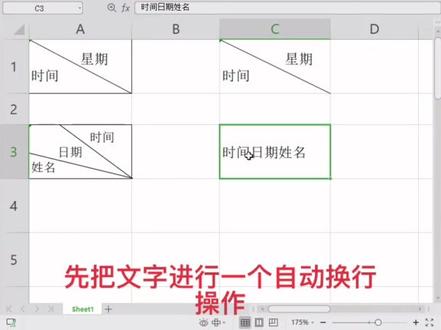 01:19查看AI文稿AI文稿
绘制斜线表头,首先把文字输入进来,然后在星期和时间中间进行一个自动换行操作,然后在星期前面空格几下, 然后选择这个单元格,点击鼠标右键找到最下面有一个设置单元格格式,然后选择边框啊对右下角有一个斜线,点击确定,那么就绘制完成了。 像下面这种有两条斜线头的画方法,第一步是一样的,先把文字进行一个自动换行操作,然后依次把时间还有日期分别往后 移动,然后选择插入形状线条,然后从右下角开始分别绘制两条直线就可以了。 绘制完成之后啊,不要忘了把它的颜色改为黑色, 然后最后把这个单元格啊改为添加一个轮廓,那么就可以了。
 01:05查看AI文稿AI文稿
前一集讲了这样单斜线表头的制作,今天来看看双斜线表头应该怎么办。在这个表格里呢,有一个行标题和两个列标题,这种情况下呢,就可以使用双斜线表头。 首先呢,将表头的两个单元格合并后,居中输入文字,将光标移到销量与姓名之间, alt 加回车,强制换行,在移到姓名与部门之间强制换行,调整行高, 点击单元格左对齐,将光标移到销量前面,按空格将销量顶到最右侧,再移到姓名前面,按空格将姓名顶到中间位置,点击插入 形状,选择直线,将鼠标移动单元格左上方,按住左键,向右下画一条直线,再调整直线的颜色,点击黑色。然后呢,姓名和部门之间如法 炮制,再插入一条黑色直线就可以了。画第二条直线的时候呢,可以将第一条直线复制粘贴,或者按住 ctrl 加鼠标左键再拖出一条调整位置即可。学会就点赞关注哦!
106PPT之光-冯注龙 00:32查看AI文稿AI文稿
把这一期份表真的写写表头,你们谁来?老板,我来,我手速可快了啊。你要划到明年吗? 我来吧。单写线表头,先输入文字,然后按住 out 加回车强制换行,用空格键将文字移动到合适的位置, 选择工具栏中的其他边框,选择斜线边框,点击确定就搞定了。双斜线表头,在文字后按奥特加回车强制换行,然后调整间距,在上方的插入形状里选择直线,从右下角往上插入两根直线,这样就搞定了。
2701WPS大老板 04:10查看AI文稿AI文稿
今天我们来学习如何制作这样的员工考勤表,首先我们打开一个 wps 表格,也就是 excel 工作表,我们在 a 一 单元格输入表标题,比如四月份 员工考勤表,回车,按 tab 键将光标移到 b 二单元格,输入一, 然后我们选中一的这个单元格,点选,开始菜单下的功能区有一个填充,我们选择序列, 然后这里的布成值是一中指值,输入三十一确定,然后这样就填充了一号到三十一 号的列,鼠标移到任意一列的这个边框上,把这个列宽呢调到合适的列宽。四月份的 一号是星期三对不对?二号是星期四,那我们分别输入三和四,之后选中星期,按住鼠标左键,我们一直拖到三十一号,星期就出来了,选中标题,一直从 a 一 单元格选到我们三十一号, 然后呢点击开始菜单栏下的合并,选择合并居中,这样标题就到表格中间去了, 我们再点选 a 加把这个表标题呢放大,把它的字体呢设置为黑体或者是微软雅黑,这个三十一号我们都看不到,我们还可以再调小一点啊,让大家看到这个表格的一个全貌,就是你要调整哪一列呢?选中哪一列的内容,鼠标移到该列的边框上,任意移列 边框上去调整就可以了,你看这样我们一号到三十一号呢,都在这个显示范围之内了,这样子接下来我们来看一下 a 列的 a 二, a 三这两个单元格,选重点,选合并, 在开始菜单栏下功能区有个合并,选择合并,然后我们来输入内容,把这个表行高呢拉高一点,输入内容,首先是日期,按 alt 加回车,输入星期,按 alt 加回车,输入姓名 这三个分类输完之后呢,我们点选这个单元格靠左,将 a 列拉宽一点点哈,因为我们要调整日期,星期和姓名,把这个行高呢稍微的调一下啊, 高一点,把光标放到日期的前面,按空格把日期靠右,将星期移到合适的位置,移到中间之后呢,我们点选插入菜单,选择形状,选择直线,然后把这个日期星期 和姓名呢把它隔开,拉到合适的位置。同样的方法,我们再插入一条形状里面的线条来,按住鼠标左键来画这个线条。选中表格需要添加边框的区域,选中之后点选开始菜单栏下的田字格, 右边有个向下小三角,选择所有框线,这样表格的框线呢就添加好了,按键盘上的 ctrl 加 a, 全选。表格上我们来调整一下表格整体的行高, 日期,星期和姓名的位置,这个线条如果没有达到你想要的位置呢,我们也可以随时来调整一下,都是可以的。接下来我们来设置选项卡,按住鼠标左键来选中需要设置选项卡的区域,点选菜单栏的数据,选择有效期, 选择有效期,在弹出的数据有效期对话框这里将允许值这里任何值改为序列,然后来源这里呢,我们来输入需要内容,比如是 出勤,出勤就正常上班吗?是不是来还有一个调休,还有一个请假,或者是出差,对不对?这几个选项输入完成之后呢,我们把输入法调成英文状态, 在英文状态下的逗号,将这几个选项进行隔开,好了之后我们点击确定,这样呢每一个选项我们点选这个小三角呢就可以选择,比如他是正常出勤的,我们是调休的,咱们就选调休。 下期课程呢,给大家来讲一下如何统计调休出勤和出差的数值。来这节课呢,就到这里了,感谢大家观看,我们下节课再见。
 00:22查看AI文稿AI文稿
让你制作一个双斜线表头,然后你就拿着一根线在这里画。那你当初不是说精通办公软件的吗?猴哥教你一招,点击这个单元格,选择表格样式,点击斜线表头, 选择一个表格样式,然后点击确定,然后再输入表头信息,这样就搞定了,你学会了吗?
6049猴哥讲办公 00:27查看AI文稿AI文稿
让你做一个这样的斜线表头啊? no no! 结果你点击插入,点击形状,选择线条,直接开花。那我问你当时面试的时候不是说自己精通 excel 吗?回答我, look at my eyes! 猴哥教你一招,先输入表格内容,鼠标点击内容中间按 alt 加回车分行,再按空格,将内容放在最右边,鼠标右键点击设置单元格格式,在边框下面选择斜线,点击确定就搞定了,你学会了吗?
2028Excel办公技巧大全 03:40查看AI文稿AI文稿
现在我们来学习一下怎么样制作双斜线表头。双斜线表头呢,要使用到插入形状和插入文本框,我们首先点击插入形状,形状下面有个叫直线的,找到直线, 在合适的位置按住鼠标左键往这个地方拖动,拖动到所需要的位置,松开鼠标左键画出一条直线,就手呢把直线变成黑色啊,然后再插入一次,再插入一次同样的选直线, 在合适的位置选中它,到这个位置选中以后呢把它变成黑色。是 这个时候呢,我们就要插入什么了,插入文本框,插入文本框,在这个地方选择插入文本框,文本框,现在我们选择 会制文本框,其他的都不要管啊,就会制文本框,现在呢输入日期,注意现在输入日期啊,它是有边框的,所以呢我们要把这个边框啊给它设置掉。点击到这个文本框的时候啊,上面会出现一个浮动的菜单, 你看浮动菜单就是绘图工具吗?这浮动菜单我们把形状进行填充和边框进行填充, 注意啊,我们现在这个形状里面啊,他是有颜色的,他只不过是白色,跟我们指的颜色是一样的,其实我们放到这个地方来就能看清了,对吧,他把我们的那个边线都遮掉了吗? 对不对?哎,所以的话呢,我们要把它的背景色给它设置掉,你看如果你不明白的话,我给他设置一个浅色的,这下明白了吧,对吧?背景色嘛,有背景色,所以呢,我们要把背景色和这个边框线啊全部把它取消掉。那怎么样设置呢? 点击这个形,呃,这个文本框选择无填充色,无填充颜色就没有了,没有填充色,然后呢形状轮廓呢?把它选择为无轮廓, 无轮廓,哎,就可以了,这个时候当然了,我们这个时候尽可能把这个几个小点啊给他跟这个字啊离得近一些,离不要搞得太呃,太大好。移动,按住鼠标左键移动到合适的位置日期,对吧?这叫日期,然后呢按住 ctrl 键 直接就复制一个到这个地方来哇,我们马上给他改名叫姓名,然后呢再按住 ctrl 键,哎哎,这个我按了两个了啊,我选中其中一个就可以了,按住 ctrl 键呢再把它 复制到这个位置,这个叫什么了?这个叫数量,我们把它改一下啊,叫数量,数量好,这个字有点太,那个把它稍微调大一些。同样这个啊这个叫姓名, 姓名,你看这个方方方圆太小了,把字都遮掉一点,那就把它调大一些,包括这个日期这个地方也是给它稍微调大一些,不要调的太大就行了,其实这个时候呢就可以了, 但是呢啊你看这里面的这些位置啊都可以进行微调的啊,但是的话呢像这个数量的话呢 啊也可以对它进行一个移动,就是旋转,旋转的话呢不要选择这个当中的旋转,因为这个当中的旋转呢都是九十度,九十度的旋转,那样的呢也不是我们所要的, 在这个地方呢我们可以直接找上面这个旋转的这个命令,把它轻轻的按住左键进行旋转,进行旋转,这样的呢就可以了,我们就可以把这个双斜线表头啊就做好了。
17是刘老师啊 10:04查看AI文稿AI文稿
excel 斜线表头怎么做?一个视频教会你所有制作方法,看之前呢,一定记得先点赞收藏,免得下次用到时找不到。首先呢,咱们一定记住斜线表头的斜线是左上右下方向, 斜线的延长线分割表格的列标题和行标题,而很多人呢,做成了这种右上左下的方向,这是错误的做法。好,来看第一种做法,最简单的强制换行法。 在添加斜线表头的单元格当中,先输入行标题的方向文字,然后 alt 加回车换行,再输入列标题方向的文字,把光标呢定位在第一行文字前面,按空格把文字啊挤到单元格的右侧, 好回车确定。然后适当调整一下单元格当中文字的字体和字号,以及列宽和行高,再选取单元格,按快捷键 ctrl 加一,打开单元格格式,在边框选项当中选择右下角的斜线, 然后点击确定,再选整个表格数据区域。在开始当中找到边框,下拉菜单,选择所有框线,好搞定。第二种方法,上下标法,在左上角单元格当中输入列标题方向和行标题方向的文字,字号可以稍微大一点。 选左侧的文字。 ctrl 加一,打开单元格格式,在字体当中勾选下标的选项,点击确定, 再选右侧的文字。 ctrl 加一,打开单元格格式,勾选上标的选项,确定。然后将光标定位在两个文字之间,按空格键将文字的距离拉开,好,回车确定, 再选择对应的单元格。 ctrl 加一,打开单元格格式,进入边框的选项,点击右下角的斜线,增加斜线确定,再选择整个表格的数据区域。在开始当中点击边框的下拉菜单,选择所有框线,搞定。第三种强制换行法,做多斜线表头, 调整好左上角单元格的行高列宽之后,输入对应的标题, alt 加回车,输入第二行标题,再按 alt 加回车,输入第三行标题, 然后光标放在第一行文字前边,按空格,将文字呢挤到单元格的右侧。光标放在第二行文字前边,按空格呢,把文字挤到单元格中间的位置好,回车确定, 点击顶部的插入,选择形状,这里呢,找到线条的选项,点击线条。在绘制之前,我们尽量把工作表的右下角缩放拉杆向右拉动, 比例增大,然后从右下向左上方向去绘制对应的直线。绘制的时候尽量让鼠标指针对准边框。绘制完毕之后呢,点击顶部的绘图工具,从轮廓当中选择为黑色,再点击轮廓,把粗细改成零点五磅, 然后再点击插入,选择形状线条,再绘制第二条直线, 同样点击绘图工具轮廓黑色,再点击轮廓,选择粗细为零点五方。绘制完毕之后啊,我们尽量拖动一下列标交界 和行号交界,看一下这个线条是否吸附到对应的边框上。如果拖动列表行号交界之后发现线条没有变化,那么可以点击线条之后调整左侧和右侧的手柄,让其吸附在表格的边框上, 然后重新拖动一下列表行号交界,验证一下这两条线是否吸附到表格边框线上,好再把比例恢复到正常的比例。如果没有添加表格边框的话,选举整个表格,点击开始选择边框,下来菜单所有框线,把边框添加上去。 第四种文本框法,咱们可能经常看到这种斜线,表头里的文字对着相关的方向是斜向的 还是一样。先调整好左上角单元格的宽度和高度,预留出足够的空间,然后点击顶部的插入,选择形状,先画线条,在线条上右击鼠标,选择锁定绘图模式,因为咱们要画两条线,把比例适当增大, 从右下向左上方向去绘制线条,再去绘制第二条线条。 绘制完毕之后,按 esc 取消线条的绘制模式。按住 shift 键分别点选两条 直线,在顶部绘图工具轮廓里选择为黑色,再次点击轮廓粗细,选择零点五磅。然后别忘了随手拖动一下列标交界和行号交界,看一下这两条线是否吸附到表格的边框线上。 好,再点击插入,选择文本框,然后横向文本框拖动,绘制一个文本框, 绘制完毕之后,输入文字,设定字体和字号。在顶部绘图工具当中,把填充改为无填充颜色,轮廓改为无边框颜色。然后适当调整一下文本框的大小,拖动边框移动到合适位置上来, 按住 ctrl 键,再拖动文本框的边框进行复制,再复制出两个相同的文本框,把文字做一个改动,然后点击文本框,拖动上方的旋转手柄,旋转其方向,对准对应的标题和内容。 这里的文本框选举之后,拖动还有左下角的文本框,同样好,把比例恢复到正常的大小。如果表格没有加边框的话,拖动整个表格的数据区域。在开始当中点击边框的下拉菜单,选择所有框线,把边框添加上去, 那么前面这四个方法呢?在改变表格列宽或者行高时呢,可能会造成对应的斜线表头内容错位。再来看两种自适应的方法, 第五种是单斜线的自适应斜线表头,之前都是在同一个单元格当中添加斜线表头,这次呢,我们用两列来做自适应的斜线表头,选择 b 列,点击顶部,开始右侧行和列选择,插入单元格,在左侧插入一列, 然后在两个单元格当中分别输入列标题和行标题方向的文字。左侧单元格我们设定下方左对齐,右侧单元格设定为上方右对齐,然后调整一下列宽和横高, 用之前的方法插入斜线,点击顶部的插入,选择形状,选择线条里的直线,把右下角的比例拉杆放大,从右下方向左上方拖动出一条斜线,连接两个单元格的对角,然后在轮廓当中设定黑色 粗细设定为零点五磅,好把比例恢复到正常大小,然后拖动整个表格的数据区域。在开始当中,从边框里选择所有框线, 点击左上角这个单元格,再点击边框下来菜单,选择其他边框,然后点击一下右侧的这个边框线,把右侧边框线隐藏,这样就可以让品牌和日期两个单元格之间中间的竖线隐藏好。点击确定 下方这些行标题,千万不要使用合并单元格来做,注意看怎么操作。拖动选举下方的两列, 左侧有内容,右侧是空白,然后按快捷键 ctrl 加一,打开单元格格式,点击第二项对齐,把水平对齐改成跨列居中,点击确定就可以让标题自动在两列之间中间显示,不需要使用合并单元格 好,在此基础上看第六种方式,多栏的自适应斜线表头。那么刚才是两列,这次呢是三个标题,就要做到三列,所以在已有表格基础上点击第二列,点击开始行和列,然后选择插入单元格,在左侧插入两列,点击对勾, 三个单元格当中分别输入对应的标题,然后左侧单元格设定为下方左对齐,中间单元格设定为垂直居中,水平居中,右侧单元格设定为垂直顶端对齐,水平右对齐, 适当调整一下列宽和横高。好,点击插入,选择形状,选择线条里的直线,然后把比例放大,绘至直线右下角,向左上角开始进行拖动, 设定轮廓为黑色,粗细为零点五方,再选择插入,选择形状,绘至直线,在下方中间这个位置向左上方拖动, 然后再从绘图工具当中设定为黑色零点五磅的粗细。再来调整一下线条的位置,选择线条,拖动圆形的控制手柄 好,然后呢,拖动一下列标交界和行号交界,看一下线条是否吸附到表格的边框线上,再来调整一下列宽 以及行高,让文字呢均匀分布在三个单元格当中, 好把比例恢复正常,拖动整个表格的数据区域。在开始当中点击边框下来菜单,所有框线还是老方法, 拖动,选三个单元格,然后点击边框右侧的下来菜单,选择其他边框。这次呢需要把中间的竖线隐藏,点击这个按钮,然后点击确定, 再选择下方标题的这些内容。三个单元格一共三列,然后 ctrl 加一,打开单元格格式第二向对齐当中水平对齐,改成跨列居中。好,点击确定, 点击顶部的仕图,我们把网格线取消隐藏,看一下最终的成品效果。好了,所有的 excel 斜线表头制作方法呢,给大家分享完毕,看完之后别忘了点赞、收藏、关注,免得下次用到的时候找不到。
117Office讲师雅风 01:20查看AI文稿AI文稿
哈喽,大家好,接下来为大家分享制作斜线表图的第二种方法,叫做上下标法,依然以这样的一个效果图为例,我来为大家演示一下具体的操作步骤。首先在空白单元格中,我们需要先输入行标题名称 啊,留几个空格,然后输入列标题日期,输入完行列标题之后,我们进行上下标法最为重要的一个操作,然后选中名称, 在字体中展开字体,选择下标确定,我们看到它明显的变小了, 接下来我们选择日期,在字体展开字体选择上标确定。第三步,我们来调整对齐方式, 依然是在对齐方式中选择垂直居中左对齐我们,嘿嘿选择在字体中将字号挑大。 第四步,我们来加边框,在字体中选择边框,其他边框系直线 斜线确定。第二种上下标法制作的斜线表头即完成了,请问你学会了吗?如果你有什么问题,可以在留言区给我留言,谢谢大家。
 00:22查看AI文稿AI文稿
让你做一个双斜线表头,然后你就直接在那里画,当初你不是说自己精通办公软件吗?猴哥教你一招,首先点击这个单元格,点击表格样式, 选择斜线表头,选择一款样式,点击确定,最后点击对应的单元格,填写一下表头信息,这样不就搞定了吗?学会了吗?
328零基础学办公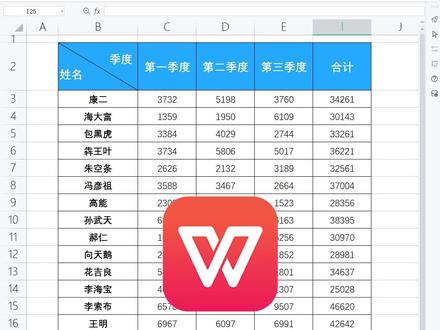 00:22查看AI文稿AI文稿
你还在这样手动画斜线表头吗?看看高手的做法!首先输入标题文字,光标定位到季度,后面按 out 加回车,强制换旁。 然后敲击空格,调整文字的位置。最后选中单元格,按 ctrl 加一调出单元格格式设置,选择边框,点击右下角的斜线搞定。学会就点赞关注哦!
421PPT之光-冯注龙 00:41查看AI文稿AI文稿
celcel 这种斜线表头怎么打呀?按 ctrl 键啊,先按键盘二加回车键强制换行,再按空格键调整文字距离,接着按 ctrl 加一,打开单元格格式,找到左下角的斜线,点击确定后,斜线表头就搞定了。那这种双斜线表头呢? 用插入形状啊,还是按键盘二加回车键分别强制换行?按空格键调整文字距离, 再点击插入,找到形状里面的直线,接着按住鼠标左键不放,拖到合适的位置,再复制直线,继续调整到合适的位置。这样双斜线表头也搞定了,你学会了吗?
180潇潇摸鱼秘笈 00:34查看AI文稿AI文稿
你们知道多斜线表头如何制作吗?像这样的多栏斜线表头你们知道是怎么做的吗?首先输入文字,按 alt 加回车键强制换行,用空格键将文字移到合适的位置,选择插入, 选择形状,选择直线,将直线插入到合适的位置,然后选择线条颜色,然后按 ctrl 键复制一条直线,鼠标将直线调整拉伸直合适位置就可以了。你学废了吗?


