ppt制作轰然下落烟雾效果

粉丝6081获赞1.9万
相关视频
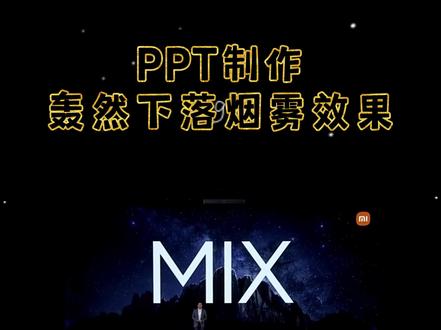 01:13查看AI文稿AI文稿
像这样常常出现在各大品牌发布会中的轰然下落效果,用 ppt 制作其实非常简单。首先给文本添加非入进入动画, 在动画窗口中,右键打开效果选项,方向选择在顶部,将平滑开始拉到最大弹跳结束,设置零点二五秒, 导入一张烟雾素材,添加缩放进入动画。开始设置为与上一动画同时,持续时间零点二秒,延迟零点二秒。 给烟雾添加放大或缩小,强调动画。在动画创格中,右键打开效果选项,将尺寸设置为百分之三百。计时中将开始设置为与上一动画同时延, 延迟零点三秒,持续时间零点八秒。再次给烟雾添加淡化退出动画。开始设置为与上一动画同时持续时间零点五秒,延迟零点六秒。 再添加一个合适的背景,这样一个轰然下落的震撼效果就完成啦。
1220左西zuoxi 06:27查看AI文稿AI文稿
今天来给大家讲讲很多大型发布会 ppt 常用的轰然坠落效果是如何制作完成的,记得点赞加收藏,防止用的时候找不着这个效果呢。使用 office 和 wps 都可以制作,并且使用 wps 来制作的话 非常简单,即便你是新手,两秒钟也可以制作完成。我放在视频的后面来进行讲解啦。首先我们先来看在 office 当中是如何制作的, 今天用到的核心素材就是这样一个透明背景的烟雾的图片。这个图片呢,我可以分享在我的粉丝群里,如果你不知道在哪找的话,可以加入我的粉丝群,因为这个效果它涉及到多重动画。为了方便新手进行操作, 我已经把这些动画当中的一些参数都列举出来放在这上面啦。第一步,你先确定你要轰然坠落的到底是哪一个元素,那我目前呢使用的就是这轰然坠落四个字,把它放在你 ppt 画布的正中间,选中它, 在上方动画选项卡当中选择进入效果当中的飞入效果,默认呢是从下往上飞,所以我们需要在效果选项这里将它的方向改成字顶部。 接下来我们需要对这个动画来做一些参数的设置,具体的参数我已经放在这里啦,我们仍然在动画选项卡当中,单击动画窗格,在动画列表当中单击选中这个动画,在上方持续时间这里 设置为零点五秒,目前我这边默认就是零点五,我就不再修改了。然后我们单击动画后面的小三角,选择效果选项, 在弹出的这个窗口当中将平滑开始拉到最大弹跳结束这里我们将它设为零点三。我们可以直接输入零点三,然后单击确定。接下来把我们提前准备好的这个云复制一份 粘贴过来,大致放在你要轰然坠落的元素的中部偏下的位置上。选中这个云,我们现在来给他添加第一重动画。在上方动画选项卡当中单击这边的小三角,展开所有动画。我们在进入当中找到 缩放动画,然后在右侧动画列表当中单击选中这个动画。在上方持续时间这里将它修改为零点一。延迟时间这里将它设置为零点二, 输入之后调一下回车键。接下来我们需要给这个云添加第二重动画。一定要记住啊。当 我们需要给一个已有动画的元素再次增加动画的时候,我们需要先选中这个元素,然后单击添加动画。点击之后, 我们在强调动画当中选择放大或缩小动画,然后在右侧动画列表当中选中这个强调动画,在上方将它的持续时间修改为零点八, 延迟时间修改为零点三,然后单击右边的小三角,选择效果选项。目前的尺寸是放大到百分之一百五,我们单击这个小三角,直接在自定义这里将一百五修改为三百, 然后敲一下回车,然后单击确定。接下来是给云添加第三重动画,仍然在上方单击添加动画。 我们这个时候需要用到的是退出动画当中的淡化效果,单击淡化。紧接着在右侧动画列表当中单击选中这个消失动画,在上方 持续时间零点五。目前我不用修改延迟时间,这里输入零点六,敲一下回车。 最后别忘了啊,我们需要在右侧动画列表当中单击选中第二个动画,然后用手按住 shift 键,单击选中最后一个动画。也就是说,我们把后面三个动画同时选中,然后在上方开始这里 当他由单机时修改为与上移动画同时,这样的话,我们这个轰然坠落的效果就制作完成啦。我们来放映看一下,当我们单机鼠标的时候,这个效果就出现啦。 接下来我们来看在 wps 当中如何制作轰然坠落效果。 wps 提前已经把这个效果制作好了,你只需要把你想要轰然坠落的那个元素提前制作好,放到你 ppt 画布的正中间,然 然后在上方单击动画选项卡,然后单击智能动画后面的小三角。在推荐这一栏当中的第一个就是轰然坠落效果,我们直接单击免费下载,稍等片刻,然后这个效果就加载完成了。我们现在放音看一下, 这个效果已经完成了啊。总体算下来,在 wps 当中制作这个效果总共花不了两秒钟的时间。如果你想使用 wps 智能动画当中的轰然坠落效果, 需要你提前把你的 wps 注册登录一下,这个注册登录是免费的啊,如果没有学会的话,收藏起来多看几遍吧。如果你喜欢我这种事无巨细,面面俱到的讲解风格,可以点击置顶评论当中的课程 链接,了解我的 ppt 一刻通这个课程。这个课程是专门针对零基础初学者来进行设计讲解的,只要你学,一听就懂,课程是终身有效的无限次数回放,也不用担心学了之后会忘, 手机电脑都可以听课,非常的方便。学习过程中遇到问题呢,也可以由我亲自答疑。报名还送二十三 g 的学习资料包,这些资料包不仅可以作为学习过程当中的练习素材, 你真正学完之后需要自己实际动手做 ppt 的时候,也能够大大的提高你做 ppt 效率,帮助你做出更好看的 ppt。 点击置顶评论当中的链接了解看看吧!
541大脸猫PPT教学 01:36查看AI文稿AI文稿
方总,这个怎么样,你们这个 ppt 缺点气势,没有力量啊,这个你们要是做好了,给你们,这个 方总再给我一个小时,哎,都什么时候啊,还有心烦事, 有吗? tvt, 缺气势和力量感,不如用素材营造出氛围,例如插入我准备好的烟雾素材,然后我们给文字添加一个飞入动画方向调整为字顶部,打开动画窗格,右键选择效果选项,将平滑开始拉到底, 然后让烟雾素材遮盖文字。先添加一个淡化,出现时间改为零点四秒,再添加放大缩小动画 时间改为一秒,最后添加一个淡化,退出时间改为四秒。将这三个动画设置为从上一项同时开始,将最后一个动画延迟零点六秒。然后我们点击烟雾素材,在口袋动画中点击动画合并, 再点击动画复制,按住 ctrl, 点击其他的烟雾素材,在口袋动画中选择动画粘贴,然后我们移动烟雾放到文字的下方摆放好就好了。最后我们再添加一些元素,这样 ppt 的气势是不是就到位了?素材和 ppt 原文件我会放在评论区送给大家。 方总,你觉得这个怎么样?方总,让我们合作愉快!
379设计师弎十二 02:25查看AI文稿AI文稿
雷布斯喜欢的发布会动画怎么做?干货教程,点赞收藏!首先我们来分解一下这个云雾,上海的动画啊,他应该是有三个动画元素组成的,第一个就是一个快速的啊进入出现,然后第二个就是放大,最后到消失, 好好的我们来操作一下啊,首先就是给这个云雾三块云雾添加动画效果,我们选中这个云雾,这个云雾的话事先下好下载云雾的地址我放这里了。选中这个云雾的话,在动画里头先添加一个出现的进入 的淡化,然后再选中,选择一个放大,然后最后再选中,然后选择退出的一个淡化,然后我们打开动画窗格就开始进入第二步的设置了,设置的话我们先把 所有动画都从上向开始,然后呢就开始设置这个进入的弹簧动画了,进入的弹簧动画的话,持续时间设置为零点二五秒, 然后呢延迟时间是可以设置为零点一二秒,然后第二我们设置一下这个放大动画,放大的话我们是能看到这个云,他是一个上开很大的,所以我们先按住 ctrl 键啊勾这个四五九,然后右键 选择效果选项,在效果选项尺寸这边下拉,我们可以调整为八百安 l 键, 这样子点确定好就调好了,然后持续时间的话我们设置为一,然后延迟时间,我们设置为零点二,是出现之后稍微快一点点的出现零点二, 好。第三块的话我们设置一个颜值,时间是零点五,我们设置为零点五。好。最后的话就是加这个字的坠落效果,我们先把字放在一个对应的位置, 然后添加一个飞录的效果,然后在效果选项的这里选择下拉,然后把这个动画的话往上推,推到第一格,然后在右键选择效果选项。这一步很重要,就要从平滑开始拉到最后一个选择确定, 然后再把时间调整为零点二五,这是我们的抗癌效果,这个效果就完成了。
188小羽PPT 00:37查看AI文稿AI文稿
你是不是也好奇,像这种咚咚咚的文字坠落效果是怎样制作的呢?首先找到一张烟雾图片,插入到 pp 中,多复制几个平和在一起,添加一个淡化出现效果,时间设置为零点四秒, 再添加放大缩小,动画时间设置为一秒,接着添加一个淡化退出,动画时间设置为四秒。然后将这三个动画设置为从上一项同时开始, 最后插入文字,至于画面最底层添加一个飞入动画方向调整为字顶部就完成了。
481明杰是个PPTer 00:21查看AI文稿AI文稿
十秒学会发布会轰然下落动画年终总结让领导刮目相看。首先打开 motion go 动画插件,点击智能动画,输入关键词,轰然搜索,根据需要选择一个模板下载。 接着在编辑器中替换文本,调整烟雾大小和字体,最后点击播放,效果就出来了。更多 ppt 动画资源请关注 motion go。
499chatppt 02:39查看AI文稿AI文稿
刚才大家看到的这个文字特效片头怎么样制作的呢?其实很简单,我们直接使用 ppt 软件就可以快速实现,具体怎么操作呢?我给大家直接上干货。 好,首先我们的电脑要安装一个 wps 软件,然后我们在电脑上面新建一个 ppt 文档,打开这个 ppt, 他是一个空白的这个换灯片,我们首先要给他添加一个背景,怎么添加呢?我们直接点击这个插入, 然后在这里有一个形状,我们找到矩形,在这个上面按照幻灯片的大小绘制一个矩形,接下来我们去填充这个矩形的颜色,点击这个填充, 在这里选择黑色,我们用黑色去填充,然后我们再次点击这个填充下面的这个小三角,这有个小三角,然后在里面我们找到这个更多设置,然后在这里把不透明度调整一下, 调成这种半透明的状态,然后关闭这个窗口。好,接下来我们要去插入这个文字,同样点击插入,在这里有一个文本框,我们选择横向文本框, 然后在这里点一下,输入这个文字轰然下落。好,然后我们 ctrl 加 a, 选中这个文字,在这里我们点击这个,开始给这个文字添加一个白色,这样才能突出这个文字, 然后给文字设置一个字体,比如这个优设标题黑,然后在这里点击这个 a 加,把这个文字放大。 好,放大以后我们直接选中这个文字,把它调到这个正中央,接下来我们要给这个文字去添加这个特效,怎么添加呢?选中这个文字,点击顶上的这一个动画, 点击动画以后,我们在这边看到这里有一个智能动画,大家看一下, 直接点击这个智能动画。好,下面我们就可以看到这个软件自带的一些动画文字特效,我们找到这一个轰然下落的这一个特效,直接点击他好,他就可以应用到这个文字上面去,然后我们全屏播放一下, 是吧?这个效果呢?非常的震撼,你学会了吗?记得点个赞,支持一下,我们下期再见。
142德良精读 02:51查看AI文稿AI文稿
小米发布会常用的轰然下落动画怎么做的呢?就像这样,首先我们在花瓣网搜索云 pmg, 找一个云朵的素材,点击素材右上角加号,然后右键复制到 ppt 中, 调整好大小以后,再复制一个右键,选择调整转换中的水平,翻转组合在一起,放置到文字中间下方, 然后选中文字添加动画。先添加一个淡化进入动画,并设置为从上一项开始。 接下来添加一个向下的路径动画,将路径动画的起点拖至页面上方, 终点放置到现在实际位置,在右边动画窗格中打开路径动画的效果选项,平滑开始和平滑结束都设置为零,弹跳结束为零点三二秒, 持续时间设置为零点五秒。 接下来选中云朵,添加一个缩放动画, 时间设置为零点二五秒。从上一项开始, 添加一个放大缩小动画,持续时间一点二五秒,同样设置为从上一项开始。在效果选项中把尺寸设置为百分之二百, 然后再添加一个淡化退出动画,设置为从上一项开始,持续时间零点七五秒。移动时间轴与放大缩小动画同时结束。 接下来选中云朵,复制两个全选进行对齐居中放置。把第二个云朵的放大缩小动画尺寸设置为百分之四百。第三个放大缩小 小动画尺寸设置百分之六百。再把第二个云朵退出动画设置为一秒,与放大缩小动画一起结束。 最后一个云朵退出动画设置为一点二五秒,与放大缩小动画同时结束。搞定。
1145PPT模板达人 02:06查看AI文稿AI文稿
小伙伴们大家好,这种结尾时文字轰然下落的动画效果,无论放在视频结尾还是 ppt 结尾,都会产生一种震撼人心的效果。今天小桃带大家用两分钟搞定这种 ppt 动画的设计方法。首先 准备好背景图片和一朵安格式的云,并插入一个文本框,建入想要重点体现的文字,选中这个文本框, 添加进入动画中的飞入,同时打开动画窗格,便于后续动画计时及效果的设置。再选中云朵,先添加进入动画中的缩放, 之后添加强调动画中的放大缩小,最后添加退出动画中的淡化,动画添加完成。接下来进入动画效果设置,先双击飞入动画,在计时中设置动画时长一秒,然后在效果中 设置动画,从顶端进入动画弹跳结束,选择零点六秒,设计完成后点击确定。双击云朵缩放动画,在动画计时中选择从上移动画,之后开始 延迟零点五秒,动画效果保持默认。双击云朵的放大缩小动画,动画开始选择与上亿动画同时动画延迟选择零点五秒,动画时长两秒不变。点击动画效果尺寸选择巨大。继续设置云朵的退出效果, 动画开始选择与上亿动画同时动画延迟一点五秒,期间一秒,动画效果保持默认。点击播放预览动画效果。 云朵的出现略有延迟,导致动画感觉僵硬,重新设置云朵缩放动画,开始时间将延迟零点五秒出现,提前至延迟零点三秒出现,再次点击播放预览动画。 这次动画的衔接就柔和多了,为了从视觉和听觉两方面进行感官的刺激,继续通过插入, 插入一段震撼的音效,先将声音的图标拖动到 ppt 视图页面外侧,然后右键选择声音,从上移动画,同时开始播放,用鼠标将动画拖动到零秒开始按按 f, 忽然下落的动画效果就设置完成了。
31中李 00:59
00:59 01:03查看AI文稿AI文稿
谁是老板呢?雷总来,快请坐两百万,我要那种忽然下落的效果,您算找对人了,什么 kpt 我们都会呀。嗯,不要 ppt 啊, 要不我们用 parry 破一下?一个小时啊。 ok, 不用啊,一分钟搞定。 首先选中文字,添加飞入动画方向,选择最顶部,打开动画窗格,双击动画,设置弹跳结束为零点三二秒。接着在蜜元素上下载烟雾素材,插入 ppt 中,拼成一团烟雾, 复制几层, ctrl 加 g 组合,点击烟雾,添加缩放动画零点二五秒,添加放大缩小动画一点二五秒,再进入动画窗格,设置放大尺寸为百分之六百,添加淡化,退出动画零点七五秒,注意移动动画位置,让淡化和放大缩小动 同时结束。最后加上文字坠落,换个星空背景,超大气的坠落动画就搞定啦。嗯,还是这个活活特好,比 ppt 好多了。
4548秋叶PPT

