雷神笔记本加显示器双屏设置

粉丝1130获赞2.6万
相关视频
 02:15查看AI文稿AI文稿
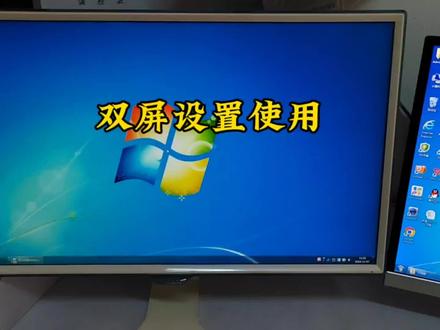
有独立显卡的电脑都可以接多屏设置多屏显示,集成显卡的电脑只要有两个显示器接口的,也可以接双屏显示。如何使用?插上显示器,数据线一根为微接线, 一根为 dvi 线。两个显示器都支持这两种接口,或者用转接头, 两个显示器都显示了,现在两个显示器都是显示一模一样的画面。右击左边显示器桌面, 点击屏幕分辨率,看到下面复制这些显示。两个显示器显示一模一样的画面, 如果我要显示不一样的画面,我选择点击扩展这些显示,点击确定看到出现不一样的画面。如何使用?把鼠标移到左边桌面, 可以找一个程序或者其他项目,或者打开一个电影,点住窗口,爪机鼠标一直播放,直接拉到另一个显示器上,拉过去之后可以最大化,也可以全屏播放,这样就可以一边给人家看电影, 再返回到这边桌面。这里也可以自己办公编辑文档,也可以打游戏或者浏览网页等等 其他项目,方便极了。这就是双屏设置使用的方法,多屏也是如此设置。在最后看一下如何设置主屏幕,在左边屏幕上 第一个显示器看到,选择第二个勾上,使它成为我的主显示器,点击确定 桌面图标就显示在另一个显示器上,同样的窗口也可以拉回来, 你学会了吗?
650电脑赵 01:21查看AI文稿AI文稿
大家好,我是六六六,今天我要给各位电脑小白朋友介绍如何轻松四步设置双屏幕工作环境,让你的工作娱乐更加高效便捷。 第一步,我们需要准备一台额外的显示器以及一根 h d、 m i 线或者是 d p 线,请根据你的电脑显卡接口选择合适的线来。第二步,将 h d、 m i 或 d p 线的一端连接到电脑的显示输出口上。 第三步,将线缆的另一端插入到额外显示器的对应接口上,确保连接紧固,避免松动。 第四步,双屏幕已经连接完成,让我们进入系统设置来配置双屏幕工作环境。在 windows 系统中, 右键点击桌面空白处,选择显示设置。在显示设置界面,你可以看到已经连接的显示器,我们按照实际摆放情况拖动显示器图标进行排列,设置好后点击应用。为了实现 双屏幕工作环境,我们需要选择扩展这些显示器的选项,点击应用,然后点击保持更改。现在双屏幕工作环境已经设置成功,你可以在两个显示器之间自由拖动窗口,轻松实现多任务处理。比如你可以在一个屏幕上做表格,玩游戏,另一个屏幕用来放聊天工具,油箱等等。 好了,以上就是如何轻松设置双屏幕工作环境的方法,希望这个视频对你们有所帮助,如果你喜欢这个视频,请点赞、关注和分享。如果你有任何问题,请在评论区留言。
2819爱数马的666 02:14查看AI文稿AI文稿
电脑如何设置双屏幕显示?欢迎来到软软生活百科,想充分利用两块屏幕提升工作效率吗?今天我就来教大家如何轻松设置电脑双屏显示。 只需简单几步,马上进入多屏时代。电脑在设置双屏显示前,首先要保证电脑连接到两个屏幕。屏幕双屏设置有两个入口,第一个入口是在电脑的设置里面,电脑设置可以点击屏幕左下角 windows 开始图标,点击设置, 我们也可以点击键盘 windows 键加 i 键,进入电脑设置,点击左侧系统选项卡,点击屏幕,这里就进入到了屏幕设置。我们可以点击某一个屏幕 作为主屏幕,然后在右下角这里可以设置两个显示器的显示方式。首先第一个,这里是复制这些显示器,也就是两个显示器显示的内容是同步一样的。两个显示器同步一样的,通常是在服务窗口, 一个屏幕为服务人员操作的界面,一个另外一个屏幕面对顾客或者客户,他也能看到屏幕的操作内容。 扩展这些显示器的这个选项,这种情况通常是为了提高工作效率。两个屏幕可以显示更多的内容,我们来看一下复制这些显示器的效果。两个显示器的内容是一样的,我们再来看一下扩展这些显示器的效果。我们可以把鼠标从一个屏幕移到另外一个屏幕,我们还可以把文件从一个屏幕拖到另外一个屏幕。 另外一个进入到屏幕设置的入口时,把鼠标放在屏幕空白处,点击右键点击显示设 置,那么就进入了屏幕设置的界面设置方法同刚才的设置方法是一样的。好了,通过以上步骤,你已经成功设置了电脑双屏幕显示,是不是感觉视野更宽广,工作更便捷的呢?赶快试试吧,享受多屏带来的高效体验。 如果你觉得有用,还请点赞、关注、转发,谢谢!我的主页上还有很多其他日常中有用的视频,感兴趣的朋友可以进去看看,说不定有您需要的内容。如果觉得还不错,可以点个免费的赞!
59阮工生活百科 00:35查看AI文稿AI文稿
搭建双屏显示器一定要做好这三步,才能沉静感拉满。三、两台显示器要用相同的分辨率才能获得无缝的体验。要是一边是两 k, 一边是四 k, 切换到另一边的时候会太割裂,看着都难受。二、 如果你的显示器是高刷的,建议用 dp 一点四或者 hdmi 二点零以上的线材才能跑满帧率。一、连接好显示器后, v 加 p, 选择拓展模式,右键桌面显示设置,调整你的显示排列方式。如果有竖屏显示器,记得把显示方向改成纵向。关注我,学干货!
638数码研究室 01:45查看AI文稿AI文稿
如何在 windows 时中设置双显示器?首先确认您的显示器和电脑正常连接,开机并设置正确的输入快捷方式。 windows 键加 p 可以帮助我们快速更改显示器的显示模式。然后选择你需要的桌面显示方式, 或者您需要更多显示选项。右键点击桌面并选择显示设置, 然后重新排列您的显示器, 并选择应用 提示。如果不确定显示器位置顺序怎么办?可以选择标识。 您可以根据屏幕上显示的数字来判断对应的显示器。调整缩放与布局。注意对每个显示器执行此操作。 选择所需的桌面显示方式, 然后选择保留,更改或恢复。 选择指定主显示器,选中设为主显示器, 提示快速在显示器之间移动。窗口的快捷方式是 windows 键加 shift 加左右箭头。
544西南微小软 02:36查看AI文稿AI文稿
就比如说我现在要做一个直播,那么我也可以利用双屏啊,把这个屏幕啊,这个这个推流,这个地方我们要在这里看,然后这里呢主要看什么呢?看数据啊,比如说我的一些数据啊,走量啊,怎么样的都是看这里, 这样也可以在酒店里面进行一个直播,同时哎也可以进行一个双屏。哈喽,各位朋友,今天呢来给大家科普一下怎么样做电脑的双屏幕啊,现在这个动操作应该很简单,就是,呃,简单一个原理是电视的 hdmi 线型号,接上我们笔记本或者电脑台式机的显卡 的那个 hdmi 线接口,就可以把我们电脑的屏幕拓展出来给到他。那么现在我已经把电视的这个 hdmi 线接上了哈,然后怎么操作呢?我们必须先把电视这个调到一个 啊,这个什么信号源,选择 hdmi 好,点开你会发现他会进入信号搜索,他一定对 好,我们把声音给关掉,我们可以看得到,现在呢其实是跟我这个桌面是一样的,你看到没有,我鼠标移过来就这样的,对两个屏幕我们可以标识一下哦, 一跟二看到没有就连过来了,那么这个就很好用了,那屏幕呢?平常我们这个屏幕作为竖屏的,像我们直播时候都会把屏幕竖过来,平常竖屏的同学呢,就直接就点击这里有一个横向, 变成纵向就可以了,对不对?变成纵向,但是我现在的这个纵向呢,就是我吃一下给大家看吧,纵向啊,然后 啊,先不保存吧,然后你看到这里这个屏幕就已经变成这样了啊,这样竖过来看的,然后比如说我们的,比如说我先保存一下更改。哦,我先把我的直播伴侣打开,我实验给大家看吧。啊?我把相机也打开。好,我把直播伴侣打开 啊,你们就可以很清楚的演示一下这个东西。好,我可以把我的这个画面呢给他窗口投影,投影出来呢,我直接拉过去,隔壁看到没有?直接拉过来了。 好,双击一下。好,这样子,就普通的竖屏,就这么去看待自己, 好,能够看得到吗?好,这是这样子,然后回来就是竖屏,你看他会在这个屏幕的右边会有一个竖屏,但是这个我们可以随意拖动的,在左边的话那就是在左边。好,这个可以随意拖动,方便我们去使用就好了。好。
68直播大屏源头厂家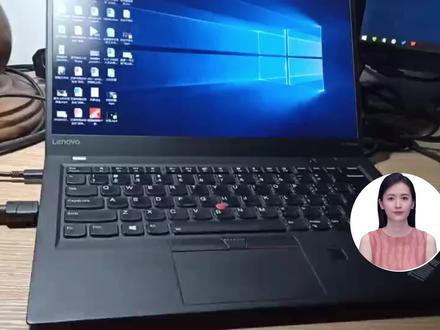 01:16查看AI文稿AI文稿
大家好,这期视频想跟大家分享一下我平时办公室如何实现的双屏显示。我的设备是一台笔记本和一台显示器,连接线是 hdmi 转推高清显示器连接线,或者是 vga 显示器连接线, 左面是我的笔记本用 hdmi 接口连接,有是我另一台笔记本用 vga 线连接, 右边是我的显示器,连接好后,右键点击笔记本的显示设置,可以看到有两个显示器设置, 这里可以拖拽显示器一或显示器二来设置左右和上下布局。也可以点击投影快捷键显示。投影方式一般有四种,我一般用扩展这项,有时演示换灯片时选择复制选项。 这种双显示器设置对于经常查阅资料、写作、演讲、编辑、投资等工作的人来说很方便实用。鼠标可以在两个显示器间随意穿梭,文件也可以在显示器间随意拖拽。 就分享到这里,有问题请评论区留言,感谢点赞和关注!听点老故事,懂点老知识!
231系属公式 00:24查看AI文稿AI文稿
在桌面右键显示设置,选择一个屏幕,不知道哪个是一二,可以点击下方的标示按钮,屏幕上会显示编号,向下翻找到设为主显示器,勾选确认即可。设置左右, 如果我们想设置一个屏幕在左还是在右,只要按住拖动再点击应用即可。
1961金海洋 01:02查看AI文稿AI文稿
好多粉丝啊,想要这种笔记本外接显示器的双屏桌的,但是却不知道具体的操作过程。放心,今天海哥三步教会你一、接线,看这张图,确认你的笔记本接口和视频线的规格是否相符。想截光刷屏啊,笔记本首先得带的动才行, cba 和显卡太差,就算你的接口啊,带宽足够,游戏大锁依然跑不了。二 k 和四 k 二、设置连接后,按分加 p 开启四种模式,其中复制模式会限制外接显示器的分辨率和刷新率,建议大家选择扩展或紧闭。二、屏幕模式使用。三、 新品连接后,笔记本没有声音,只需点击右下角小喇叭图标,你可以在这里随意切换播放设备。注意,很多人都在问笔记本外接显示气候啊,是否可以合上笔记本盖?答案是可以带有风险。打开控制面板,找到电源选项,选择关闭盖子的功能,关闭盖子时不采取任何操作,点击保存。仅第二屏幕显 显示的情况下,合上盖子对于外接的显示器显示啊没有任何影响。但是我们并不建议这么操作,因为显示器的散热问题,合盖之后对于笔记本的原装品会有很大的影响。切记,本期就是这样,我们下期见!
2.1万桌魂 01:41查看AI文稿AI文稿
今天教大家用一个最简单的方法,用一台电脑主机拖动两个甚至多个显示器, 这样的好处非常多,一边摸鱼一边看电影,还能玩游戏,甚至还能炒股。分布式的使用,互不干扰。分屏的好处实在太太多了,那么尽量选两台 同样尺寸大小的显示器,最好是支持升降的,因为竖屏和横屏同样的方式都可以。 电脑主机有独立显卡的,独立显卡上面的接口以及显示器上面的接口,尽量是节能的,比如说我这两台显示器就是 dp 接口,显卡有两个 dp, 还有一个 hdmi, 这样子我们只需要把两个 dp 插在显卡上面,开启以后在 windows 系统下面选择温加 p, 选择扩展模式,这样子的双屏或者作品就已经完成了。当你们设置好分屏以后呢?如果你发现鼠标指针划不到另外一条显示器上面,我们在鼠标右键点击显示设置, 然后把这两台显示器进行重新排列,这是可以拖动顺序的,一和二拖到平行的位置,我们点击应用 还需要注意的就是高级显示设置,这里可以看到这两台或者多台显示器的桌面分辨率以及刷新率。如果你的显示器有一台是高分辨率的或者是高刷新率的, 记得要把刷新率以及分辨率及时的进行调整,可以让你的选择器色彩以及刷新率分辨率更加的清晰。
3.0万神机汇组装电脑 01:09查看AI文稿AI文稿
笔记本拓展显示器教程,首先给外接显示器插上 hdmi 线,然后外接显示器插上电源通电,最后将外接显示器另外一端 hdmi 线接到笔记本 hdmi 接口上。笔记本开机 进入 macos 系统,自动连接外显示器为辅助显示屏,但我们不能在外显示器直接操作系统。 在笔记本 matos 系统下打开设置,点击显示器选项, matos 系统成功识别外显示器型号为 vg 二七八。然后点击显示器编好设置,在 排列选项卡下勾选镜像显示器,这样你就可以实现双屏操作 mtos 系统,或者你可以取消镜像显示器,将两个显示器涂装上 小白条,先定位到笔记本上,他们笔记本屏幕作为主屏,外显示器为辅助显示屏,或者将能显示器上小白条定位到外显示器上,这时外显示器作为主屏幕,笔记本作为辅助显示屏幕。感谢观看!
580華仔96


