ad中焊盘的阻焊层设置
印刷电路板表面总是覆盖有聚合物涂层,人们通常称其为阻焊层。阻焊层保护外面的传导层免受各元素影响,并防止在焊接原件时附近的焊盘接触而短路。 通常情况下,组焊层完全覆盖电路板,并且仅在需要接触裸露铜的位置进行开窗。这些层上的对象代表着那一块要做减法被清除,所以我们将此类层称为负片层。 从制造的角度来看,阻焊层的应用中有两个关键点,一个是与您试图去除阻焊层的开窗路酮的准确度,另一个是阻焊桥不会断裂的最小宽度。 为了说明,我们来把祖汉眼膜层与原件层的对齐过程可视化, 因为设计开窗时留有一定的扩展距离,一定公拆内的层间偏移不一定会导致组焊层与焊盘上的同重叠。组焊层延伸值极为扩展值。此定义由规则中眼膜部分的相应规则进行控制。 该规则将应用于没有任何其他规则或未单独设置覆盖此规则的所有焊盘。通过在所选项目的属性面板中选择手动选项可以为焊盘单独设置偏移值。 此参数与产品制造有关,所以其最小值必须符合制造商的要求。 在距离非常近的裸露区域会出现最小阻汗桥问题,例如,在银角间距密集的原件中制造部分的 最小阻焊间隙。规则可以控制允许的最小阻焊桥。 让我们来使用此规则进行一个测试。我们收到有关最小阻焊桥宽度的 d r c 错误信息,这就意味着无法保证阻焊层的焊盘是分开的,因此我们必须调整开窗值才能完成可用于制造的设计。 然后根据祖汉层延伸规则,在不超出电路板制造商能力的情况下,减小祖汉层开窗尺寸。 始终要认真选择组焊层参数,以使产品可用于制造,并确保不要随意突破这些限制。

粉丝131获赞1374
相关视频
 06:55查看AI文稿AI文稿
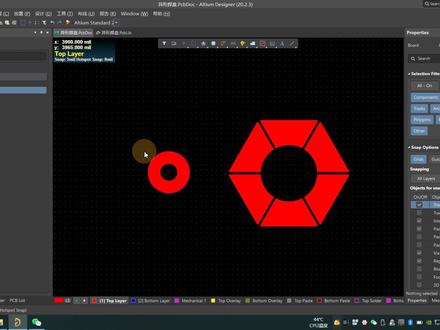
哈喽,大家好,我是北冥有鱼,前两天呢,有粉丝在群里问这个异形焊盘的画法, 然后呢今天我专门出一期这样的视频来介绍如何画这样的一个异形盘盘啊。呃,这里呢,我们以这个圆形的啊,圆环形的这样的一个焊盘为例,看他是怎么画出来的。 首先呢啊,我们来到这个桃布莱二层,在这里放置圆弧啊,放置一个圆,像这样, 然后呢,呃,我们把它设置成一百个面啊,像这样,然后呢再放置一个圆,放置圆弧, 再放置一个圆,看这样, 这里呢,我们把它设置成啊四十个秒, 然后呢 选择其中一个圆啊,最外弹这个圆,按快捷键 tvj。 啊,这样啊,可以把这个 这个圆转换成这样的一个铺头啊,可以看到这个铺头他是有点问题的啊,这里选成这个实体啊, 然后呢把这个移除死铜给勾养掉,然后再重新扑通 tca。 啊,可以看到这里呢,这个啊间距啊间距怎么设置呢? 在这个规则里边对这个间距进行一个设置,之前呢默认他这个间距是十啊,是十,然后呢我把它改成零了,这样我来看一下默认,请问一下是什么样 tga 啊?刚可能是没有确定 啊,这里没有确定这只盖了一个啊,然后是确定确定,然后再重新更新一下,可以看到啊,这样的一个圆环,他 距离啊,这这外边这样的一个圆环,他是有一定的这个间距的,这间距在哪里调呢?就是在这这个规则里边啊,在这规则里边可以对 这个间距进行一个调整,比如说这里,嗯,咱们就设置成零吧,是没有关系的,点确定。 然后呢另外咱们这样的一个圆环啊,要不是这样的一个外形,他这个啊线框也可以调整,这里我们调整成一个钮啊,然后再重新进行这样一个普通。 然后呢我们啊是想弄出这样的一个圆环的形状,就得把里边这样的一个圆给切除掉,怎么切除呢?可以看到这里是不能直接切除的,也形成不了 啊,这时候呢我们按快捷键 t v y 啊,打散拖边形互动 点一下。 yes, 这样呢我们就可以选中其中一个这样的一个普通了,然后把它给删除掉啊,像这样这里啊内部的这样的一个 啊,他这这样一个外形也没用了,把他给删除掉啊,这样呢我们就啊形成了这样的一个圆滑形状的这样的一个普通。 但是呢我们这样的一个焊盘的话,他除了有这样顶层的这样一层之外,还有就是这个啊钢网层,还有就是这个啊开窗层啊, 就是禁止概率有的这样这样的一个层。然后呢我们把这个层给他进行一个复制啊,先复制一下,然后选到对应的层,按 ea 啊粘 贴到钢铁层粘贴,像这样这样他的这个这个钢网层就有了。然后呢就是这个开双层啊,禁止该绿油的这样这样的一个层,然后以 a 粘贴, 可以看到啊,像这样啊,我们来放置一个, 嗯,先不这样啊,先先这样,一般来讲像我们这样的一个焊盘,他的外外层他也是有一圈这个啊,这是这开双层的 啊,桃不色的粒。所以呢在外一层我们需要对他进行一个加宽处理,这里我们直接把它这样的一个外形的这样的一个 边框啊,直接给他进行一个更改,这里一般是比他这个呃,原来的大二点五个,没有,这里呢我们设置上五个标, 然后呢这里他的这个层改上这个啊,桃色的啊,可以看到这里就很像咱们这样的一个焊盘了,我们来看一下。 行,这样的话我们这样的一个焊盘就做好了,然后我们把它复制到这个 pdb 库里边, 像这样给他复制过来啊,可以看到这上面是没有任何标号的,所以呢我们要给他添加一个标号。怎么添加呢? 这里直接放上啊,放上这样的一个焊盘啊,一个小焊盘,给他设置一下他的标号,然后放置上去 就 ok 了啊,就这样啊,有的时候咱们在这个家里创啊,他们上面下载的下来的这个工装,由于是异形寒板,他没有这样的一个 焊盘啊,带标号的焊盘在上面,所以呢啊需要咱们手动啊添加这样的一个小焊盘,这样他才能有一个这样的一个标号啊,就能跟咱们这个原理图对应上了。好的啊,今天的视频教程就到这里吧,谢谢大家的支持。 当当当当当当当当当, 掌声。
100大鱼电子工作室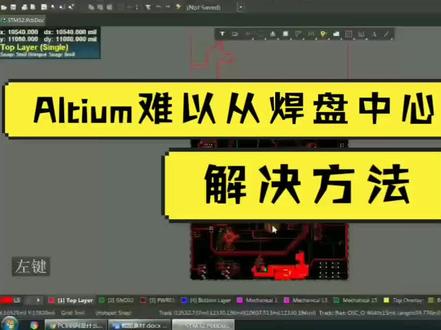 00:59查看AI文稿AI文稿
打开一个 pcp, 然后我们再进入到我们的系统参数里面,快捷键 tp 或者快捷键 op 右上角这一个设置,系统参数或者是快捷键 tp 都是可以的。然后在我们的 system 里面看一下,在我们的 system 里面的 general, 在我们的 system 里面的 general 里面的,这里面有,你看这一部分大家注意的是 system 里面的 general, 然后看一下右边,右边右下角这里有一个高级,一个高级,我们点击高级, 然后可以看到这里面有很多的设置,这都是默认啊什么的,这里面有很多的设置,关于我们抓取案盘中心的设置是哪一项呢?就是我们的 就是我们的这一项, largest and pcb internator gross 就是这一项,然后我们把把这个勾给勾选上,大家注意是这一项,因为 一般大家对于嗯系统参数的其他界面比较比较清楚,比较了解,但对于像这种高级设置,就是有很多同学他就不知道里面这些是什么意思,然后也没有去看过,所以大家一定要记住这一项选项,就是我们的抓取焊盘中心的那一项,把它勾选就可。
100凡亿电子|高速PCB培训 01:12查看AI文稿AI文稿
大家好,这里是反应教育,今天给大家介绍的课程是 ad 如何单独给焊盘设置不同的连接方式。大家好,这里是反应教育今天我们教大家如何在整板都是全连接的情况下,如何对单一焊盘实现十字连接的方式。我们以这个 c 七四举例子,点击我们的设计 类,找到我们的焊盘类,右击添加类,找到我们的 c 七四, c 七四杠二添加进去,然后点击确定,再点击我们的设计规则,设计规则找到我们的头皮,这里头皮规则,点击右击新规则,右击新规则, 我们在这里输入这一串代码命令,再点击括号找到我们。刚才 这边就是我们的十字连接的方式,我们点击确定,点击确定之后,我们对这个同题进行个重复, 这边就达到了我们一个十字连接的一个效果。
224凡亿电子|高速PCB培训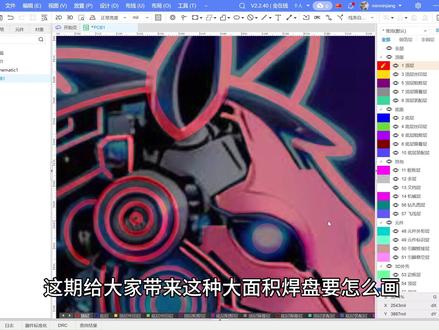 01:10查看AI文稿AI文稿
这期给大家带来这种大面积焊盘要怎么画?这里有两种方法,除包用这一块来举例子。第一种方法跟之前一样,但是我们需要用折线和圆弧形成一个闭合的图形, 然后选中已经闭合的图形,右键转为可以转为焊盘,也可以转为填充区域, 转为汉盘就直接变成汉盘。 如果转为填充区域的话,就默念在顶层, 需要再赋记一层到顶层左汉层才会变成汉盘。第二种系直接会记填充区域,放进填充区域落边形, 然后画完机后就直接系填充区域了,跟机前一样操作,腹肌一层到足汗层就变成汗盘。
67薅资本主义羊毛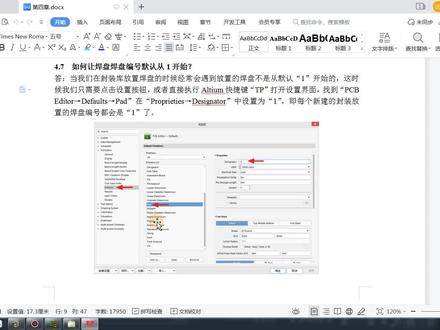 03:57查看AI文稿AI文稿
大家好,这里是反义教育,我是反义陈老师。本节目内容我们来讲一下如何让汉盘 焊盘的焊盘编号从默认一开始好。这什么意思呢? 就是当我们在封装库放置焊盘的时候,经常会遇到放置的焊盘,对不对?他的管理号不是从一开始的,比如说我们在库里面, 我们在哭里面,对不对? 然后我们新建一个封装,然后我们放置一个焊盘,对不对?这个是放置焊盘对不对?你看一下现在?好,我们切换到顶上去, 现在我们放置的焊盘他的管角号是多少?是不是十六,对不对?而通常我们放置焊盘对不对?器械的焊盘他都是从管角一开始的对不对? 好,他这里就是默认从十六开始。那么我们如何设置成从一开始呢?对不对?记新建,每个新建的封装他们编号都会是一,对不对?好, 那我们在哪改呢?我们这个需要在系统参数里面进行修改,打开我们的这个系统参数设置,设置系统参数对不对?或者是快捷键 op 对不对?好,打开,然后我们找到 pcb 相关的选项, 不对, psb 挨着好,然后我们在哪呢? default 默认对不对?找到我们的 pass 焊盘, pad 焊盘对不对?好,看一下,我们把这里 修改成一就可以了。我们点击确定,我们再重新放置焊盘,对不对?放置焊盘看到没有?我们就从一开始了,一二三四五六七八九十十一,十二十三,对不对? 好,这就是我们放置焊盘的一个设置,就是我们需要手 最开始的,这个是从一开始的对不对?对不对? 你如果是 刚才从十六开始的话,那我们就会十六,十七,我们就需要一个一个去进行点开,改成一二三四五六七,对不对?所以我们把这里设置一下,把默认焊盘的 关掉,编号设置一下,大家看一下,在系统设置参数里面, pcb 编辑部分,这里有个默认选项,对不对? 对,有个默认,对于这些常用的单词,大家可以记一下,对不对?然后 pad 是汉盘对不对?然后这个 dj 呢? 这个在七点钟是微号对不对?在这里是管角编号的意思,好,我们把这里默认的管角编号改为一,他就会从一开始进行放置, 对不对? 对不对?这个是因为我刚才删了,对不对?删了,刚才我们已经放到十三了,对不对? 好,这就是如何去进行一个焊盘编号的一个默认设置,对不对?设置成 从一开始好,因为我们每个人之间的广角编号肯定是都是从一开始的,对不对? 好,这样就会方便很多,不需要一个一个再去改了,这就是本节课的内容,就讲到这里,谢谢大家。
12凡亿教育-张老师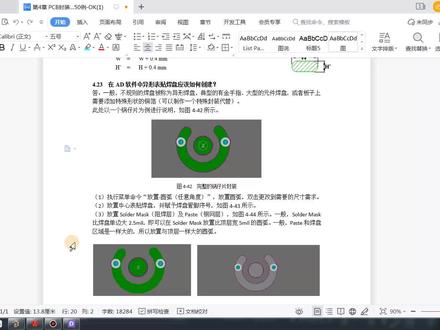 04:36查看AI文稿AI文稿
大家好,这里是反义教育,我是反义。陈老师。本节课我们来讲一下在 ad 软件中,一型的一个表电焊盘应该如何创建 好,比如说我们一般不规则的焊盘对不对?我们称作为一型焊盘,常见的有金手指大型的元气圆间焊盘,或者是 板子上需要添加特殊形状的一个铜箔,对不对?可以制作一个封装进行一个代替。我们这里一个锅仔片为例进行一个说明。 好,大家看一下这国彩片材是怎样的?他这个汉牌是不是半圆形的?然后他还是不规则的,对不对? 对不对?所以我们要做这个,我们用普通的常规焊盘,常规的焊盘只有几种,是不是只有 之前介绍过的有圆形的,矩形的,还有什么?这六边形 在那边行,桃园对不对? 桃园 就这四种对不对?然后像这种你看半圆弧的对不对?我们用常规的封装焊板,封装肯定做不出来,那我们怎么做呢?我们可以利用这个放置圆弧对不对?放置圆弧 对不对?我们看一下刮痧片, 这样好像没有, 对不对啊?这个地方,这里他的水平一样的,对不对?然后去改他的一个 限宽对不对?在这里改成四,如果还小了,改成四点五对不对?这样就差不多了,然后呢?对不对?他这个应该是对称的,是不是?我们看一下 好,对称了对不对?然后我们里面是不是也有一个焊盘,我们在这个里面同样的看一下尺寸,我们需要多大?如果是 w, 等一下 这个改为六,好像也想到改为八吧,我们看一下对不对? 那这这里是一对不对?好,这一个我们做好了,对不对?然后呢我们还有什么? 我们是不是还有这个?这个焊盘是不是也有关角序号?那我们怎么处理呢?我们放一个小的焊盘,这里是改为三, 三,改为四吧,四也可以,对不对?我们画一个小的, 把我们放在这个上面,对不对?每个放到这里来对不对?好,他是不是就有焊管家号了,对不对?然后注意一下我们封装的焊盘,大家看一下我们这个默认的封装焊盘是不是有组焊层? 来看一下, 简称祖汉,看到没有?周末人的汉牌有祖汉城跟钢王城, 对不对?那我们这个做的这个焊牌肯定也要有主焊层跟钢网层,那我们怎么做呢?我们把它进行一个复制, ctrl 加 c 对不对?下面的加一,抓取这里的一个中心点,对不对?然后利用一 a 特殊粘贴,粘贴到当前层, 再看一下,同样抓取这里的中心点,对不对?可以?好,那么这个汉牌是不是高网层有了? 我们之前有介绍过,高网的大小跟汉盘本身的大小一样大就可以了。那么祖汉的大小我们是不是要比 原原有的还蛮大一点,对不对?我们但是我们先复制过来,比如说这里我们先复制过来,也复制到当前。
22凡亿教育-张老师 02:11查看AI文稿AI文稿
发扬工匠精神,探索巧妙技艺,这里是阳工艺站,今天给大家分享的主题为 nsmd 和 smd 两种焊盘设计的优缺点。 按照 pcb 主焊可分为 n s m d 和 s m d 两种类型,如下图所示, s m d 为非主焊定义的焊盘设计,它是把焊盘的尺寸设计的比绿油开窗的 还要小,类似于弧中岛,它是这样设计的,焊盘大小呢,是取决于铜箔的那个尺寸, 它的优点是裸露的焊盘尺寸精度高。第二,焊接的焊点强度高。第三,焊盘之间的间隙大,有利于走线。但它的缺点呢,是在维修时容易掉焊盘 也不。但是呢,如果在像这种焊盘的底部打盲埋盲埋孔,那它的辅助率会显著提高。 smd 为主焊定义的焊盘设计, 他是将绿油呢覆盖较大面积的铜箔上,然后在裸露的铜箔上做绿油开窗, 那他的尺寸呢,基本上取决于绿油开孔的大小,所以他的有一些缺点就是焊盘的尺寸呢,精度比较低。第二就是焊点的那个可能性,就接触面积比由于小,所以他的焊点的强度相比 nsmt 来说会弱一些。那它也有比较好的一个优点,就是因由于呢,它是整个的滤油把铜箔石盖住了, 所以它的维修时不容易掉。焊盘一般呢 nsmd 一 般呢 smt 会用在 vb 阶,也就是零点六五 p 曲率以及零二零幺焊盘的一些小元气件的焊盘设计上。 好了,以上就是今天分享的全部内容,或许我会持续更新新的公益知识点,祝大家平安幸福,谢谢!
263杨工驿站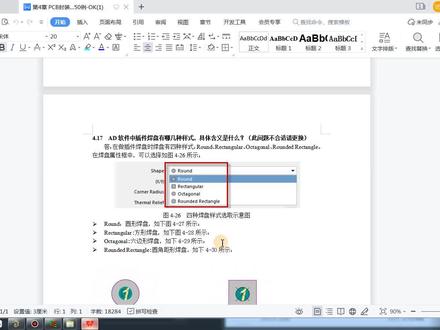 04:38查看AI文稿AI文稿
大家好,这里是反应教育,我是反应程老师本节课的内容,我们来讲一下 ad 软件中插件焊盘对不对?有哪几种钥匙? 好,我们首先要了解什么是插件焊盘,像这种焊盘对不对?有焊盘,这个灰白色的是盘对不对?盘他是有铜的 对不对?然后这里面这个绿色的是孔,他是什么意思呢?他是一个钻孔,他是把板子给打穿了,对不对?到时候我们的这个焊牌 啊,插件就直接插在这个孔里面,然后上吸焊接就可以了,这个就是我们所说所说的一个 插接焊盘对不对?然后他有几种样式呢?我们来看一下双击打开他的属性对不对?他样式在哪里?嗯哼, 看钥匙,在这里看一下,首先有入的圆形的对不对?这个就是圆形的,然后这个 这是矩形的,再看一下这个就是矩形的,然后还有这种这六边形的,然后还有这种圆弧形的,对不对?比较圆润的一种矩形对不对?好, 他主要就是有这四种对不对?然后我们可以根据他选择的这个来输入我们相应的 xy 轴的一个坐标来 来给他一个定一个 尺寸,对不对?然后他有两个尺寸,这个是 ship 对不对? ship 下面有个尺寸,他是什么呢?他是这个白色的一个尺寸,一个盘的尺寸, 然后他后面还有个这个,这个还有个孔的尺寸对不对?然后孔他又有几种, 三种对不对?口有圆形的、方形的,以及这种比较圆润的。然后他这个为什么太大了呢?我们把它改小啊,改小一点啊,改大一点 好,他的这个只有长,为什么?因为他这里是零,对不对?我们把这里也改为一,看到没有?这里是圆的啊,这里应该是多少去了? 零点九对不对?这零点九看到没?这种就是偏椭圆形的,这种对不对?这种就是圆形的对不对?这是纯圆的,这种是矩形的,然后这种是可以变成椭圆形的,一个钻孔对不对? 比如说我在这里改成一点五,看到没有?这,这就变成椭圆形的,这种圆形的就改不了,这里是灰的,看到没有?好,所以对于我们的插件焊盘就有分为盘 和孔对不对?盘有几种呢?盘有圆、矩形、 正六边形, 圆,椭圆吧, 椭圆对不对?好,对口呢?只有三种圆对不对?矩形 以及椭圆, 他是没有没有真真六边形的对不对?这就是我们插件焊盘的几种,几种的一呃几种样式对不对?再看一下, 这就是我们插件焊盘的几种钥匙。我们要设置的呢,主要就是盘的一个形状,盘的一个尺寸对不对?孔的一个形状,孔的一个 尺寸。主要是设置这几样东西,这四样东西对不对?盘的形状,盘的尺寸,孔的形状,孔的尺寸对不对?这样的话我们的这个插件焊板就做好了。 好,这就是本节更新内容。 ad 软件中插件号码有几种样式,我们怎么去进行一个制作对不对? 怎么制作一个插件焊盘?好,本节课讲到这,谢谢大家,大家可以实操一下。
 04:23查看AI文稿AI文稿
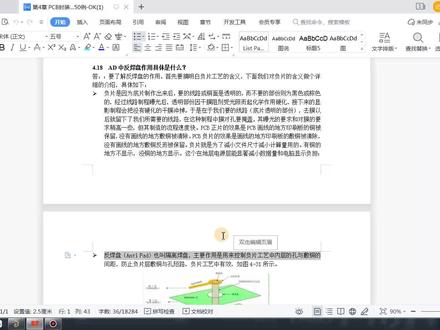
大家好,这里是反应教育,我是反应程老师。本节课我们来讲一下 ad 中反焊盘具体作用是什么,我们要了,首先我们要了解反焊盘是什么对不对?要了解反焊盘的作用,我们肯定就要首先搞明白负片工艺的含义 好,敷片是什么呢?大家来看一下这段话。敷片是因为底片制作出来后,药的线路或桶面是透明的,而不药的部分则为黑色和和棕色的, 经过线路制成曝光后,透明部分音干磨足迹受光照而起化学作用硬化, 接下来显影制成会把没有硬化的干膜冲掉。好,再接下看 看下来啊,于是在于我们要的线路对不对去磨以后留留下的我们需要的线路。在这种制成中,膜对孔要进行一个掩盖,其曝光要求和对膜的要求稍高一点,但因为这样,这样 制造的一个流程速度快对不对?然后 pcb 正面的效果就是 pcb 画哪一段画是重要的呢?就是这一段话。 这段话标记一下 pcb 正片的效果是, pcb 划线的地方印刷板的铜会被保留,没有划线的地方 铜会被清除,而负片刚好相反,花弦的地方副铜会被清除,没有花弦的副铜反而被保留,这个 就是正片跟负片的一个区别对不对?而在我们的 pcb 设计软件中呢,负片是为了减少一个文件尺寸减计算量用的,有同的时候不显示,没同的地方要显示, 这样可以减少我们电脑的一个数据量计算和一个电脑显示负担,对不对?好,再如此我们看一下返回到 ad 里面对不对?我们要有方案盘,那我们肯定就是要有负片,对不对?我们添加两个负片, 好,有负面层的一般都是四 什么?最多最少对不对?这个 plain 就是我们的敷片,看一下这个第二层和第三层是不是都是我们的 plain, 对不对?这个就是负片,新的呢?这就是我们的正片对不对?好,我们 ctrl 加 s 保存一下,然后退出来,然后大家看一下,我们就有了负片, 我们单层显示一下,这是我们的正片对不对?这是我们的顶层,我们的气垫都放在顶层,然后我们看一下负片是什么样子的,看没有这个就绿了,对不对?其实这负片这个地方就是一整块铜, 这些就是一整块铜对不对?正片就是没有铜,对不对?这就是正片跟负片的一个区别。好, 然后我们看一下什么是反焊盘呢?反焊盘也是隔离焊盘,他是用于负片工艺中的 对不对?内层孔和不同的一个间距,再看一下这个是负片对不对?这是一个孔,然后我们都知道不同网络之间的过孔跟铜币会进行一个避让,对不对?然后避让这里就是他们避让的一个间距,对不对? 这是针对不同网络的不同网络的对不对? 而相同网络的过孔跟敷片, 他中间是没有这个法,没有这个间距的,对不对?所以这个针对是我们不同网络的过孔 在复片的一个与不同的一个间距,对不对?好,那我们 比如我们来看一下,比如我们这里负片,我们没有网络,对不对?我们赋予一个尖低的网络,然后我们再放置。
11凡亿教育-张老师 05:00查看AI文稿AI文稿
选择自动导入 gerber 文件 单位设置为毫米 gko 板,框层设置为红色。 选择菜单 edit line change join segments 合并为闭合线。 选中 g t s 层,再选 utilities over undersize。 选择 and large by。 设置为零点一毫米,框选十二层, g t s 层元素新生成十三层,第十三层轮廓明显比十二层大零点一毫米。选中 g b s 层, 再选 utilities over undersize。 选择 and large by 框选 gbs 层元素,第十四层轮廓明显比三层大零点一毫米。选中 gtl 原始顶层并复制到第十三层, 此时为第十三层,为扩展后的 g t s 加 g t l 合并后层,同理,将 g b l 层与扩展后的 g b s 层合并,此时第十四层为扩展后的 g b s 加 g b l 合并后层 添加新层。将 g k o 层复制到第十五层。选中第十五层, 点击菜单 a polygon。 选择 outline only select border vector fill 选 d 一 百一十九 round 零点幺点幺六 polygon current mm 填零点零零鼠标左键,选中十五层边框,再点框内完成填充。创建复合层,用十五层减去十三层获得复合层。 点击菜单 tables compacts 点击 add 创建复合层,选择第十五层,选择第十三层 dark 改为 clear, 点击 redraw, 点击 ok, 点击菜单预退了 decompart, 点击 ok, 点击确定, 点击菜单 tables compasses, 选择第十四层,点击 redraw, 点击 ok, 点击菜单 utility convert, 点击 ok, 点击确定 放在一起的效果。处理好的底层主汉层和底层附同层, 分别将十六、十七层输出为 d x f 格式。 以上操作内容就是完整的操作流程, 视频制作不易,请收藏转发,一键三连, 感谢您的收看,下次再见!


