粉丝6.9万获赞14.4万
相关视频
 01:10查看AI文稿AI文稿
solidworks 边界框有两种用法,第二种方法,很少人用锅,不管是零件或是装配体,边界框可以快速获取模型的最大外形尺寸。 以零件为例,在参考几何体工具中找到边界框命令直接确定生成边界框。如果生成后没有看到边界框,记得在可见性中将边界框显示 在设计数,找到边界框,将鼠标放在特征上面,可以看到实体的长宽高等信息,对于装配体也是这个方法。 第二种用法,对于这样的汉奸零件,可以使用边界框快速查看单个实体的外形尺寸。 首先在设计处找到切割清单,右击更新切割清单,然后再右击切割清 清单,选择创建边界框,这时候实体文件夹下面会生成对应的边界框,右击该文件夹,选择属性,查看对应零件的外形尺寸。边界框的属性参数也可以应用到工程途中,你学会了吗?记得点赞收藏!
504由里匠 01:02查看AI文稿AI文稿
solidworks 超实用但很多人都没用过的功能!边界宽自动生成,长、宽厚还有体积属性。如果是装配体,有了这些尺寸,就能快速确定包装大小,规划物流。如果是单个零件,就能直接算出最小下料尺寸,初步确定加工成本。 无论是零件还是装配体,首先找到命令参考几何体,点击下来选择边界宽。边界宽有两种类型,矩形和圆柱形,按需选择。 默认情况下,它会按照产品的最小体积来生成,可以根据产品的实际情况手动选择合适的参考面。创建完成后,视图区域会用点划线显示,特征数里也会出现边界宽的特征。 重点来了,打开属性窗口,在配置特定选项里,系统会自动生成边界框的长宽厚,还有体积属性,这些属性同样支持关联到工程图,做好模板后无需手动输入。以上就是本期的实用技巧。
563工软通邱工 02:58查看AI文稿AI文稿
大家好,这个视频给大家介绍一下边界框尺寸,链接到报名表中,首先我们看一下这个零件,那这个零件呢?是一个圆柱体,我们是在上市精选面上绘制一个圆形,通过镀粉拉伸做一个高度为五十的圆柱体,那我们要对这个圆柱体添加一个边界框,可以到特征里面 选择参考几何体下拉,点击边界框,然后点击确定,这样就对这个圆字体增加一个边界框,我们要把这个边界框尺寸添加到报文表中呢,一般是我们在零件里面不会添加报文表的,但我们需要在一个装配题里面, 在这个窗口里面,我提前画好一个立方体,同样也要去添加一个边界框,在特长里面找到参考几何体下拉,点击边界框,然后点击确定啊,这样的话我们对这个立方体也增加一个边界框啊,保存好之后呢,我们可以去新建一个装配体啊,这里面 选择一个装配体的模板,然后点击确定,先插入这个立方体进来,然后我们再去装配体里面找到这个插入零部件,我们再把这个圆柱也给他插进来, 我们要给他做一个配合,那我们就把选择圆柱的顶面和对方体的顶面做一个重合,那我们再进行一个宽度的配合,那在配合里面我们选择高级配合,然后选择宽度,我们要去给他这个侧面, 然后再选择宽度啊,这个宽度配合好之后呢,我们再做一个宽度配合啊,同样在高级里面,我们选择这个脸和 这个面,然后宽度选择这个,然后点击对勾,这样呢对我们这个圆柱和立方体做了一个配合,配合好之后呢,我们要去给他增加一个材料明细表,可以再插入里面找到标 表格啊,材料明细表这里面呢我们要选择一个表格模板,那我们就用自带的表格模板,然后材料明细表类型呢,仅限零件啊,零件配置分组呢,我们就选择将同一零件的配置显示为单独的项目, 然后点击对勾,点击确定啊,这样的话我们就把这个材料明细表给添加键啊,对这个材料明细表可以进行一下编辑,那我们先选择这个材料明细表,把调头放在上面, 那我们可以选择这个表头标题在下,那我们可以做一个调整,调整好之后呢,我们要去给他增加我们这个边界框的尺寸,直接点击右侧 这一列,然后点击右键选择插入,选择右列,那类型呢,我们要选择这个自定义属性,属性名称呢我们就可以去选择一下,在这里面呢就有我们这个边界框的长度,那我们再增加一列, 同样点击右键选择插入右列类型呢还是我们的自定义属性,然后属性名称呢,我们要选择一个边界框的宽度,这样设定好之后呢,我们可以再去改一下这个表头的名称,改为长度啊,这边呢改成宽度, 那这样的话我们就把边界框的长度跟宽度调用到我们这个材料明细表里面了。这个视频呢主要给大家介绍一下边界框尺寸,连接到报表中,谢谢大家观看。
134甄才实料 03:42查看AI文稿AI文稿
大家好,今天呢继续更新,说话是红河集关于这样一个自动创建边界框的一个红的更新 啊,更新的一个主要内容就是可以指定文件夹,然后批量了对我们的文件了进行这样一个格式的一个规范。可以说以往的模型没有添加外形尺寸, 那我们可以通过这样一个指定文件夹就可以实现批量的一个添加。那这里我们打开这样一个 模型,然后我们打开一个文件 这里啊假设我们把这个边界框拉给他 删掉, 那意味着他就没有这样一个属性,也没有这样一个链接框。好,那接下来我们就来指定一下刚才这一个高级培训里面, 然后是新建文件夹。好,那这个是我们 这里面的一个模型,总共是八个。 ok, 好,那我们呢批量进行这样一个创建, 好,添加完毕。那接下来我们打开我们刚才打开的这个零件, 那这个零件的话,前面呢是没有这个边界框,现在我们给他添加了一个边界框,并且呢他的属性呢 链接到了我们这样一个外形尺寸里面。对,好, 那这个里面所有的模型呢?我们都是有链接,包括这样一个装配 也是要链接的。好,假设我们把这一个给它删掉,这边呢也都没有这一个尺寸,这个里面呢我们也给它删掉。 好,那现在这个模型呢是没有的,没有的话我们点击这样一个创建编辑光,它会自动的给你创建, 然后呢你可以选择对底下的模型是不是也要同时给他进行这样一个创建,如果我们不用创建,我们就退出,那当前的这个部件呢?我们就给他创建了这样一个发行边界。 还有当我们打开某一个零件的时候,这个零件加上没有连接框,那我们只需要运行这样一个,他就会给我们创建。 ok, 好,那今天这个分享就到这里,谢谢大家。
33SW宏合集 00:56查看AI文稿AI文稿
今天分享如何快速测量这个产品最大外形尺寸,有个小伙伴说他们有一批产品客户要求把所有的零部件的外形尺寸写到 b o m 清单里面,他之前的操作方法都是一个个的去测量他的尺寸, 这样会比较麻烦,有没有更加快捷的方法呢?接下来和大家分享一下。我们可以利用特征里面参考几何体的边界框来完成这样的一个要求, 我们选择边界框,然后他这边有一个参考面积,准面可以选择一个,我们想要一个面做一个底面,点击确定, 这样在这个位置会出现线条的一个效果,那么这个线条就是他最大外形尺寸,如果这边线条没有显示,我们可以点击显示所有类型。下一步我们可以选择文件属性,我们可以找到配置特定,他在这里面会有一个尺寸, 他的长度宽,那么这个产品对应的尺寸就是一百八十八点二乘一百八十一点六,高度是十九,这样我们就可以把尺寸放在 b o m 清单里面,你学会了吗?
255钣金李工 00:31查看AI文稿AI文稿
solidworks 这几个标注技巧你一定要会!一,单条直线标注角度,点击标注,选择线段,再选顶点,然后点击箭头方向点一下,即可完成标注。二,圆弧角度标注不需要辅助线,点击智能尺寸, 点击圆心圆弧左边顶点右边顶点即可直接标注。三,圆弧弧长标注点击圆弧本身,再点击圆弧两个顶点,即可完成弧长标注。左下角小黄车学习更多绘图技巧!
94胖胖子 02:31查看AI文稿AI文稿
大家好,我是张老师,今天我们来分享的技巧是如何调整工程图的尺寸界限。当前我们打开的是一个泵体的零件,我们来看一下它的商务模型, 然后呢我们切换到工程图来讲一下如何调整他的尺寸界限,我们单击窗口,然后选择他的工程图, 这个时候我们就打开了泵体的公认图,我们看一下啊,这个呢是我们生成好的视图,还有我们标志好的尺寸。我们看一下这里呢 这个标注的尺寸,这边看到没有,它距离我们这个边线有一定的距离,这个呢和我们 cd 里面进行尺寸标 住了是很相似的。那么有同学说,老师你这个是在哪里设置的呢?今天我们就来详细讲一下。我们首先单击选项,打开系统选项对话框,然后切换到文档属性,在这呢我们找到尺寸, 在这边我们看到有一个延伸线,这个地方缝隙就是调整我们尺寸界限距离,我们标注的边线的间距, 如果数值越大,那么相隔的距离就越多,比如我们调整为五点,确定我们看到是不是这个我们的尺寸界限距离边线呢就很大了啊,我们一般呢是不用这么大的, 这个地方,我们把它调回来,同样的在这个位置啊,在尺寸这里我们把这个距离呢调整到一个合适啊,调整到零点五到一之间就可以了,比如我现在调整为零点七, 然后这个地方呢是设置超出齿轮线的啊,比如说我们把它设置为五点,确定好,我们看一下啊,这个呢就是超出齿轮线的,就是设置这个位置啊,一般呢设置为二就可以了 啊,这个就是我们今天讲到的在我们的工程图里面怎么去调整我们的使得界限。 好,今天我们就分享到这里更多关于 sloga 的操作技巧,请大家关注张老师机械设计课堂。
 00:56查看AI文稿AI文稿
solidworks 工程图插入试图默认会生成中心符号,这很方便,但如果我不需要,怎么取消,或者我还想自动生成尺寸,又怎么添加? 首先打开你的工程图模板,点击顶部选项,切换到文档属性选项卡,找到并点击出详图,在右侧找到。试图生成时,自动插入,取消勾选中心符号,关闭设置窗口,保存模板。这样一来,后续基于这个模板出图, 我们在试图调试版插入仕图,就不会自动生成中心线了。然后,如果想要插入仕图时,自动生成尺寸,按照刚才的设置方法打开出详图设置。 在仕图生成时,自动插入里勾选为工程图标注的尺寸以及其他你想自动插入的内容。设置完成后,再同一仕图尺寸就会自动导入到仕图里,减少手动添加标注。以上就是本期的实用技巧。
764工软通邱工 04:22查看AI文稿AI文稿
solidworks 特殊符号怎么标安排? 同样特殊符号,我们也分成两部分,第一部分是特殊的字母和旋转符号,以及尺寸标注当中的特殊符号显示。 首先我们介绍一下尺寸标注当中的符号显示,比如我们如果这里一条不是直线,而是球的直径,我们可以这样标, 点击尺寸 下拉到 最底下更多符号点球形直径, ok, 比如锥角怎么标? sola works 其实目前没有直接的标锥角的方式,但是我们可以通过修正符号标 半角,也就是斜面角度怎么标?我们先点击注解,点击我们要标的斜面, 在左侧设计栏里面找到更添加符号,更多符号。在符号图库里找到修正符号, 选择我们要标的斜度,比如斜度下斜 最大化确认, 比如此处的斜度是一比五,调整字体大小, ok 如果在注视过程当中,我们想表达 a 向的旋转,除了自动生成之外,我们也可以在符号当中手动编辑, 点击符号, 同样在左侧选项中点击注解,添加符号,更多符号, 在符号图库当中找到矢图图号里面有顺时针旋转和逆时针旋转,我们可可以根据需求,比如顺时针旋转 放大确认 a 向,顺时针旋转,就如图所示。同样,如果我们想标一个特殊字母,比如兰达, 我们双击要标的位置,在左侧注解里面选择添加符号更多符号最大化里面有字体投影, 选择宋体, 找到我们要标的 符号,点击选择复制,在要插入符号当中,右击粘贴确认, ok 以上就是常规的尺寸标注特殊符号和注解标注特殊符号的插入方式,如还有什么疑问,可在评论区留言。
59小步快跑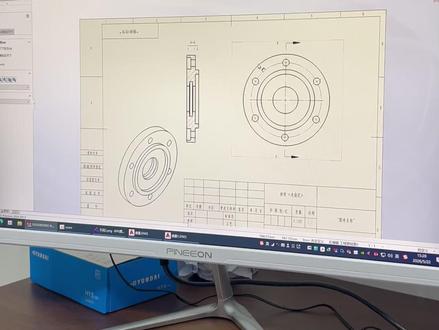 00:52查看AI文稿AI文稿
老师,我 solo 工程图只会一个一个标注,有什么更快更便捷的方法吗?当然有啊,同学,这里的话,我们先选择上行这个模型项目,然后把这一个来源选择我们的整个模型,然后尺寸的话,我们先选择第一个以及第二个,还有最后一个, 然后进行一个打勾确定,那么他所有的尺寸他就会一键标注好。那么接下来啊,大家看他这个尺寸是不是看起来很乱?老师教大家整理一下,我们鼠标左键全部框选这些尺寸,然后右键点击我们 的这个对齐好,然后再找到这个自动排列好,那么他的一些尺寸呢,就会自动的帮我们排列好,当然可能还会有一些细节需要我们去进行一些优化,我们进行简单的一些修改,进行拖动就可以了。哦,好的老师,我学会了。
1585SolidWorks教学指南 01:04查看AI文稿AI文稿
做 solidworks 镜像零件最头疼的就是工程图尺寸悬空,重新出图又费时费力。今天分享一个方法,看看适不适合你。首先打开原始零件的工程图,然后找到左下角图纸标签,复制并粘贴图纸,然后重命名以作区分。 也可以直接复制整个工程图文件并重命名,然后打开修改两种方式选择适合自己的即可。 接着选中图纸的主要仕图,在左侧属性栏展开镜像选项,勾选镜像。然后根据零件需求调整好镜像方向,并确认所有关联的仕图会同步镜像。并且在左侧的设计树中,仕图会添加镜像标记进行区分镜像。仕图的关键效果是 尺寸会自动镜像调整且不会悬空,省去绝大部分重新标注尺寸的工作量。不足之处是轴侧图无法自动镜像,且部分细节尺寸需要根据实际工况做微调修正。以上就是本期的实用技巧。
203工软通邱工 04:27查看AI文稿AI文稿
打开 solidworks 软件,新建空白文件。点击草图,绘制草图命令。选取前式基准面, 点击直线命令,以坐标原点为起点,向上绘制一条数值线,重复直线命令起点在数值线上,向右上方绘制条斜线。点击智能尺寸命令,约束数值线高度为两百四十加二十, 斜线中点到竖直线的距离为一百二十,到坐标原点的距离为一百六十,斜线夹角为四十五度。 退出草图。点击特征扫描命令,类型为圆形轮廓。选取草图竖直线原直径为一百二十。确定 设计树下选举草图一并显示。点击扫描命令,类型为圆形轮廓。鼠标右击,点击 selection manager, 选择开环。选举草图中斜线原直径为一百。确定 设计树下选举草图一并隐藏。点击草图,绘制草图命令,选取实体上表面,点击圆命令,以坐标圆点为圆心,绘制两个同心圆,再在实体左侧绘制两个同心圆。 点击直线命令,连接两组同心圆, 按住键盘 ctrl 键选定左侧圆心点和圆点。约束水平。点击剪裁命令,剪裁掉多余曲线。点击智能尺寸命令,约束左侧圆直径为三十二,圆弧半径为三十, 中心圆直径为九十,圆弧半径为一百五十,除二 两组圆间距为一百三十二。 退出草图。点击特征拉伸凸台命令,选取草图方向,反向距离为二十。确定。 点击拉伸切除命令,点开设计树,选上部草图,点开所选轮廓,选取直径九十的圆方向改为完全贯穿。确定。 点击草图绘制草图命令。选取实体鞋面,点击转换实体,引用命令,选取实体圆柱边确定点击圆命令,以实体圆柱圆心为起点,绘制一个圆,再在图形左侧绘制两个同心圆。 按住键盘 c、 t、 r、 l 键,选择左侧圆心点和实体圆心点约束水平。点击直线命令,连接两组圆, 点击直线命令,类型为中心线,以实体圆心为起点,向下绘制一条竖直线。点击镜像命令,选取左侧圆和两斜线镜像轴为中心线。 点击剪裁命令,剪裁掉多余曲线。点击智能尺寸命令,约束左侧圆弧,半径为二十,圆直径为二十, 中间圆直径为六十,两端圆弧中心间距为一百六十。 退出草图,点击特征拉伸凸台命令,选取草图方向,反向距离为二十。确定 点击拉伸切除命令,点开设计树,选取上部草图,点开所选轮廓,选取直径六十的圆 方向改为给定深度,深度超过实体内壁即可确定, 完成图形的绘制。
143械海拾光 SW分享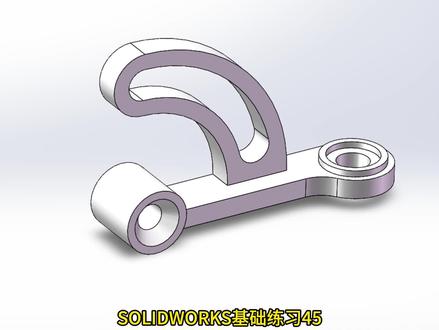 04:37查看AI文稿AI文稿
打开 solidworks 软件,新建空白文件。点击草图,绘制草图命令,选举上市基准面,点击直线命令,根据图纸在坐标右侧绘制一个轮廓, 再在轮廓内部为起点,向右绘制一条水平线。键盘按 a 切换为圆弧绘制一个圆弧,再向左绘制条水平线, 向上绘制数值线,连接起点键盘按住 ctrl 键,选取第二个轮廓上水平线端点和圆点约束水平。点击圆命令,以右侧圆弧圆心为起点绘制一个圆, 点击智能尺寸命令,约束第一个轮廓。左边到圆点距离为二,右边到圆点距离为五, 右边高度为十, 上边到圆点距离为一,斜边竖直方向长,二斜边夹角为四十一度。 第二个轮廓的右侧圆心点到圆点距离为三十, 圆弧半径为六圆,直 径为七点五、 调整图形,将第二轮廓左边拖动到第一轮廓内,尽量靠近第一轮廓的左边。点击圆角命令,半径为五,选取第二轮廓圆弧和直线的拐角, 点击直线命令类型为中心线,以坐标原点为起点,向下绘制条竖直线,退出草图,点击特征旋转凸台命令,旋转轴为中心线。选举草图中第一个轮廓确定, 点击拉伸凸台命令,点开设计树选举草图中第二个轮廓方向为,给定深度,反向距离为三。确定, 点击拉伸凸台命令,点开设计树选举草图中原距离为一,确定, 点击异形孔向导命令类型位,柱形沉头孔勾选显示自定义大小孔直径为五,沉头直径为八,沉头深度为二, 中指条件位完全贯穿,点击位置。三、 d 草图选举实体圆柱台上面圆心点确定,点击草图绘制草图命令。选前式基准面, 点击槽口,命令类型为中心点,圆弧槽口,以坐标原点为圆心,绘制一个圆弧槽, 点击直线,命令类型为中心线。以坐标原点为起点,分别连接到圆弧槽的上下圆心处。选取上圆弧的连接线,约束数值,点击智能尺寸命令,约束两连接线加角为七十五度, 中心圆弧半径为二十,槽圆弧半径为二点五。 点击等距,实体,命令距离为二点五。选取圆弧槽, 点击转换实体,引用命令,选取实体上面边,删除编制圆弧槽的下圆弧,点击剪裁实体,命令类型为边角,选取编制圆弧槽的边和下水平线。 退出草图,点击特征拉伸凸台,命令,选取草图距离为四,确定 完成图形的绘制。
145械海拾光 SW分享 00:37查看AI文稿AI文稿
自己出工程图,花三天时间用插件出工程图,只要十来分钟,你会选择哪一个?把想要出工程图的积加键把它选中,然后点击这里批量出工程图,点击添加,选择添加,然后点批量去出图,剩下来我们只要喝茶等待一下就好了。 搞定,把被隐藏零件显示出来,看一下效果,打开工程图,尺寸都标注好了,做一些小修改,就可以打印使用了。如果你也想要这个,我的工具箱。
85翟戴机械 07:33查看AI文稿AI文稿
打开 solidworks 软件,新建空白文件。点击草图,绘制草图命令。选举前式基准面,点击直线命令,在坐标上方绘制一个轮廓 键盘,点击 ctrl 键。点击轮廓下水平线端点和圆点约束水平。点击中间两竖直线端点约束数值, 点击智能尺寸命令,约束。左侧数值线到圆点距离为十,中间数值线到圆点距离为三十八除二, 内侧斜线下端点到圆点距离为九十五除二, 右侧数值线到圆点距离为一百三十二除二。 右侧数值线高度为八, 轮廓高度为四十五, 左侧竖直线高度为三十八,两斜线距离为八, 内侧斜线夹角为四十五度。 点击圆角命令半径为四,选内侧斜线和竖直线拐角。 点击矩形命令,类型为三点边角矩形。在斜线轮廓处绘制一个与斜线平行的矩形。点击直线命令类型为中心线,连接上部矩形上下边中点。再以圆点为起点,向上绘制条数值线。 点击智能尺寸命令,约束矩形上边。中心点到圆点的距离为四十,矩形长二十, 上边到外侧斜线的距离为三, 矩形下边在第一个轮廓内即可 退出草图。点击特征旋转凸台命令,旋转轴为左侧中心线。选取草图第一个轮廓确定 设计树下选草图一并显示。点击拉伸凸台命令,选取草图矩形方向为两侧对称,距离为二十五。确定。 点击异形孔向导命令,类型为,孔大小为十二,中指条件为给定深度,深度为十五。点击位置要跳过的时历,选取矩形上表面点,选上表面中心点,确定 设计树下选举草图一并隐藏,点击圆角,命令半径为三,选举矩形的四个拐角。确定, 点击插入特征移动复制命令,选举实体类型为旋转,以 y 轴旋转负六十度。确定, 点击草图,绘制草图命令,选取实体台上表面。点击圆命令,以圆点为圆心绘制一个圆,再以圆的右象限点为圆心,绘制两个同心圆, 将大圆转换为构造线。点击智能尺寸命令,约束大圆直径为一百二十, 右侧外圆直径为十八,内圆直径为九。退出草图。 点击特征拉伸凸台命令,选取草图方向为给定深度,反向距离为八。确定 设计树下选举草图五并显示。点击拉伸切除命令,选取草图内圆距离为八。确定,点击拉伸切除命令,选取草图外圆距离为一。确定 设计树下选草图五并隐藏。点击基准轴命令,选取实体圆柱面。确定,点击圆周阵列,命令方向为基准轴一,角度六十度,数量为六。 特征和面。选取拉伸凸台和两个拉伸切除。确定, 点击草图,绘制草图命令选举前式基准面。设计树下选举草图一并显示。点击直线命令,以草图一内侧斜线下端点为起点,中点在中间数值线上。 点击智能尺寸命令,约束斜线中,点到草图一轮廓下边距离为二, 退出草图,点击特征插入特征,经命令选举草图距离为四点六。确定 设计树下选举草图一并隐藏,点击圆周阵列,命令方向为直角轴一,特征和面,选举经 角度九十度,数量为四。确定 设计树下选举基轴一并隐藏,点击草图,绘制草图命令,选择实体上表面,点击矩形命令类型位边角矩形,在实体孔左侧绘制一个矩形键盘,按住 c、 t、 r、 l 键, 选择矩形左侧边中心点和圆点约束水平,点击智能尺寸命令,约束矩形宽八, 左边到圆点距离为十三点三, 右边在孔内即可退出草图。 点击特征拉伸切除命令,选取草图方向位,完全贯穿确定,完成图形的绘制。
166械海拾光 SW分享


