柱形图横坐标标题内容太长怎么办

粉丝2.5万获赞26.9万
相关视频
 02:08查看AI文稿AI文稿
一分钟解决图表标签过长的办法。第一步,我们选中所有的数据,点击插入,找到柱形图,选择二维条形图。第二步,删除,选中标题删除, 点击到左边的标签,按 delete 键删除。同时呢你再点到这个网格线呢,也给他进行一个删除 好,这个网格线呢,要点选中才能进行删除,下面这个内容呢,也按 delete 键删除,就变成这样子。接下来点击到蓝色的条形啊,然后点击右侧的加号,找到数据标签,勾选上, 再次呢去选中图表中的数据,按 ctrl 加 c 复制,点击表格,按 ctrl 加 v, 粘贴 进来以后,点击到橙色的图标,点击加号,勾选上数据标签,但是他会是相同的内容。点开数据标签以后呢,在右边展开,选择更多选项, 勾选上它的细啊,类别名称,把它的值呢勾取消,以及引引导线取消。在下方呢,把这个数据呢, 把它选择在数据标签的内侧好就可以了。接下来我们关闭,然后呢找到上面的字体,给他选择小一些的字体,然后我们这些呢要给他 全部移到右边去吧,就是他内侧啊,最里面先选中整个这个数据标签以后,再点击右键设置标签格式呢,往下拖啊,选择在数据标签的内侧 对吧,内侧好关闭他。那有一些他标签的字比较多,我们单独给他稍微调宽一些,比如说像这些字比较多的,我们都单独选中以后给他拉宽 好就可以了。那接下来这个橙色的颜色呢?我们点击选中到以后呢,找到格式,在形状填充展开以后,选择无填充就制作好了。这样的一个表格,你学会了吗?
51八戒学电脑 00:57查看AI文稿AI文稿
今天我们来分享制作的柱形图中的文字太长怎么办?有时候我们制作的柱形图中的文字太长,不太很好看,首先我们先选中这些表格,我生成一个柱形图, 然后这个时候呢,我们的柱形图的文字太长,是斜的,不太美观,那如何把它变得好看一些呢?在我们当前这个数据中,我们可以插入一个空列, 然后呢选中我们这些格子,在我们的编辑栏输入一个空格键,然后按我们的 ctrl 加回车键,统一输入一个空格。 这个时候我们再选中我们的表格数据,按 out 键加 f 一生成我们的柱形图。这样我们的文字是不是好看多了呢?好想学习了解更多的办公知识,那就关注我吧!
99立鼎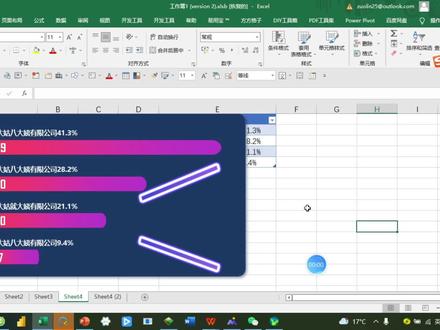 04:11查看AI文稿AI文稿
大家好,我是喜欢做数据分析的小林老师,今天给大家带来一个条形图的制作技巧分享,相信眼睛的小伙伴已经发现这款条形图的特色了,对的,就是我们坐标轴,他的文字部分 位于这个条形图的上方,跟我们平时的一般条形图是有区别的,使得整个条形图看起来更加的简洁大方,也比较有特色。那么这样一个条形图要怎么制作呢?跟着小林老师一步一步来进行吧。 首先是我们的一个数据员的准备,数据员比较简单啊,就啊模模一些公司的名称,他的销售情况。好,我们来把这样一个条形图制作看一下, 然后一般呢我们会进行一个排序,但他一个从大到小的序列,这样看起来会更加的直观,像我们可以看到这种文字,如果特别多的时候,真的觉得就没那么美观了, 那我们怎么样把文字调到他的上方去操作呢?大家可以来看一下,当然也是要借助到辅助列的,就是给他中间再增加一个空的行,我们在这里加一个辅助, 这个弧度很简单,我们全把它变成零,只是为了插入一个空行,看一下这个位置,哎,直接把空行带进来,这就是我们超级表的好处。 好的,我们看一下这个零都展示在什么地方啊?零在这里,这个呢可能跟我们想要的还有一点差别,因为我们是希望这个数据标签放在他的上方,那么怎么操作呢?其实是在啊数据的位置有一点变化,我们要把这个辅助放在他的上面, ok, 这样子就实现了。其实看到这里很多聪明小伙伴一定能够反应过来这个这个事项要怎么操作,就是说我们要把这里面的零这个数据标签用公司的名称来替代,我们就可以实现前面的效果。当然这里呢,小林希望把它做的更加喜欢, 就是说我想再带进来一个像这样有个百分比的啊,这家公司他今年销售的整个占比情况,那么数据信息就会更加的全面,怎么操作呢?这里我们就直接做一个标签了,也是个辅助,原谅我都打了英文,好吧,这个怎么操作?就是等于就是做一个数据的连接吧。哦,百分比还出来 多,英文版等于这个出一个合计的证,很简单,新闻应该都没问题 啊。他其实是什么样式已经不重要,因为后面我们还要多处理连接一下,等他跟这个数字去连接变通一下。嗯,如果我们看这样子,他会是一个什么效果哦,他跟了一堆数字,这不是我们想要的,我们要把它变成一个百分百。这个方法呢,之前做干特鲁的时候交过给大家了,就是 我们要把它连接一个文本形式,这个文本想要我们需要的样式展示出来,那么我们想要的是一个保留那一位小数的一个对比吧, 我觉得我的这个号有问题, 那就是这个, 明白了吧,亲们,假如不是在英文字字头下输入的话,公式就一定会出错的。好了,现在就是到了数据标签的部分了,这答案应该都不曾做了,前面几节课我已经反复的讲过了,单元格中的纸 值得数据区域在这个位置确定,然后把原先的值不要了,哎,但是前面有没有发现这里还有一个很重要的关键点哦?他怎么换好了?自动 换行是吧?我不想让他换行,我想是一行来表现比较清晰,那这个要怎么操作呢?就是我们在这个大小设置这个地方有一个对齐方式,这里我们把它的自动换行的勾去掉 啊,大家看这样是不是就很很清晰了?然后接下来就是做一些美化,当然我们这个不需要了,对吧?然后就是把一些不需要的东西都取掉,让我们看起来怎么简洁怎么好,包括这个鼠标轴啊,这个就给它放到轴内侧,对吧?颜色改一改, 感到对比性强一点,对吧?甚至可以去把它换一个什么什么什么字体啊,对吧?这些呢一些细节的操作,基本可以自己去操作,都都是比较容易的,主要呢就是一些关键的几个技巧的点需要教给大家。 好了,这就是这堂课给大家带来的分享,是不是非常实用呢?亲们赶紧学起来吧。
 00:35查看AI文稿AI文稿
xo 只个别数据太大,柱形图这么做,遇到这种存在,个别数据太大的表,直接制作成图表,数据小的不明显,也不太美观, 如何解决呢?来,跟着我操作,教你一键快速搞定!选中图表刻度值,单击鼠标右键选择设置坐标轴格式,坐标轴选项下拉,然后勾选对数刻度,这样图表中数据小的也可以显示明显啦。 实用的小技巧,掌握的同时记得点颗小爱心支持一下哟!点击关注我,了解更多 x 二干货!
1345Excel轻松学 00:50查看AI文稿AI文稿
这期教大家如何锁定手型,如果遇到信息很多,我们翻越起来不方便的时候,我们先选取我们要锁定的部分,找到冻结窗格,选择冻结至第二行,这样我们往下滑动就可以看到手型固定啦。 接下来要讲的就是我们打印的时候如何固定标题。首先我们找到打印浏览往下翻的时候可以看到我们的手型不见了,那么接下里我们找到页面布局,选择打印标题, 然后选择顶端标题型,接下来选择我们要固定的部分,按下回车键和确定就好啦,让我们预览一下吧,这样你打印出来就能固定住啦,今天你学会了吗?
294小兔莉莉爱办公 03:03
03:03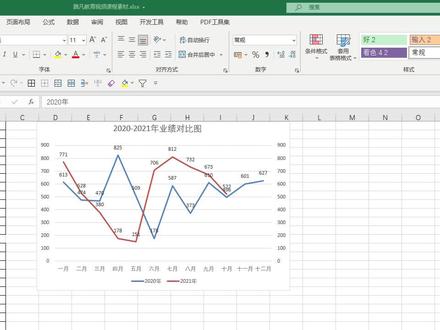 03:06查看AI文稿AI文稿
好,今天给大家分享一下如何制作不同年份同一月份的业绩对比折线图,就像这样一个图表啊,最近这段时间有些其他事情,所以说一直没有更新,我们今天开始新的一个更新, 这是一个图表的一个更新,相当于我们现在有啊,两二零二零年和二零二一年两年的不同月份的一个业绩情况。我们想做像这样一个折线图进行一个对比。 好,我们来演示操作一下,首先我们要看到他是一个图表类型,是折线图啊,我们选中这个数据源,点击插入,找到图表一下要启动器,然后呢点击所有图表,找到折线图,第一个折线图点确定,这样就出来一个折线 图。好,上面这是图表标题,想改的话可以直接改一下二零二零年横杠,二零二一年啊,业绩啊对比图, 然后接着我们发现他只有一个折线,对吧?我们要多个折线,我们要选中他以后,点击这个上方有个图表设计,找到这个选择数据,选择数据里面, 在这个业绩我们改一下啊,改成,改成这个二零二零年, 点击确定,接着我们再添加一个数据,点击这个添加好,这个名称呢,改为二零二一年, 接着这个数据值呢?我们需要选中这边的数据值啊,直接选中一月到十二月,因为我们现在是二零二一年十月份嘛, 所以说十一月十二月就留留空了啊,就没有纸点确定,点击确定,那这时候他就出现了一个红色的这个折线图,就两根折线了, 两根折线以后我们还要图力,对吧?我们把选中图表,添加图表元素下方,找到图力在底端啊,在底部,点底部,这是二零年,二零一年就出来两个, 然后接着我们发现这边还有个次坐标,对吧?所以我们选中一个系列,鼠标,右键更改系图条类型, 点击这个地方啊,勾选一下次坐标,这勾选一下次坐标,点击确定,就发现这边多一个刻度线, 当出现两端都有刻度线的时候,我们要理解他是用了一个磁作标,所以把磁作标叫出来,再接着我们发现他还会有这个税标, 先啊,我们再添加输入标签就可以了。选中图表,点击图表设计,添加图表元素,找到输入标签,找到他是上啊上方, 这样啊,变大一些啊,这个图表就做出来了,相当于是一个添加数据,添加完数据以后,两个折线图,还有一个搜索标经相关的设置就可以做出来了,大家可进一个操作练习。 如果对工作或考试有所帮助的话,欢迎大家点赞、关注、转发,谢谢大家,我们下期再会。
1.2万office办公技巧 00:24查看AI文稿AI文稿
excel 技巧解决图表名称过长问题?当我们用这个表格做图表的时候,会看到这个名称过长,但是倾斜的显示,这个要怎么办呢?我们只要点击这个文字区, 下面有个设计菜单,再点击添加主表元素,选择数据表,显示图立项标示,这样文字就横着显示了。学会了吗?记得关注点赞哦!
156小Q办公


