MCGS怎么设计显示实时电流曲线,

粉丝1.7万获赞4.0万
相关视频
 10:24查看AI文稿AI文稿
大家好,本期呢我们来介绍一下坤组态的实时曲线,现在我们来看一下我们构建实时曲线所需要的一些构件。 首先我们所用到的是实曲线啊,这个 soul 构件按钮标签以及一个设备称号里的模拟设备,我所用的组代为 m c d s pro 三点三点六六三五四版本。现在我们来实际的演示一下我们这个实曲线的工程,点击下载啊,模拟状态功能下载轻微行。 好,我们可以看到,在左边绝对使用曲线这里啊,我们的两条曲线成一个正弦函数,在相对使用曲线这里啊, power fire 它是成一条直线啊,稍后我们会来简单介绍一下这两个曲线的区别。这个按钮啊,现在是开 也是自动采集数据,当我们点击结束自动采集数据的时候,他就会停止,而我们在打开的时候,他就会继续采集数据。这边就是清除曲线数据啊,很显然他就是把曲线数据清除,而右边这个就是相对使用的一个清除啊,点他也会清除。现在我们简单来看一下这个虚虚曲线是如何构建的,他有什么要注意的要点。 好,我们现在新建一工厂,可以触摸屏的分辨率啊,选择一个合适的分辨率 好,双击打开。首先我们这节最重要的一点就是一个实曲线啊,我们实曲线就在我们这里啊,在我们的工具箱有个实曲线,点击啊,拿出一个同样的,我们可以直接复制啊,复制出第二个,使用它,使用它,我们将它俩对齐一下, 同样我们需要用到三个按钮啊,一个普通按钮这里我们可以接 用于上节课讲到的多数复制啊,我们只有四个,可以将一些和平的学线都做,然后我们现在由四个按钮。 好,现在我们按钮和基本的啊曲线构建已经创建完成,下面我们就要我们的曲线肯定是根据一个变量的变化,我们比如说我们现在在电脑上,他没有连接下围机或没有转换器,他是无法获得一个变量的。这个时候在我们的组态软件里面啊,工作台在他设备窗口双击打开, 然后在我们右侧,也就是我们的这个地方啊,打开工具箱设备管理,他有一个啊,通用设备,一个模拟数据设备,下面有一个模拟设备啊,双击,然后把它添加到我们右边这来点确定,然后双击它。 好,我们就可以通过这个模拟设备进一个变量的模拟啊,双击打开它,然后在这里啊内部属性这里点开看,我们这两个啊,都是弦类型,有正弦啊,光波三角 锯齿啊,这里我们选择正弦就好。我们最大值小值可以直接在这里设置啊,比如说我们最大值一千啊,最小值是零,就不改变第二个,我们改成最大值二百,最小值也是零啊,零确定, 这个时候啊,他是给我们的,也就是通道一和通道二复制,因为后轮出这边啊,他是那个什么在这里右边这一侧,他是有个通道零和通道一,那我们刚才复制的通道一,通道二,是不是这两个地方呢?啊?不是啊,是从零开始啊,零开始我们可以在这里面给他建个边亮,因为温度一 好,确定要连接温度一这个变量啊,第二个我们建一个温度二,要连接温度二这个变量点击完成之后,我们在这右边,这个一定要点击确定啊,点击全部添加就好,这是我们新的变量,在这边就可以看到啊。温度一,温度二说点数,我们返回,我们用方法在第一个,也就是我们啊剪的标记一下,这个叫 到实时取件,这是啊绝对时间的绝对时间,一个实时取现,没有联动,没有变现 十二号字体 reno, 我们也复制一个图案啊,放在这个点击区分啊,这个叫做相对时间的,相对时间的视频,这是我们点开我们的节约时间,双击它 点开啊,最基本的就是我们的一个基本竖线,那就是我们的背景的颜色啊,我们可以改成白色啊。边线,这个我们可以根据自己啊七种进行一个更改。在这个曲线类型这里,也就是我们马上要会讲到的一个相绝对之间始终曲线和一个什么相对始终曲线啊?我先说一下我们的绝对 标注属性,这里啊我们时间格式,它是以什么,你可以设置为秒啊,多秒变颜色,我们时间单位也可以改成秒钟,这样我们看的更直观一点,更快速一点,当然为了更长一点的看,我们改成分钟也可以啊,根据自己的分数选这边最大值,因为我们刚才最大值设置为一千,所以这里也设置到为一千。 画笔属性这个很重要,直线一,直线二啊,旁边有个问号,这是连接我们刚才建的变量,我们点击这个问号,然后我们可以把它连到温度一, 给他一个啊,绿颜色啊,把这个曲线啊,可以给他稍微加速一点,同样的把曲线给剪一个,好,剪一下我们的温度, 给他一个啊,蓝颜色曲线也稍微加碎点啊,可见度。这个我们可以不设啊,主要是这个地方画笔属性和标注属性这里,这时候我们可以把这个 xo 给他改长一点啊,让我们我们依次能看的更远点。确定啊,这是我们的原本背景为白色,我们这里按钮有什么作用啊?或者怎么设置?我们可以双击 打开按钮,在脚本程序这里啊,我们打开脚本程编辑器这里有个用户窗口,我们因为只建了一个,就是我们窗口零,打开窗口这里我们有一个什么空间二零,空间二一,比如说直接说了实时取件啊,两室区,如果大家不能分辨这个是空间零还是这个是空间零,还有一个方法有一个辅助提示啊,我们在这边 有一个辅助提示,点击他之后勾选构建名称,然后把这个字符调到最大点确定,这时候我们看左边这角有空间零,有空间一,这我们边缘区分啊,双击的第一个按钮还是一样,打开,将变音器打开,用窗口打开窗口零,打开我们的空间零,然后找方法,这个就是我们开启自动采集啊,双击三, 他就在这边是一个脚本啊,我们只要点击保存啊,长脚这个,所以说第一个就是我们的开启啊,我们简单命,由于开启开启开启确定啊,我们这个命,这个叫做 关闭开机,我们在卷本程序这里一样的放在添加上 啊,关闭自动键或者停止自动键啊,我们保存这个叫什么叫删除啊?我们给他起名叫删除, 将全部程序打掉,免疫器用户窗口,窗口零空间零使取线,在方法里面找到我们的删除啊,进入所有曲线数据啊,我们点击保存,点击插啊,这样我们第一个就表演完成了,就是绝对时间,绝对时间就是我们现在根据我们现在时间变化,然后他有曲线变化的,而相对时间是什么意思?我们双击打开来看一下, 打开基本属性这里啊,背景颜色也可以自己设置,我们还是一样设置为白色。标注属性这里啊,我们这边有个分钟是吧,但是因为我是没选取的类型,如果我勾选相对时间,我们再打开标注属性这里这里面啊,他就没有一个那什么了。时间了,我们 把那个最大值改一下,改为一千,但是记住我们这个相对使用曲线,它相对肯定要相对一个人,我们相对一个人作为我们的 x 坐标,所以说我们要勾选一个人作为我们的相对的一个参数,比如说我们为勾选 window 二,因为它最大值二百啊, windows 为一千,这样看着明显把画笔水平这里, 那么这勾选勾选上温度一,因为是温度一相对于温度二啊,所以不要把温度一温度二都画下去了啊,直接拿温度一就好,如果你拿温度二勾进去,你温度二相对于温度二,那他就像这一条直线啊,叫平着直线,看不太出来,我们选一个绿色 啊,就是加退点确定,这个时候我们把按钮同样的设置,因为他和左边的绝对时间在脚本应用上啊,是一样的,但是我们这是空间一啊,然后点击方法,前两个啊都是一致,就不用设,我们主要是一个清空头取件,然后点击保存删掉,确定把按钮的那个文本属性 点确定,这时候我们可以简单的啊,把我们工程运行起来,看一下我们的实际效果,点击工程下载,确定工程下载,然后启动运行 啊,这个时候就能简单看到我们,是吧?这个相绝相对时间他曲线一直在变化,而我们的绝对时间他没有变化, 是为什么呢?因为我们这个时间啊,他是要有一个刷新,你不刷新的话他直接看不出来了,你会发现他这边有一个有一点点那种蓝色和绿色的相交的地方,但是他啊刷新的比较慢,我们可以进行以下这种进行调试。第一种就是我们直接双击我们的啊,这框外面 打一打开一个循环脚板啊,打开脚板一卸,打开我们的用户窗口,选择我们窗口零,这里还有个方法啊,这边有一个刷新刷新窗口啊,让他运行更快一点, 点击保存。还有一种方法就是什么我们双击我们的啊,绝对时间曲线,比如说我双击我们的实时曲线的构件,双击它在标志水平这里,我们因为这边是但时间单位是分钟,我们是归他改成秒钟,然后点击确认那重新运行我们的功能,看一下 针对性啊,这个时候你能看出来我们这边啊随着时间曲线 在变化,而我们的相对时间曲线也在变化,同样的我们验证一下,我们点击关闭赛季啊,我们这边就停止了,我们继续开启赛季啊,我们这边又重新开启赛季,然后点击删删除,也就是清除我们的数据啊,清除完成 啊,右边同样的点击删除啊,他也清楚完成很快他们会有恢复过来,这就是个人组态使曲线啊,两个斜对时间曲线和相对时间曲线一个简单的区分,他主要用于啊,我们 来看一个数据的波动变化啊,第一个就是根据我们的时间,我们的现实时间一个变化值啊,另一个就是根据相对的时间,也就说我们相对哪个变量,相对于我们选中的那个变量,他两者之间的一个变化。 关于这个工程最主要的就是我们的实时学员中画笔属性的设置,也就是我变量的连接,以我们标注使用中时间格式, 我们是要分钟还是秒钟,以我们最大值就根据我们工程队要进行设定。同样的,因为这个实时体验是根据实时啊,时间的一个变化,一定要注意,我们在我们的框啊外面这里双击一下,在循环脚本里面啊,打开这个变频器用户窗口窗口铃啊,在我们这个窗口里面,在方法里面加一个刷新, 你要不断的刷新我们的窗口,我们时间才会能跟得上啊,时时的变化,这是主要的一个关注点,第一点就是我们的画笔属性,我们连接变亮,第二点 就是我们的一个标注水星,第三点啊,也就是我们的一个窗口刷新以及啊相对实验曲线啊,你是相对于谁啊?一定要连接上这个变量,你不连接的话就没有作用啊,本期就是各种组态啊,实时曲线,绝对实验曲线和相对实验曲线的一个介绍, 大家如果有什么不懂的或者不太明白的,可以及时在视频下方提出疑问,我会尽快的解答。好,本期视频就到这里,谢谢大家。
42MCGS 08:38查看AI文稿AI文稿
大家好,我是昆仑同台的技术工程师,下面由我来讲解 mcg 四 pro 实时曲线构建的应用。 实时曲线构建是用曲线显示一个或多个数据对象值的动画图形,单个构件最多支持六条曲线,每条曲线最多三百个数据点。并且重启触摸屏后,实时曲线构件的记录会被清空。用户可在软件工具箱中选择并绘制实时曲线构件。 双击绘制的构建,进入构建属性设置页面,在基本属性功能页,我们可以设置实时曲线构件的背景网格、曲线类型等属性。在标注属性功能页,可以设置实时曲线构件的 x 轴标注、 y 九标注以及锁定 x 轴的起始坐标。注意曲线类型,选择绝对、始终曲线,且 x 轴标注对应位置,设置内容为实践格式和实践单位。 选择相对时钟曲线企业的词组标注对应位置,设置内容为小数位数和最小值。下面介绍画笔属性,画笔属性属于实事取线构件的基本功能,用于关联需要在实时曲线构件上显示的数据对象,并设置曲线的颜色和线形。 接下来我们进行主态演示,运行主态软件,通过菜单栏的文件新建工程选择 tpc 类型, 工程新建完成。假设用户现场有一个温度变量和压力变量,用户希望以曲线的方式显示温度相对时间的变化趋势 以及温度相对压力的变化趋势。对于这种情况,我们就可以选择实时曲线构建的绝对时钟曲线和相对时钟曲线功能。下面进入实时数据库,新增两个对象,双击进入属性设置,修改对象名, 对象类型。为了方便演示,我们进入设备窗口,进入设备管理,添加一个模拟设备, 双击进入模拟设备的设备编辑窗口。关联变量,工程 运行时,变量温度和压力的值将会与通道零和通道一的值保持一致。我们还可修改模拟设备的内部属性,修改压力变量对应的周期 设置完成,点击确认,关闭设备窗口,进入用户窗口,双击窗口零,进入主台画面。 在工具箱中选择实时曲线构件并进行绘制,调整构件大小,复制一个构件。第一个实施 曲线构建,我们用来显示温度、相对时间的趋势,做好标注 对齐。第二个实施曲线构建,我们用来显示温度、相对压力的趋势对齐。 双击第一个实时曲线构建, 进入基本属性功能液。在背景网格位置可以设置 x 轴和 y 轴的主画线数目、次画线数目以及颜色线形,还可设置构建的背景颜色边线、颜色边线线型 以及是否显示背景网格曲线类型。选择绝对始终曲线,指的就是变量相对时间的趋势曲线。下面进入标注属性功能页,设置 x 轴的标注颜色、字体属性, 标注间格、时间格式、时间单位。注意,只有当时间单位选择为小时时,才能锁定 x 轴的起始坐标。这里我们选择分钟设置 x 轴的长度。接下来 这是 y 九的标注颜色、字体属性,标注间隔、小数位数、最小值和最大值。注意标注属性的 x 轴长度, y 轴 标注的最小值,最大值。除了直接设置成一个长链外,还可通过关联变量的方式实现在工程运行时修改设置完成,进入画笔属性功能页, 可以看到一个实时曲线构件,最多可以支持六条曲线同时显示在曲线一位置。关联温度变量设置曲线颜色限行 设置完成,点击确认。接下来双击第二个曲线构建进入基本属性功能页。 我们的目的是想看到温度相对压力的趋势曲线,所以曲线类型选择相对始终曲线,并在这关联变量压力 进入标注属性功能页。修改小数位数最小时 x 是长度以及 y 轴标注中的最小值,最大值 进入画笔属性功能液,在曲线意味着关联面料温度修改颜色限行设置完成, 点击确认。当前实时曲线构件的主要功能设置完成。除此之外,我们还提供了方法,函数供应互使用。调用方法如下,首先我们当前选择的构件 对应的名称为空键。十一、绘制一个标准按钮,双击按钮进入搅拌程序功能页, 再抬起脚本中打开脚本程序编辑器在右侧对向数位置依次展开用户窗口,窗口零找到空间。十一、展开 展开方法。对于实时曲线构建,当前我们提供五个方法函数,分别为开始自动采集数据、停止自动采取数据、清除所有曲线数据,获取构件绘制模式,设置构件绘制模式。本次测试我们选择清除所有曲线数据。 保存进入基本属性功能页,修改按钮名称设置完成,点击确认保存工程模拟运行。 从模拟效果可以看到,第一个曲线构建显示的是温度相对时间的趋势曲线。 第二个曲线构建显示的是温度相对压力的趋势曲线。我们点击清除曲线按钮,第二个构建的曲线被清除,再次点击 仍然被清除。我们主态时的设置是保持一致的,下面我们回到主态软件,双击时是曲线构件。进入可见度功能页, 我们还可以在表达式位置观念一个变量,会表的是实现当表的式的职位。非零时控制构件可见或不可见。总的来说,实时取现构件的主要 作用就是帮助用户以绝对时钟或相对时钟的方式展示目标变量的趋势曲线。关于实时曲线构建的主要功能,我们就讲到这,本期视频到此结束,感谢您的观看。如有疑问可访问我们的官方网址或指点四、零零热线,我们将竭诚为您服务!
85MCGS技术服务 09:33查看AI文稿AI文稿
大家好,我是自动化零工,朋友们,大家晚上好,今天咱们来继续学习昆仑通泰的动画钩件,今天咱们来学习实时曲线的动画钩件。 实时实时曲线构建呢,它是用曲线显示一个或者多个变量数值的动画图形,就像一个记录一样,可以实时记录变化量,实时记录变量值的变化情况。嗯,咱们看下这个图片啊,这两个就是一个,这就是两个实时取现的这个动画构件, 这每一个动画勾每一个实时曲线,这样的一个构件呢,最多可以画六条曲线,每个曲线最多有最多三百个数据点。然后呢?嗯,这个实时 曲线构建横坐标,如果为绝对时间的时候,绝对时间就是咱们这个常用的北京时间,他就显示的是变量的值与时间时间的函数关系。 那如果他这个实时曲线构建横横轴坐标啊,为相对时间的话,他就是实现的是一个变量相对另一个变量的变化曲线。可能大家这样说起来啊,比较比较绕,我给大家演示一下。一会啊, 这是我已经做好的一个小例子啊,他们是一个正旋波的,呃,一个温度的正旋波,一个 压力的正旋波,为什么做两呢?为什么要做两个呢?等会给大家看一看啊,你看这两个,这个曲线是一样的啊,因为用的函数也是一样的。 嗯,看这个,呃,外轴啊,是负一百到一百,然后这个横坐标是用的都这两个都是用的这个北京时间。 好,接下来咱们开始实际操作一下啊。好,我把这个关闭。 嗯,实时曲线, 这个 这个我就直接对我直接练唇釉吧, 存在这第四张分成动态实时曲线的应用。 首先咱们啊在这个实时数据库添加两个变量,一个是温度,一个是压力啊,都是用的附点数啊。 好,这个比较简单,这个不用说了吧?好,咱们找到用户窗口,用户窗口实时取现,我这个是之前的这个 啊,两个几个标签,然后咱们先不管了啊,然后咱们在工具箱中找到实时曲线这个构件,这里添加一个,然后呢 复制粘贴一个, 咱们双击这个实时取现动画构件,看基本属性, 这个背景颜色是可以调的啊,咱们可以用改成白颜色,边线颜色不变,这 x 划线外外线都可是可以调的啊。然后然后这里一个绝对时钟取趋势曲线,一个相对时钟趋势曲线, 这个咱们用绝对适中啊,然后标注属性,标注属性,标注颜色, 咱们就还是用黑色标注间隔,时间格是咱们改成小十分钟秒,时间单位一分钟 x 周,长度咱们用一分。 好,这个是外周的一些啊,标注啊,然后把最小值改成负一百到一百啊,然后画笔属性,画笔属性咱们还是咱们选温度, 然后颜色呢咱们用红色,线形也可以选择啊,你看这里最多可以选择添加六条曲线。好确定, 这个咱们改一下啊,然后第二个咱们在基本属性把这个背景颜色也改成白的,然后这个咱们这次用相对时钟趋势曲线 选择压力啊,啊,不是,这个咱们选温度吧,然后呢 标注属性也换一下,这个是负一百 x 轴,你看这里他就不是那个呃,时间的那个,那个那个标注方式了,他就换成这些值了,咱们就选默认的啊,然后画笔属性,这里选择压力, 压力,咱们用蓝色。 好。哎,这怎么还是黑的了 哦,背景颜色在选错了,这里是用白色好,然后呢,嗯,咱们因为这个温度和压力现在没有值,咱们在这个循环角本人啊添加一下, 嗯,打开脚本程序数据对象,然后温度的值等于 们用系统函数, 然后这个是应该是数据,好像是扇 三,然后选择 minute, 不是,是选择这个,这个 second, second 除以二派二乘以三点一四一五九二六, 这个是压力的汁,然后呢,咱们把压力温度也用这个汁, 温度的值也等于这个检查一下有没有问题。 第一行脚本错误,括号二。哦,这个二啊,应该是用的中文的应,咱们应该用英文的这个括号啊,这中文的括号是不行。 好,再检查检查。嗯,没问题了。好,咱保存一下确认,然后下载。 有一百乘以这个 啊,大家看一下啊,压力的值等于一百三 秒的,这个这个时间函数啊,压温度也一样啊。好,接下来咱们下载一下,大家猜这两个曲线会一样吗?大家猜一猜, 咱们看一下啊,显然是不一样的啊,这是为什么呢?为什么温度和压力的值咱们负的一样的值,这两个曲线还不一样呢? 嗯,因为咱们这个左边这个只是曲线构建呢,咱们是用的这个 绝对时间和 s 坐标是用的绝对时间,然后右边这个呢,是用的相对时间,所以他们的值是不一样的,这个就相当于温度相对于压力的 一个变化,变化曲线,然后呢?这个呢?他是温度相对于时间的一个变化曲线。 是不是假如我改一下呢?啊,我把这个也改回来,我把这个,我把这个改成绝对适中的趋势曲线,然后咱们看一下效果啊,然后这个咱们也用这个 摆个手势,一分钟好不变啊。来,咱们下载看一下。这回一样了吗?大家猜一猜。一样了吗?对,一样了,咱们看一看会不会是跟咱们说的一样。 嗯,你看是不是基本一样的趋势取向, 是吧?一样的吧,看好这程序没有什么问题啊。好,大家学会了吗? 如果有问题欢迎大家在视频下方留言啊。好,今天的学习到此结束, 点关注不迷路,咱们下集再见。
253自动化林工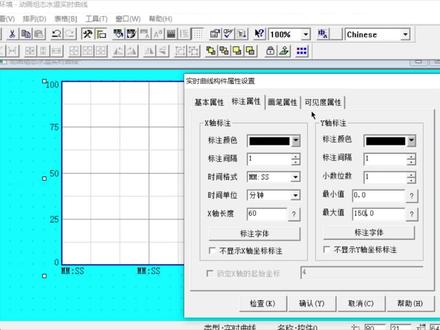 04:50查看AI文稿AI文稿
再切换到画笔属性,曲线一就是在 表格里面显示出来的第一条曲线,曲线二就会显示两条曲线,我们先设置曲线一点问号, 那么曲线一它是根据哪个数据来显示呢?曲线一我们要设置的是设定的温度,那么就是 d 六零零二存储器, 数据类型同样是十六位,无符号。二进制点确认, 那么曲线一显示的数据,它就是读取 ps 上的 d 六零零二存储器, 这里个存储器他存储的就是我们在温度设定的输入框里面输入的数值 颜色,设置成红色线形,这里可以选择它的粗细,然后设置曲线二。 曲线二就是第二条显示的曲线,那么它读取的数值是 我们这里设定的数 对象当前温度,因为这里是一个数据对象,他不需要我们再去选择他的数据类型,直接点确认, 然后它的颜色设置成全绿色,那么这里就会出现两条曲线,一条红色,红色的就是读取 d 六零零二存储器, 就是我们在触摸屏上设置的水温,那么第二条曲线是绿色的 第二条曲线,第二条曲线它读起的是我们的数据对象当前水温,前面的视频我们 有讲解当前水温他的数值是怎么得来,可见度属性不用去设置,我们再回去看一下他的设置项, 基本属性是你设置表格的格数, 然后标注属性设置,这里显示的时间, y 轴设置的是它的最大值和最小值小数位数。 画笔的属性就是我们设置曲线,它的数据是从哪里得来,然后设置它的颜色,可见度属性不用设置点确认,我们可以看到 y 轴的数据,因为我们设置的有一个小数位数,所以它这里就会显示有一个小数,再在下面做两个说明,点击标签,画一个框, 双击修改它的属性,填充颜色,红色扩展属性,输入文字水温,设定红色点确认,然后复制, 再双击修改它的属性,改成填充颜色,浅绿色, 扩展属性,改成当前水温绿色 点确认。这两个标签就是用来提示上面显示的曲线代表什么。红色的曲线,这里就是说明水温设定的曲线是红色。 另外这个标签就是用来说明绿色的曲线,他是当前水温起一个提示的作用。
68知多工工控知识 09:21查看AI文稿AI文稿
好,来看一下这个昆仑通热的画面,我们点击模拟启动运行好,可以看到他有一个开机界面,然后大概是再来看一遍,这里有一个开机界面, 然后过几秒之后,然后这个开机界面自换,自动切换到另一个界面。那么这个视频与大家分享一下如何做这个开机界面。我们现在退出去看一下这个文件的用户窗口,我们查看工作台用户窗口, 那么那么我们这个演示的工程文件的话,它是有许多的工程窗口。首先这一个开机的欢迎界面,那么就是在这个启动画面里面,后边的后边的话我们就相当于可以说,嗯,主要的核心部分就是中间的这个 give, give, 嗯,就说这个图片就是一个动图,动图怎么怎么查他一个动图呢?我们比如说我们可以把它删了, 那我们点一下删除 好,删除,删除了之后我们这里 gif 好,我们给他框一下,大概就是这么大的一个大小, 那么这个图片的话,中间的这个图片,那么我们就说可以播放任何一个动图了,比如说如果说你有公司的一个动图的 logo 啊,也可以添加进去,那么我在网上直接找了一个,就是我们搜这个图片动图吗?我找一下,比如说我找一个,随便找一个,比如说这个吧, 你看这有个篮球在来回跳,我们可以做到这个开机画面,我们先下载下来,可以看到他后边的格式是 gif 格式,看下载下载的桌面。好,下载下来之后,我们找到这个昆仑图案,我们双击打开,然后添加这个图片, 哎,点击确定啊,我们现在再来看下效果啊。点击工具啊,我们点击这个工具模拟运行,是否需要保存?保存先工程下载,然后我们启动运行 好,可以看到了他的画面变了。呃,为什么就说,哎,我想说,比如说我想把这个开机界面, 刚才演示的是这个开机界面打开之后,几秒钟之后就跳到另一个界面,那么这个自动跳转界面是怎么做的呢? 再查看工作台用户窗口,我们看一下在第一个窗口启动窗口,我们点击一下窗口属性,这里可以看到,这里有一个就说循环脚本,在这个循 循环脚本这个位置,它有一个就说 set window, 就是打开另一个窗口,打开的是首页一,我们看一下首页一, 查看工作台用户窗口,首页一,首页,好,这个就是首页,哎,就是这个窗口,这里这个窗口中我们加了一个函数,然后打开这个窗口,然后后面这个一是什么意思?我等一下与大家分享。 嗯,比如说,哎,我看一下啊,再来看一下工作台用户窗口 设备属性啊,他是打开这个首页,然后逗号一,这什么意思呢?我们看一下怎么怎么来写这个吧。比如说我现在不想,不想等几几秒钟之后就说这个两千毫米,就是两秒,两秒钟之后这个窗 口开启欢迎界面,然后循环脚本,两秒钟之后打开这一个 set window 首页逗号一,那么像打开另一个窗口,该怎么做呢?比如说我不想打开这个窗口了,几秒钟之后我想打开另一个窗口,比如说 我想打开这个,比如说报警,报警浏览吧,打开这个报警浏览窗口怎么做?那么还是找到这个查看工作台用户窗口好,第一个就说启动,启动画面,我们点击下窗口属性,然后这里的循环脚本,我们打开脚本程序编辑器, 好,这里有个赛特 window 括号,首页都和一,我们先先尝试先,不要管他什么意思,我们先把他啊,就说先先把他删了,删了之后我们这里这里有个查找内容,我们找到赛特,我们搜索赛特 windowrndow, 好,我们查找下一个,那我们找到这个赛车 window 前面是自带一个碳号的,看到了没有? 好,我们双击打开,哎,这里出现了一个括号,括号就是说打开哪一个窗口了呢?我们就说我们点击取消取消,比如说我们点击用户窗口左边的加号,我们找到,比如说刚才要打开这个报警浏览,那么双击 让我们鼠标左键点击下报警浏览,哎,可以看到用户窗口报警浏览,把它删除一下,看一下啊,再来一遍演示一遍。删了之后,嗯,就说要打开报警浏览两下,鼠标左键两下用户窗口报警浏览, 嗯,我们点击下保存一下,看一下行不行?这样行不行呢?这样是不是就可以了?这样是不可以的,我们点一下,确定他会显示一个组态错误,就是说探好 cs 温度 参数个数不匹配,这是什么意思呢?我们打开这个帮助看一下,来看我们这个 mcgs pro 组的环境中最右边的帮助,打开这个帮助手册,我们找到这个啊,就说脚本成脚本,脚本函数,脚本函数里边我们找到这个 set window 的 set window, 我们找一下啊, set window, 这,这里可以看到这个,这里有一个实力叹好 set window, 然后括号工程框, 逗号一,就说打开用户窗口工程框,并使其可见。这个逗号后边一就是说等于一,就说打开窗口并使其可变,等于二就说逗号后边如果写个二,那么就是说打开窗口使其不可见。所以说我们这个刚才出现的这个问题, 这个函数的这个问题 窗口属性那堵塞错误,那么呢,所以说这个属性就是我们后边加一个, 加一个逗号一,在这里位置加上个逗号一啊即可以,我们看一下啊,加个逗号一 窗口属性,然后我们点击一下逗号一,我们点击确定看一下他还报不报警,好,不报警了,不报警了,我们看一下啊, 看一下他是不是会说先在这个欢迎界面,欢迎界面之后过过两秒钟切换到这个报警浏览。我们来看一下工具模拟运行事故保存是 先工程下载启动运行好,一秒,两秒好,切换到两秒钟可以看到切换到另一个界面了, 这里的是用了这个就说开机界面,昆仑通泰的一个开机界面,加上一个那个赛车温度的一个循环脚本程序 函数,我们做了一个画面的切换,当然说我不想,我想不想他切换,我想做一个手动的切换,可不可以呢?那么也是可以的。嗯,那比如说我在这里做一个标准按钮,构建标准按钮好双击打开,双击打开之后我们看一下他的属性 啊,这个窗口是切换报警浏览,比如说 切换报警浏览窗口,这是抬起一个状态,按按一下也是这个状态操作属性,打开用户窗口,关闭用户窗口。我们打开哪个窗口呢?打开这个报警浏览, 那么关闭的话就是说关闭目前的这一个首页了。好,我们点击确定。好,这样的话我们再把这个脚本函数给他删除启动画面。哎,这是启动画面,我看一下,啊 啊,我们应该是关闭的是启动画面,打开的是报警浏览,点击确定,然后查看工作台用户窗口。嗯,这我们找到这个就说启动画 面堵他循环脚本,我们把循环脚本给他删了, 保存一下,点击确定。好,现在看一下效果。我如果不点这个切换报警浏览,那么他就输入啊,一直停在这个开机滑行界面了,不进行切换了。保存一下工具,模拟运行工程,下载 启动运行,一秒,两秒、三秒可以看到 这样的话,我们打开这个昆仑通菜,他就会一直停留在一个画面,这个画面我们比如说可以做一个公司的一个宣传片啊,就说公司一个宣传的一个动图,或者一些其他的一些宣传的图片, 那么我们点击这个切换窗口,比如说这个可以做到进入工作系统也可以,我们说切换,哎,这样就实现了切换。
337自动化小白成长记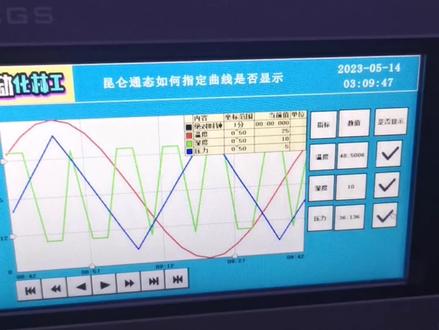 01:04查看AI文稿AI文稿
朋友们大家晚上好,最近呢有网友咨询这零工这个扩张状态有没有办法啊?指定这个某个曲线是否显示啊?这个曲线在这个曲线构建中 其实是有办法实现的啊。这里呢我这样做了一个小工程,大家看这个屏幕啊,嗯,如果我点击这个温度的这个值啊,点击这个对号,大家看这个红色的曲线就消失了啊,如果点击湿度呢?是不是这个绿色的曲线就没有了啊? 然后我点这个压力值,哎,你看这个曲线又没有了,是不是?大家看这个压力这个曲线他是一个叫什么三角波,是不是?然后湿度啊?这是一个, 这里应该算是一个方波,嗯,然后再做还有一个温度,你看,哎,这是一个正旋波,这个具体是怎么做的呢?大家有没有知道的,如果有知道的 请把这个方法啊,在这个评论区给我留言啊,咱们看看有没有答对的啊。呃,如果有需要的朋友们,请大家持续关注,后期我会把这个教程,我会,后期我会把这个如何做的加入咱们的教程中啊。
128自动化林工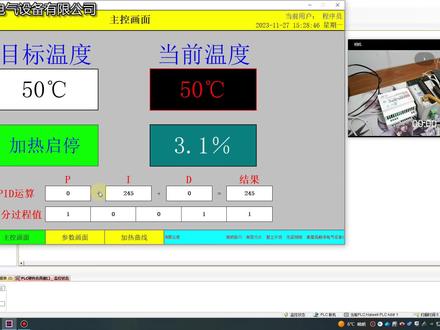 03:13查看AI文稿AI文稿
利用 m c g s。 脚本写 p i d。 算法程序,这是电脑端组态画面。 参数画面、实时曲线与历史曲线,自定义键盘公共窗口画面。 这是 p l c。 硬件阻态与通信程序。所有控制程序由 m c g s。 脚本完成, 这是外部硬件阻态。二十四伏开关电源 p l c。 主机与模拟量扩展模块、温度采集模块、 固态继电器与电水壶。这是用 m c g s。 写的脚本程序, 包括控制逻辑与 p i d。 算法。 m c g s。 通过 mode bus t c p。 协议连接 p l c。 启动模拟器,以程序员身份登录画面。设定目标温度, 设置 pid 参数比例增益。设置过大会超调,但是响应快。设置过小不会超调,但响应太慢。积分作用是消除稳态误差。本次调试未加入微分项, 现在开始加热,距离目标温度五点五度之前都是以最大功率去加热,这样可以快速到达目标温度且不超调。快到达目标温度时,自动转换成 p i d。 控制,达到精准控温,然后就慢慢 等待加热。调试过程,通过曲线看调试结果,初学者可以多调试几次,相信很快就会掌握 p i d。 调试方法。 光照亮过黑夜,峡谷莫行,如何来分辨?看这一梦?
66鲸洋电气 14:26查看AI文稿AI文稿
大家好,我是自动化零工朋友们,大家晚上好,今天咱们来学习昆仑通泰的 xy 曲线动画。构建 xy 曲线有两个功能,一个功能呢,它可以用于绘制二维坐标数据 x 与 y 便于直观的观察,外于随着 x 的变化情况而产生的变化。 另一个是 x 轴 m 一正数正整数递增,反应一组数据的变化趋势。大家来看这个图片,这里就是一个 s y 曲线是显示的是这是第一个功能,左侧的这一个 是第二个功能。取现数据有三个数据来源,历史数据,或者是 csv 文件,或者是制服串, 支持八条曲线同时绘制,每条曲线最大可加载并显示两万零四百八十个数据点。 大家看这个好像在哪里见过,就是说这个,呃,趋势图啊,就是一组数据随着另一种数据的变化而产生的变化,咱们好像在哪见过。 其实啊,咱们在学习实时曲线构建的过程中,有一个相对十种曲线,趋势曲线,大家还记得吗? 那个他的功能和这个 sy 曲线的功能是一致的,但是呢,这个因为这个 mcgs pro 这个软件,为了兼容低版本的软件,他还保留着 那个实施构建中的那个他还保留着实施构,实施曲线构建中的相对时钟趋势曲线 啊,后期啊,如果咱们嗯需要使用这种啊,一条曲线一呃一个直随另一个直的变化情况,咱们后期建议使用这个 sy 曲线构建。 您未来这个,呃,他实时取现攻击之后,相对时钟趋势取现,这个会慢慢的被淘汰掉啊,然后未来咱们就可能 就不再用了。好,为了更大更直观的啊,展示给大家,咱们看一下例子啊。 好,这个是这个就是一个 s 弯曲线,这里是一个曲式图,大家看这里有一个字,这个就是那个啊,可以加一个递增的边量, 然后咱们刷新一下,看到了吧,他们的数据员都是使用的这个,呃,这里面的数据啊,历史数据,比方说然后咱们再写入数据,然后刷新一下,看,他会不断的延伸啊。 嗯,这个是使用的历史数据,然后呢?还有什么?还有这个趋势图,趋势图这个,呃,这个 他这个数据员就是用的 csv 文件啊, csv 文件我这个还没放进去,这个暂暂时先不演示,后期咱们在做这个,在做的时候给大家演示一下啊,还有一个制服串,制服串,这个我给大家说一下啊, 好,死。二,二十四十,三十五十六十四十。好,确认,咱们刷新一下 看了吧,这也有数据。好,接下来咱们开始实战视频呢,还会分三个阶段,一个是用这个数啊,这个数,一个是数据源,是历史数据的,然后再有一个数据源是这种 csv 文件的 啊,这个是啊,这个是 csv 啊,这个是制服串,然后还有一个是啊,这个是制服串的。好,接下来咱们开始第一集这个历史数据, 咱们接着用上一节课的啊,上一节课的内容啊, 大家,如果你们,嗯,整体来说呢,这个视频还是有一些这个连续性,咱们最好还是先把上节课的内容搞懂后,然后再去学。呃,学下一节课,如果大家有什么不清楚的,咱们还是,嗯,先看一看上节课的内容啊,再再去学这一节, 我把这些先删除掉,工程另存为 四点十六昆仑动态如何制作?如何使用 xy 曲线, 好,嗯,像这里呢?这个像这些就没有用了啊,咱们把它们删除掉。 hmm, 好,咱们把这个调小一点啊, 按住砍树键,然后选出,再选出最后这一个现在等大小,然后这几个就会跟他一样大小,然后把它挪在挪在这边来吧。 好,接下来咱们开始制作那个 xy 曲线绘图工具箱。好, 大家找到这里, xy 曲线。 好,咱们把这个先拉过来,然后大家看到了吗?这里是基本属性,标注基本属性,然后咱们这些颜色就先不变了,都是可以调的,标注属性,咱们把这些最大值改一改,都改成一千吧, 然后曲线属性,呃,为了更什么一些,咱们将就直接选选择其中一条啊。呃,这个 x y 曲线,看大家这里,这里有数据来源,一种是 历史数据,一种是 csv, 一种是支付串。在这里组对象,咱们选择生产报表, xxx 代表什么?就是选择这里边的这个咱们就选 x, 选本日产量, 然后大家不要去纠结,不用纠结于这个这个这个这个相关的逻辑关系啊,因为咱们就是为了验证这个功能的去使用,先不管他这个数据合不合理啊, 这个咱们选外置,选择累计总量,这里其实时间起点时间,咱们为了什么,咱就改成三月十八吧,好吧,然后这里是可见度,可见度,然后就一直显示。好, 然后再拉一个, 和这个和这个一样啊,咱们把这个改成一千, 然后曲线属性,咱们选择曲线一,这里咱们用曲式图,因为这样对比的咱们,咱们就能看出来,这个 s 八曲线和曲式图有什么关系啊?数据员还是选择历史数据 生产包边,你看大家看到了吗?这里有一个步进,看到了吗?有一个步进,嗯,步进呢,就是相当于咱们那个课件里边说的这个 x 轴按母仪正整数递增,反映一组数据的变化趋势, 相当于啊,这个是咱们为了什么?咱们,那咱就对特一好不好?对,特一当着这个布丁的这个步进值,然后外呢?外选一个,呃,累积总量吧,好不好,因为这样这个外外值和那个就一样了。好, 这里还有四减输出啊,相当于这个是什么意思呢?到时候咱们把如果把这个这个,呃呃,鼠标把它放到什么位置,他会哎,显示出,呃,这里会产生两个变量啊,一个是 s 多少,外值是多少,然后这个咱就先不管了啊,大家如果有需要的话自己试一试。 好,这个也要跟跟这个等大小,这里等高宽。好,这样试一试看看可以了吗? 应该是不可以的,因为咱们没有刷新 转入内存,嗯,没有没有,没有刷新的话他是不会显示的这个数据的啊,然后咱们就用一个按钮来代替吧。 啊,这个,这个边亮也没加, 这个选 d 叉一 to us, 就是那个布丁值对应的这个的布丁值,那我加在这边吧,省的大家混了啊,挪吧。 xy 曲线历史数据, 这个是什么?这个是趋势图, 这个 按钮咱们选择是刷新, 刷新是刷新什么?是这两个都刷新,用户窗口中哪个窗口?历史曲线的窗口, 意思区间窗口哪一个?一个是空间零方法,这个 refresh, 然后还有哪一个 空间七 x 快曲线 refresh, 检查一下,好,正确,保存关闭确认。好,咱们下来看一下啊, 这个咱们选个十吧,刷新一下, 哦,原来是这样,这个值啊,呃,已经超了,这个看,大家看累计总量已经超了一千了,所以大家没有看到,然后咱们把它改一下吧,改成二两千吧,外值都改成两千, 颜色也变一下,颜色都用红色 sure。 好,咱们转入内存 刷新一下,看到吗?这里就变化了,咱们,哎,哎,有的朋友看见,哎,这,为什么?这个趋势怎么没有啊?为什么没有呢?因为这里这个步径值咱没有,没有给他输,你要给他输入倍镜值,他就会变化了。 好,咱们选个诗啊,刷新一下,哎,大家看是不是有了,插入一下,然后,哎,他会变一下,是吧?嗯,大家学会了吗?这个还是比较简单的,是不是? 好,这个咱,嗯,好,这个咱们就今天就先学到。这,接下来咱们讲这个第二个,第二个部分,关于这个 csv 文, cs suv 文件的这一块啊,数据来源是 csv 文件的啊,也是对比的来讲,一个是 x y 曲线,一个是趋势图, 点关注不迷路,咱们下集再见。
57自动化林工 07:40查看AI文稿AI文稿
xy 曲线构建工具箱中的 xy 曲线构建有两个功能,一、绘制二维坐标数据 xy, 便于直观的观察歪随 x 的变化情况。 二、 x 轴按某一正整数递增,反映一组数据的变化。趋势曲线数据有三个来源,历史数据。 csv 字符串支持八条曲线同时绘制,每条曲线最大可加载并显示两万零四百八十个数据点。 绘制好 xy 曲线构建后,双击构建或右键点击属性,会弹出构建的主态配置对话框,包括基本属性、标注属性、曲线属性和可见度属性。其中通过基本属性设置 xy 曲线的背景网格、背景颜色、 边线颜色和边线线型。通过标准属性页设置曲线的 x 轴标注和歪轴标注。通过曲线属性页设置 xy 曲线构建的曲线类型、曲线选择数据来源、画笔属性和简式输出。 在可见度页面通过表达式的值来控制构建是否可见。 xy 曲线构建的曲线类型分为 xy 曲线和趋势图。每种曲线类型的数据来源分为自负串、 csv 和历史数据。 下面为大家介绍第一种曲线类型,用 xy 曲线显示历史数据。 我们在曲线属性功能页中选择曲线类型为 xy 曲线数据来源为历史数据。 设置好 xy 坐标所在的组对象数据、起点时间和终点时间。 x 和 y 值的来源变量。 解释输出的作用是将鼠标移动到 x y 曲线构件上时,按下鼠标左键,鼠标所在位置出现十字交叉线,交叉点的 x y 坐标值就是 x 和 y 值的解释输出内容。 我们将 x 和 y 值的解释输出关联到变量,即可通过数框构建查看鼠标所在点的坐标值。 在本实力中, x 轴的数据来源于 data 一的历史数据, y 轴的数据来源于 data 二的历史数据。改变 data 一和 data 二的历史数据并刷新 xy 曲线的形状也随之发生变化下 为大家进行组态演示。首先,在实时数据库中,组态好,如图所示的对象,其中 group 一的对象类型为组对象,其他对象的数据类型为辅点数。 grop 一的存盘方式是定时存储到次盘,存胖周期为零,他的组对象成员是 data 一和 data 二。 然后我们进入用户窗口, xy 曲线历史曲线。 为了演示的延续性,我们已经提前组态好,如图所示的画面,下面为大家进行介绍。所有的输入框构键都组态好了,他们左侧注视中的变量, 所有按钮都组太好了,他们上方或左侧注视中的脚本程序 报表构建的第一行是静态文本, 从第二行开始。数据来源类型是历史数据,它的显示属性功能页设置如图所示。关联的对象名为 group 一。 报表第一列到第三列显示的内容依次是数据时间 data 一和 data 二。显示内容都为显示记录 xy 曲线的基本属性,功能页设置如图所示。标注属性功能 如图所示。曲线属性功能页设置如图所示。曲线类型为 xy 曲线,曲线选择为曲线一。数据来源为历史数据组对象为 group 一,起点时间和终点时间如图所示。 x 值关联变量 data 一,歪直关联变量 data 二,其中 data 一和 data 二的直从 group 一中选择解释输出的 x 值关联变量, x 输出, y 值关联变量歪输出。 点击菜单栏的查看按钮,选择辅助提示,点击构建名称前的复选框,确定保存设置。 可以看到 xy 曲线构建为空间零包表,构件为空间十九。双击窗口空白处, 可以看到窗口的循环脚本,如图所示,它的作用是将空间十九每隔一秒刷新一次。 下面为大家进行模拟运行演示。点击下载运行按钮,点击工程下载,下载成功后点击启动运行。 然后我们在 data 一和 data 二的输入框中任意输入几组数值,再点击纯盘按钮, 此时的历史数据已经可以通过 xy 曲线构件下方的刷新按钮调用脚本显示到 xy 曲线构件上, 但为了贴合实际,避免在实际运用中出现意外掉电,使内存中的数据来不及保存而消失的情况,我们在将历史数据存盘后,立即点击刷盘按钮,要用函数使数据立刻被保存到磁盘, 否则即使勾选了存盘方式为定时存储到磁盘,系统也不会立刻将数据存储到此盘,而是选 需要等待六十秒,等系统自动刷盘后才会将数据存储到磁盘中。我们点击刷盘按钮,然后刷新构件,使曲线显示到 xy 曲线构件上,然后点击清除按钮,调用函数使曲线一在构件上消失, 要用该函数,只是清除构件上的显示,并没有清除实际存储中的数据。此时点击刷新按钮,曲线依然会在 xy 曲线构件上出现。然后我们点击删除所有数据按钮,删除所有储存中的数据, 点击清除按钮后,再点击刷新按钮。 xy 曲线构建中不会再有曲线出现,显示输出值的相关内容 将在下一个 x y 曲线类型的演示中为大家讲到。数据来源是历史数据的 xy 曲线就为大家演示到这里。
50闲学大法师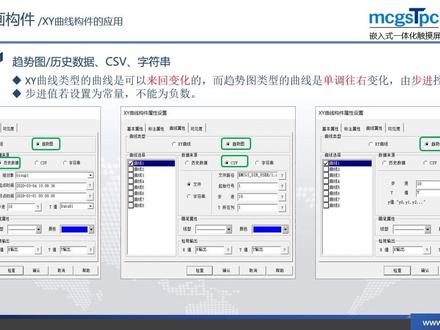 04:43
04:43 00:30查看AI文稿AI文稿
高低温试验箱,多程序循环设定教学。
139韦度-高低温试验箱


