苹果四宫格怎么设置

粉丝1.0万获赞19.8万
相关视频
 02:05查看AI文稿AI文稿
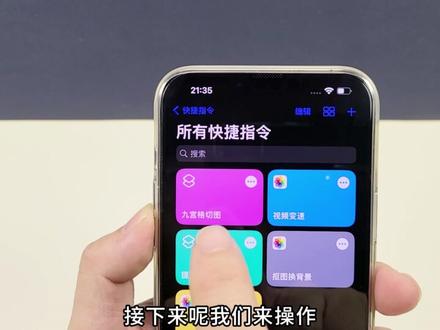
像这种我们在朋友圈经常刷到的四宫格切图,用 iphone 手机怎么制作呢?在往期视频中呢,我们介绍过九宫格切图,在这个基础上改一下就可以了, 如果你还没有九宫格切图的快捷指令呢,翻翻以前的视频,照着做就可以了。接下来呢,我们来操作四宫格切图怎样制作?首先我们来复制一下九宫格切图的一个快捷指令, 这时候呢会生成一个九宫格切图。一,我们先将它的名字改一下, 接下来我们将宽度除号后面的三改成二, 将重复三次,这里改成两次, 再将下方的重复三次改成两次,其他都不要动,然后点击右上角的完成。 接下来我们来看一下如何使用,我们打开一张照片之后呢,先点击右上角的编辑,接着再点击下方的校正按钮, 我们在上方选择这个图标,然后选择正方形, 我们再调整一下位置,最后点击完成, 这时候呢,我们就将照片调节成了一个正方形,然后选择左下 房的共享, 我们找到四宫格切图,点击它, 我们返回相册来看一下,其实他是将一张照片给均切成了四份。然后呢,我们在发送朋友圈的时候,将四张照片进行一个排序就可以了,就像这样。
3047数码边角料 01:15查看AI文稿AI文稿
三分钟学会苹果快捷指令四宫格切图教程之前我们讲过九宫格切图,如何设置九宫格教程在小编主页,大家可以先学起来,这样的四宫格只需要在九宫格快捷指令的基础上调整一下即可。 首先我们复制一下九宫格快捷指令,这时出现九宫格切图。一,我们点击三个点,将上方的名称改为四宫格切图。接下来我们将宽度除号后面的三改为二, 将重复三次改为两次, 再将下方的重复三次改为两次, 其他的都不要改变,点击完成,我们试一下。我们选择一张照片,点击右上角的编辑, 点击右下角红框里的切图符号,点击右上方红框里调整规格标识, 点击下方的正方形,点击右下角的完成,点击分享标识, 找到并点击四宫格切图,运行完后就制作好了。
1406科技·日记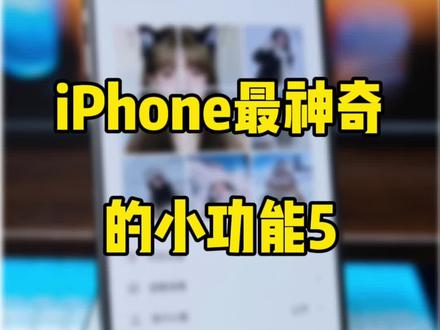 00:23查看AI文稿AI文稿
iphone 最神奇的功能五,找一张你最美的大头照,点左下角分享选择四宫格切图指令运行,点 记二乘以二格式,选择正常效果。你的照片会被平均分成四张小图。发朋友圈时先选择四张小图,再选择其他五张正常的照片,然后调整下图片的位置和顺序,一个高级感的四宫格朋友圈完成。点个关注,分享更多技巧。
831小新玩机 03:46查看AI文稿AI文稿
在 ipad 或 iphone 上选择照片就能一键拼图,本期来教大家如何用苹果快捷指定来制作网格与串联拼图。像我们平时用的四宫格、九宫格这类横纵比例一致的排版都属于网格拼图。 这个指令一共七行,为了方便大家更清晰的观看和操作,我在 ipad 上来演示。我们打开快捷指令应用,点击加号,新建一个指令,之后点新建快捷指令,给他命名为网格拼图。接下来搜索,选择照片,并将其拖入代码区。 点开右侧的蓝色小箭头,将选择多张的按钮打开,继续搜索拼接图像,并将其拖入代码区。点蓝色字水平,选择以网格形式,然后搜索如果并将其拖入到代码区。接着点蓝色字拼接后的图像,下滑菜单,选择宽 度,再点它右侧,按蓝色字条件,选择大于或等于,之后点数字,输入三千, 这是让拼接后的图像宽度控制在三千像素,当然这个数值也可以根据自己的喜好而调整。下一步搜索计算表达式,并将其拖入代码区。点蓝色字拼接后的图像,之后点菜单中的清除变量,然后在这里输入一百斜杠英文输入法下的括号, 再将光标移动到括号内,点击左下角的选择变量,这时如果这条指令的上方会出现蓝色字拼接后的图像,点它就可以 紧接着他会出现在括号内,再点他一下,在出现的菜单中下滑,选择宽度,然后将光标移动到宽度的后面,输入斜杠三千,接着搜索调整图像大小, 并将其拖入代码区。点按蓝色字图像,选择菜单中的拼接后的图像,之后点蓝色字大小,选择菜单中的百分比,然后点百分号前的数字,选择下方菜单中的计算结果。接下来搜索存储到项目, 并将其拖入代码区底部,点蓝色字如果的结果,之后点菜单中的清除变量,清除后再点原位置,选择菜单中调整大小后的图像,然后将否则指令去掉。至此,网格拼图指令就做好了。 我们点上方的播放按钮来运行一下试试随便选择相册里的四张照片,拼图成功,如果想加边框,也可以点第二行照片右侧的三角箭头,将间距改为一百。接着点上方的播放按钮,选择照片里的四张照片并添加,这样照片中间 就白色间距了。九宫格也是如此,点击网格拼图的快捷指令,选择项目里的九张图片并添加指令,运行完毕后打开项目九宫格的图片就拼接好了。接着我们来看串联拼图,他可以串联两张或两张以上的图片,这个指令很简单,只有三行, 还是新建快捷指令,将其命名为串联拼图。搜索选择照片并将其拖入代码区,然后点开右侧的蓝色小箭头,将选择多张的按钮打开, 之后搜索拼接图像并将其拖入代码区。点蓝色字水平将其改为垂直,接着搜索存储到项目,并将其拖入代码区,至此串联拼图指令就做好了。我们点上方的播放按钮来运行一下,选择相册中的两张照片并添加,然后图片就拼接好了。 注意,这是在两张图都是同样像素大小的情况下,如果图片的像素大小不一样的话,则会出现拼接后相对小像素的图片出现白边的情况。关于这个问题的解决方法,下一期内容会来详细讲解, 小伙伴们可以把本节课的内容先消化一下,如果有希望实现的指令也可以告诉我,能做出来的我都会安排到之后的快捷指令技巧里来给大家讲解。那本期内容就到这里。
1203依格瓦 01:17查看AI文稿AI文稿
点击开始创作,选择适段喜欢的视频,点击分屏排版, 选择四宫格布局三比四比例,然后点击画中画,这里的画面都可以移动,选中调整即可。要把每个视频调成一样的时长, 接着添加文本,输入标题内容,文本可以放大调整位置, 再选择喜欢的字体,把文本时长也调整一致。最后选择一首喜欢的背景音乐就可以了。 欢迎大家收看我的青岛 vr 快音怎么制作方法也教给大家。在配音压中输入文本内容,点击更换。主播,这里有几百种声音可以选择, 声音选好之后可以剪辑视频,欢迎大家收看我的青岛 vlog 试听,满意保存即可。最后在剪映中添加音频就可以了。
4564配音鸭 02:24查看AI文稿AI文稿
有的伙伴说他看到别人的朋友圈发的图片特别的高级,每一张图片点开之后竟然别有洞天,还隐藏了很多照片,那他是怎么样做的呢?我们来看一下。 看到一张图片他切成了四宫格的样子,你点开每一张照片,你就会发现他竟然还隐藏了好多张高清的一个照片,非常高级。我这张也是每一张切片里面都带有了多张照片,他是怎么做的呢?你下载一个 app, 像素格子就可以了。 接下来我们来看一下他的教程。首先打开像素格子之后,去选择一张你想要切割的照片,第二步就是你可以选择把这个照片切成一格,四格、六格还是九格,我们可以看一下, 这是切成四个的样子,还可以切成九个,那我们先切一个,四个来试一下。切完之后你还可以选择形状,你可以换成企鹅型,想要 鸭子,圆圈等等等等。切完以后,你也选完图线之后,我们就开始加照片,这是第一张的,根据你想加的照片选择我们的照片,让我先加四张吧,一二三, 好,加完第一个以后,点对号,他就显示你第一张的切图的四张照片都拼好了,我们来加第二张。好,选完了我们就打对勾,他也会显示 我们再选第三张,可以拼自己的照片,最后是我们的第四张,好,那这样子我们就把切成的四张照片里面每一个照片的拼图都拼完了,他这里还有个水印,如果你担心照片被别人盗用,你还可以添加水印,在这里可以点击你想要添加的水印, 比如说南瓜姐姐,你可以选择这个水印是在右下角还是哪个位置,而且你还可以选择水印的这个颜色。好,选完之后我们点击保存就可以了, 他现在就保存好了,保存好以后我们可以预览一下效果,这个就是你发到朋友圈以后可以呈现的效果,那这就是你朋友圈的一张图,当你的朋友点开之后,他就会发现别有洞天看, 点开以后他就把刚才你添加的这四张照片也显示出来了,那我们现在就可以发去朋友圈看一下,打开我们的微信,点击刚才我们切的这个图片,他已经按照从第一张到第四张那种顺序帮我们拍好了,我们只要选择他就好 好,虽然他这样看上去不整齐,我们可以看下发表之后, ok, 他就变成了一张切成了四宫格的图片,那我们点开每一张都能发现他会有多张照片,水印就会很明显,你也赶紧来试一下吧。
1423sky🐶爱吃胡萝卜🥕 01:28查看AI文稿AI文稿
开始创作,导入准备好的素材,扁分屏排版布局选择第一个四宫格,比例选择十六比九,这里可以调整下图片顺序, 关闭原声,添加音乐,选中音频轨道,选节拍,自动踩点,速度拉到最快, 切到画中画。在第一条素材节奏点上打一个关键针,再将时间轴向前移动一些位置,也添加一个关键针,在工具栏找到调节,亮度调到负五十,对比度调到负三十, 饱和度调到负五十。接着回到第一个关键针,再把刚才调过的数值全部回归正常。第二段素材则在第二个节拍处 添加一个关键针,和刚才一样,往前挪动一点,再添加一个关键针,重复调节亮度、对比度、饱和度。后面三四段素材重复上述操作,最后根据音乐节拍点删除多余的部分,之后再添加一段素材, 再给素材添加出入长动画,把多余的音频部分删除,最后再添加喜欢的贴纸和文字,就完成了。
177老刘头 00:35查看AI文稿AI文稿
今天教大家如何做这种九宫格图片,这个方法仅用于苹果手机,并需要打开快捷指令功能, 记得关注再走哦!
153保护我方梁宇森 00:20查看AI文稿AI文稿
五一出游,这样发朋友圈绝对让你 c 位出道!找一张最美的照片,点分享,选照片切图全功能,点二乘以二格式,选择圆角矩形模式,照片就会分成四张小图,然后依次选择你要发朋友圈的九张照片,点完成。这样独一无二的朋友圈,还怕没人点赞吗?学会的点个小红心!
3723小新玩机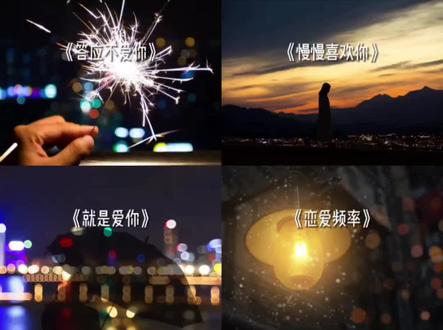 10:48查看AI文稿AI文稿
明明爱很清晰制作这个四宫格的音乐视频呢?首先准备四张图,我们把四张图的尺寸提前在手机里面裁剪成统一的尺寸, 比如说我想把我这个四宫格视频的比例设置成四比三,那我就把每一张图用手机编辑修剪裁剪成四比三的尺寸。四张图的尺寸修剪好以后,我们打开剪映,开始创作, 点开始创作,然后呢导入第一张图,点高清添加,我们这时候要估算一下,就是说我们这个视视频的总长度想设置成多长, 呃,以我的这个视频为例,我想把它设置成两分钟左右,总时长是两分钟左右,然后平均每首歌呢长 大概是三十秒,那我把这张图呢拉长到不低于两分钟。 好,然后把时间线移到最前面来,我把每一首歌的长度控制在三十秒左右,或者说我四首歌的总长度不能超过两分钟。好,我们把再点添加音频音乐抖音收藏, 我们可以给音乐进行修剪,留下大概三十秒的长度。把前面的多余部分删除,然后点击选中这个音乐,按住不松手,往前拖,拖到最前面来, 然后再把后边 太长的部分删除。是 频修剪完成以后,点击选中他,点击工具栏的淡化功能,我们设置好弹入时长和弹出时长,这样音频出现和结束的过度比较自然。然后我们再在工具栏点文字识别歌词,开始匹配 歌词就自动生成了。我们点击编辑,然后字体,给他改一个自己喜欢的字体, 在样式里面再更改一下,字号稍微大一点 哦,再大一点。九、记住我们这个歌词选的是字号,是九 点确定,然后把时间线移动到最前面来,我们再添加一个歌体的歌曲的标题,歌曲名称, 歌曲名称我们也可以进行编辑,更改一下字体,再点击样式,给他增加一个黑色的阴影,然后再点动画,我们加一个出场动画溶解, 可以修改你这个标题的长度,比如说歌词一出来以后,他就慢慢溶解,我们可以把它拉短一点。 好,我们预览一下。 好,这个第一 个视频做完了,我们就点右上角的导出,把第一个视频导出来, 然后呢我们现在点左上角这个返回,在他的基础上制作第二首歌,我们把时间线移到后面来,第一首歌的后面来,我们返回音频,音乐我们来添加第二首歌, 我们还是把第二首歌的长度裁剪成大概三十秒左右, 这时候我们按住这个第二个音频往前拖和,让他和第二第一首音乐稍微离近 点,千万不要把第一首音乐和第二首音乐重叠,同时出现声音,因为他们是按顺序依次播放,所以我要把它放放在第一首歌的后面, 然后我们来看后面 大概这个位置,就可以分割删除后面的部分,把这个选中,也是加弹入时长和弹出时长, 这时候呢我们就可以把第一首音乐给点击选中删除了, 然后点工具栏的返回,点文字识别歌词,从第二首歌开始,我们要点 点击选中这个,同时清空已有歌词,这样的话就把歌曲一的那个歌词给删除了,好点开始匹配, 然后我们给歌词来更改样式,首先把字号设置成九字体,选成我们刚才选的那个后现代体就可以了。 然后呢,这个歌曲的标题呢?我们按住右边这个小白块这个部分往右拉,拉长到第一句歌词出现后面一点点, 意思就是说当他歌曲唱的时候,歌曲名称就消失了,歌曲的标题就消失了。 然后呢,我们点击选中主轨道这个图,点击,然后在工具栏点替换,我们替换成, 我们替换成第二第二张图。好,我们视频按就制作好了,导出备用, 然后我们再点这个左上角,返回接下来制作第三首歌的视频,然后我们点击音频,音乐抖音收藏的音乐, 还是把前面多余部分删除, 同样我们把这第三首歌移动到和 第二首歌后面,然后把第三首歌 前后删除多余部分,留下大概三十秒的长度,然后点击它淡化,淡入,淡出。 制作好以后,我们把第二首音乐删除,然后点文字识别歌词,同时清空已有歌词,开始匹配 编辑。把字号呢设置成九字体,更改成我们喜欢的字体,还是把继续拉这个 歌曲标题的右边的小白块拉到自己喜欢的长度,比如说我想拉在这个位置就消失了。 好,然后把歌曲名称改一下, 最后再把这个图片替换成第三张图的图片, 导出第三个视频, 再返回我们来制作第四首歌的视频,把时间线移动在第三个音乐的后边,来 点音频,音乐抖音收藏,视频四的制作和视频二和视频三是一样的道理,我们还是把音乐裁剪成大概三十秒的长度,然后把它放到歌曲三的后边, 然后把音乐淡化,淡入和淡出,然后把歌曲三删除, 然后给歌曲四添加歌词,然后修改歌词的字体还有大小,再把标题拉到合适的长度,更改标题的内容, 最后再点击选中图片,替换成第四张图,最后导出 点完成开始创作,然后导入我们那四个制作好的视频,点高清分屏排版, 选四宫格比例要选择我们图片的比例,我的比例是四比三,所以这时候我也要选四比三。 这个时候呢,我们先不要点导入啊,我们要确定一下这四个的图的顺序是不是你视频一二三四的顺序,第一首歌是答应不爱你,所以他按住移上来,第二首歌是慢慢喜欢你,所以把这个要移上来, 然后三死的顺序是对的,这时候我们可以预览一下,自己预览一下,看不是第一首歌,第二首歌,第三首歌,第四首歌,这时候导入我们点 点右上角这个位置,把画中画都点出来,然后移到最后面最后面来,因为我们的那个后面有一部分是没有声音的, 好到这音乐已经结束了,所以把所有的每个视频的后面都要裁剪掉,先从这个主轨道开始往左拉,然后剩下的就是自动会吸附主轨道, 最后导出发布抖音就可以啦。
236一二一二一 09:06
09:06


