sap怎么打印盘点表
新来的会计小姐姐自己做的阅读盘点表,你觉得做的怎么样呢?使用只需要修改一下名字就可以了,是不是很方便呢?赶紧关注点个赞吧!

粉丝9744获赞7.4万
相关视频
 06:29查看AI文稿AI文稿
通过打印功能可以制作 sap 清单、表格和报表的硬拷贝。大多数 sap 界面上都有 sap print 按钮,如图十二点六所示。让我们看一下撒中的打印功能,即使您没有连接打印机, 也可以继续学习。图十二点六,大多数 sup 界面上都有 sup v 打一按钮 幺二点八点幺 subprint 可可热水器界面请在任意带有 print 按钮的 sapt 界面上单击标准工具栏上的 print 按钮,系统会弹出一个 print 可可热水点页面清单窗口, 该窗口用于输入您希望使用的输出设备打印机,即选择或输入打印机的名称,以及对打印的份数或页数进行调整,完成后选择绿色对勾继续。 如果没有看到这个界面,或者出现一条警告消息说系统未连接打印机,请联络系统管理员帮助连接一台打印机。要查看 sap 系统可用的输出设备清单,请选择本字段右侧的下拉箭头。 number of 卡皮打印份数自断用于指定希望打印的文件的份数要二点八点二甲托机请求属性要定制甲托机打印请求 请在 print 可可瑞斯窗口中单击 protest 属性按钮,系统会弹出 s for request curbut 假拖机请求属性窗口。 该窗口中的参数按功能进行了分组,只需双击参数行修改参数值即可。如图十二点其所示。一、 gel 常规属性现在我们轮流 由看一下一些经常需要修改的假托机请求属性,从 general 属性开始。 time of printing 打印时间参数用于确定何时向打印机发送请求。 signing to sup polar only for 呢?现在只发送给 sapphire 托机程序会把请求放到 sapphire 托机程序中, 而不会发送给打印机。可以在以后通过从菜单中选择 systems who request 来进行打印。选择 printalty 密集队立即打印选项,会把假托机请求立刻发送给输出设备。如果要打印的是小型报告,通常可以选择这个选项。 这个选项会绕过标准的假脱机方式,直接把请求发送给指定打印机。最后 bring data 以后,在打印选项时,您可以设定把任务发送给打印机的时间。这个选项一般用于安排在打印机 不太繁忙时打印大型报表。图十二点七在 score requests that tribute 界面上,可以定制打印机。设置 format 格式自断,用于设置假托及请求的输出格式。入一行自断,用于确定每个清单页的行数。 他的列字段用于设置清单的当前航宽,清单的最大航宽是两百五十五个字符,建议保持这些字段的设置不变。另外,最好测试一下这里列出的各种格式,找出您认为最佳的打印输出格式。二、 sorry quest 假拖机请求 那名称字段里包含的是假托及请求的名称。您会发现 sap 中的所有东西都会被分配一个名称或标志符,名称用于指定对象。本例中就是发送给系统的打印请求。 例如,如果走到打印机处却没找到打印出来的文件,就可以在系统中搜索假拖机请求名称,检查到底发生了什么情况。虽然假拖机请求的名称是可以修改的, 但是建议接受系统提供的名称,不过您可以在 sorry christ title 假托及请求标题字段中添加一段自己的描述,描述可以由字母、数字、特殊字符和空格构成。 该自断可以帮助找出假脱及请求。三、 cover shit 封面 soft cover shit 段用于指定发送给打印机的输出是否包含封面页。 三、封面页上可以包含收据名称、部门名称以及格式等信息。该自断的允许直由系统管理员设置, 包括 default setting 就默认设置 do not print 不打印和 parent 打印 with hover 是一套 s 封面,也自断用于规定是否随打印任务一起发送标准的操作系统封面页。它的允许值与 set cover 是相同。 receiver 接收人自断包含了假拖机请求接收人的姓名,他要打印在印好被输出的封面页上。接收人姓名的默认值为当前用户的姓名。部门自断包含了发出假拖机请求的部门名称, 该名称也会打印到硬拷贝输出的封面页上。四、那 tops 输出选项 delete immediately if her printing 打印之后立刻删除选项用于决定在发送给输出设备之后获假脱机保持期过期之后是否立刻 删除假拖机请求。该选项的默认设置是 delete let her printing。 选择框未选中,表明在保留时间框中设置的假拖机保留期间他不会被删除掉。这对于我们刚才说过的打印机丢失的情境来说非常有用。 如果假脱及请求被立刻删除,就无法再找回了。大多数用户都会选中 delete for printing 框, 为的是通过删除每次打印的假拖机请求来节省空间,只有用户觉得假拖机请求非常重要时,才有必要取消该项的选中状态。幺二点八点三、设置打印机默认值 每次在 sap 系统中单机 print 按钮时,系统都会弹出一个 sap print current list 窗口,您可以在该界面上为每个字段设置默认值, 这样就不需要每次打印时都重复输入了。请单击 for request attribute 窗口上的 statification 规格按钮,系统会弹出 maintain site 能保持设置对话框,然后请选择自断名称,并设置自断默认值和有效性。设置 决定希望该职仅对此次的报表有效还是对批处理任务。对画框进程或两者共同生成的所有报表均有效。 根据自己的规范,输入完所有设置后,请单击 copy set in 复制设置按钮,对每个希望设置默认值的字段重复以上操作。设置完成后单击绿色的对勾。
 01:34查看AI文稿AI文稿
大家好,本视频的内容是库存模块中的库存收获讲解,使用收获窗口可以在不添加采购单据的情况下提高库存水平。打开系统,选择库存模块, 库存交易收获,打开收获单据,如果此时没有自定义自断,则需要找到查看 用户自定义自断,打开自定义自断信息,填写需要收获的物料编码、 数量、 价格、 所属仓库。此时我们需要判断此次收获属于哪种类型的收获,用来在库存收发货类型中选择对应的类型, 这样系统会自动给出对应的财务科目信息。例如我们此次收获是样品入库,选择样品入库,则系统自动填写对应的科目信息。点击添加按钮,完成物料入库的收货操作。 以上就是本视频教程的全部内容,谢谢大家收看,再见!
113SAP搬运工 08:04查看AI文稿AI文稿
大家好,这节课我们来了解一下库存核算里面盘点单啊,这个单据的应用在日常的商品的一个收发保管的过程中,由于各种的啊,比如说计量错误, 管理不善,自然损耗等等这些原因,经常会发生商品的一个盘硬盘亏的情况,那么从而呢会导致商品的涨时不腐啊,那么企业呢就需要对这个商品呢进行定期或者是不定期的一个清查, 来确认商那个各个商品的一个实际的库存数量,来和这个账面的记录呢进行一个核对,来编制商品的盘点单, 从而呢来调整这个商品的账面的数量呢,跟这个库存里面啊各种实物要一致。 那么盘点单呢,我们有两种方式,第一种呢就是按照实物盘点,也就是盘点的人员呢,直接在这个仓库里面去清点啊,然后呢把这些各个商品呢以及他清点的这个数量 一起记录下来,然后再一起呢去投入到软件里边,我们看一下软件里面的具体流程, 在库存合算模块打开盘点单啊,这里呢选择单据日期,单据编码呢是自动编码, 我们选择要盘点的仓库,这里注意只能是选择一个仓库来进行盘点啊,不能同时多选在这呢有一个锁定仓库,那么如果说盘点的这个期间过长, 我们可以点击锁定仓库,那么在这个盘点的时候呢啊,在这个盘点的期间范围内呢,这个仓库呢就不允许再去做这个出入库单据了啊,直到我们这个盘点审核完了之后,这个仓库才会自动的解锁, 这里呢还有一个账面日期的选择,这里要注意的是啊,如果说账面日期为空,我们不选择的时候,提取的就是截止到目前为止的现存数量啊,如果说我们要盘点到七月一号 啊,那个账面日期呢,就选择为七月一号,那么盘点单的账面数量呢,提取的就是截止到七月一号这一天为止的限存量啊,这里要注意一下盘点方式呢, 我们选择为实物盘点,然后点击保存盘点任务 在这里呢,这个商品的录入呢,有两种方式,一个是手工导入,一个是批量导入,我们先看一下手工导入啊,手工录入点,手工录入之后呢,我们可以挨个的去选择商品 啊,录入仓库里面这个商品实际的数量是多少?录入到盘点数量这里,然后点击保存新增 啊,然后再去呢去选择录入下一个商品啊啊,然后录入这个盘点的数量,这是手工录入的方式,那么我们也可以自己记录成一个 excel, 通过这个 excel 表 呢,直接批量导入进来啊,点击导入导入呢,我们有两种方式,一个是按照存货的这个条码来导入啊,如果有条码的可以按照条码来导入,如果没有条码的话呢,我们可以按照这个商品的编码来导入, 那么导入的格式呢,我们可以就自己创建一个 excel 表,录入这两列就可以啊,有这个商品编码或者是条码啊,然后记录一下数量这两列就可以了,然后点击这里上传这个表格, 点击继续,这样呢,他会就会把我们的这个呃表格里边的数据呢全都导入进来,提示我们都导入成功了,如果 如果有提示导入失败的话呢,我们可以去下载这个导入失败的清单哈,去查询一下具体的原因。 好,我们都导入进来了,可以看到啊,如果说商品有成本单单价的话,就会自动的代入过来,如果商品没有成本单价的话,我们是需要手工录入的啊,那么假设我们先不录入成本单价,点击完成看一下啊, 然后审核盘点单呢,注意要审核才会自动的去生成其他出入库单, 点击审核好,这里呢就会提示让我们手工补录成本,也就是结算成本为零的商品呢,他不会自动带出来成本。那么这个时候呢,就会提示我们需要手工去录入一个成本单价, 然后点击保存继续去审核。 审核完了之后呢,我们可以看到右上角这里有一个盘赢跟盘亏的数据,我们点进去可以连查到盘赢呢,就会自动的生成其他入股单啊,这样呢就又可以调整我们的这个软件里面的账面数量了。 盘盘亏的情况呢,会自动的去生成其他出库单来调整我们软件里面的现存量 啊,这样呢,生成了其他出库单之后呢,我们软件里面的限存量跟仓库里面啊各个商品的这个实际的盘点数量呢,就会保持一样了,我们来看一下第二种盘点方式,按照商品清单来盘点, 那么我们软件里面在做这个盘点单的时候呢,会有一个商品清单可以进行打印出来啊,我们拿着这个清单呢,去到仓库里面盘点,然后把各个商品以其他的这个数量呢,先投入到打印的这个商品清单里面, 然后呢再根据清单去录入到软件中,好,我们再回到软件里面看一下具体的流程, 重新打开盘点单来选择一个盘点仓库, 选择按照商品清单来盘点,然后保存盘点任务,这里呢有盘点建议,可以按照整个仓库来生成盘点清单啊, 也可以按照我们自己的一个需要,可以按照某个商品的分类啊,去成成这一个商品分类的一个盘点清单,也可以我们点击生成盘点清单, 这样呢就会把我们这个仓库里面所有过的东西啊,所有过的商品都会带入过来,点击确认生成。 生成这个清单之后呢,我们可以点击这里有个打印,把它打印出来,然后拿到这个仓库里面呢去做盘点,然后把各个盘点的数量呢录入到这个清单上,再根据清单呢我们再回到这个软件的这个界面上来,然后录入啊 他的这个各个商品的盘点数量都是多少,也是没有这个成本 单价的商品呢,我们手工录入一个成本单价,点击完成,然后呢点击审核 好,审核完毕之后呢,也会根据我们的盘蝇或者是盘灰情况呢,分别的去生成其他出入库单来调整,我们软件里面的库存数量 跟仓库里面的数量呢保持一致。那么以上呢,就是整个盘点单的具体的应用。
 02:27查看AI文稿AI文稿
你好,欢迎来到库存盘点的学习,打开库存下面的库存交易,库存盘点交易,库存盘点 我们可以通过添加物料下面的选择物料,按照物料编码的范围,或者按照物料组进行物料的添加。 在这里我们可以针对仓库来进行物料的盘点,也可以勾选排除物料数量为零的仓库,单击确定,这样就会带出所有物料组为普通物料的物料, 然后我们冻结物料,双击冻结,自断进行物料的冻 冻结,冻结物料可以确保在完成盘点或发布相关信息前冻结所选仓库中的物料,这些物料不得用于任何业务库存事物。点击添加, 然后我们将这张盘点表打印出来,填上已盘点的数量。 盘点结束后,我们需要将盘点数量录入到已盘点数量,这里 我们也可以复制盘点日仓库数量。复制过来以后,我们可以将实际的盘点数量进行更改,系统会自动计算出差异。 在这里我们还可以选择多个盘点人,然后单击盘点人编号,在这里添加盘点人, 选择多个盘点人,在相应的用户名下面输入盘点的结果,您可以比较这两名库存盘点员输入的结果。 我们在系统中找到一张已经盘点结束的库存盘点单,可以直接复制到库存过账,对于有数量差异的物料,在过账之后会形成日记账分录, 有关库存盘点就介绍到这里,感谢您的参与。
41SAP搬运工 01:44查看AI文稿AI文稿
西安之沃邦固定资产盘点操作流程第一步,打开固定资产管理系统,选择导出所要盘点的资产信息,导出 excel 表格格式。 第二步,打开盘点机,点击进入固定资产盘点,点击进入数据导入,选择 xl 格式,选择资产信息文件,选择导入 提示导入完成。第三步,携带盘点机及条码打印机到现场对固定资产进行盘点,点击进入标签打印, 此时我们可以看到盘点状态是位盘点,先进行标签打印,标签打印中, 标签打印完毕。标签打印完毕后,我们点击保存,确定盘点状态改为已盘点, 打印标签的同时即可完成盘点,省时省力。我们将打印好的标签撕下,贴到对应的固定资产上, 对每一个固定资产进行盘点完毕之后呢?第四步,我们将资产进行导出, 选择导出资产导出,导出的资产信息可以对接固定资产管理系统,有需要来找我吧!
91西安智沃邦科技 01:56查看AI文稿AI文稿
首先点击左上角的小三角,再点击垂直居中与水平居中,然后框选第一行七个单元格,点击上方的合并居中,在里面输入每日酒水盘点表,并把字号调整至二十八号, 再从第二行的第一个单元格依次往右输入序号、日期、销售数量、 库存数量、金额、盘点人 备注。接下来再从序号下面填写一,并往下拖拽至第二十三行,然后再框选第二行至第二十三行所有内容以 及单元格,点击上方填字格,添加所有框线,再框选所有的内容,点击上方的字体加粗。 接下来再把光标移动到第二行最左侧的行号二上面,按住鼠标左键不放,往下拖拽至第二十三行。 紧接着再把光标移动到所框选的区域当中,单击鼠标右键,选择行高,把行高统一调整为二十高。表格做好了之后,再找到上方的打印预览,再点开右侧的页面,设置 在这个窗口当中。先选择页边距,把上下左右的边距都调为一, 再勾选下面的水平,点击确定,然后再把上方的缩放 比例适量调大一些,比如调到一百五十,点击回车键,最后再点击最左侧的直接打印就可以了。你学会了吗?记得双击关注哦!每天分享 excel 办公小知识!
5974天天小课堂 00:16查看AI文稿AI文稿
清江软件如何查询打印库存百年表?点击库存浏览,或者是点击配件,从后查询,右上角勾选库存有数量之后点击查询,然后单头点击打印,选择对应的打印格式,然后点击打印,如果需要打成一个赛表,点击导出即可。
37晓韩 01:42查看AI文稿AI文稿
苏打五千盘点单,盘点单是我们最常用的仓库管理系统之一,盘点是指我们每周或每月进行库存盘点时使用的单据。首先呢,在我们盘点时可以根据实际库存汇总表 进行查询,我先有库存数量,把此表格导成 excel 或者直接打印,打印后呢,按照实际情况进行对账, 如果出现库存的盘亏或盘赢情况,我们点击仓库系统中的盘点单,选择我们相应的仓库,选择出库类型。盘点 输入我们有问题的货品,例如说 dvd, 我们的账面库存和实际库存 都已经显示出来,其中如果有差异,我们的实际库存为一千三百,我们直接输入 盈亏数量会自动的添加出来。这样呢,我们就可以直接点击审核,我们的仓库数量就已经改变,我们再查询一下账面库存实际汇总表,就可以看到我们相应的结果。 另外我们要查看盘点的报表的话,也可以点击业务报表,选择库存报表,其中呢,我们可以看到仓库开单汇总表,选择我们相应的日期进行筛选,点击确定上方呢,可以选择我们的盘点单, 点击刷新就可以看到我们相应的库存数量以及金额,这就是苏打五千的盘点单。
27速达软件— 03:09查看AI文稿AI文稿
我们在改了第一遍差异之后再打第二遍,或者说盘过点之后打差异的时候是点开这个盘点保镖, 然后这边有一个盘点差异啊,我这昨点,昨天啊,因为昨天盘点如果是盘点多个类别的话,你再搁这盘点票上选不说,就一个类别的话,这正常看嘛,关闭的,就是已经审核了这个正常的 查询,查询了之后我们要点这个盈亏金额进价,就是看哪个东西亏的多,然后叫负的在上边,这样的话方便你查找,就是哪一个没盘上漏盘的,还有盘错的,然后 把这个垂直滚动条啊,这个地方有个垂直滚动条拉到底,看总亏了,总共亏了一千八百四 四十七,然后我们再拉上去,再拉上去之后点那个打印, 点打印之后点启动一个 sir, 启动一个 sir, 也叫导出啊,然后导出,然后报表已成功导出,然后你是否现在就打开,然后使 现在打开之后我们要对这个一些用不着的像进行删除啊,然后这个 营会金额进价,盘点金额,盘点金额进价不要了,好,就要这些,就是盘点数量,盘点数量有啥用?就是就是好,知道你这次盘点盘了多少,然后系统原数量是多少,然后盈亏就是亏了多少,这是亏了 多少数量,这个是亏了多少金额啊?这个是售价,就是方便我们去查找,然后条码拼命,然后我们把这个错的少的给删掉,因为如果说一个一个的找的话,会占用我们的时间 啊,如果说像这种测的比较少的,可能就是正常丢失了,那么然后我们这一次是 从十八啊,基本上都是二十以下,因为这个盘的是小类别啊,这个根据你这个盘点的类别大小来选择,这个是根据数量啊,来这个大差异还是根据政府金额大差距啊?然后我们把这删掉, 闪到这个地方吧,这个地方闪出之后我们就要进行一个预览,看看一点能打完不, 打不完的话点了个夜编剧,然后进行下调整一下,夜编剧啊,这就能打完了啊,售价啊,最后一个是售价,然后我们再答应, 答应,然后答应出来之后叫主管跟着找茬,一定要主管跟着,因为这个盘点数量还有库存严数量,这个正盈亏的金额都达到这张了。 如果是叫员工打差异找差异的话,就不用打这个库存原数量了,就直接打一个盘点金额就可以了。盘点数量打一个盘点数量就可以了,就直接让他去找就可以了啊,这个等我们找完之后再进行改一遍。
 02:51查看AI文稿AI文稿
我们今天创建一个库存盘点表单,盘古单,报表答应,额退,报表答应, 然后我们再看一下设计图,报表设计属性数据,然后数据进去要有一个库存数量,然后有一个库位编码, 然后我们是按照库的编码给它删序,方便。我们就是盘库的时候进行查找这些物料,然后是盘银数量,给它一个空值, 盘盔出来一个控制,然后被这个控制, 常规大市场是不需要的,我家的库存数量我需要大于零 啊,保存开一下,这名字叫生命,穿过库存盘电表, 把按时间确定,再按时间添加自带库存数量, 再弄一个嘛,然后这里是盘点数量,盘点数量,对吧?报表 这里这些英文表达是 保存库位编码也放进去,放在库存前面啊,文字设置成黑色啊,这边 直接这样,然后这里看库单,这里打印,复制 填表打印就这样,然后试卷生成器,然后是盘库单核对报表单元,就这个, 对这条件就不需要直接打印就好了。保存, 我们创建试图看一下,很孤单,然后 ctrling, 对,这个是整体的那个核对信息。
7堂主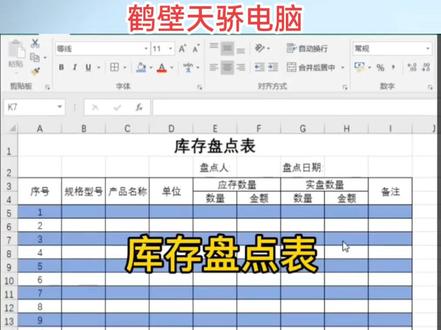 01:29查看AI文稿AI文稿
零基础学制表从这一份简单的库存盘点表开始,打开一个新的工作表,点击左上角小三角全选表格,调整文字对齐方式,垂直居中以及居中,将字体统一设置为十二号。调整行高,在左上角输入库存盘点表,回车换行,依次输入序号,规格,型号,产品名称,单位 应存数量,在应存数量的下边输入数量以及金额,再在后边输入数量金额,在他们的上方输入实盘数量,空两个格输入备注, 那选择表头合并后距中增大字体,点击臂加粗,我们再把这个行高去给他调高一点,点击这个序号以及下边一个格子合并后距中双击格式刷,把该这个合并的我们都给他刷成合并,然后再点击一下格式刷,退出格式刷的这个模式,把后边两个也合并后距中选中第二 行,单击鼠标右键选择插入一行,然后在上边输入盘点人,把字体去给他减小,然后呢再输入盘点人冒号, 那空两个格呢?我们再输入盘点日期,同样呢是把这个字体呢去给他减小,然后再把这个 b 去掉,这样就可以了。把下边的这个所有的内容呢选中,我们去给他添加一个边框字体,填字格,序号里边输入一,然后选中,按照 ctrl 键向右下拖动, 再把第四行我们给它填充一个颜色,再选中第一行跟第二行,然后按格式刷,再把下边所有的行全部选中,那就制作好了这样一份库存盘点表,你学会了吗?学会的给老师点个小心心吧!
 04:37查看AI文稿AI文稿
啊,同学们好,这节课我们给大家讲一下这个库存模块下面的这个打印库存盘点单这个工具啊,这个工具的话主要是给到大家呢做库存盘点用的 好,首先他是基于这一个库存表格去做的啊,他所有的信息呢来源于这个库存表格,我们点击进入之后,首先大家看映入眼帘的是这样一个区域,对吧?这个区域我已经设定好了,就是我们的打印区域啊,然后如果你要增加行怎么办呢?我们可以选择 这一行,对吧?比如是这一行,然后呢我右键然后在这里插入,然后呢活动单元格向下移,这个时候你看就增加了一行, 增加一行之后大家看这个盘点元和日期是不是到后面来了,然后这个时候我们要一拉,这样的话整个区域我们就做好了删除,也是一样的选中,然后右键删除,然后呢下方往上移啊,到,然后呢在这里呢我们还调整一下,对吧?这样我们就 就整个打印区域设置好了,当我们把这个打印区域设置好了之后,然后接下一步要做什么呢?上面的这个标题啊,这些标题我们要改掉啊,这个就不用管它,大家可以看呢哪些要改呢?就是选中了之后以下的列表框呢,就要改掉啊,然后这里改我们就选择一下,比如说这个是物料号,对吧? 然后这个是呃随便选,详细备注,比如说我要的信息我选这就行了啊,然后这里的话只支持四列啊,大家斟酌一下哪些要的信息放进来就行了,然后这里是一个库位,对吧?这个库位比如选择,然后库位上的这个数量,然后就是, 呃库存明细,对吧?选中好,这个时候我们就好了,这个这里的标题我们也改好了,然后还有这上面的这个标题啊,大家改一下,这个是二零幺四年,比如二零幺五年了,对吧?你把这个改一下,当然不改也可以啊,这里因为本身就有公式, 如果你有其他的备注,那你在后面的再去加字符串就可以了好吗?好,这个时候就好了啊,整个,然后打印区设置好了之后,我们要设置一下打印格式,打印格式怎么样去设置呢?我们点击这个文件啊,然后在这边有打印看到吗? 然后首先这里我们可以选择具体的打印机,你要在打台打印机上去打印都是可以的好吗?然后这里有打印机的属性设置,大家可以看到在这边进行一个设置就行了 啊。还有就是说这里有单面打印还是双面打印,大家根据自己需要进行选择啊。然后还有这个是纸张是横向的还是纵向的啊?大家也进行一个选择,还有这里是一个纸张选择,然后这里是纸的页边距啊,页边距 到底怎么样的?还有这个缩放,我们写一下是不是要缩放调整为打印成一页,对不对?比如说好这样子,还有其他一些设置的话,在这里大家自行去设置就 行了啊,当你所有的设置好了之后,记得保存一下,这样的话他就会保存在里面,下次你打印的时候的话,就不用再重复的进行一个设置了好吗?好,我们再来讲这一块,这一块的话主要有三个功能,分别是什么?保存为 pdf, 直接打印和打印预览啊, 然后这里我们就给大家讲一个就行了,比如说直接打印和打印预览,这个时候点击了之后,直接点击就行了啊,然后保存为 pdf 呢,我们要设置成一个文件夹,因为我们要保存的 pdf 呢,我要放到这个文件夹下面去的啊,所以说回到这边来,我们在这里新建一个文件夹, 嗯,盘点单,比如说我们写个盘点单,对吧?好,然后的话我们来拷贝一下这个名字,然后的话我们把它放到这里来,好,放进去,好,放进去之后,然后我们就点击执行就行了。 好,这个时候大家可以看到他就在进行一个保存了,因为这个数据量会有点多,所以可能要花个花一点时间,大家耐心的等待一下啊。 好,等到他的,到时候等到他的这个呃圈啊,鼠标的这个圈没有了,那就证明他呢已经全部都保存结束了啊,稍微耐心等待一下, 因为数据可能有点多,所以他跑的时候会比较慢啊。 好,这个时候还在跑, 好,我们手动打断一下,因为太多了啊,手动打断一下,好,这个时候的话我们再回到这边来盘点单,大家可以看到这里的盘点单就生成了,看到了吗? 是不是啊?盘点单啊,大家可以看到,你看就是这样一张盘点单。好,那我们的这个这一块盘点卡的这一块呢?给大家讲完了好吗?


